Profiluri de mișcare

Descriere

Aplicația „Motion Profiles” vă permite să partajați parametrii de mișcare în cadrul programului dvs. prin definirea vitezei și a accelerației cu ajutorul unui nume de profil. Numele profilului poate fi apoi menționat în orice nod de mișcare nou din programul dvs., chiar dacă mișcările nu sunt grupate într-un dosar. Această aplicație se aplică următoarelor comenzi:

  • Mișcare articulație

  • Mișcare liniară/direcțională

  • Mișcare proces/circulară


Fluxul de programare prevăzut
  1. Utilizatorul începe prin configurarea tuturor profilurilor de mișcare necesare pentru aplicație.

  2. Alegeți un nume potrivit pentru o recunoaștere ușoară.

  3. Alegeți tipul corespunzător de mișcare (Articulație, Liniară/Direcție, Proces Mutare, Arc circular) din caseta de instrumente cu comenzi atunci când este inserat nodul „Mișcare”.

  4. Fiecare nod Move ar trebui să utilizeze un profil de mișcare pentru o vizualizare ușoară.


Utilizarea funcționalității aplicației „Motion Profiles”
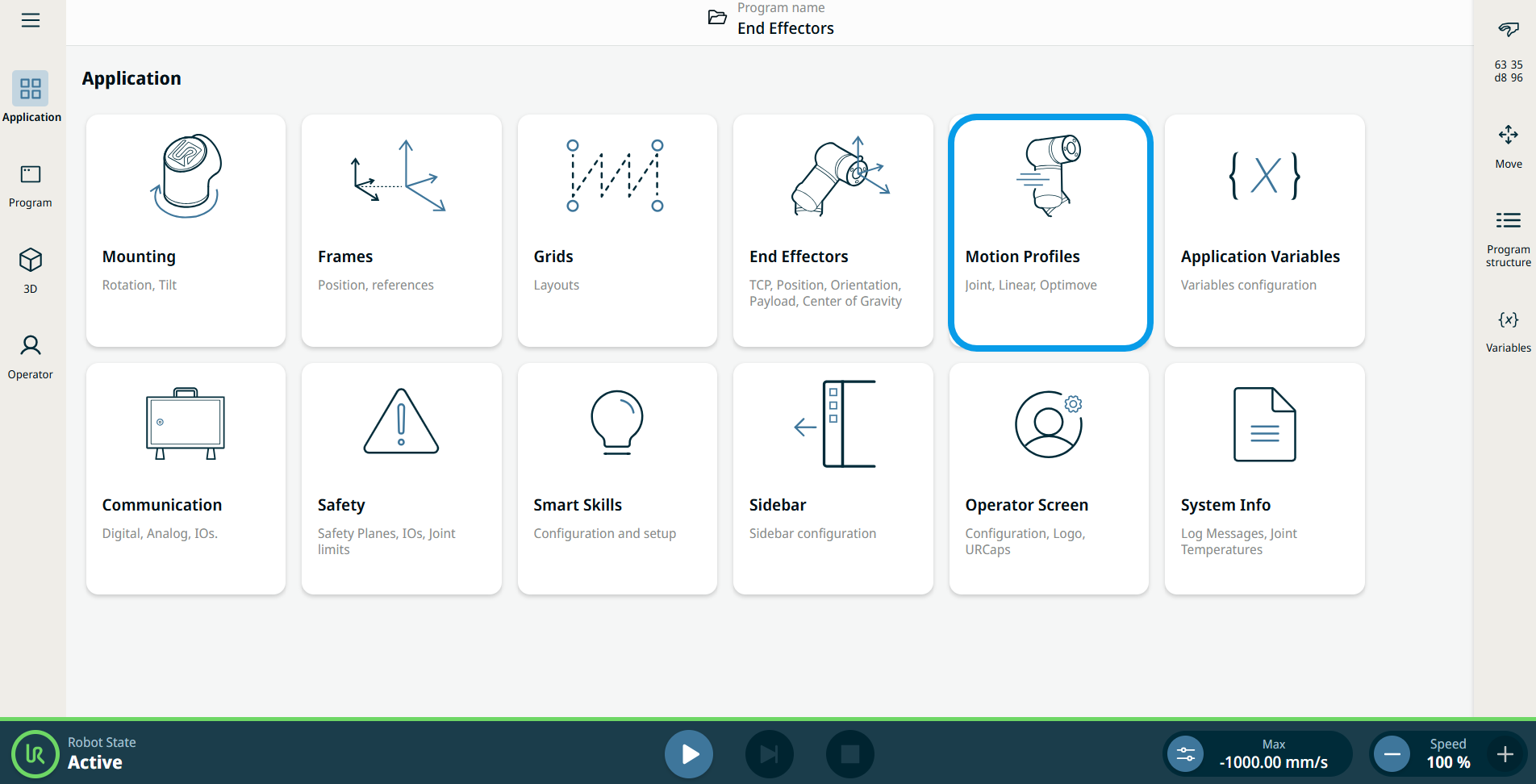
  1. Accesați ecranul cu nodurile aplicației. Consultați fila Aplicație Fila Aplicație

  2. Atinge pictograma „Profiluri de mișcare ”.

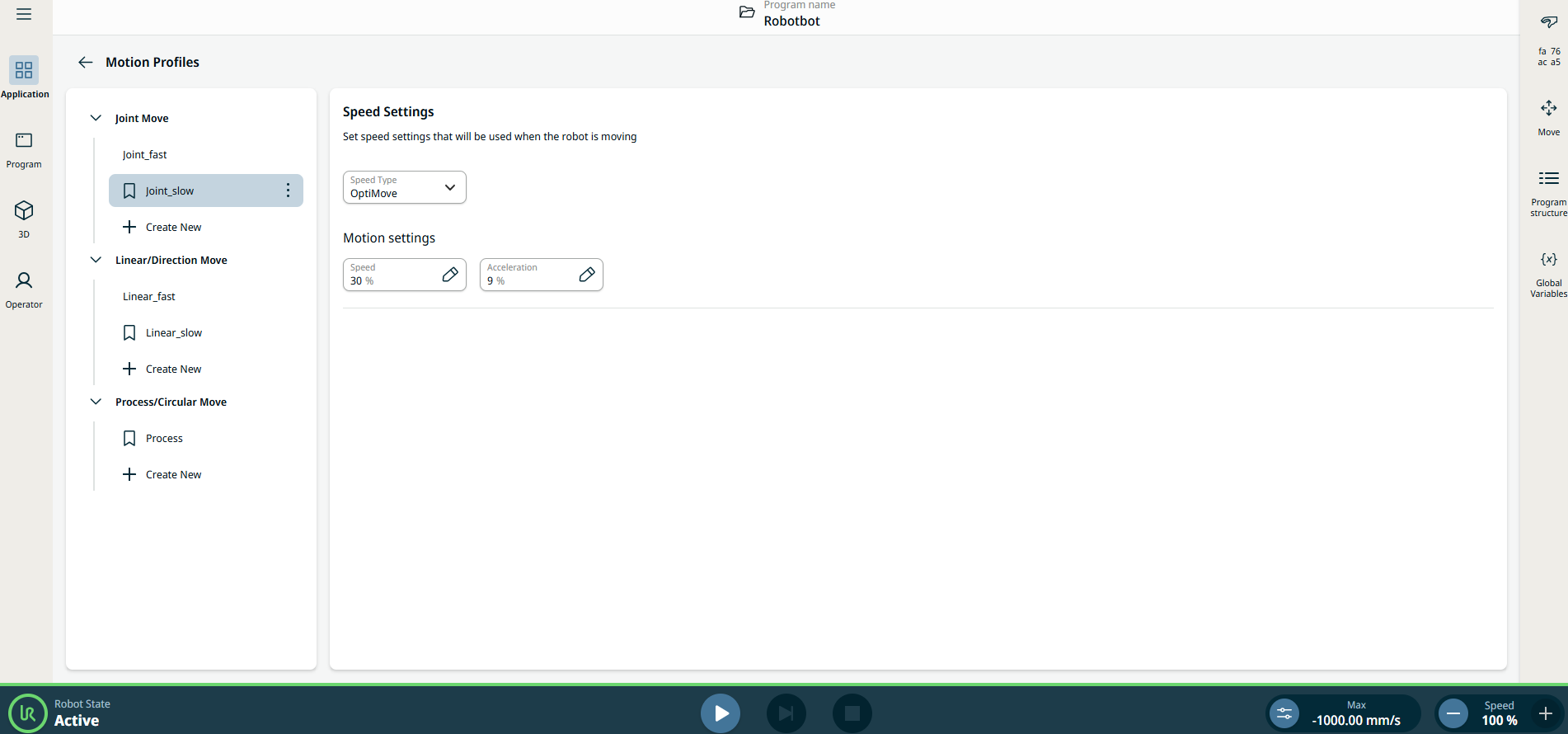
    Se afișează ecranul „Motion Profiles”, care este împărțit în două panouri: panoul din stânga conține cele trei tipuri de mișcare, iar panoul din dreapta conține setările de viteză.


Panoul din stânga


Panoul din stânga conține trei tipuri de mișcare, care corespund celor trei categorii de profiluri de mișcare:

  • Mișcare articulație

  • Mișcare liniară/direcțională

  • Mișcare proces/circulară

Notă: Nodurile de program derivate vor utiliza profilul corespunzător tipului de mișcare pe care îl implică.

Mișcare articulație profilul articulației.

Direcție pentru profil liniar.

Deplasare pe arc de cerc profilul procesului.

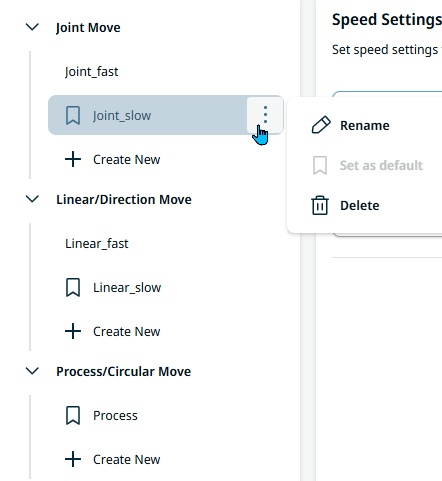
  1. Atingeți pictograma kebab și alegeți Redenumire ,Setare ca implicităsau Ștergere .

  2. Atingeți acțiunea corespunzătoare „+ Creați unul nou” din fiecare profil pentru a adăuga un nou profil de mișcare.

    Notă: Ultimul profil al oricărui tip de mișcare nu poate fi șters.


Panoul din dreapta

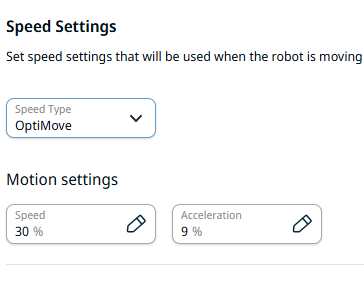
Panoul din dreapta conține trei câmpuri pentru setările de viteză:

  • Tip viteză

  • Viteză

  • Accelerație

  1. Atingeți câmpul „Tip de viteză ” și alegeți fie „OptiMove ”, fie „Classic”.

    OptiMove. Aceasta este opțiunea recomandată pentru siguranța și fiabilitatea programului, care permite setarea valorilor ca procent din valoarea maximă admisă. Consultați OptiMove OptiMove

    Clasic. Acest tip de viteză vă permite să specificați valori în m/s și m/s².

  2. Atingeți câmpul „Viteză ” și vor apărea trei file:

    • Valoare

    • Variabilă

    • Expresie

  3. Introduceți datele în fiecare filă și atingeți Confirmare . Consultați Filele File „Valori-Variabile-Expresii”

  4. Atingeți câmpul „Accelerație” și vor apărea trei file:

    • Valoare

    • Variabilă

    • Expresie

  5. Introduceți datele în fiecare filă și atingeți Confirmare . Consultați Filele File „Valori-Variabile-Expresii”


Program exemplificativ pentru profiluri de mișcare
  1. Accesați pașii 1-2 din secțiunea „Utilizarea funcționalității aplicației Motion Profiles”.

  2. În panoul din stânga, atingeți Process/Circular Move.

  3. Atingeți + Creați nou, introduceți numele profilului de mișcare ca „Welding_speed”. Salvare.

  4. În panoul din dreapta, modificați viteza setărilor de mișcare la 50 în fila Valoare, apoi confirmați.

  5. Atingeți pictograma kebab de lângă „Welding_speed” și setați-o ca valoare implicită.

  6. Atingeți pictograma kebab din secțiunea „Process”, redenumiți-o „Medium_speed” și salvați.

  7. În panoul din dreapta, modificați setările de mișcare, setând viteza la 100 în fila „Valoare”, apoi apăsați „Confirmare”.

  8. Atingeți din nou + Creare nou, introduceți numele profilului de mișcare „Fast_speed” și salvați.

  9. În panoul din dreapta, modificați viteza setărilor de mișcare la 150 în fila „Valoare”, apoi faceți clic pe „Confirmare”.

  10. Accesați ecranul principal al programului. Consultați Noduri de comandă.

  11. Atingeți pictograma „Proces Mutare” și selectați „Welding_speed” ca „Point_1”.

  12. Accesați butonul „Edit Point” și deplasați robotul folosind butoanele plus-minus pentru axele X, Y, Z din ecranul multitasking.

  13. Atingeți câmpul „Contopire”, introduceți 5 în fila „Value” și confirmați.

  14. Repetați pasul 10 și atingeți din nou pictograma „Proces Mutare”. Alegeți „Viteză medie” ca „Punct_2”.

  15. Repetați pasul 12.

  16. Atingeți câmpul „Contopire”, introduceți 10 în fila „Value” și confirmați.

  17. Repetați pasul 10 și atingeți din nou pictograma „Proces Mutare”. Alegeți Fast_speed ca Point_3.

  18. Atingeți câmpul „Contopire”, introduceți 15 în fila „Value” și confirmați.

  19. În subsol, rulați programul.