Direcție

Descriere

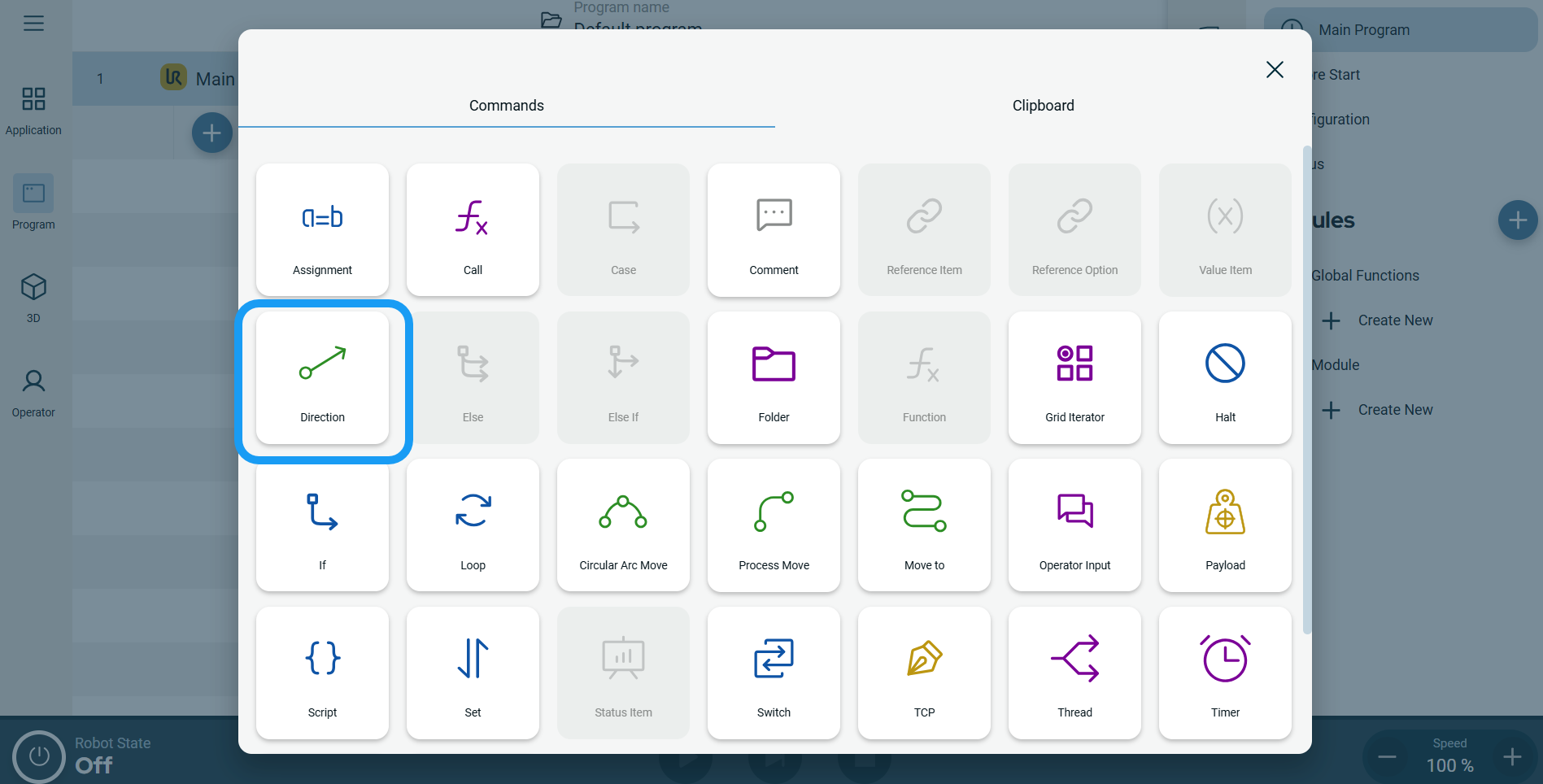
Comandă „Direcție ” vă permite să deplasați robotul într-o anumită direcție, printr-o mișcare liniară de-a lungul unei axe. O condiție de oprire o oprește.


Pentru a accesa comanda „Direcție”

  1. Accesați ecranul principal al programului. Consultați Noduri de comandă.

  2. Atinge pictograma „Direcție ” din caseta de instrumente „Comandă”.

    În arborele programului se inserează un nod cu trei câmpuri editabile și un buton „Mai mult ”. Cele trei domenii sunt:
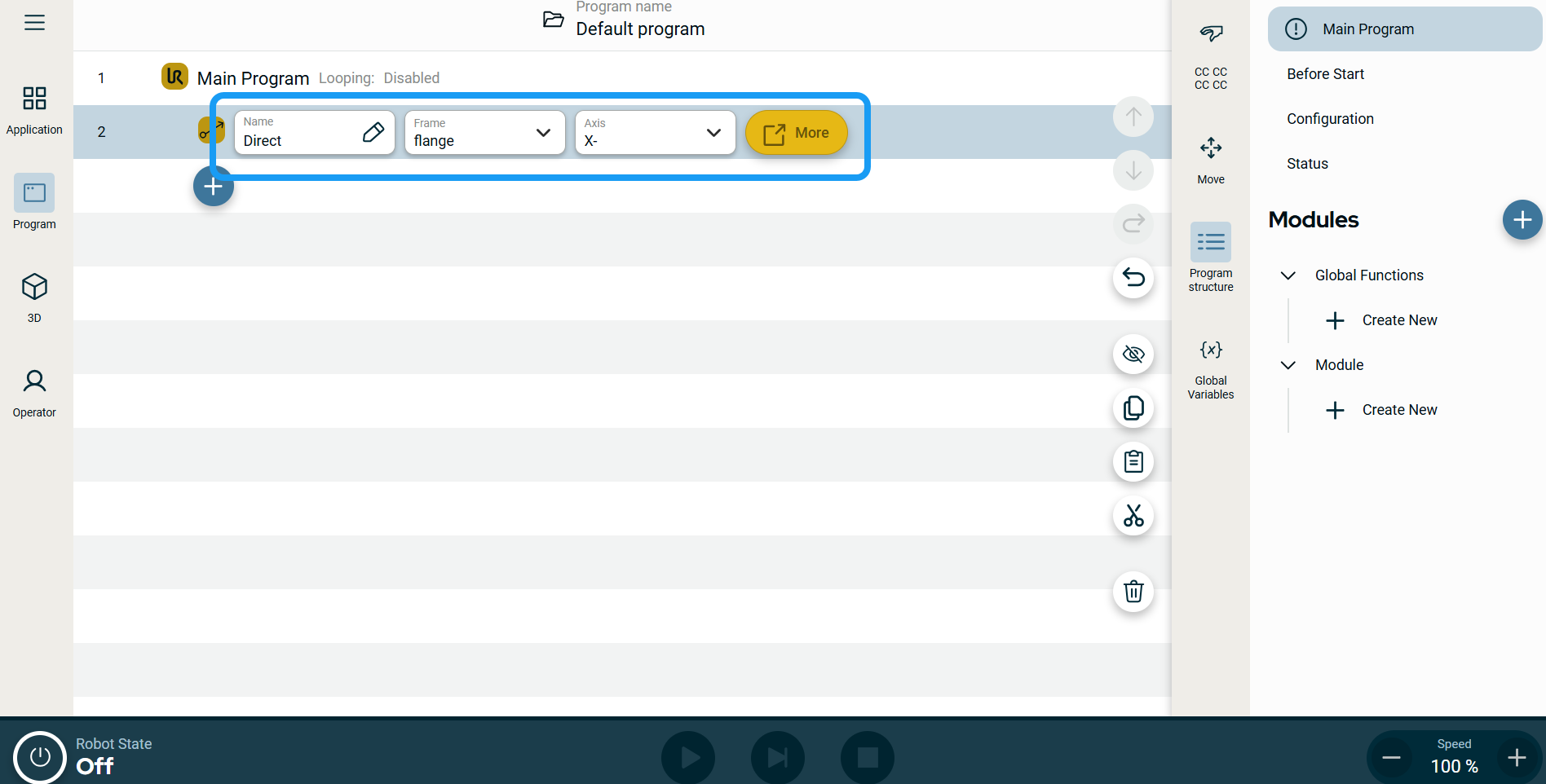
    • Nume

    • Cadru

    • Axă

  3. Atingeți câmpul „Nume ”.

  4. Introduceți numele valorii în fila și atingeți Confirmare .

 
  1. Atingeți câmpul „Cadru ” și veți vedea patru opțiuni:

    • lume

    • bază

    • flanșă

    • TCP

  2. Selectați varianta de cadru preferată.

  3. Atingeți câmpul „Axă”, iar cele șase axe vor fi afișate:

    • X+

    • X-

    • Z+

    • Z-

    • Y+

    • Y-

  4. Atingeți axa aleasă.


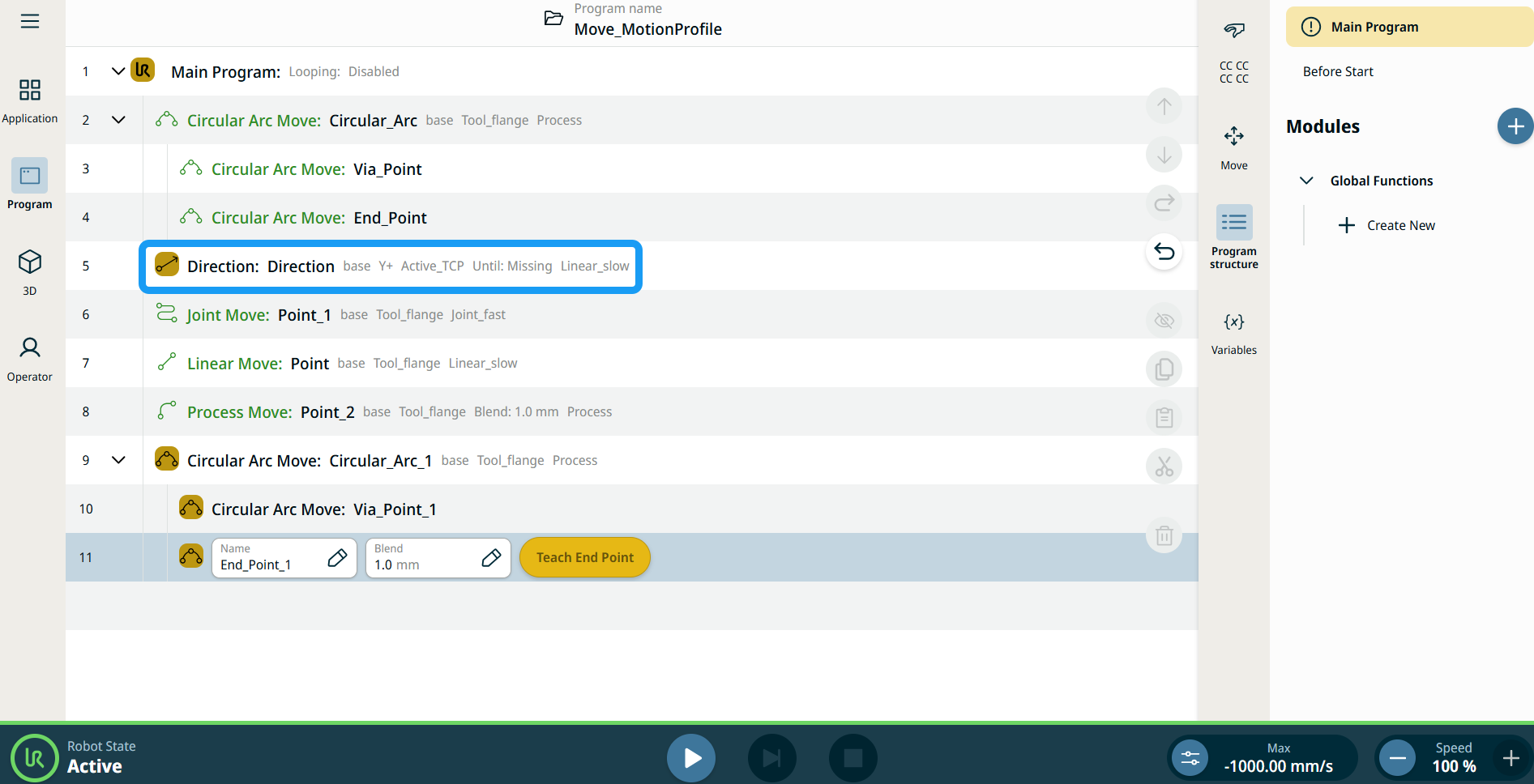
Etichetele profilului mișcării din nodurile Mișcare

Toate nodurile de comandă legate de Mișcare din arborele programului afișează un Profil mișcare asociat cu fiecare nod. Această funcție permite utilizatorilor să vadă profilul de mișcare selectat la un nod de mișcare. Această caracteristică este implementată în următoarele noduri de comandă:

Nodurile de mișcare cu profil personalizat de mișcare vor afișa valorile pentru viteză și accelerare în locul profilului de mișcare.


Pentru a utiliza opțiunile suplimentare

Atingeți butonul „Mai multe ”.

Apare un ecran nou care conține două setări avansate:

  • Mișcare

  • Până la


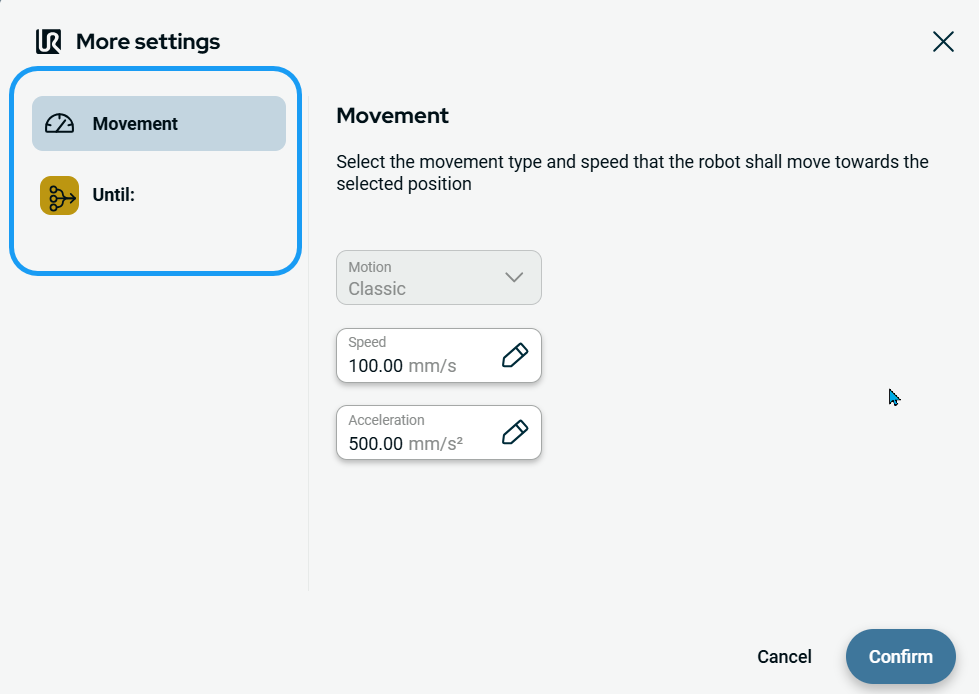
Pentru a utiliza setarea „Mișcare”
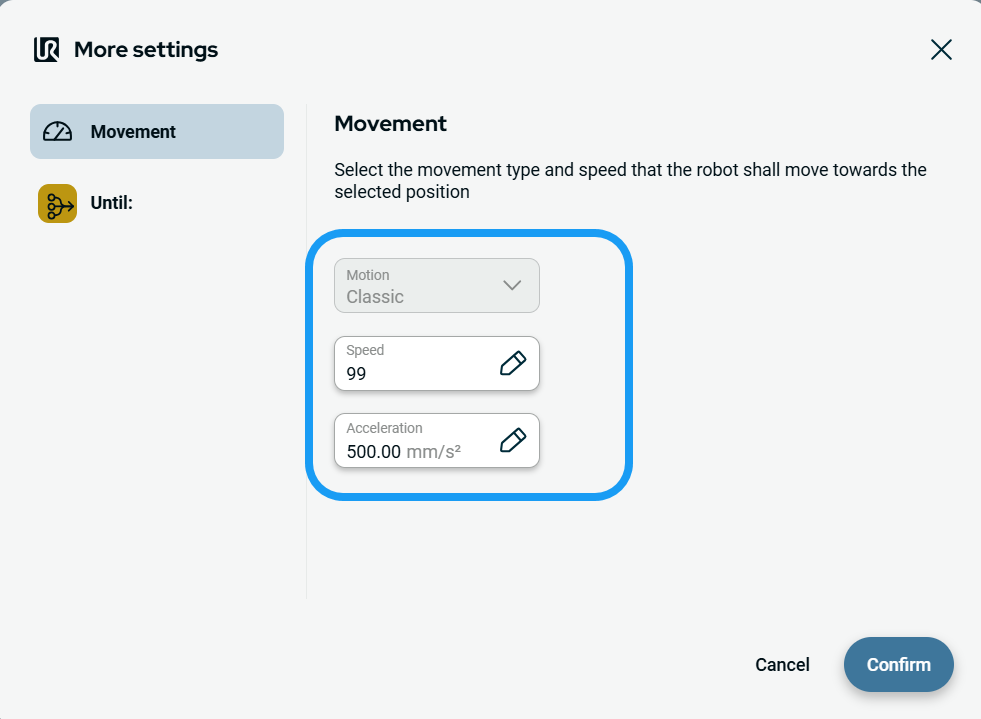
  1. În partea stângă, atingeți Mișcare ,iar vor apărea trei câmpuri:

    • Mișcare

    • Viteză

    • Accelerație

    Notă: Câmpul „Motion” este inactiv.


  2. Atingeți câmpul „Viteză ” și vor apărea trei file:

    • Valoare

    • Variabilă

    • Expresie

    Notă: Fila „Variabile” este inactivă.

  3. Introduceți datele în fiecare filă și atingeți Confirmare . Consultați Filele File „Valori-Variabile-Expresii”

  4. Atingeți câmpul „Accelerație ” și vor apărea trei file:

    • Valoare

    • Variabilă

    • Expresie

    Notă: fila „Variabile” este inactivă.

  5. Introduceți datele în fiecare filă și atingeți Confirmare . Consultați Filele File „Valori-Variabile-Expresii”


Pentru a utiliza setarea „Până la”
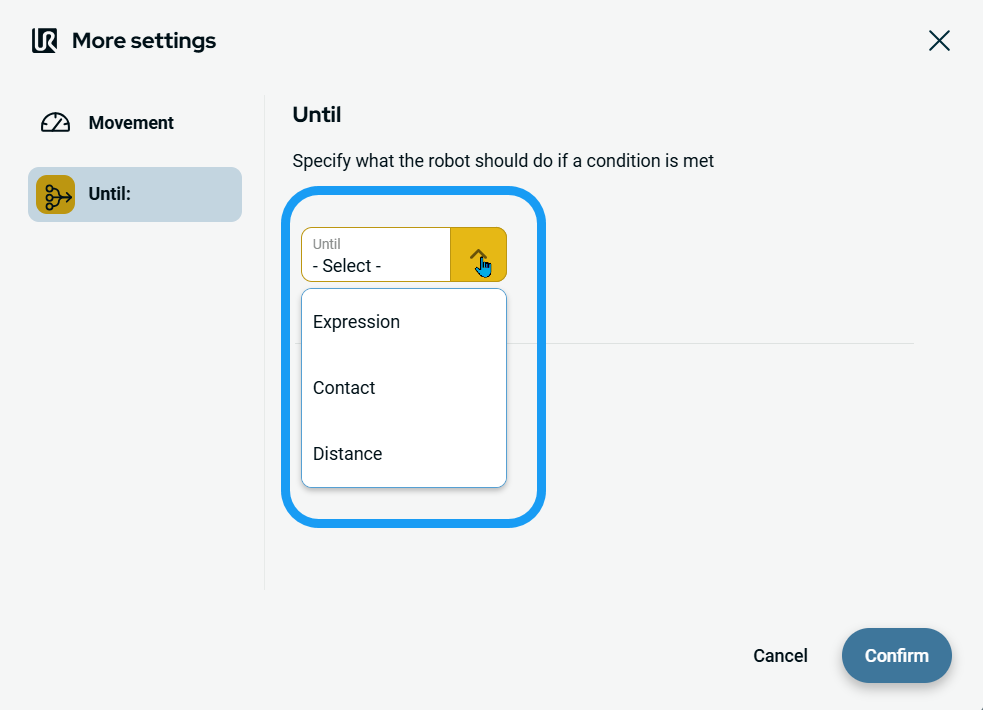
  1. În partea stângă, atingeți Până la . Apare un câmp „Până la”, care îți oferă trei condiții pe care le poți adăuga:

    • Expresie

    • Contact

    • Distanță


Pentru a accesa Expression
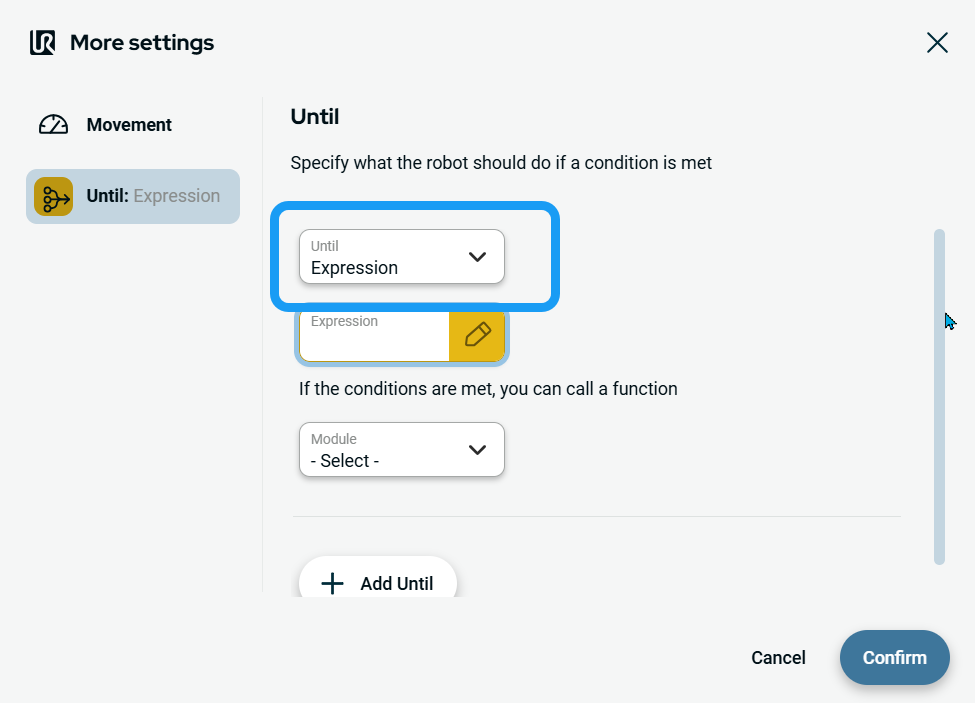
  1. Atingeți Expresie ,iar trei funcții sunt adăugate:

    • Câmp de expresie

    • Meniul derulant „Selectare modul”

    • Butonul „Adăugați până la”


    Expresie . Setează expresia pe care se va efectua verificarea și, opțional, puteți apela o funcție atunci când condiția este îndeplinită.

  2. Atingeți câmpul „Expresie ”, introduceți expresia dorită și apăsați „Confirmare”.

  3. Atingeți câmpul „Modul ” și veți avea la dispoziție două opțiuni:

    • Funcții globale

    • Modul

  4. Selectați fie Funcții globale , fie Modul .

    În partea dreaptă apare un câmp suplimentar intitulat „Funcție ”.

  5. Atingeți butonul „Adăugați până la ” pentru a adăuga condiții suplimentare, apoi atingeți „Confirmare”.

    Puteți șterge o condiție „Până la” făcând clic pe coșul de gunoi, dar ultima condiție nu poate fi ștersă.


Pentru a accesa secțiunea „Contact”
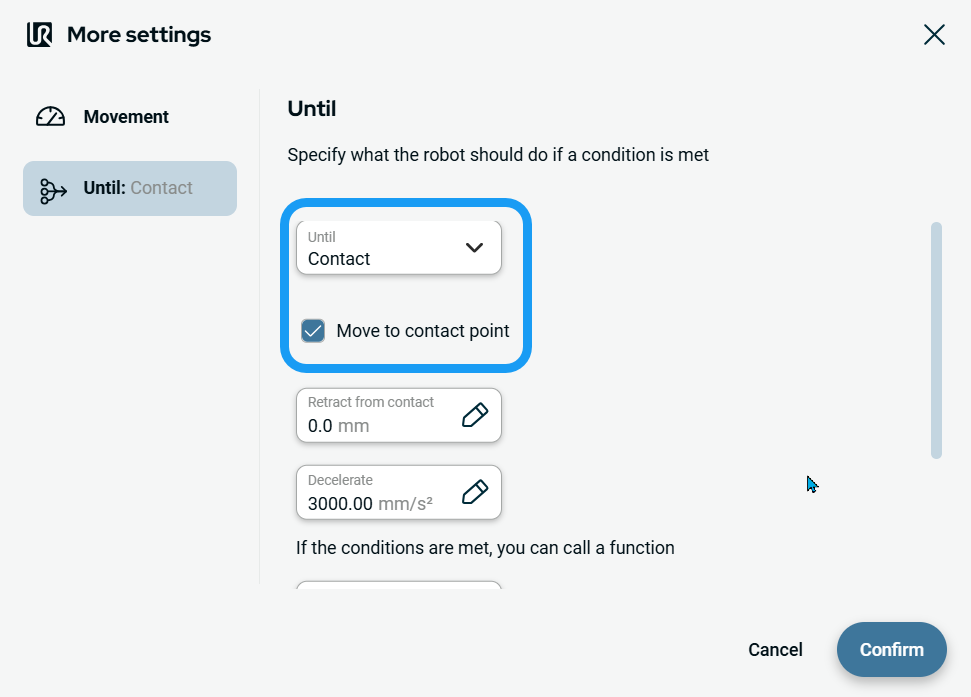
  1. Atingeți Contact ,iar se adaugă cinci funcții:

    • Casetă de selectare pentru Deplasare la punctul de contact

    • Retragere din câmpul de contact

    • Câmp de decelerare

    • Câmpul „Selectare modul”

    • Butonul „Adăugați până la”

    Funcția „Until contact” verifică contactul sculei.

  2. Bifați caseta „Mutare la punctul de contact ”.

  3. Atingeți câmpul „Retragere din contact ” și vor apărea trei file:

    • Valoare

    • Variabilă

    • Expresie

    Notă: Fila „Variabile” este inactivă.

  4. Introduceți datele în fiecare filă și atingeți Confirmare . Consultați Filele File „Valori-Variabile-Expresii”

    Notă: Când debifați caseta „Mutare la punctul de contact”, câmpul „Retragere de la punctul de contact ” devine inactiv.

 
  1. Atingeți câmpul „Decelerare ” și vor apărea trei file:

    • Valoare

    • Variabilă

    • Expresie

    Notă: Fila „Variabile” este inactivă.

  2. Introduceți datele în fiecare filă și atingeți Confirmare . Consultați Filele File „Valori-Variabile-Expresii”

  3. Atingeți câmpul „Selectare modul ” și veți avea la dispoziție două opțiuni:

    • Funcții globale

    • Modul

  4. Atingeți fie Funcții globale , fie Modul .

    În partea dreaptă apare un câmp suplimentar intitulat „Funcție ”.

  5. Atingeți butonul „Adăugați până la ” pentru a adăuga condiții suplimentare, apoi atingeți „Confirmare”.


Pentru a accesa Distance
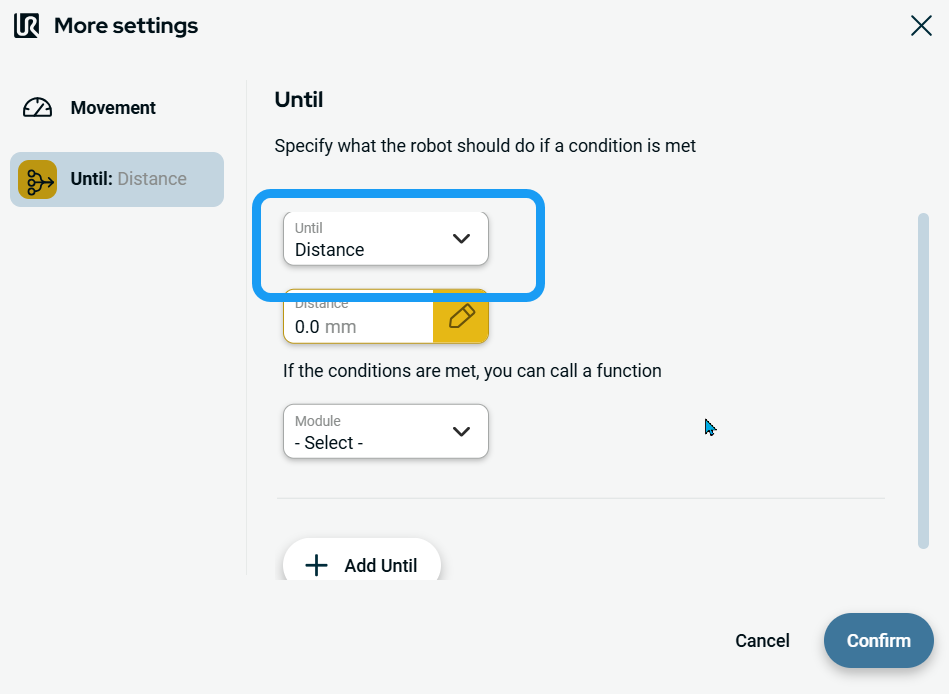
  1. Atingeți Distanță ,iar patru funcții sunt adăugate:

    • Câmp de distanță

    • Câmpul modulului

    • Câmp de selectare a funcției

    • Butonul „Adăugați până la”

  2. Atingeți câmpul „Distanță ” și vor apărea trei file:

    • Valoare

    • Variabilă

    • Expresie

    Notă: Fila „Variabile” este inactivă.

  3. Introduceți datele în fiecare filă și atingeți Confirmare . Consultați Filele File „Valori-Variabile-Expresii”

  4. Atingeți fie Funcții globale , fie Modul .

    În partea dreaptă apare un câmp suplimentar intitulat „Funcție ”.

  5. Apăsați butonul „Adăugare până la ” dacă doriți să utilizați din nou funcția „Până la”.

  6. Atingeți butonul „Adăugați până la ” pentru a adăuga condiții suplimentare, apoi atingeți „Confirmare”.