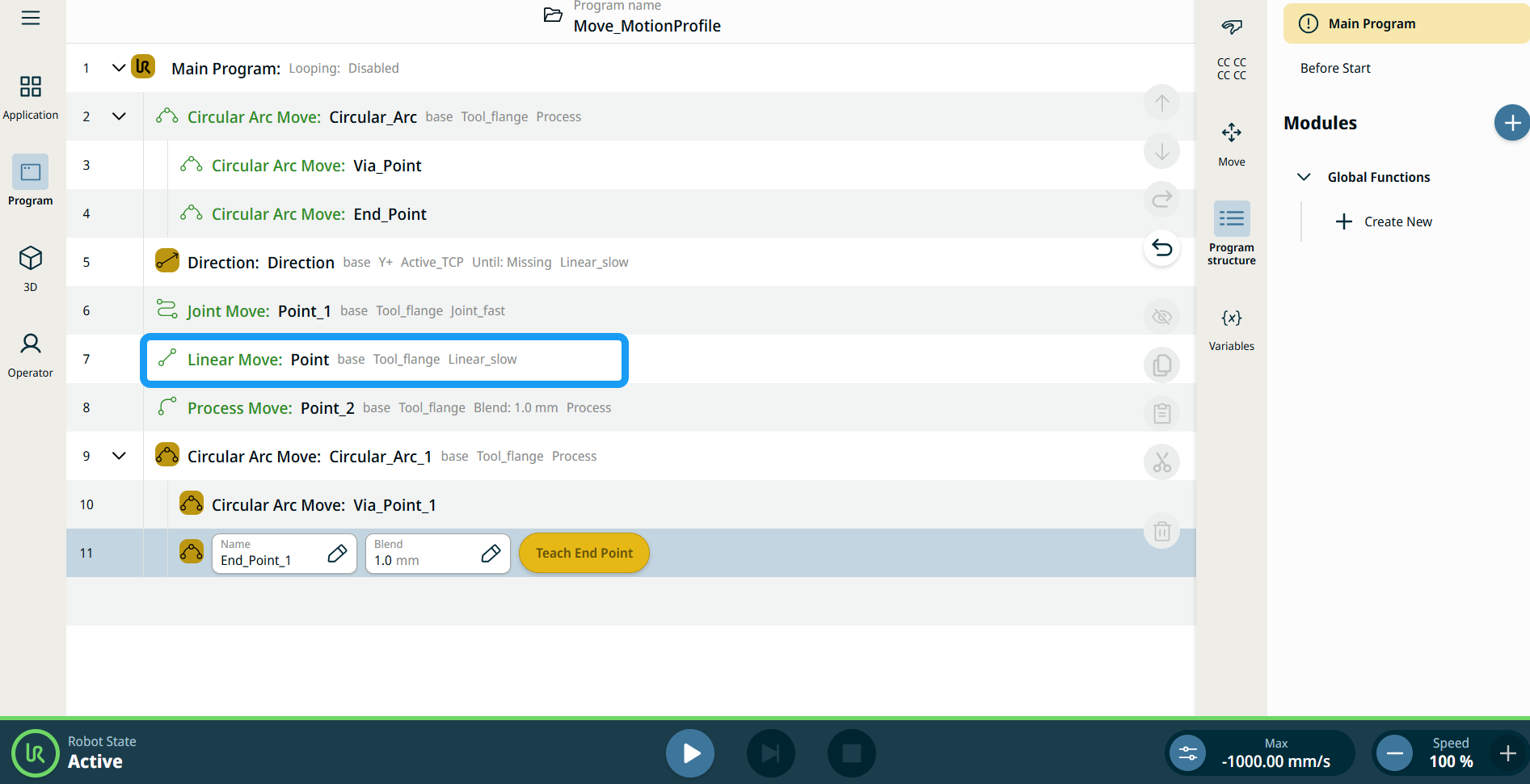
Mișcare liniară

Descriere

Nodul de comandă „Deplasare liniară ” acceptă profiluri de mișcare de tip „Deplasare articulație”, dar generează o mișcare care reprezintă o linie dreaptă între punctul A și punctul B. Acesta deplasează Punctul centru sculă (TCP) în mod liniar între punctele de trecere. Acest lucru înseamnă că fiecare îmbinare efectuează o mișcare mai complicată pentru a menține unealta pe o cale dreaptă.


Pentru a accesa comanda „Linear Move”

  1. Accesați ecranul principal al programului. Consultați Noduri de comandă.

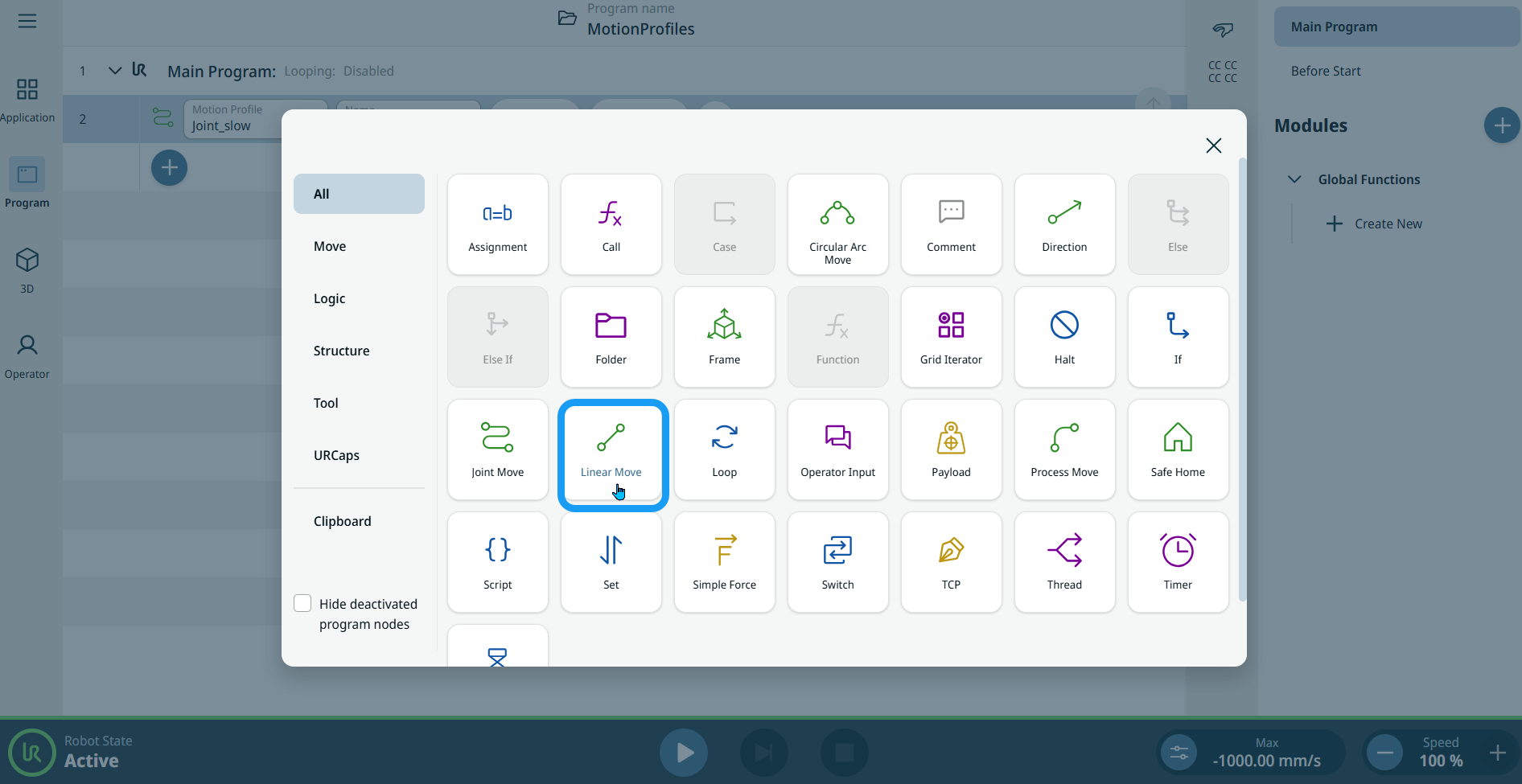
  2. Atinge pictograma „Deplasare liniară ” din caseta de instrumente „Comandă”.

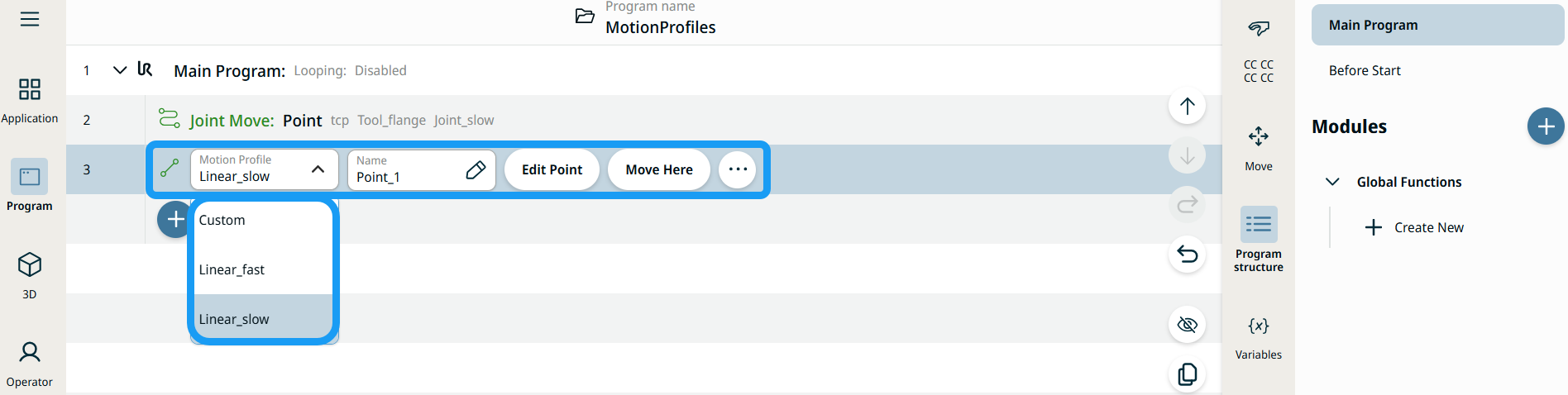
    Un nod program cu două câmpuri editabile, două butoane și o pictogramă cu trei puncte este inserat în arborele programului. Acestea sunt două câmpuri editabile:

    • Profil de mișcare

    • Nume

    Acestea sunt cele trei butoane:

    • Editare punct

    • Mutare aici

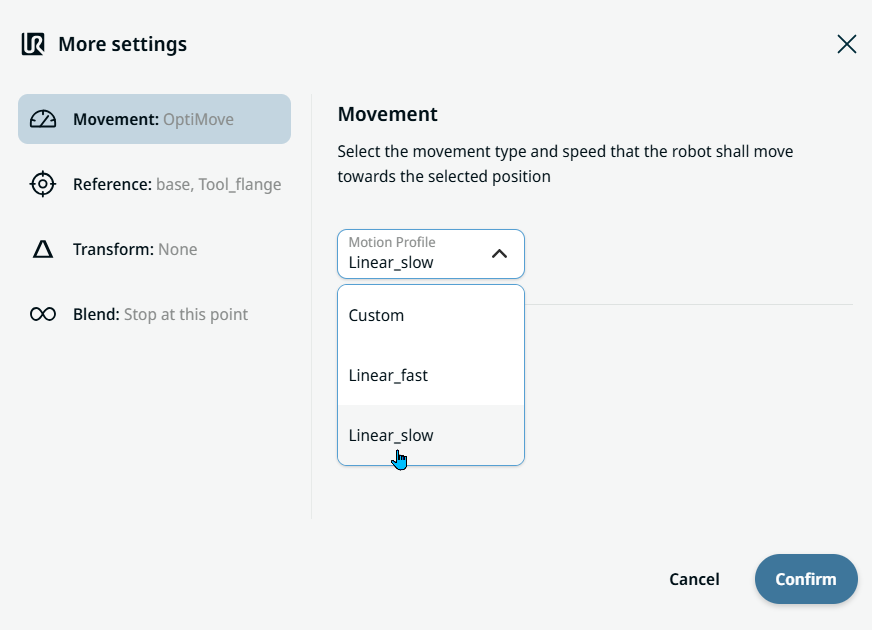
  3. Atingeți câmpul „Profil de mișcare ” și selectați opțiunea potrivită dintre cele trei disponibile:

    • Personalizat

    • Linear_fast

    • Linear_slow


  1. Atingeți câmpul „Nume ” și vor apărea trei file:

    • Valoare

    • Variabilă

    • Expresie

  2. Introduceți datele în filele „Valoare”, „Variabilă” și „Expresie ”, apoi atingeți „Confirmare”. Consultați Filele File „Valori-Variabile-Expresii”

  3. Atingeți Editare punct . Apare un ecran nou cu interfața brațului robotului.

  4. Atingeți butonul „Mai mult ”. Se afișează ecranul „Mai multe setări ”, care conține patru opțiuni:

    • Mișcare

    • Referință

    • Transformare

    • Contopire


Utilizarea butonului Mutare aici

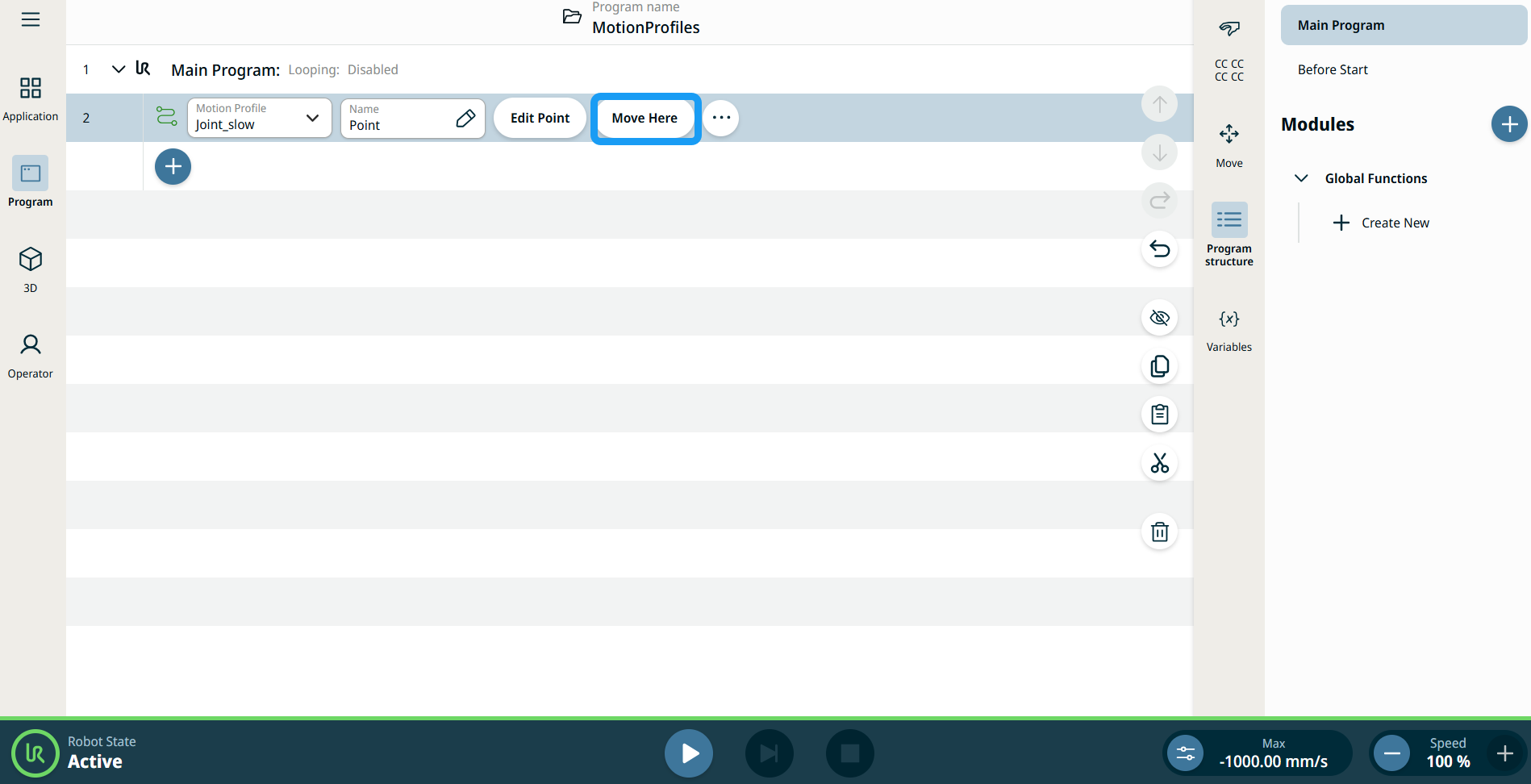
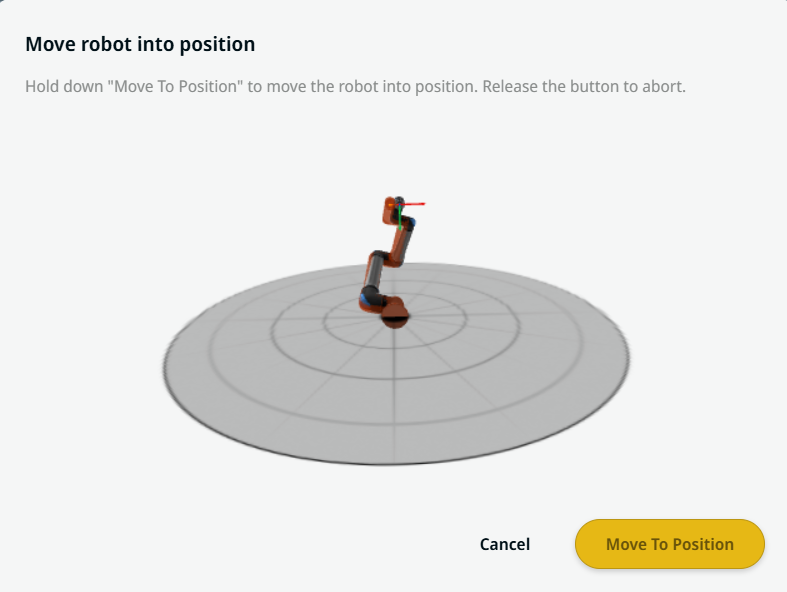
Butonul Mută aici există în comenzile Mișcare liniară și Mișcare articulație. Această funcție vă permite să vă mutați în poziția unui punct de trecere direct din arborele programului. Apăsând butonul Mută aici deschide caseta de dialog Mutare robot în poziție. Butonul este vizibil atunci când punctul de trecere a fost învățat și este activat doar atunci când starea robotului este în modul Normal sau Redus.


  1. Atingeți adăugare pictogramă pentru a insera Mișcare liniară și Mișcare articulație în arborele de comandă.

  2. Atingeți butonul Editare punct pentru primul nod de mișcare din arborele de comenzi, fie că este vorba despre nodurile Mișcare liniară sau Mișcare articulație.

  3. Deplasați robotul folosind butonul plus-minus în coordonatele X, Y, Z. Atingeți Salvare .

  4. În al doilea nod de mișcare din arborele de comenzi, apăsați Mută aici. Apare un ecran pop-up pentru a activa Mutare robot în poziție. Atingeți lung Mutare în poziție. Atingeți Ok.


Etichetele profilului mișcării din nodurile Mișcare

Toate nodurile de comandă legate de Mișcare din arborele programului afișează un Profil mișcare asociat cu fiecare nod. Această funcție permite utilizatorilor să vadă profilul de mișcare selectat la un nod de mișcare. Această caracteristică este implementată în următoarele noduri de comandă:

Nodurile de mișcare cu profil personalizat de mișcare vor afișa valorile pentru viteză și accelerare în locul profilului de mișcare.


Setarea mișcărilor
  1. Atingeți setarea „Mișcare ” din partea stângă. În partea dreaptă apare un câmp „Profil de mișcare ” cu următoarele opțiuni. Linear_slow este setarea implicită.

    • Personalizat

    • Linear_fast

    • Linear_slow

  2. Dacă se selectează opțiunea „Personalizat”, apar încă trei câmpuri:

    • Tip viteză

    • Viteză

    • Accelerație

  3. Alegeți fie OptiMove, fie Classic când atingeți Speed Type.

  4. Atingeți câmpul „Viteză”, iar filele „Valoare”, „Variabilă” și „Expresie” vor apărea.

  5. Introduceți datele în fiecare filă, apoi atingeți Confirmare. Consultați Filele File „Valori-Variabile-Expresii”

  6. Atingeți câmpul „Accelerație”, iar filele „Valoare”, „Variabilă” și „Expresie” vor apărea.

  7. Introduceți datele în fiecare filă, apoi atingeți Confirmare. Consultați Filele File „Valori-Variabile-Expresii”

  8. Atunci când sunt selectate opțiunile „Linear_fast” și „Linear_slow”, sunt afișate viteza și accelerația OptiMove.


Setări de referință
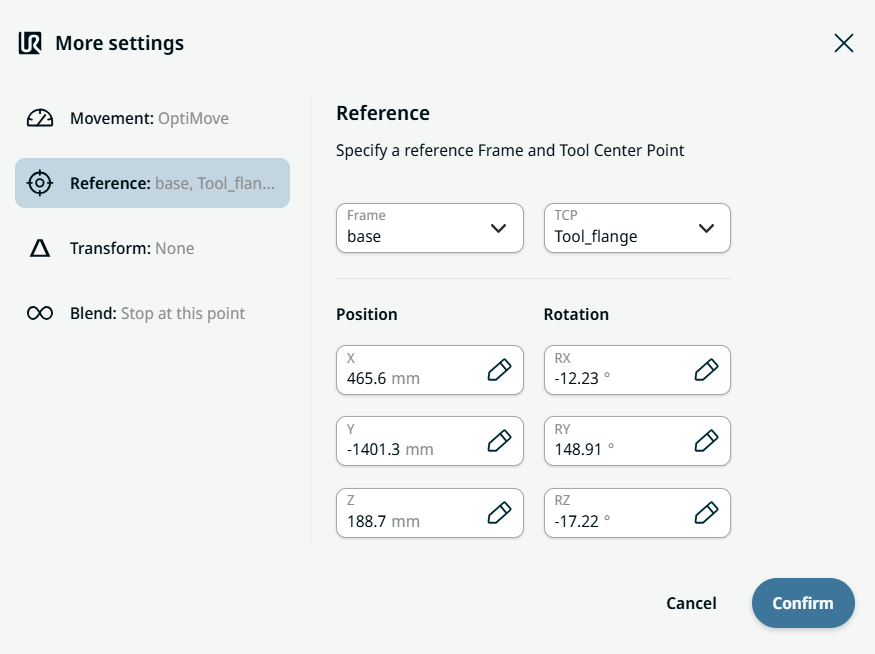
  1. Atingeți setarea „Referință ”.

  2. Alegeți câmpul „Cadru ” sau „TCP ”.

  3. În câmpul „Cadru”, sunt disponibile patru opțiuni:

    • lume

    • bază

    • flanșă

    • TCP

  4. În câmpul TCP, sunt disponibile două opțiuni:

    • Active_TCP

    • Flancă_unealtă

  5. În coloana „Poziție ”, atingeți filele X, Y, Z, introduceți valoarea dorită pentru robot, apoi apăsați „Confirmare”.

  6. În coloana „Rotație ”, atingeți filele RX, RY, RZ, introduceți valoarea aleasă pentru robot și apăsați „Confirmare”.


Setare transformare
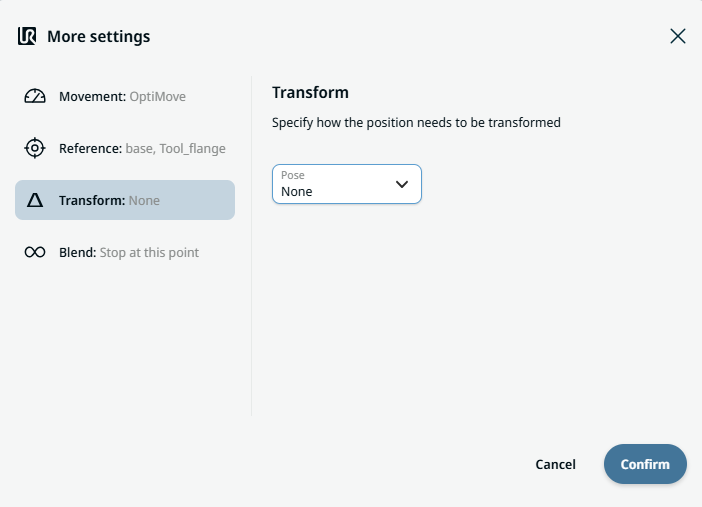
  1. Atingeți setarea „Transformare ”.

  2. Atinge câmpul „Postură ” și apoi „Confirm”.


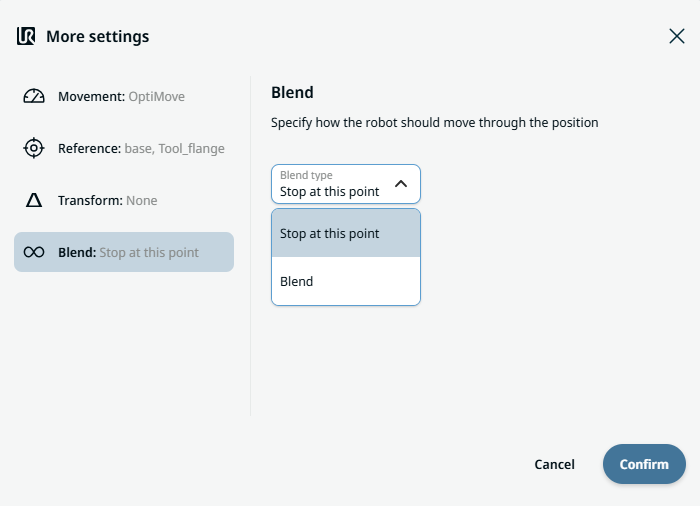
Setarea Contopire

  1. Atingeți setarea „Contopire”.

    Apare un câmp de tip „Contopire” cu două opțiuni:

    • Stop la acest punct

    • Contopire

  2. Când selectați Opriți-vă aici ,nu mai este necesară nicio altă acțiune, ci doar Confirmați .

  3. Atingeți „Contopire”, iar câmpul „Radius” va fi inserat.

  4. Când atingi câmpul „Rază”, se afișează filele „Valoare”, „Variabilă” și „Expresie ”.

  5. Introduceți datele în fiecare filă, apoi atingeți Confirmare. Consultați Filele File „Valori-Variabile-Expresii”

  6. Pentru a finaliza, atingeți Confirmare în ecranul Setări suplimentare.