Deplasare pe arc de cerc

Descriere

Funcția Deplasare în arc circular permite să programați robotul să se deplaseze într-o mișcare circulară, menținând orientarea sculei fie fixă, fie liberă.


Pentru a accesa comanda „Deplasare în arc circular”

  1. Accesați ecranul principal al programului. Consultați Noduri de comandă.

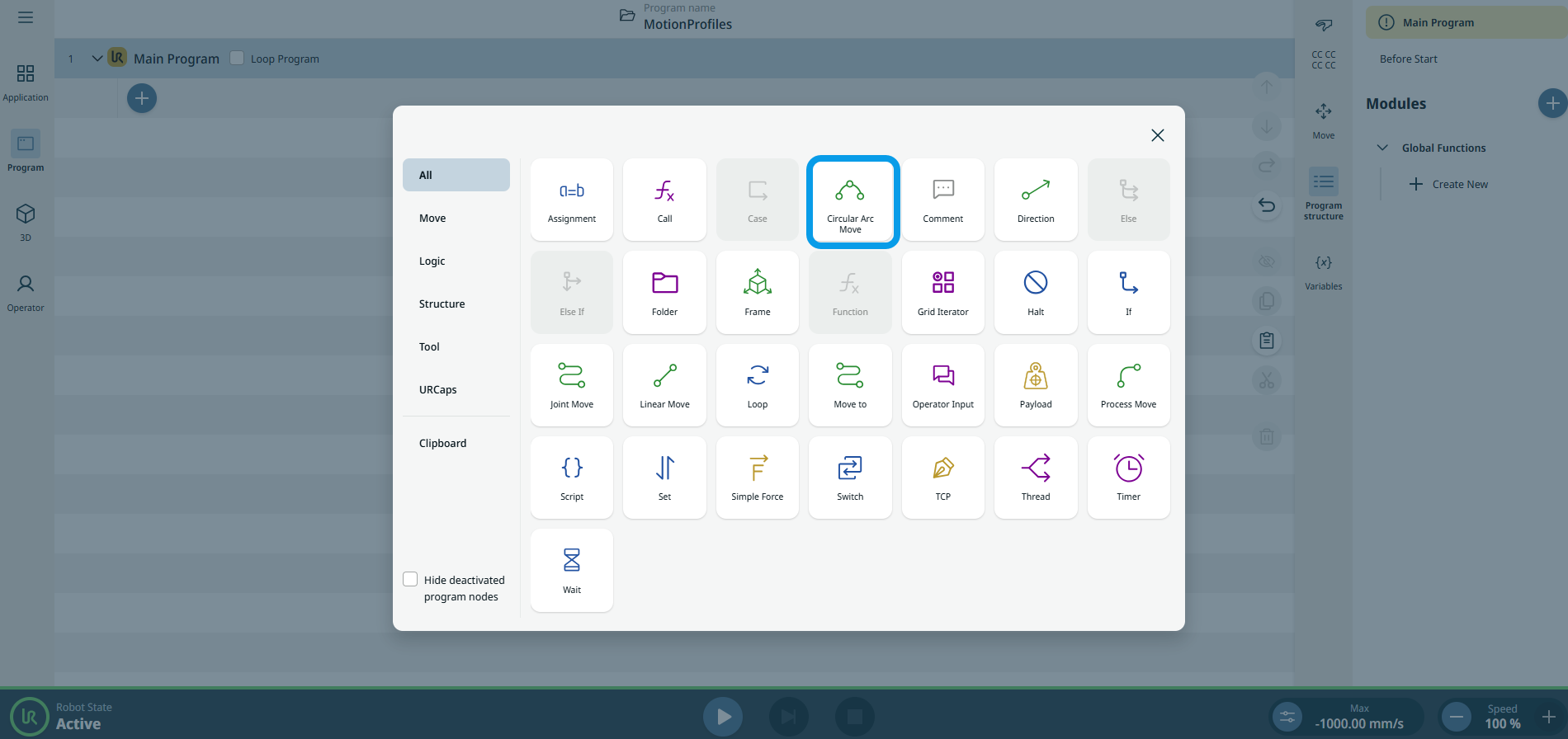
  2. Atinge pictograma „Deplasare arc circular ” din caseta de instrumente „Comandă”.

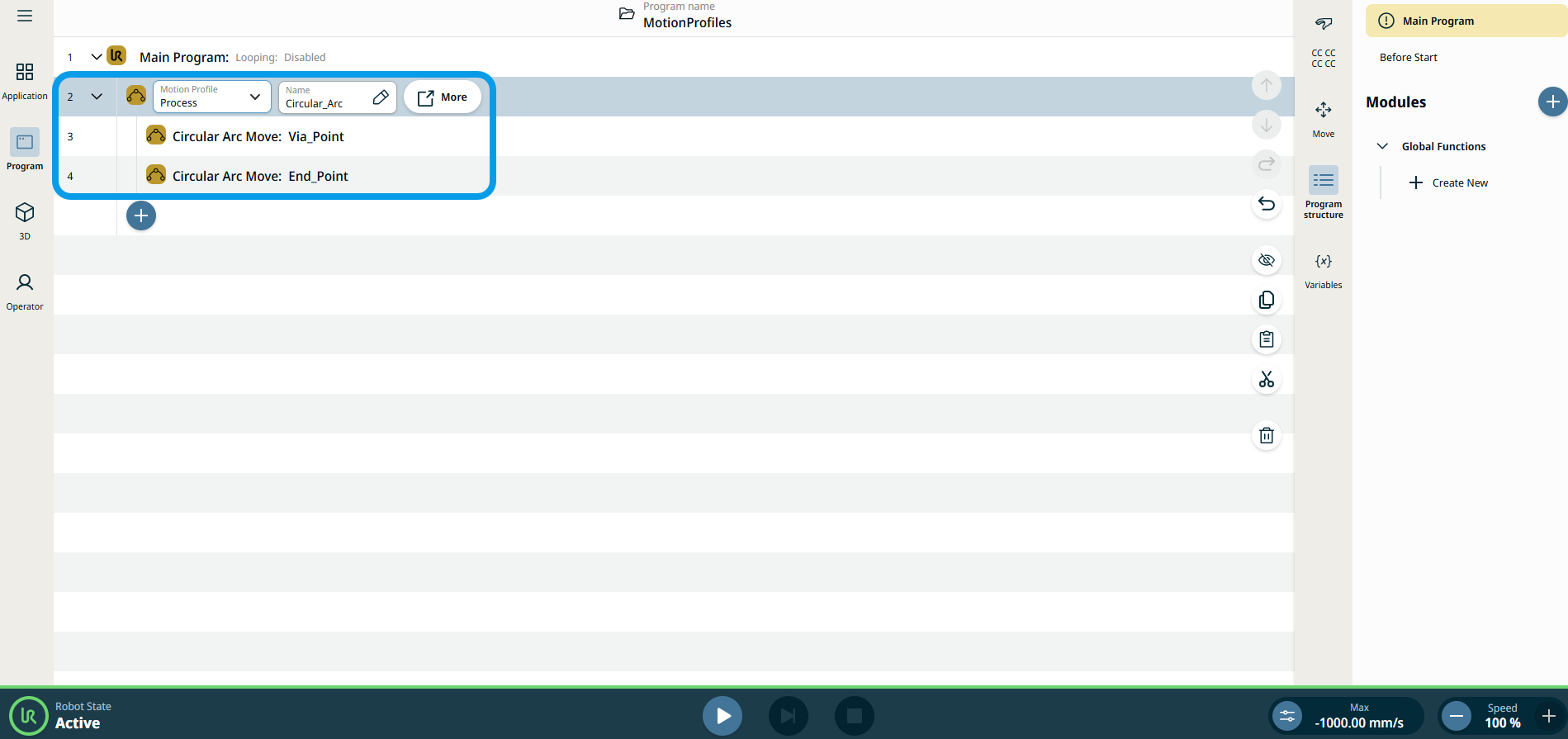
    Un nod părinte și două noduri fiice sunt inserate în arborele programului.

    • Primul nod secundar = Deplasare în arc circular: Via_Point

    • Al doilea nod secundar = Deplasare în arc circular: Punct_final

    Nodul are trei câmpuri editabile și un buton „Mai multe” pentru opțiuni avansate.


Cele trei câmpuri editabile sunt:

  • Nume

    Un nume pentru referirea la nod.

  • Viteză

    Viteza robotului în timpul deplasării.

  • Accelerație

    Accelerația robotului în timpul deplasării.

  1. Atingeți câmpul „Nume ” și vor apărea trei file:

    • Valoare

    • Variabilă

    • Expresie

  2. Introduceți datele în fiecare filă și atingeți Confirmare . Consultați Filele File „Valori-Variabile-Expresii”

  3. Atingeți câmpul „Viteză ” și vor apărea trei file:

    • Valoare

    • Variabilă

    • Expresie

  4. Repetați pasul 4.

  5. Atingeți câmpul „Accelerație ” și vor apărea trei file:

    • Valoare

    • Variabilă

    • Expresie

  6. Repetați pasul 4.

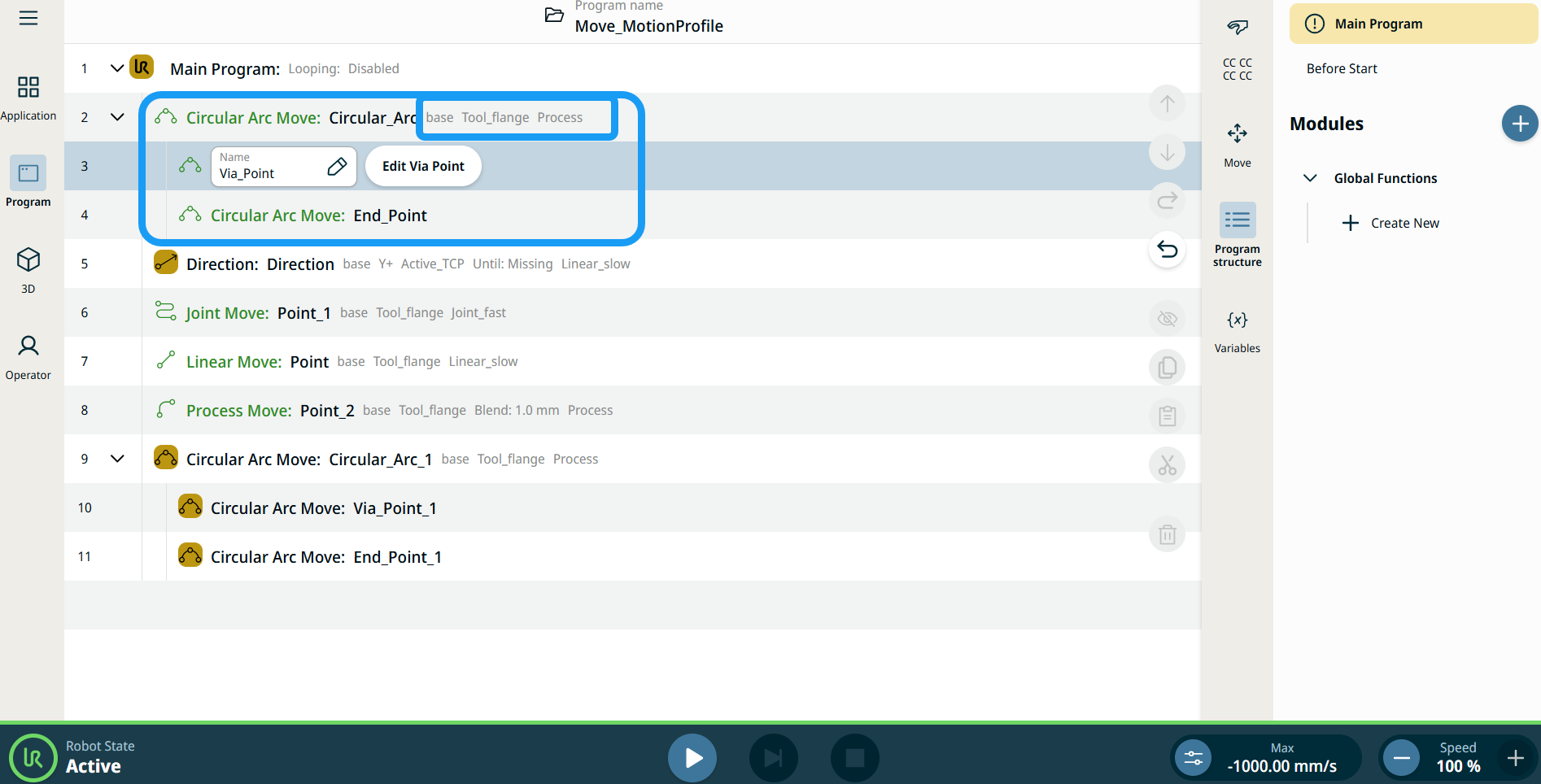
Etichetele profilului mișcării din nodurile Mișcare

Toate nodurile de comandă legate de Mișcare din arborele programului afișează un Profil mișcare asociat cu fiecare nod. Această funcție permite utilizatorilor să vadă profilul de mișcare selectat la un nod de mișcare. Această caracteristică este implementată în următoarele noduri de comandă:

Nodurile de mișcare cu profil personalizat de mișcare vor afișa valorile pentru viteză și accelerare în locul profilului de mișcare.


Pentru a accesa Mai multe setări

Atingeți butonul „Mai multe”, iar ecranul „Mai multe setări” va apărea.

În partea stângă, vedeți patru opțiuni avansate:

  • Orientare

  • Mișcare

  • Referință

  • Transformare


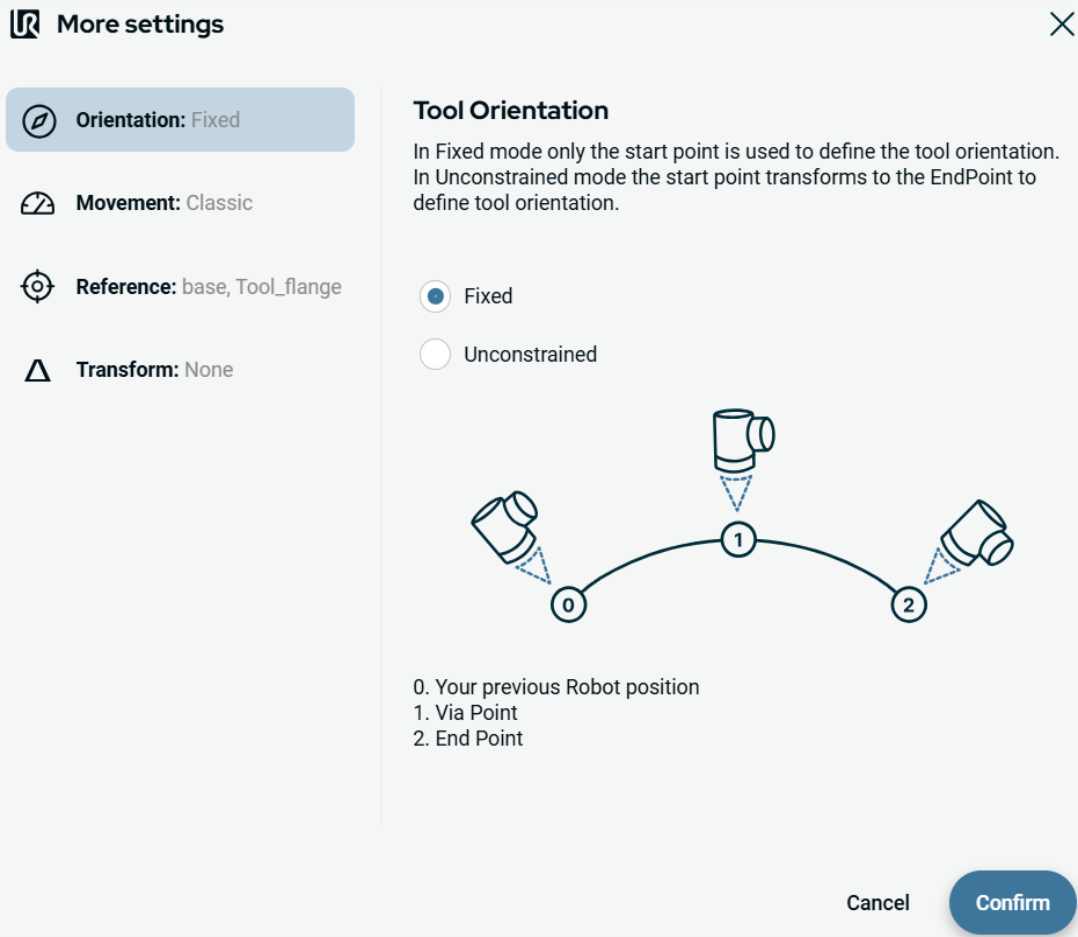
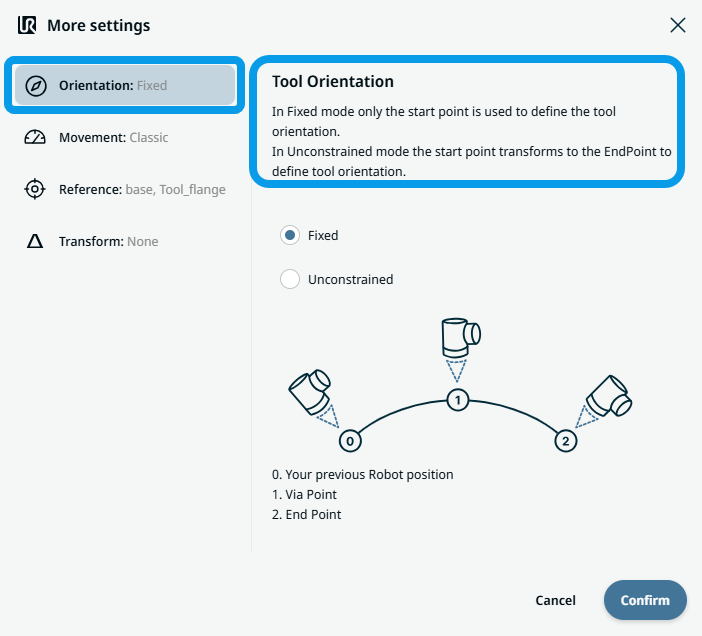
Pentru a utiliza Orientarea

  1. Atingeți Orientare .

    În partea dreaptă sunt disponibile două butoane:

    • Fix

    • Nelimitat

  2. Atingeți Fix atunci când doriți ca punctul de pornire să fie utilizat doar pentru a defini orientarea sculei, apoi Confirmați .

  3. Atingeți Fără restricții atunci când doriți ca punctul de pornire să se transforme în punctul final pentru a defini orientarea sculei și Confirmați .

    Notă: O diagramă ilustrează diferența dintre cele două puncte finale atunci când selectați opțiunea „fără restricții”.


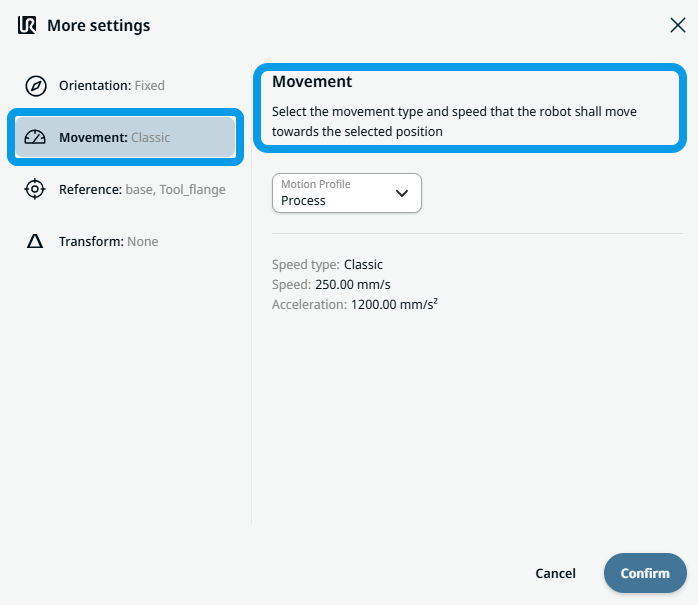
Pentru a utiliza funcția Movement

  1. Atingeți Mișcare .

    Apar două câmpuri:

    • Viteză

    • Accelerație

  2. Atingeți câmpul „Viteză ” și vor apărea trei file:

    • Valoare

    • Variabilă

    • Expresie

  3. Introduceți datele în fiecare filă și atingeți Confirmare . Consultați Filele File „Valori-Variabile-Expresii”

  4. Atingeți câmpul „Accelerație ” și vor apărea trei file:

    • Valoare

    • Variabilă

    • Expresie

  5. Introduceți datele în fiecare filă și atingeți Confirmare . Consultați Filele File „Valori-Variabile-Expresii”


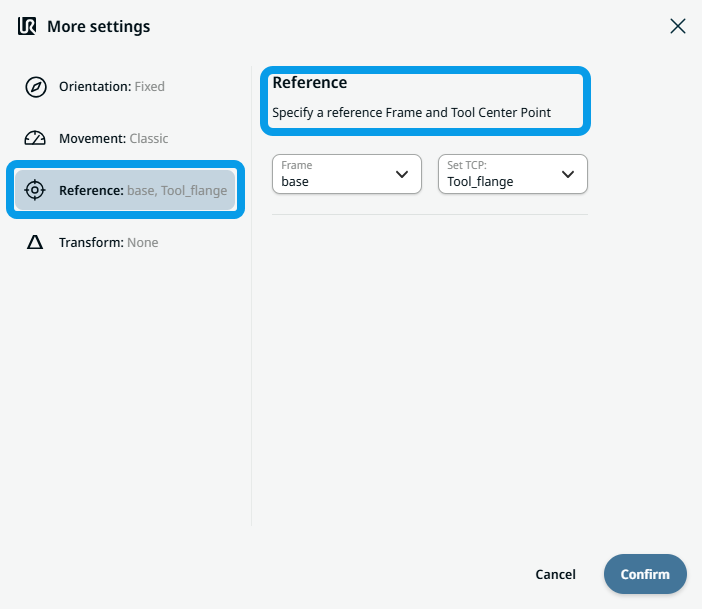
Pentru a utiliza Referința

  1. Atingeți „Referință”, iar pe ecran vor apărea două câmpuri editabile: „Cadru ” și „TCP ”.

    Atingeți câmpul „Cadru ” și veți avea la dispoziție patru opțiuni:

    • lume

    • bază

    • flanșă

    • TCP

  2. Atingeți câmpul TCP; veți avea la dispoziție două opțiuni:

    • Flancă_unealtă

    • Active_TCP

  3. În coloana „Poziție ”, atingeți câmpurile X, Y, Z pentru a introduce valorile, apoi atingeți „Confirmare”.

  4. În coloana „Rotație ”, atingeți câmpurile RX, RY, RZ pentru a introduce valoarea, apoi atingeți „Confirmare”.


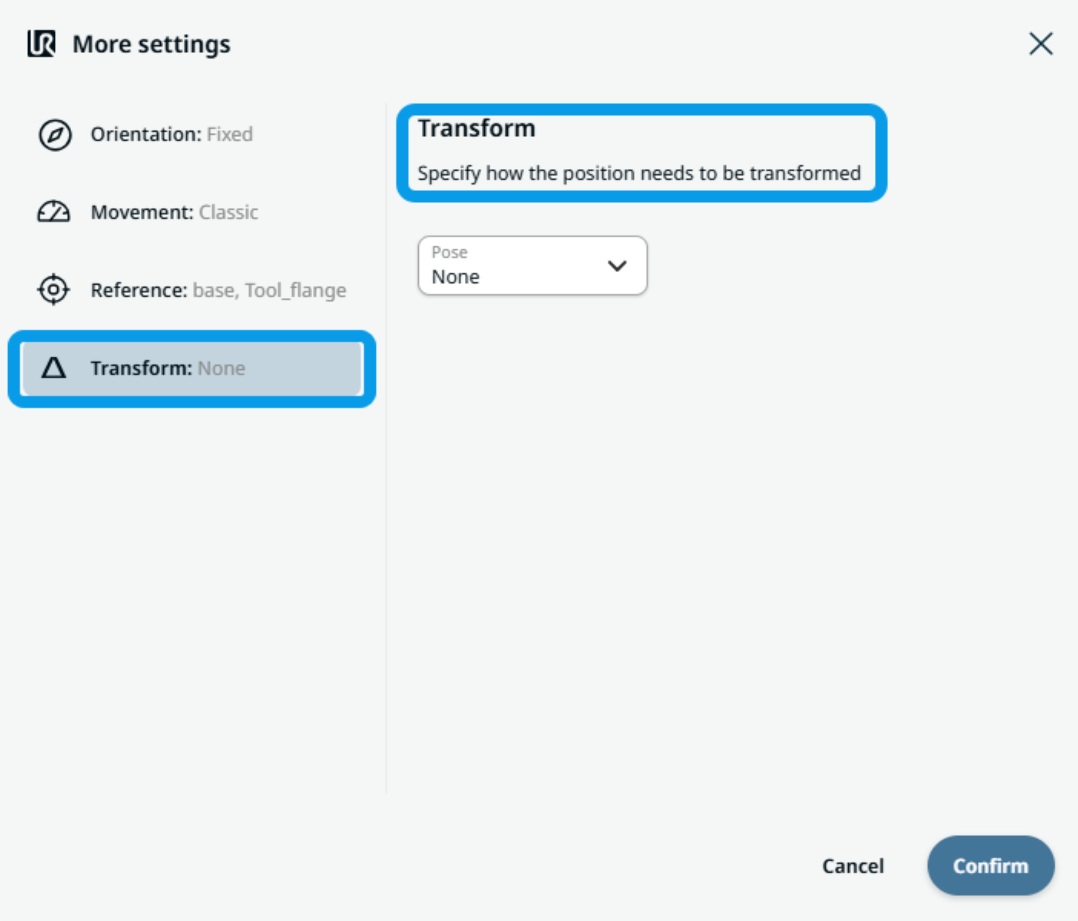
Pentru a utiliza Transform

  1. Atingeți Transformare .

  2. Atingeți câmpul „Postură ” pentru a specifica modul în care trebuie transformată poziția, apoi apăsați „Confirm”.


Pentru a utiliza mișcarea în arc circular: Via_point

  1. Atingeți nodul „Circular Arc Move: Via_Point” și vor apărea două câmpuri:

    • Nume

    • Învățare prin puncte de referință

  2. Atingeți câmpul „Nume ” și vor apărea trei file:

    • Valoare

    • Variabilă

    • Expresie

  3. Introduceți datele în fiecare filă și atingeți Confirmare . Consultați Filele File „Valori-Variabile-Expresii”

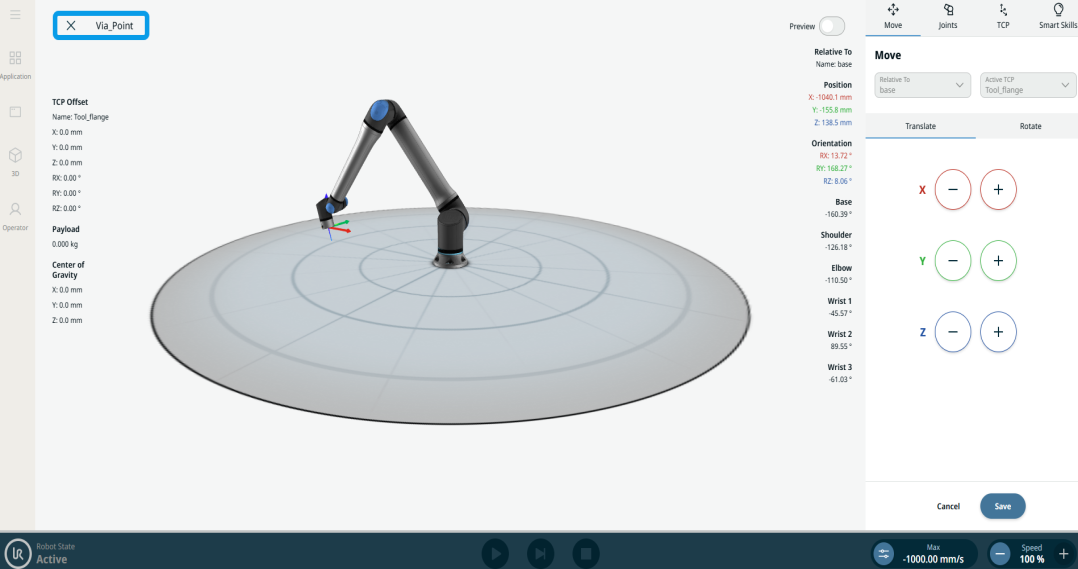
  4. Atingeți Teach Via Point .

    Se afișează ecranul vizualizatorului 3D al robotului. (Consultați Mișcarea articulației Mișcare articulație Mișcarea liniară Mișcare liniară detalii privind utilizarea.)


Pentru a utiliza mișcarea în arc circular: End_Point

  1. Atingeți nodul „Circular Arc Move: End_Point”, iar vor apărea trei câmpuri:

    • Nume

    • Contopire

    • Învățare prin puncte de referință

  2. Atingeți câmpul „Nume ” și vor apărea trei file:

    • Valoare

    • Variabilă

    • Expresie

  3. Introduceți datele în fiecare filă și atingeți Confirmare . Consultați Filele File „Valori-Variabile-Expresii”

  4. Atingeți câmpul „Contopire” și vor apărea trei file:

    • Valoare

    • Variabilă

    • Expresie

  5. Repetați pasul 3.

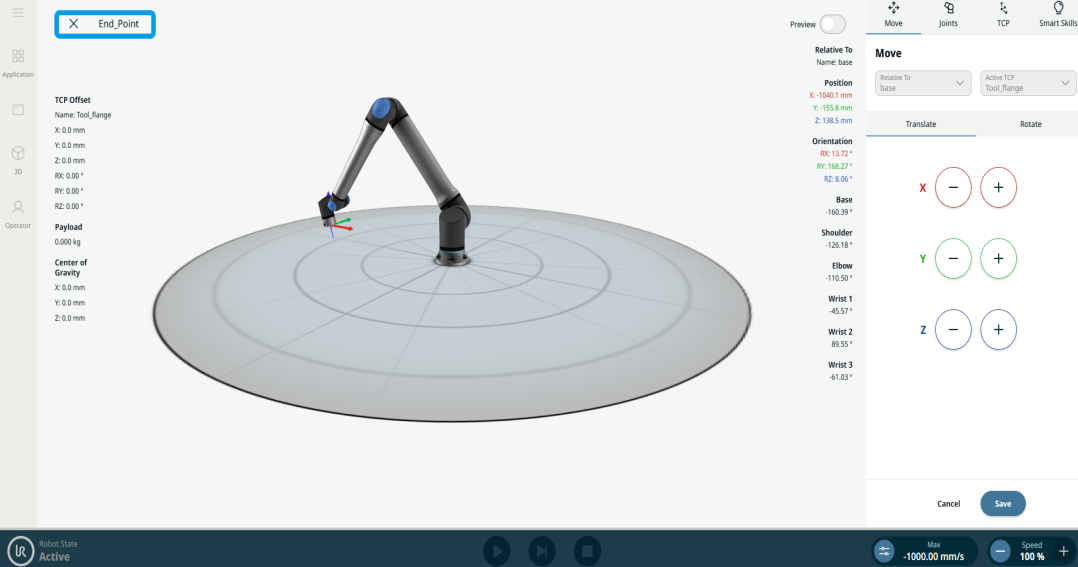
  6. Atingeți Teach End Point .

    Se afișează ecranul vizualizatorului 3D al robotului. (Consultați Mișcarea articulației Mișcare articulație Mișcarea liniară Mișcare liniară detalii privind utilizarea.)