Prosessflytting

Beskrivelse

The Process Move command enables you to program a linear movement with constant speed through a number of points. Du må angi radius for baneutjevning for å sikre at roboten beveger seg med konstant hastighet mellom hver bevegelsesknute. Du kan angi et referansesystem og en transformasjonsposisjon.


Slik får du tilgang til kommandoen «Process Move»
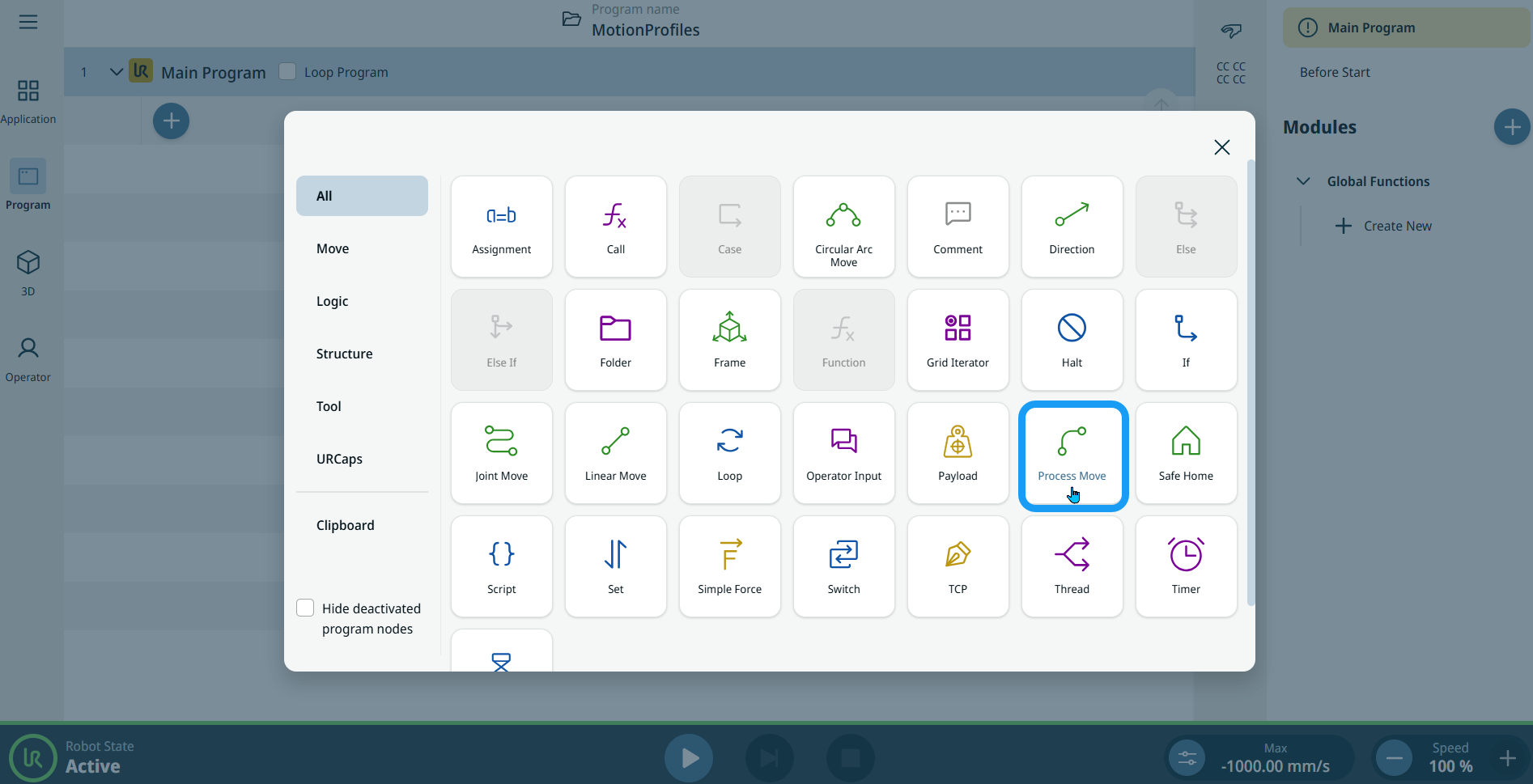
  1. Gå til hovedskjermen i programmet. Se Kommandoknuter.

  2. Trykk på Process Move -ikonet i verktøykassen Kommandoer.


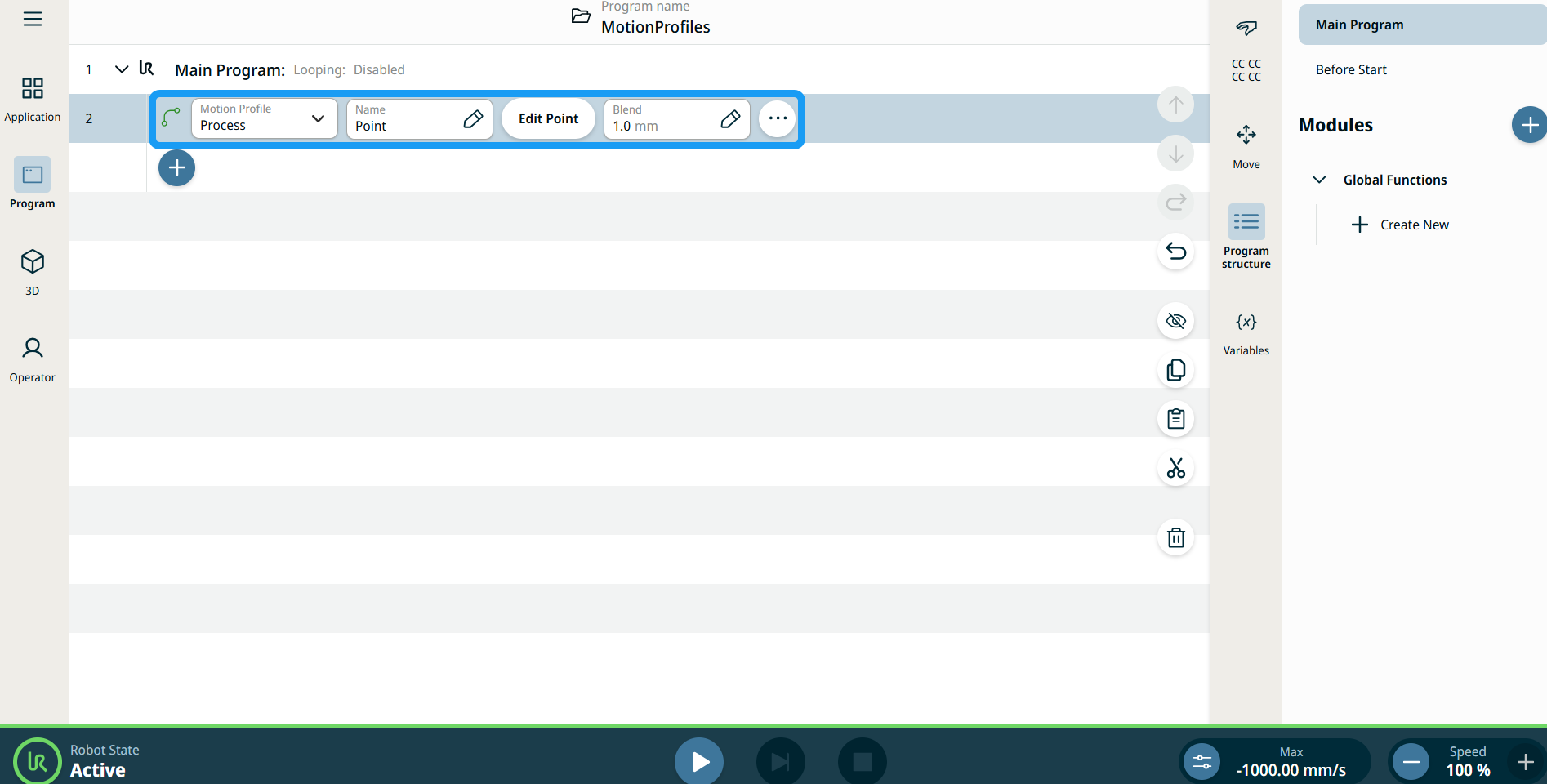
    En node settes inn i programtreet. Noden har tre redigerbare felt, en «Rediger punkt»-knapp og et ellipseikon.

    Dette er de tre feltene:

    • Bevegelsesprofil

    • Navn

    • Blanding


  1. In the Motion Profile field, you can choose either Custom or Process.

    Med tilpasset bevegelsesprofil kan du definere bevegelsesdata i Joint Move- og Linear Move-noder.

    Bevegelsesprofil for prosess er en forhåndsdefinert bevegelse i Joint Move- og Linear Move-noder.

  2. Tap the Name field.

    Det vises tre faner:

    • Verdi

    • Variabel

    • Uttrykk

  3. Enter data in the Value, Variable, and Expression tabs, and tap Confirm. Se Fanene for verdier Faner for verdier, variabler og uttrykk

  4. Trykk på Rediger punkt .

    Et nytt skjermbilde vises med grensesnittet for robotarmen.

  5. Tap the Blend field.

    Det vises tre faner:

    • Verdi

    • Variabel

    • Uttrykk

  6. Enter data in the Value, Variable, and Expression tabs, and tap Confirm. Se Fanene for verdier Faner for verdier, variabler og uttrykk


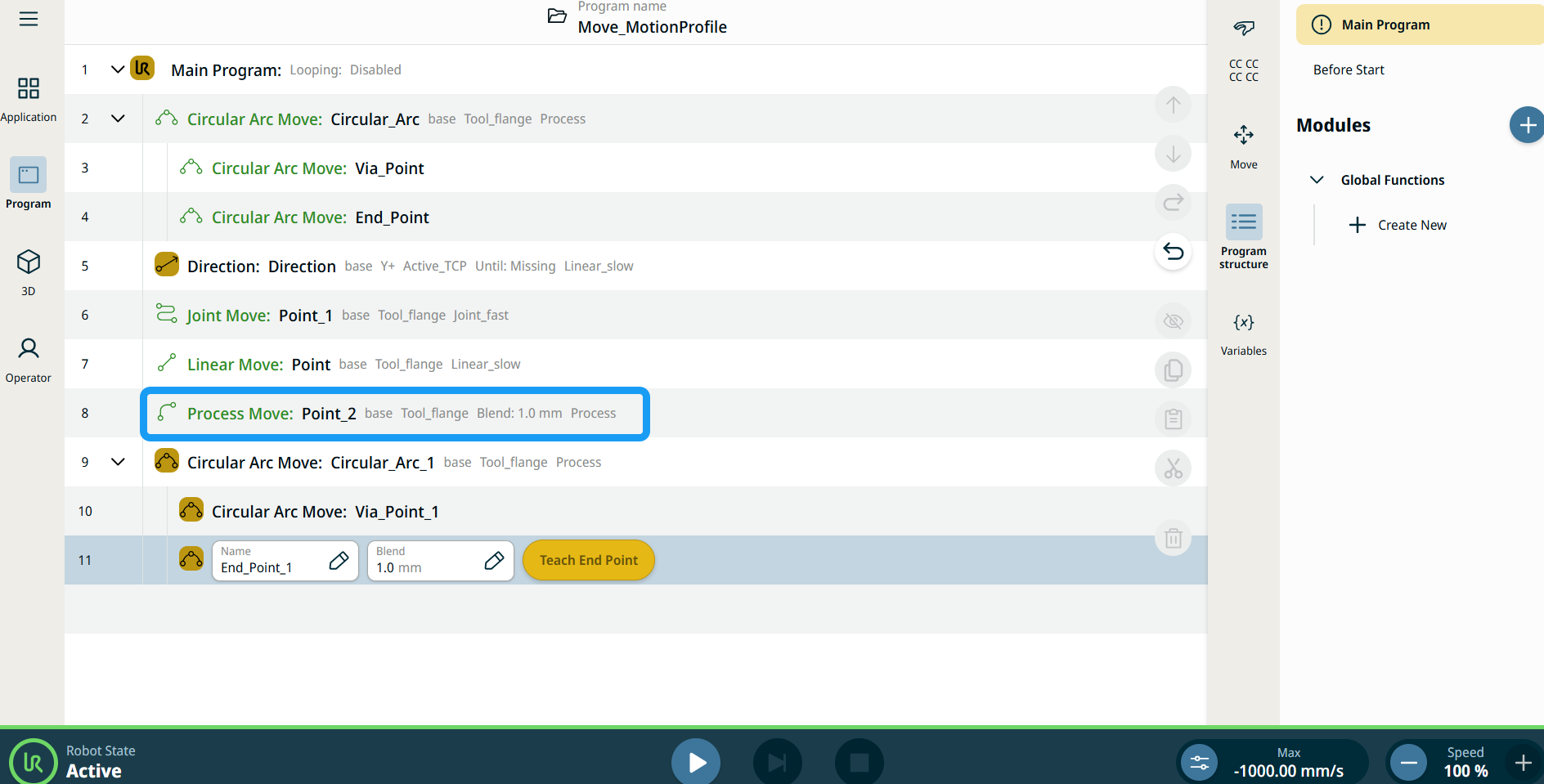
Bevegelsesprofiletiketter på Flytt-noder

Alle Flytt-relaterte kommandonoder i programtreet viser Bevegelsesprofilen knyttet til hver node. Denne funksjonen gjør det mulig for brukere å se den valgte Bevegelsesprofilen på en Flytt-node. Denne funksjonen er implementert på følgende kommandonoder:

Flytt-noder med egendefinert bevegelsesprofil vil vise verdiene for hastighet og akselerasjon i stedet for Bevegelsesprofil.


For å bruke flere alternativer

  1. Trykk på ellipse-ikonet.

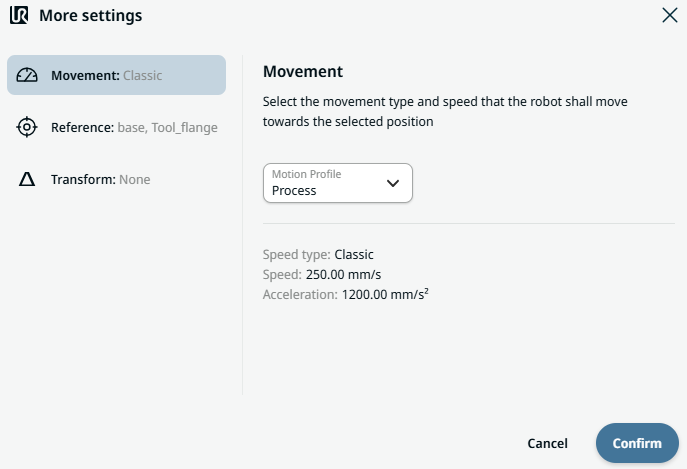
    Skjermen «Flere innstillinger» vises med tre innstillinger:

    • Bevegelse

    • Referanse

    • Transformere

  2. Tap the Movement setting on the left side.

    A Motion Profile field with selections Custom and Process is on the right side.

  3. If Custom is selected, a Speed field and Acceleration field appears.

  4. Tap the Speed field, and the Value, Variable, and Expression tabs pop up.

  5. Skriv inn data i hver fane, og trykk på Bekreft . Se Fanene for verdier Faner for verdier, variabler og uttrykk

  6. Tap the Acceleration field, and the Value, Variable, and Expression tabs pop up.

  7. Skriv inn data i hver fane, og trykk på Bekreft . Se Fanene for verdier Faner for verdier, variabler og uttrykk

  8. Velg Prosess bevegelsesprofil og trykk på Bekreft .

  9. Tap the Reference setting.

  10. Choose either Frame or Set TCP field.

  11. In the Position column, tap the X, Y, Z tab and enter your chosen value for the robot, and Confirm.

  12. In the Rotation column, tap the RX, RY, RZ tab and enter your chosen value for the robot, and Confirm.

  13. In the Transform setting, tap the Pose field and Confirm.