Første program

Beskrivelse

Den første programopprettelsen i PolyScope X lar deg lære robotarmen hvordan den skal bevege seg ved hjelp av en rekke veipunkter for å sette opp en bane den skal følge. Et endeeffektorverktøy skal festes i enden av armen.

Se Bruk av Anvendelse av endeeffektorer å finne ut hvordan du konfigurerer verktøyet på enden av armen.

Se Bruk av endeeffektorer i programvarehåndboken for å finne ut hvordan du konfigurerer verktøyet på enden av armen.


Opprettelse av ett enkelt program

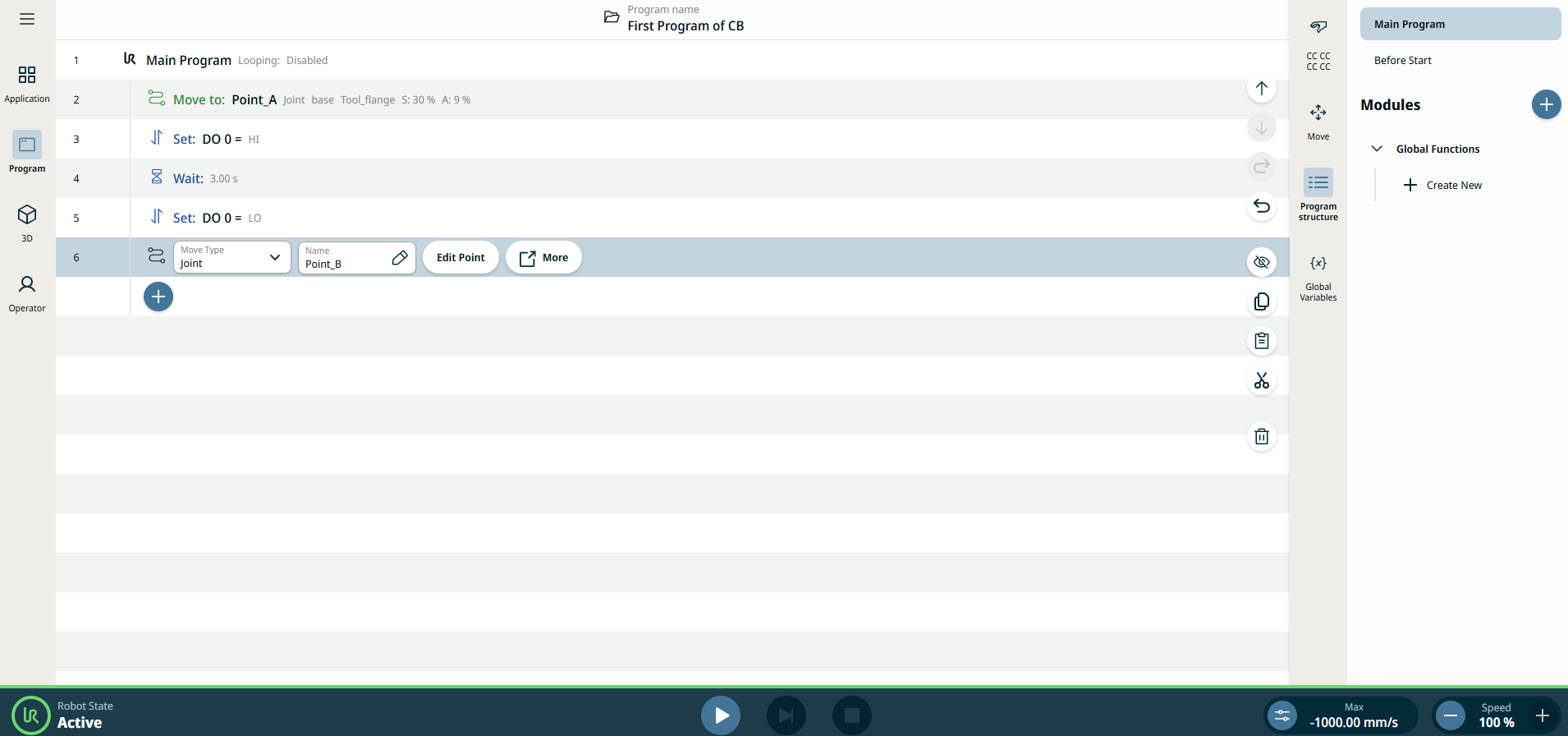
Dette er prosessene i dette første programmet:

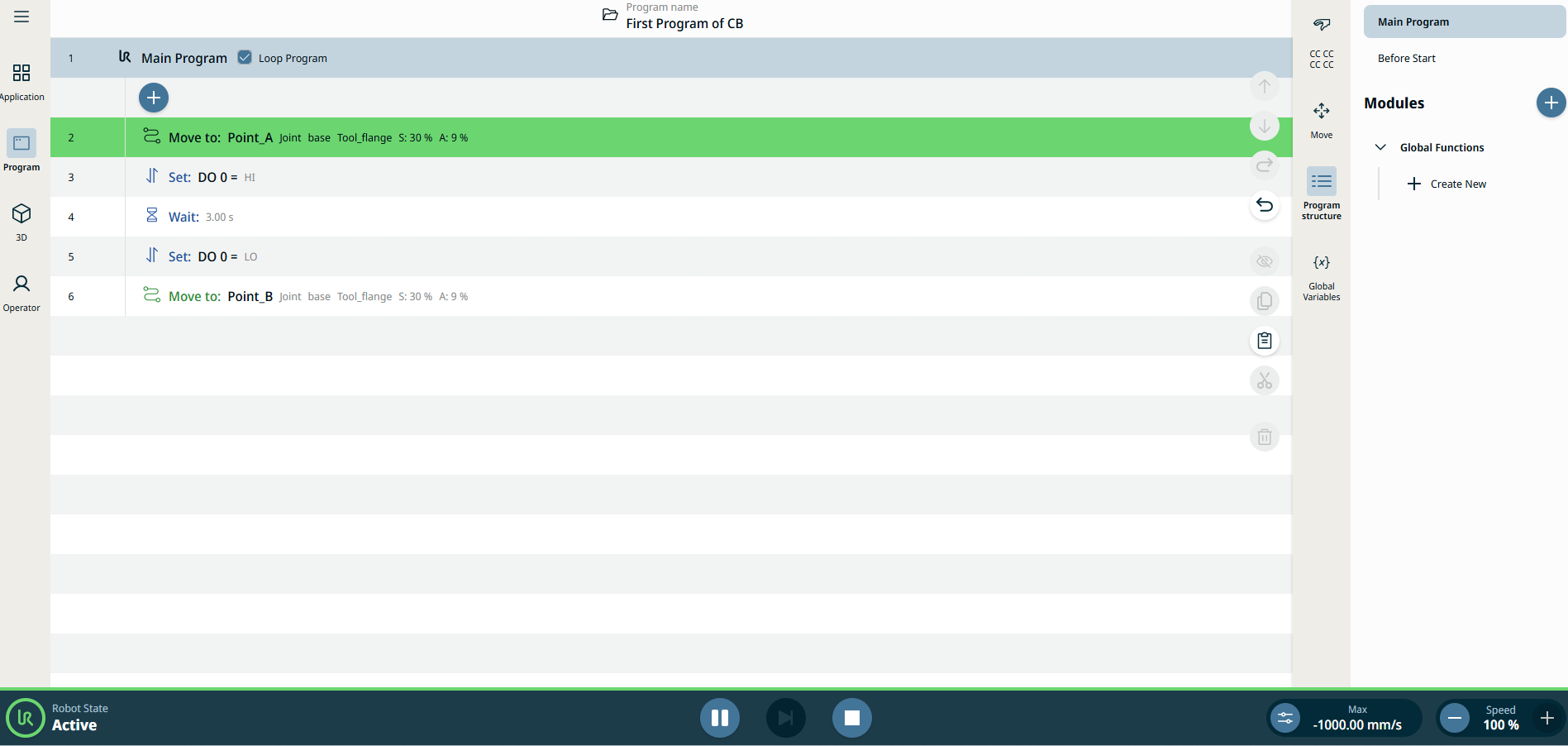
  1. Flytt til posisjon A.

  2. Angi en IO.

  3. Vent i 3 sekunder.

  4. Fjern innstillingen for IO.

  5. Flytt til posisjon B.

Tilgang til systemadministrator

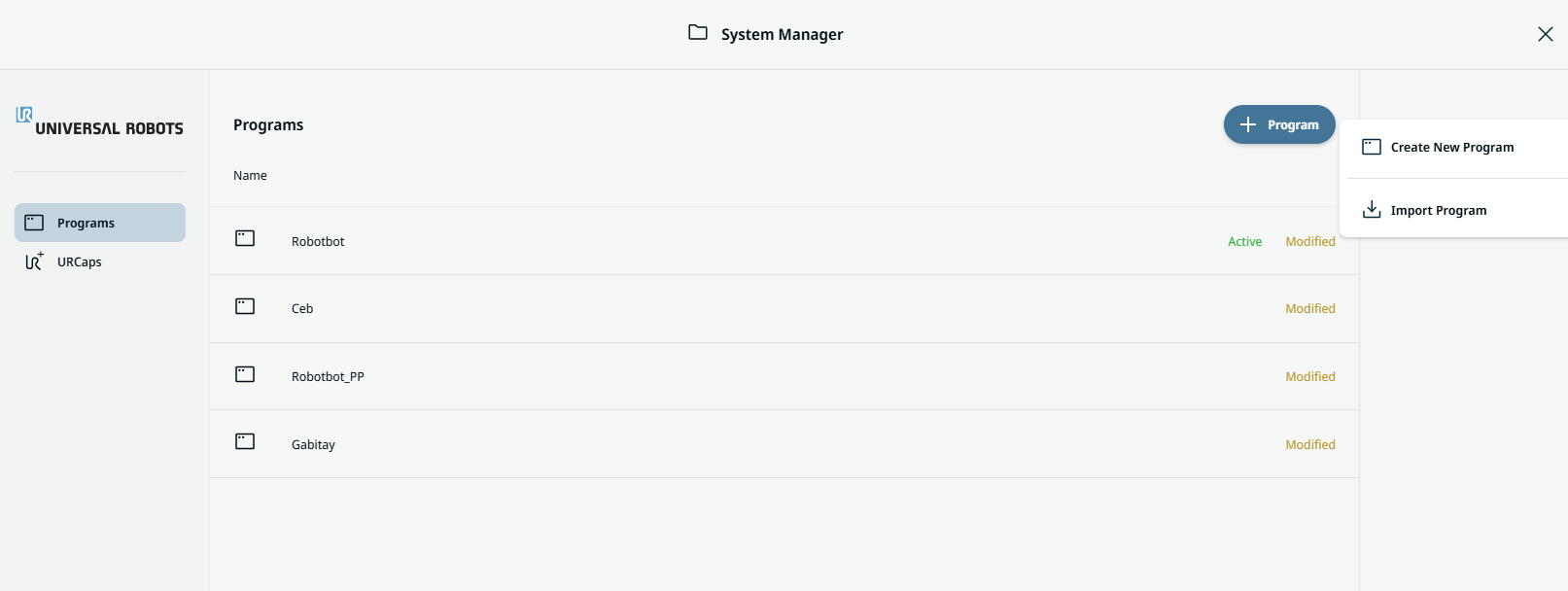
  1. Trykk på overskriften på hovedskjermen for å åpne System Manager.

  2. Trykk på ikonet Legg til program på skjermen System Manager og velg Opprett nytt program .


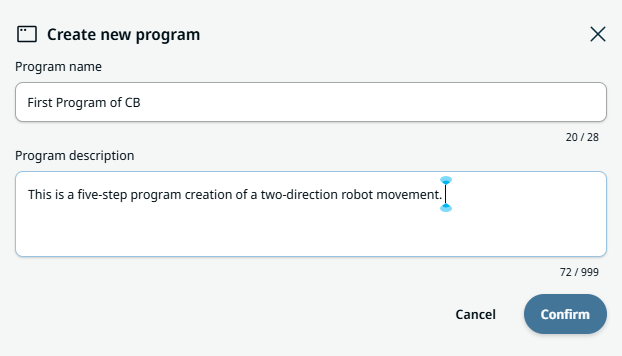
  1. Skriv inn programnavnet og beskrivelsen i de to feltene i Opprett nytt program -boksen. Trykk på Bekreft .


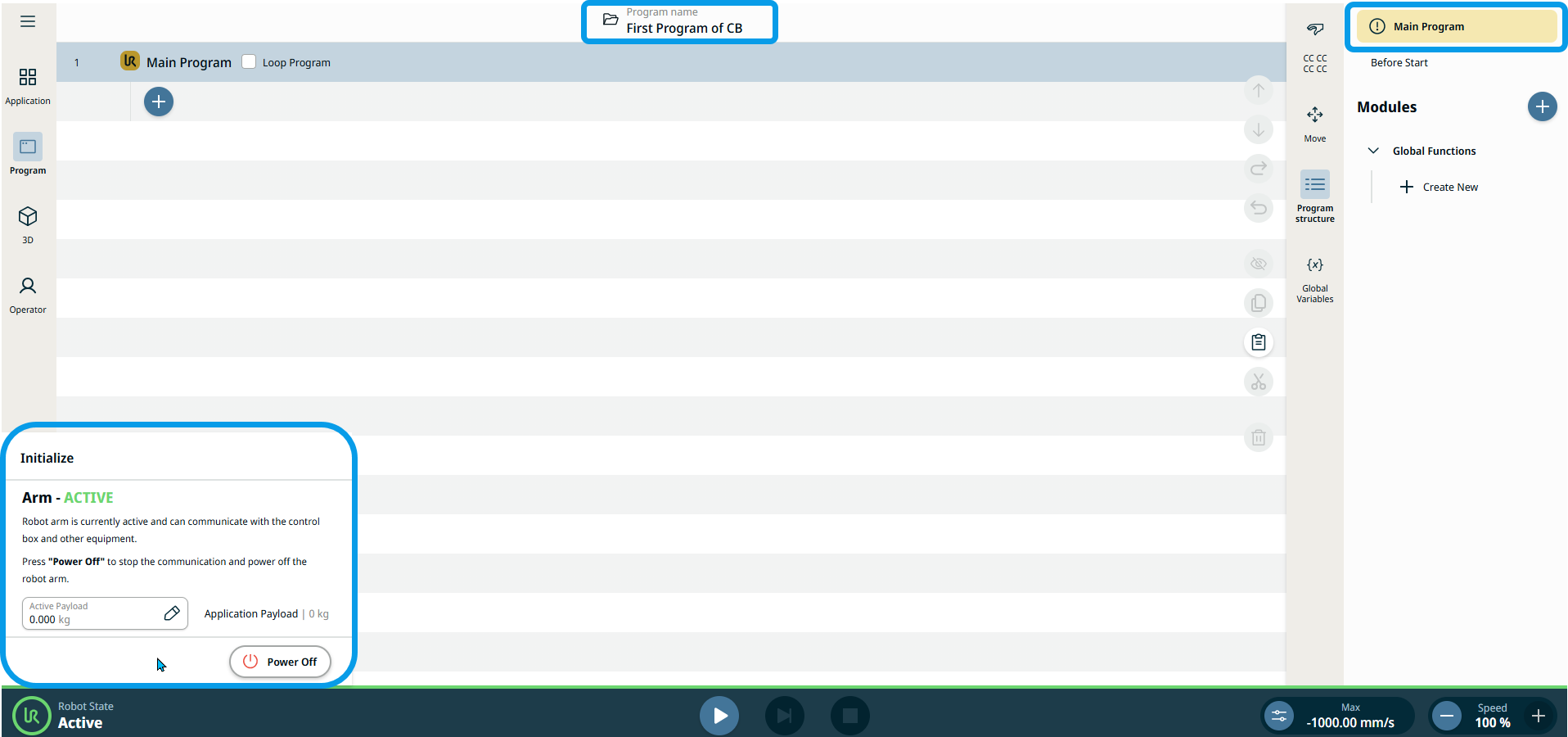
    Hovedskjermen viser nå programnavnet. På multitask-skjermen ser du fanen Hovedprogram i gult, noe som indikerer at opprettelsen av programmet skal startes.

Initialiser robot
  1. Trykk på Robotstatus på venstre side av bunnteksten for å starte opp.


  1. Trykk på Slå på, deretter Lås opp . Da ser du at robotens status er Aktiv, og at knappene/glidebryterne for Spill av, Manuell modusmed høy hastighet og Hastighet er aktivert.

  2. Trykk på menyikonet Program i hovednavigasjonen.

    Se Kommandoknuter .

    Se beskrivelsen av Grunnleggende kommandonoder i programvarehåndboken.

Første kommando: Joint Move


Handling: flytt til
posisjon A

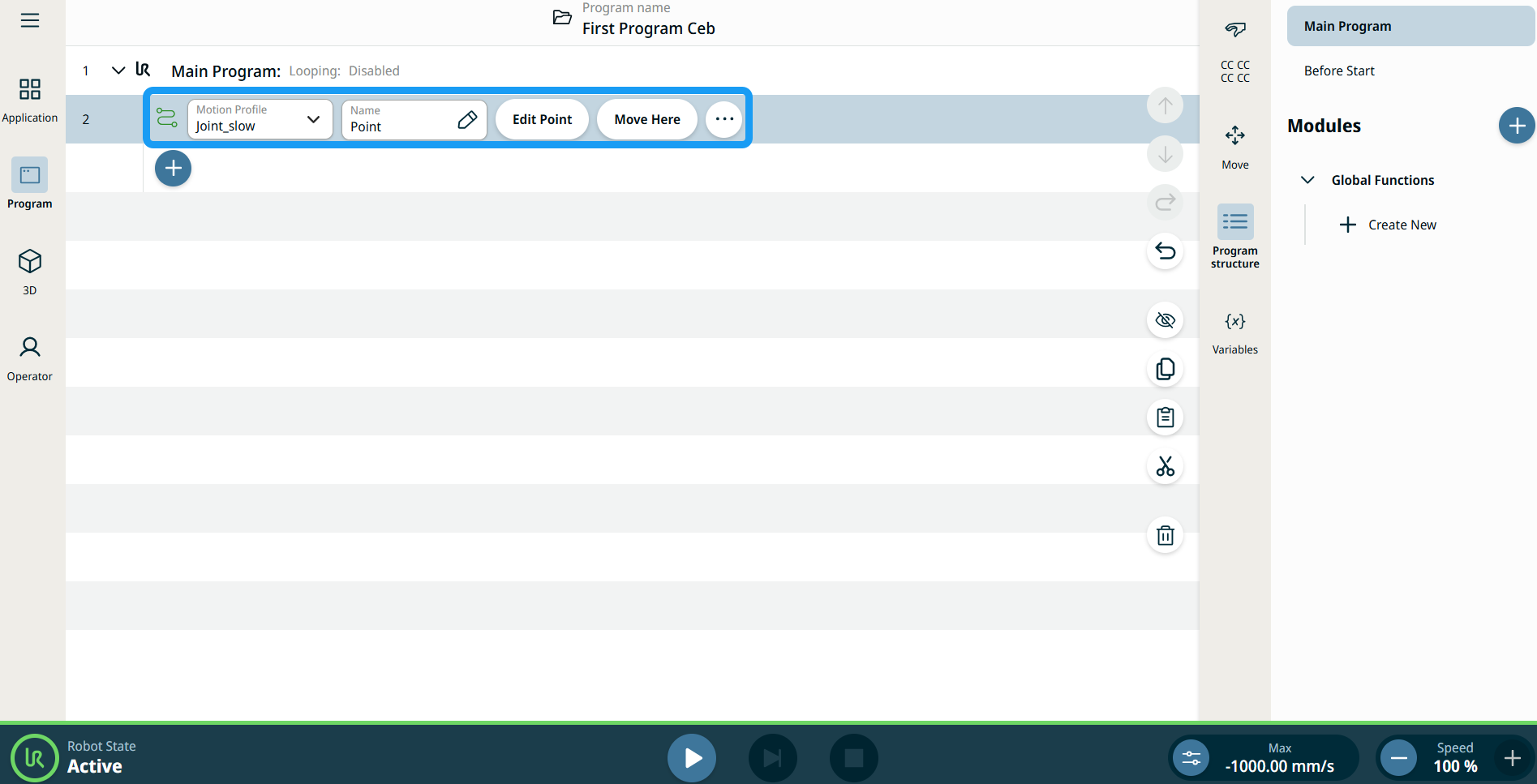
  1. Trykk på kommandoen Joint Move . Merk at i PolyScope X er vendepunkt-noden flettet med denne kommandoen.

    Se beskrivelsen av Leddbevegelse .

    Se beskrivelsen av kommandonoden Joint Move i programvarehåndboken.

    To redigerbare felt, to faner og et ellipseikon er lagt inn i programtreet:

    • Bevegelsesprofil

    • Navn

    • Rediger punkt

    • Flytt hit


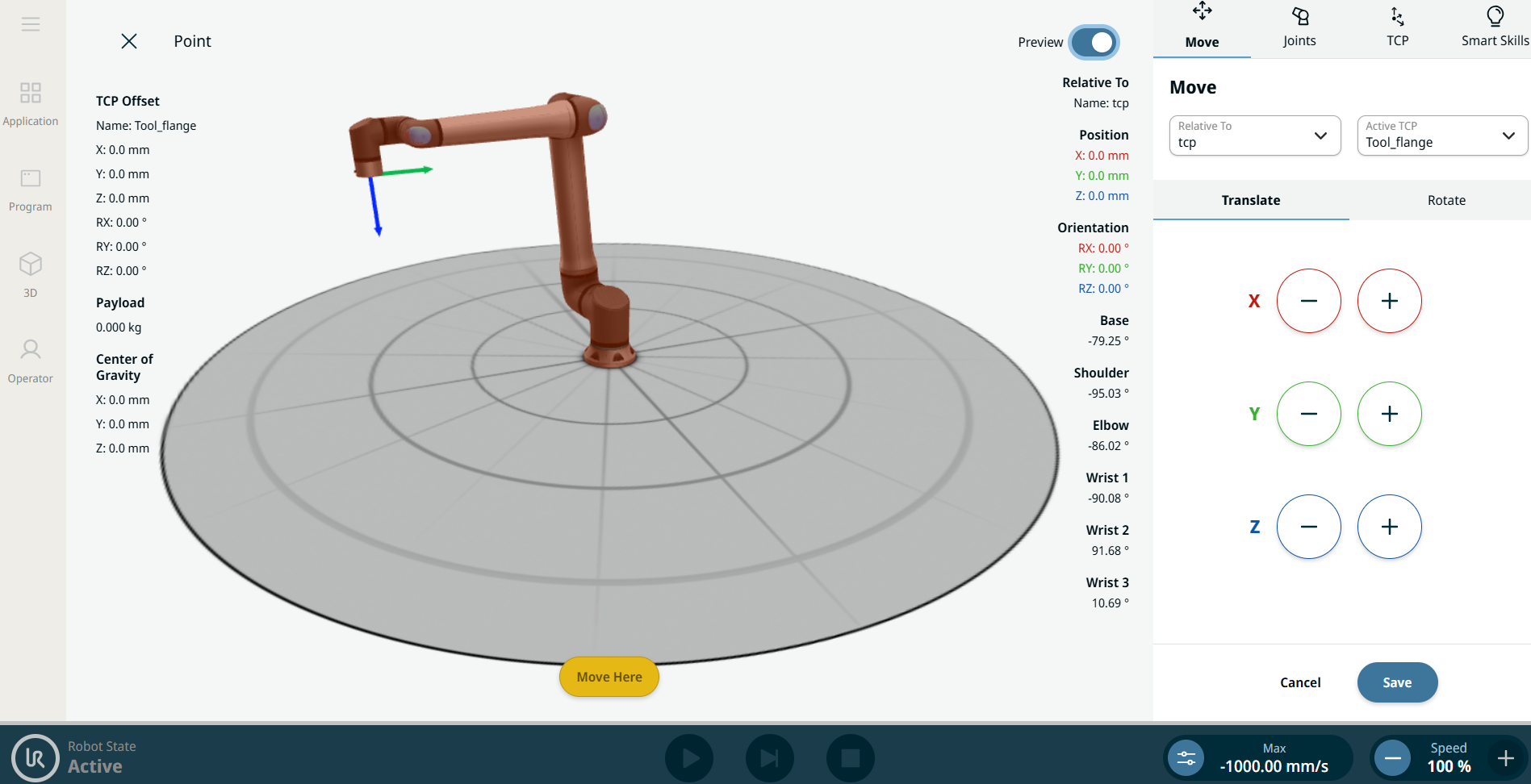
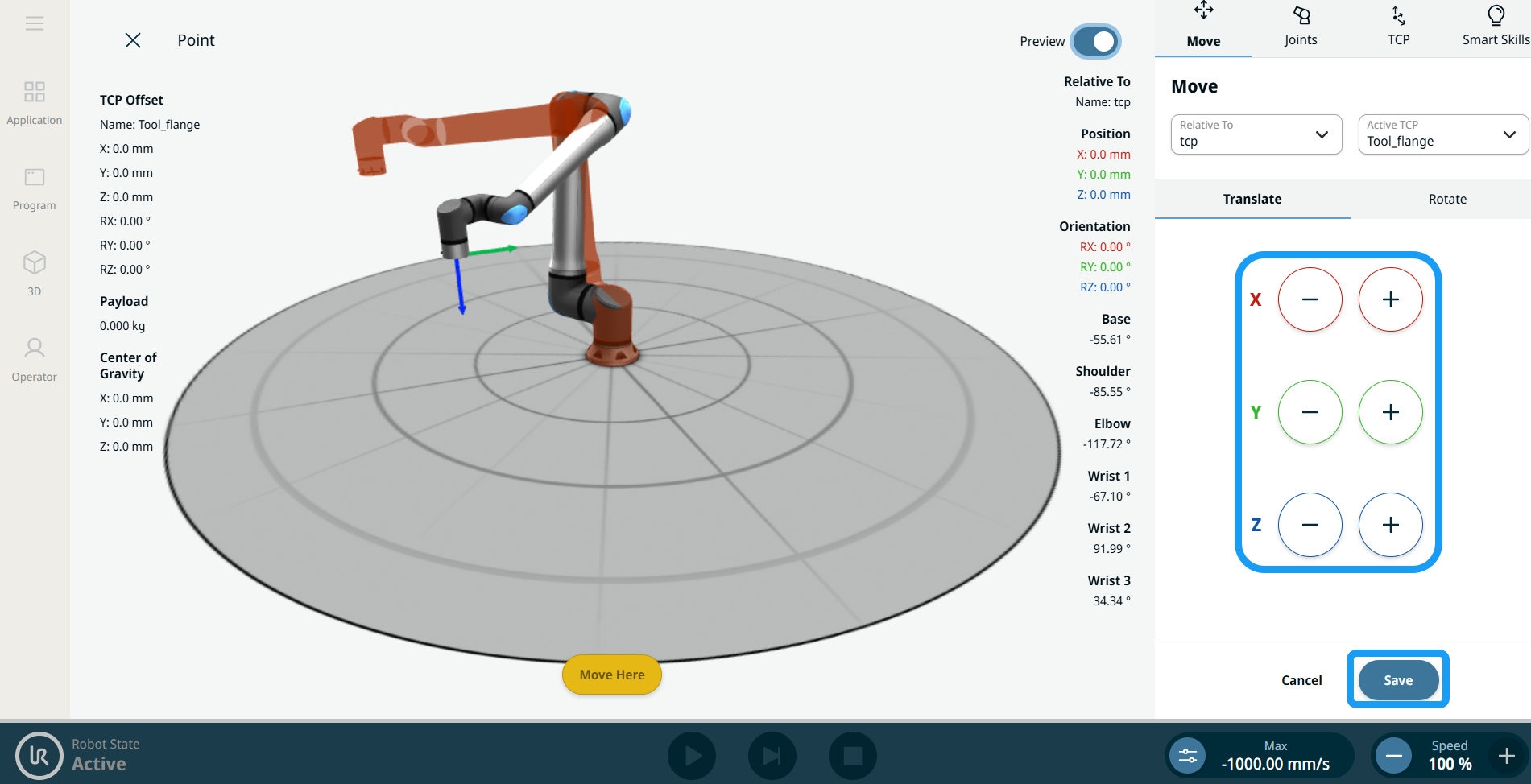
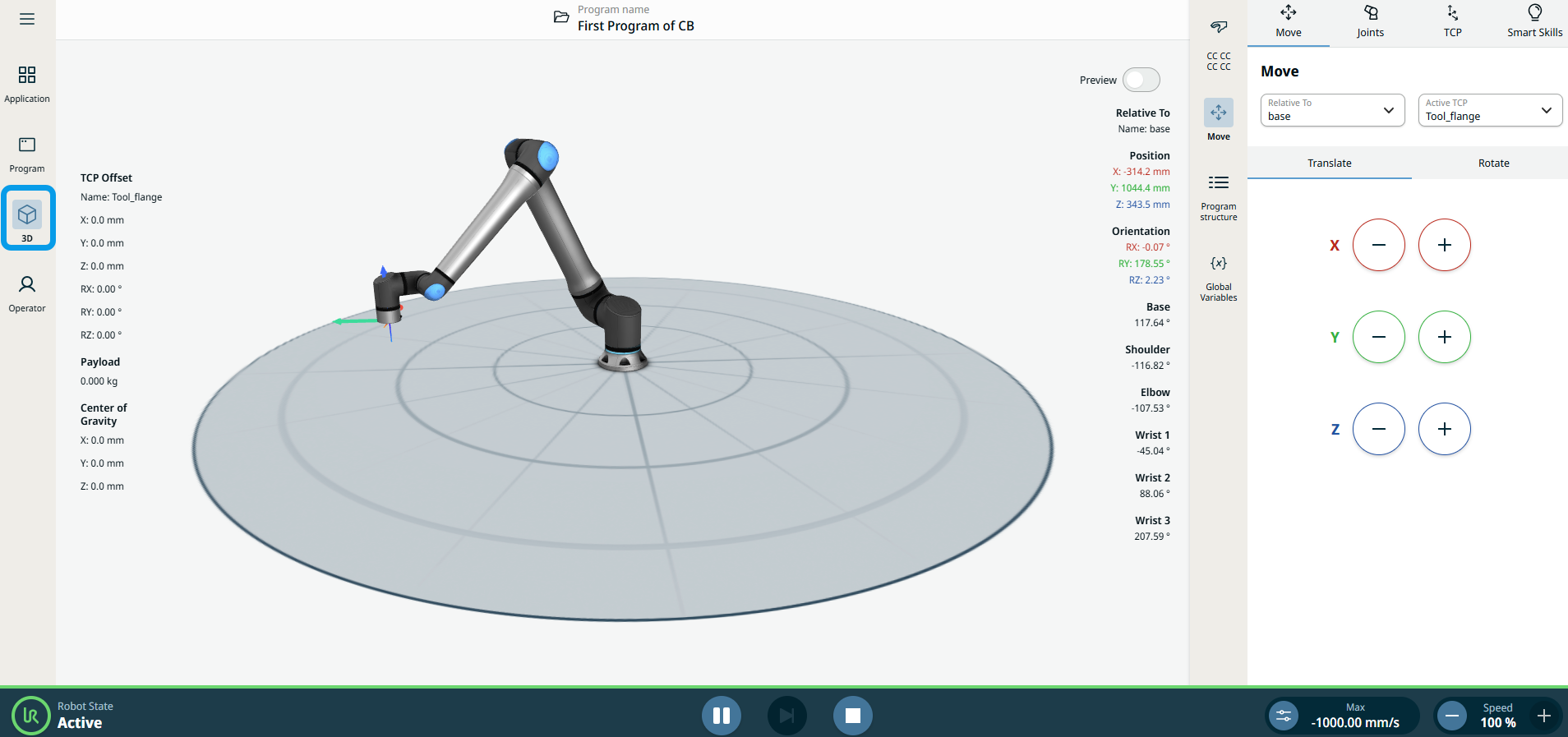
  1. Trykk på fanen Rediger punkt . Skjermen med robotarmen i 3D vises. Til høyre for skjermen, ser du Flytt-menyen.

  2. Bruk pluss-minus-knappen for X-, Y- og Z-aksene til å bevege roboten og angi posisjonen til veipunktet ditt, og Lagre .


Gi navn til første vendepunkt

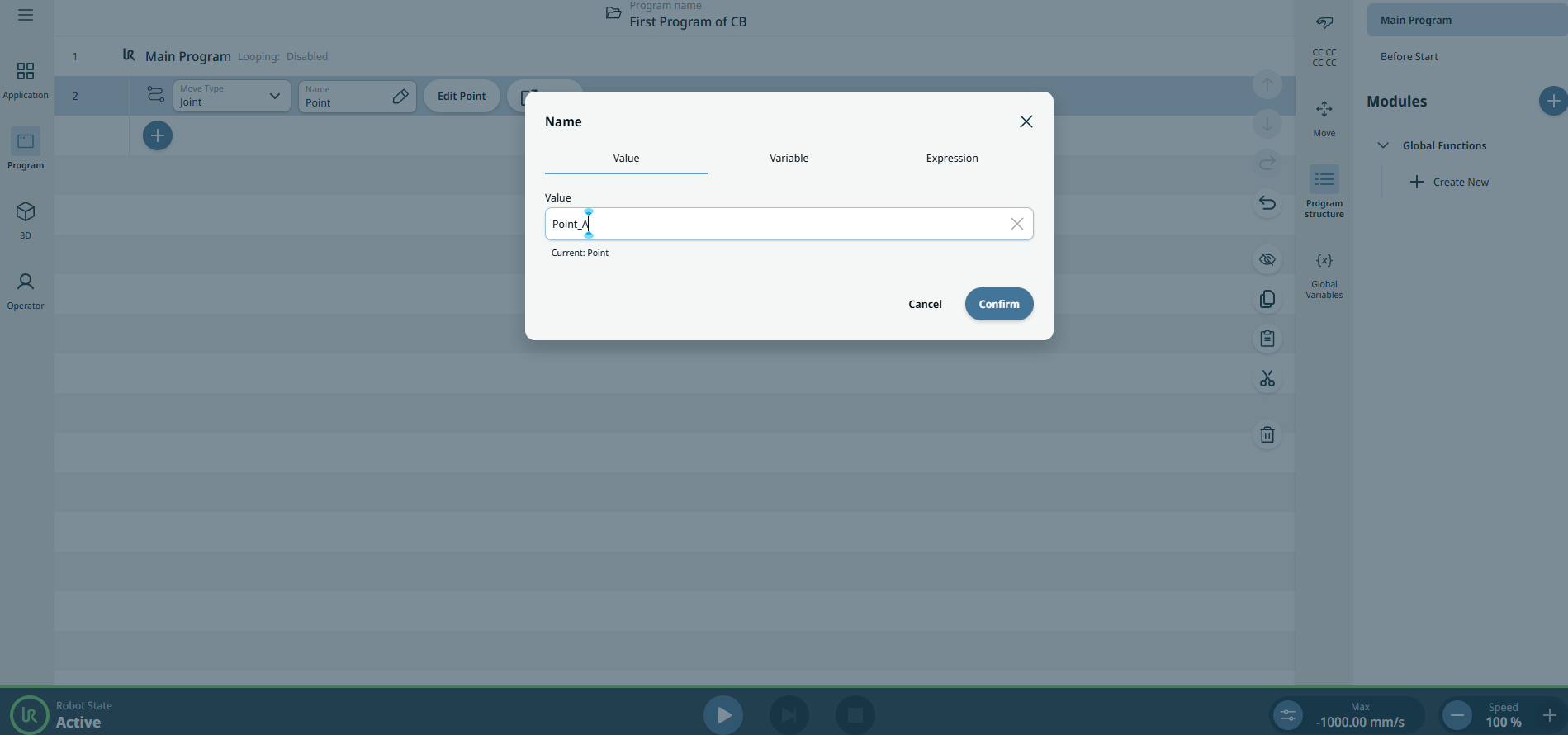
  1. I feltet Navn skriver du inn Point_A som navn i redigeringsfanen Verdi og klikker på Bekreft .

Andre kommando: Sett


Handling: Angi en IO for endeeffektoren
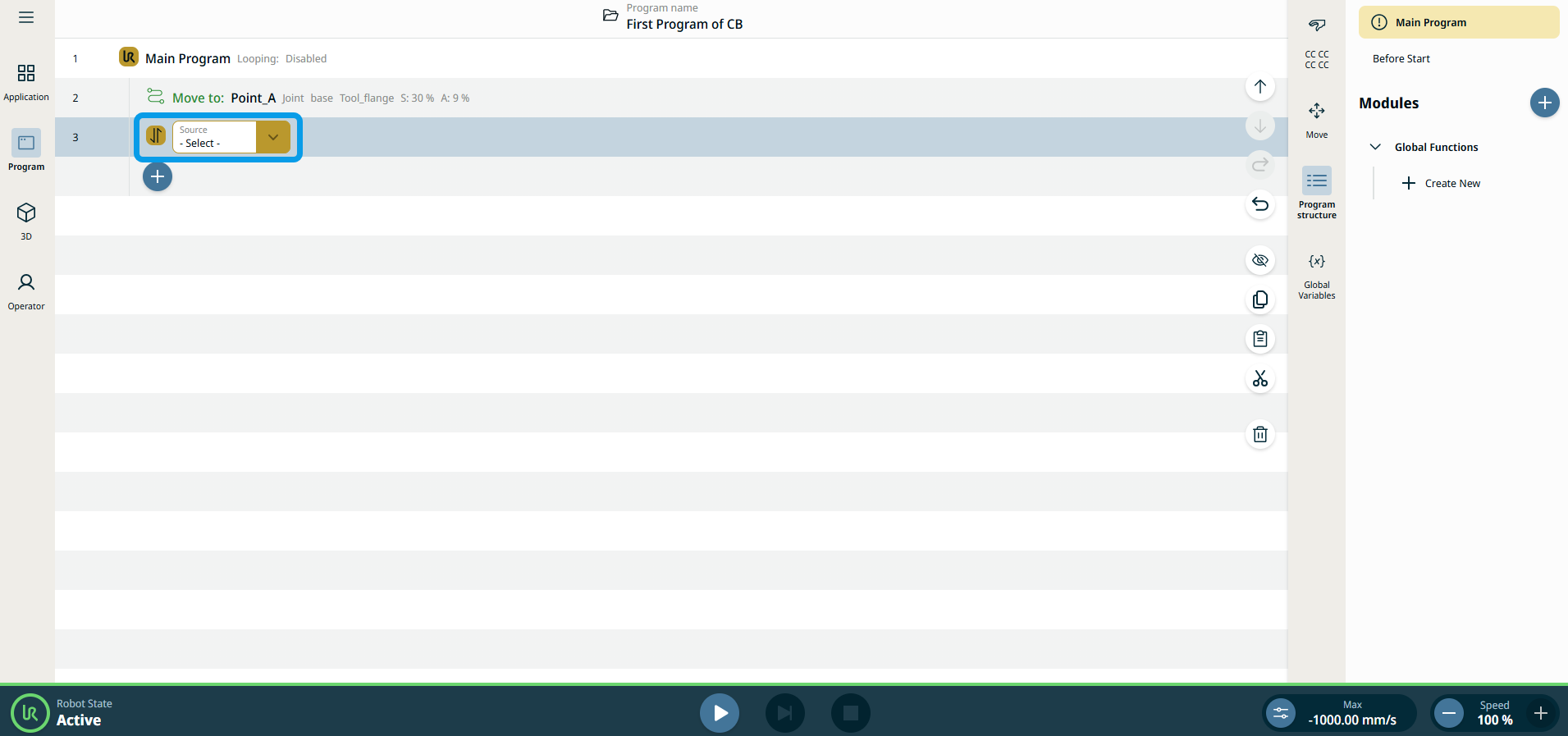
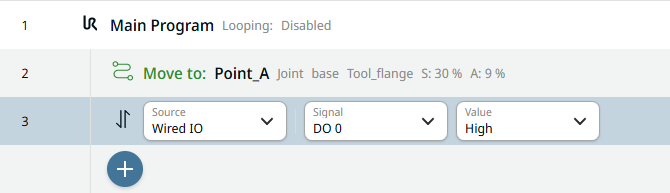
  1. Trykk på ikonet for å legge til i programtreet og på kommandoikonet Set .

    Se Angi kommando.

    See Set command node description in the Software Handbook.

  2. Trykk på Kilde -feltet og velg Kablet IO .

  3. Et Signal-felt legges til. Velg DO 0 . Et Value -felt legges til til høyre, og velg High .

Tredje kommando: Vent


Handling: roboten venter i et angitt antall sekunder

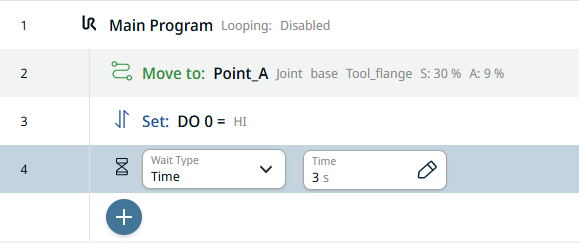
  1. Trykk på legg til-ikonet og velg kommandoen Vent .

    Se Vent kommando.

    See Wait command node description in the Software Handbook.

  2. I feltet Ventetype velger du Tid, for å få roboten til å vente i et angitt antall sekunder.

  3. Trykk på Tid -feltet og skriv inn 3 ( tre sekunder) i Verdi -fanen , og trykk deretter på Bekreft .


Fjerde kommando: Set


Handling: Deaktiver en IO for endeeffektoren

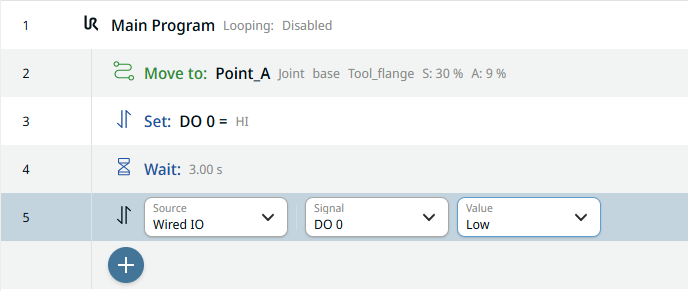
  1. For å opprette en ny Set-node, gjenta trinn 11 til 13.

  2. I feltet Signal velger du DO 0 . Et Value -felt legges til til høyre, og velg Low .

Femte kommando: Joint Move


Handling: flytt til
posisjon B

  1. Trykk på legg til-ikonet i programtreet. Gjenta trinn 7 til 9 for å opprette et nytt veipunkt. Flytt robotarmen i en retning som tydelig skiller seg fra Punkt_A.

Gi navn til det andre vendepunkt

  1. I feltet Navn skriver du inn Point_B som navn i redigeringsfanen Verdi og klikker på Bekreft .

    Hovedskjermen viser deg det første opprettede programmet.

Kontroller programmet i 3D-visningsprogrammet

  1. Trykk på 3D Viewer-ikonet i hovednavigasjonen.

  2. Trykk på Spill av -knappen nederst på siden. Når du er i programtre-skjermen, viser programmet i grønn farge at det er det gjeldende programmet som utføres.


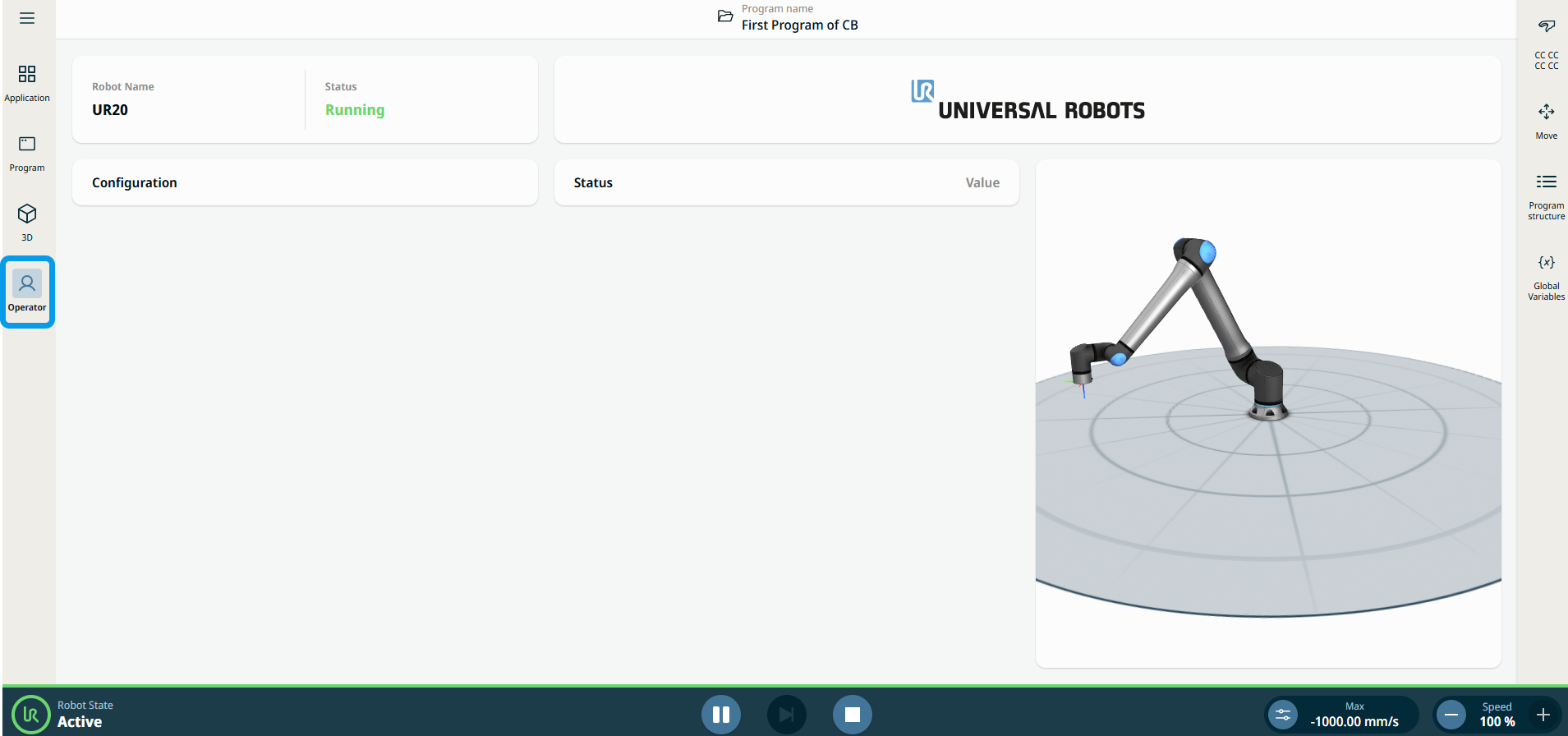
  1. Når du er i 3D-visnings- og operatørskjermen, ser du roboten bevege seg. På siden av den tredimensjonale grafikken kan du se numeriske detaljer for robotdelene, posisjonen, retningen og orienteringen.

Kontroller programmet i Kommunikasjon

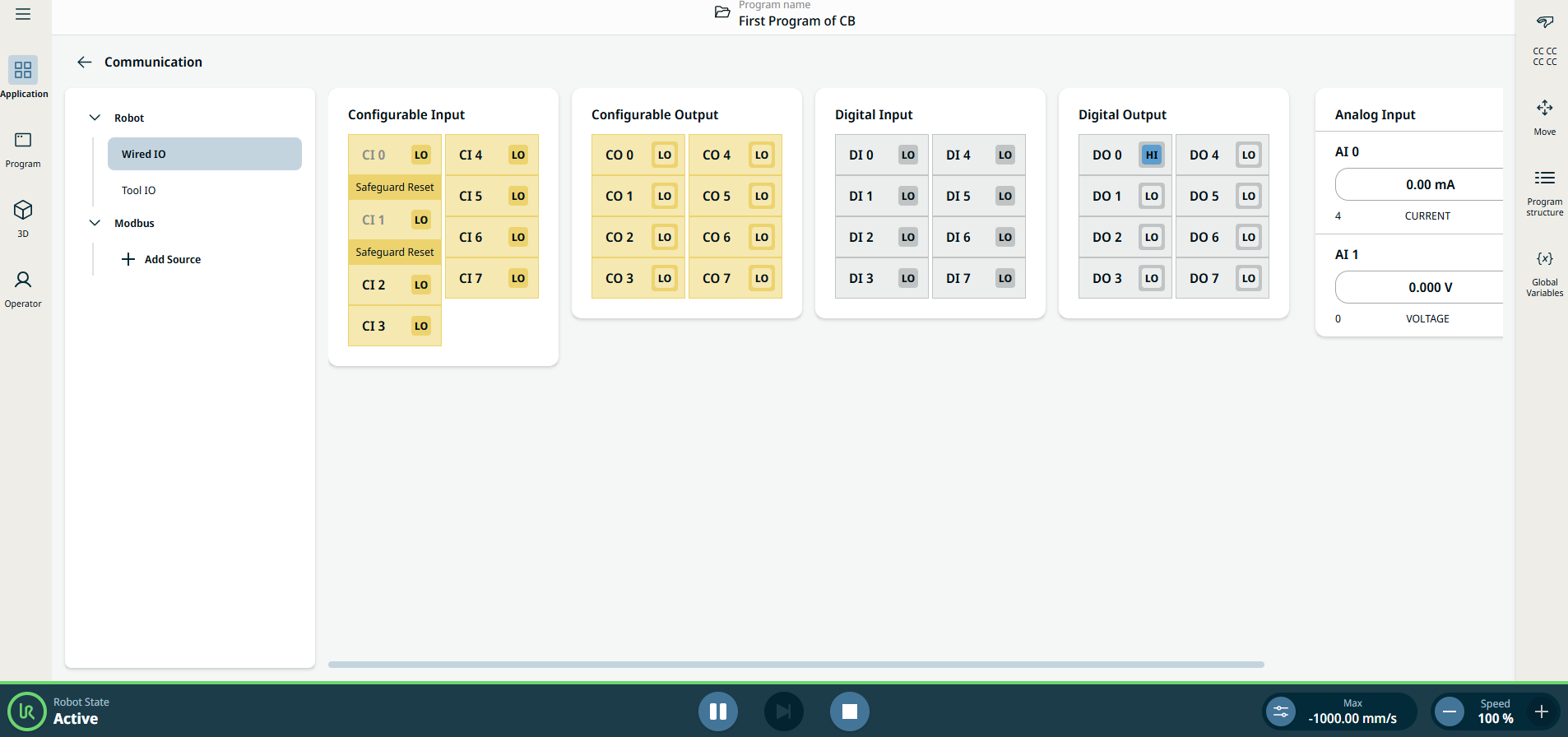
  1. Gå til fanen Applikasjon og trykk på ikonet Kommunikasjon. Legg merke til hvordan tilstanden til Digital Out 0 (DO 0) veksler mellom Low og High når du trykker på Play -knappen i bunnteksten.

    Se fanen Kommunikasjon for mer informasjon.

    Se beskrivelsen av fanen Kommunikasjon i programvarehåndboken for mer informasjon.