Anvendelse av endeeffektorer
| Beskrivelse |
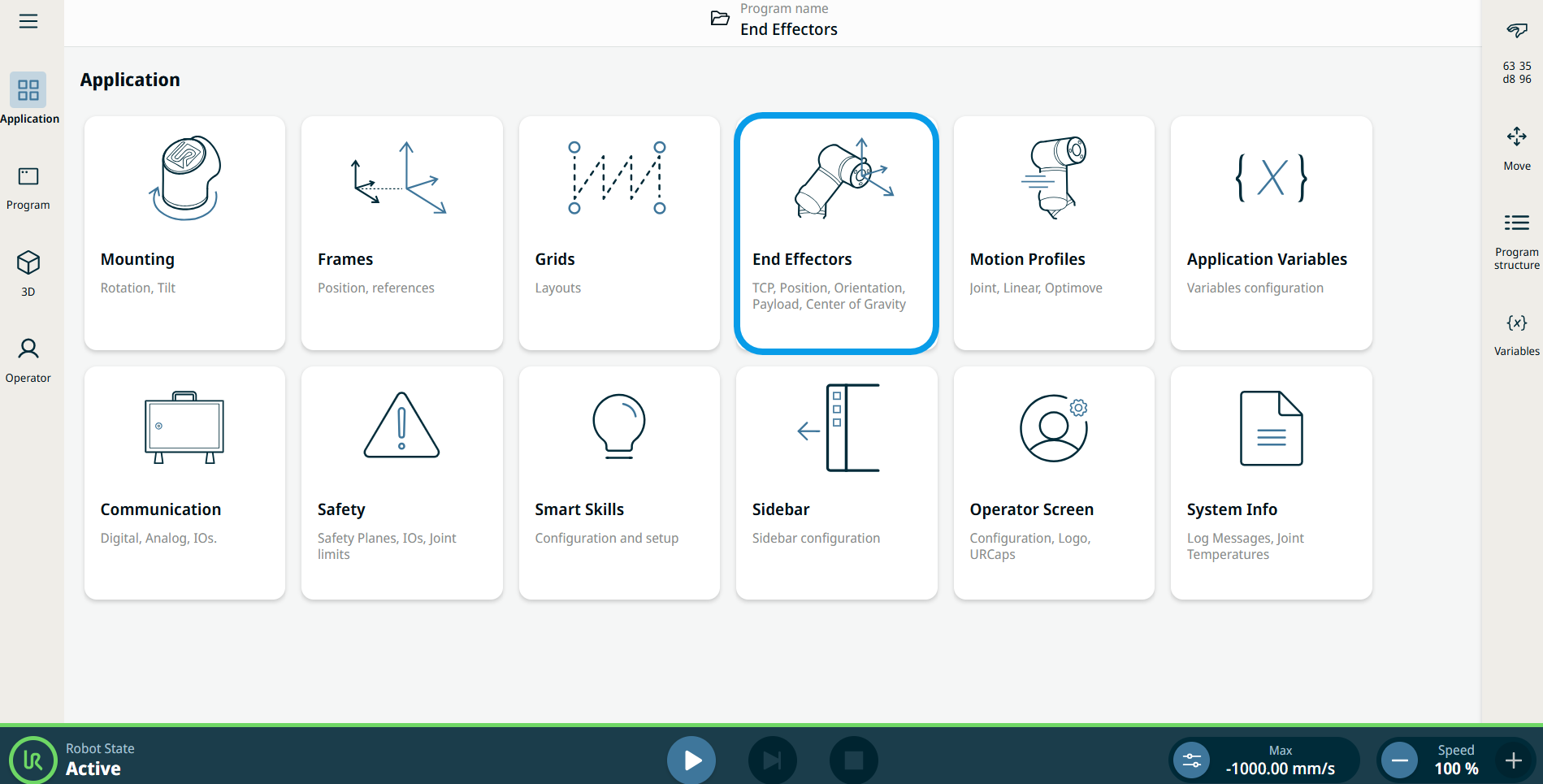
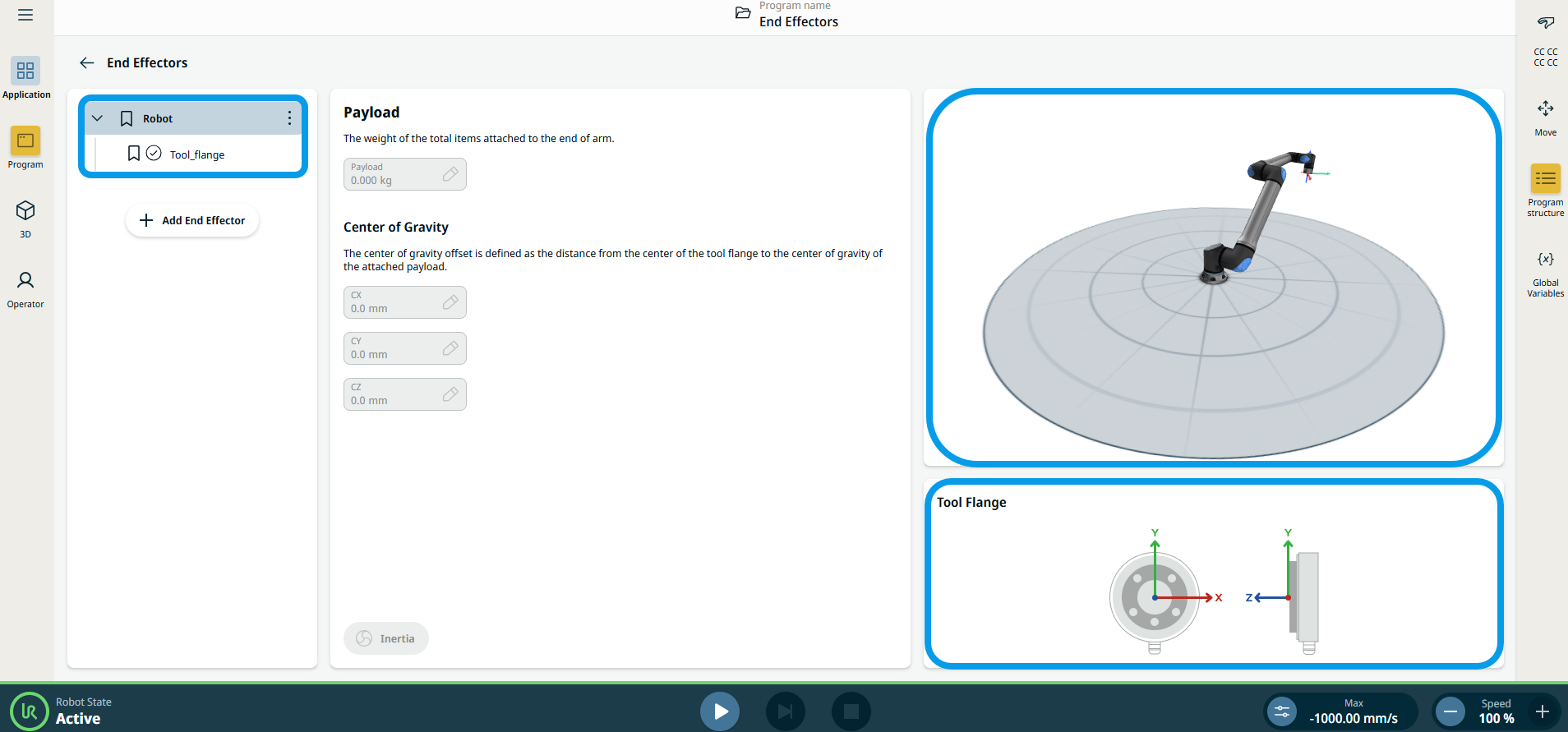
End Effectors-applikasjonen brukes til å konfigurere verktøyet på enden av armen, for eksempel verktøyets senterpunkt (TCP) og CoG (tyngdepunkt).
|
|
Bruk av funksjonaliteten i End Effectors-applikasjonen |
|
| Veivisere for verktøyets senterpunkt (TCP) |
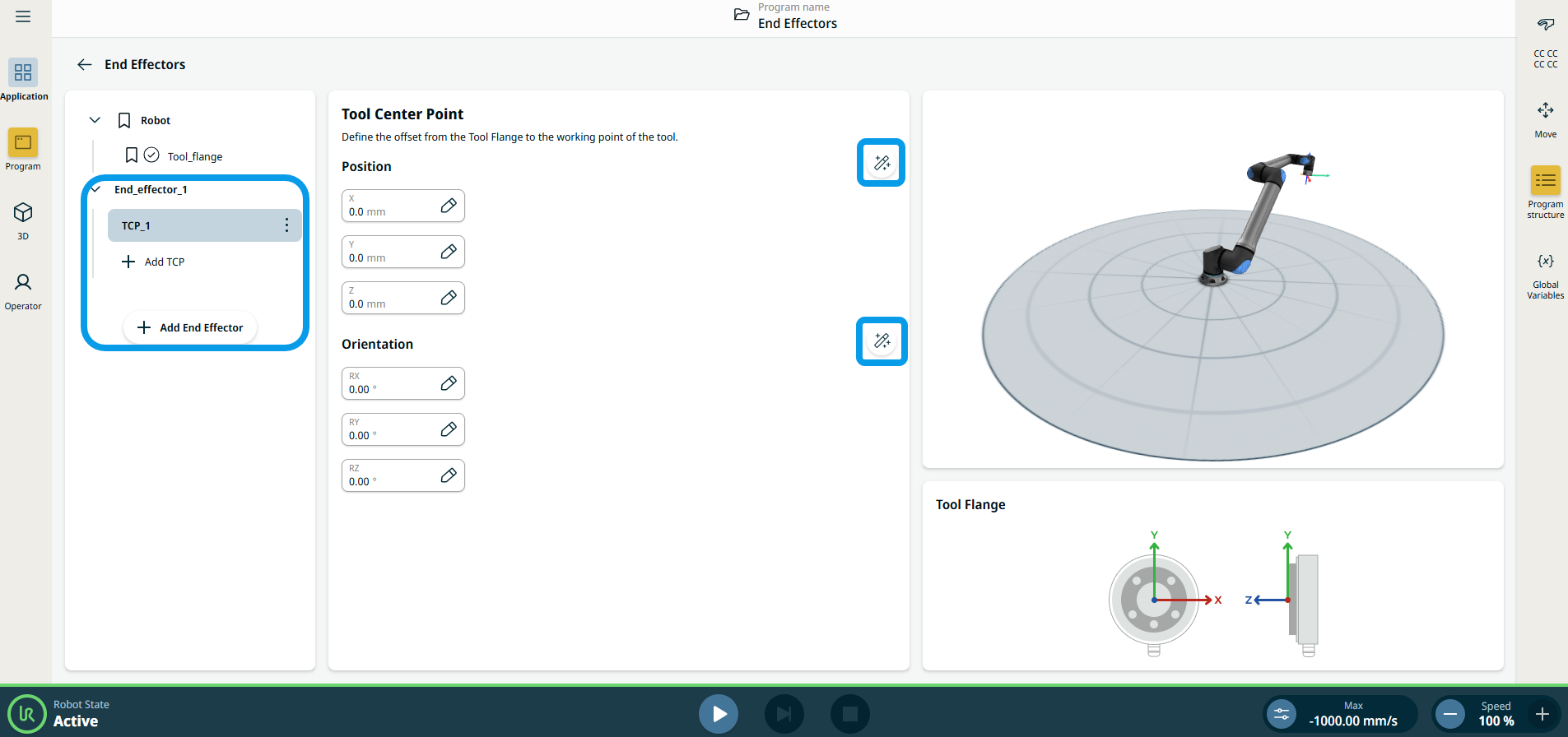
TCP-veiviserne lar deg definere posisjonen og orienteringen til en TCP. The new wizards are accessible from the Tool Center Point application screen by tapping the new wizard icon next to the Position header and the Orientation header, respectively. I begge veiviserne kan du når som helst åpne et popup-vindu med mer detaljerte instruksjoner og animasjoner om hvordan du bruker veiviseren. Du får tilgang til instruksjonene ved å trykke på Instruksjoner -ikonet nederst til venstre i veiviserne.
|
|
Legge til, endre navn på, duplisere og slette TCP |
Du kan konfigurere et nytt TCP med følgende handlinger:
|
 å definere en ny TCP med et unikt navn. Den nye nyttelasten vises i End effector-treet.
 å gi en TCP nytt navn.
 for å duplisere en TCP.
 å slette en valgt TCP. Du kan ikke fjerne forrige TCP.
| Aktiv TCP |
Haken i rullegardinmenyen angir hvilken TCP som er aktiv .
|

| Standard TCP |
Standard-TCP er angitt som aktiv TCP før programmet starter. Velg ønsket TCP og trykk på
|
 for å Angi som standard for å angi en TCP som standard.