PolyScope X-komponenter

Oversikt

PolyScope X er programvaren som er installert på Programmeringsenheten og som styrer robotarmen via berøringsskjermen. Grensesnittet PolyScope X lar deg opprette, laste inn og kjøre programmer.

Oppdater alltid programvaren til den nyeste versjonen.


Slik viser du hovedskjermen
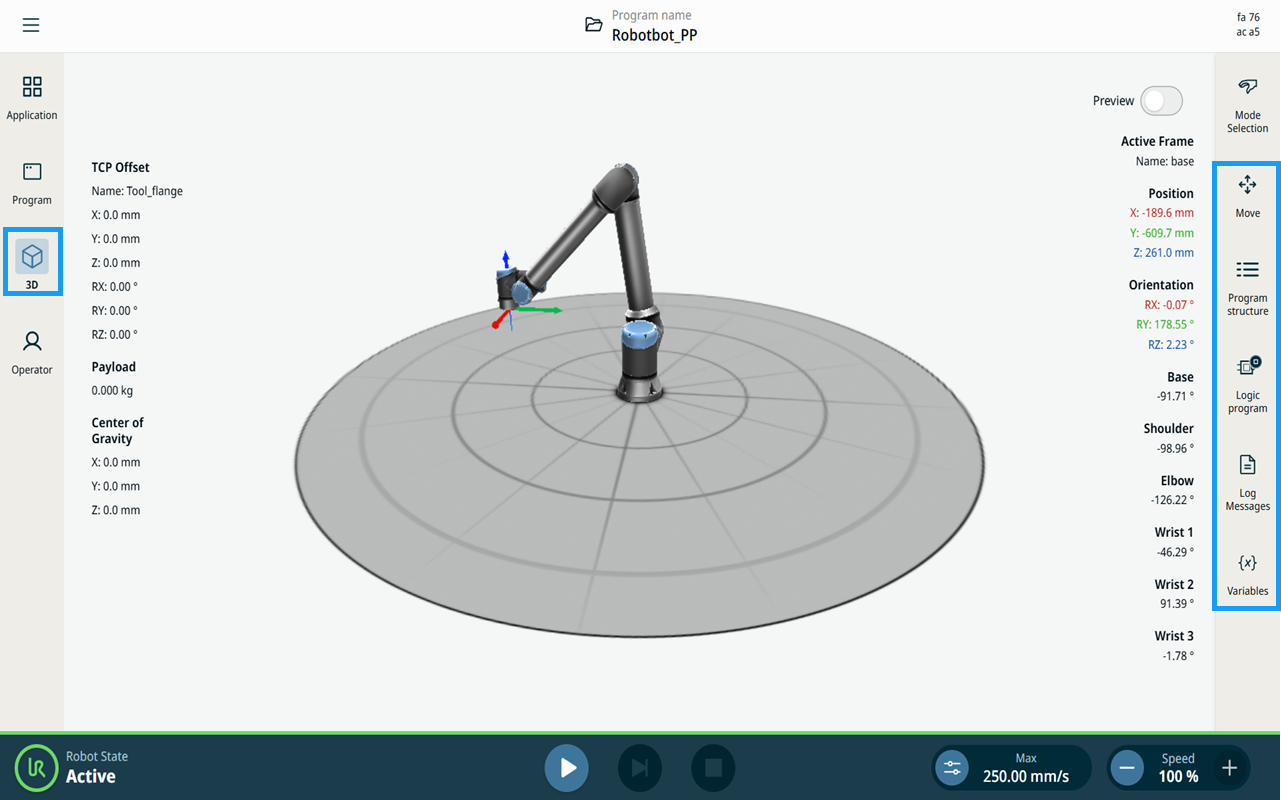
  1. Trykk på 3D Viewer-ikonet i hovednavigasjonen. Dette gir en tredimensjonal visning av robotarmen i X-Y-Z-koordinater.

  2. For å maksimere 3D-visningsområdet, skjule multitasking-skjermen ved hjelp av ikonene i sidepanelet: , , , ,

    • Trykk én gang for å veksle mellom panelene på multitasking-skjermen

    • Trykk på et allerede valgt ikon for å lukke multitasking-skjermen


Skjerm

Layout

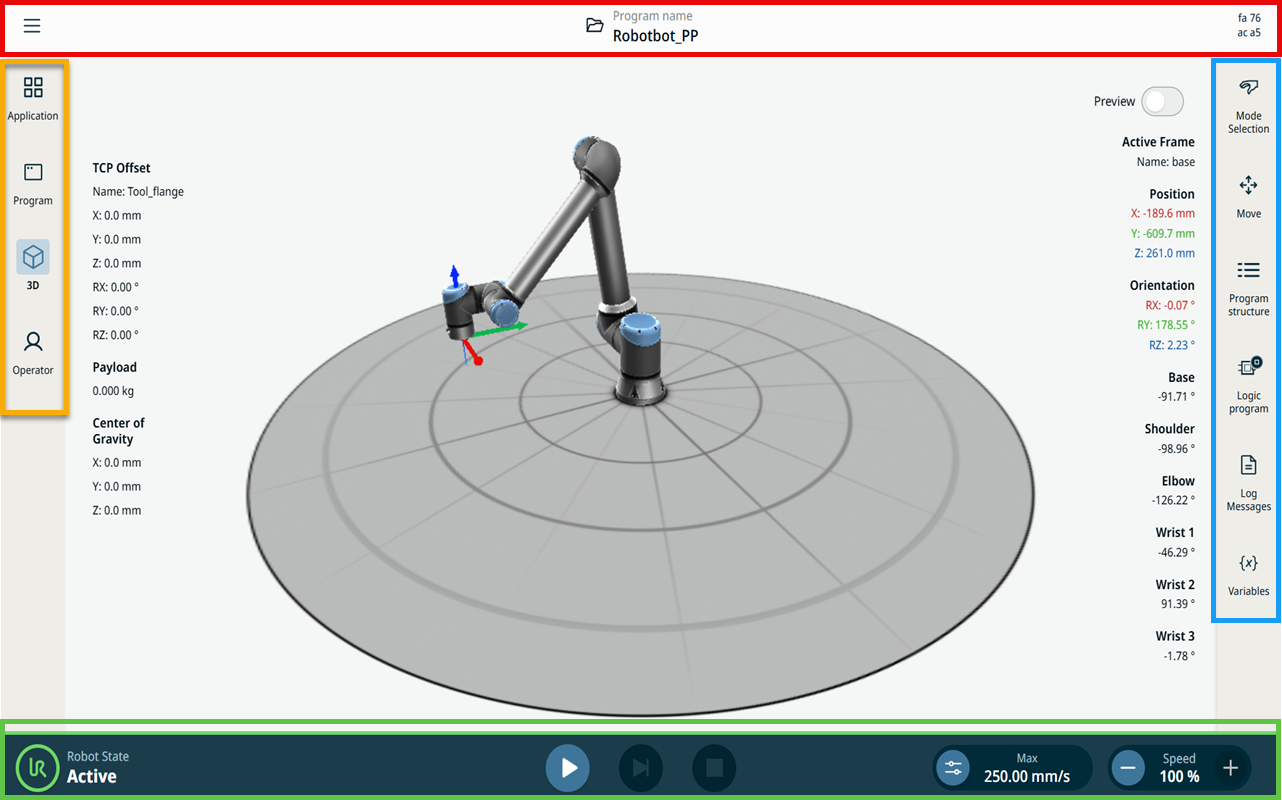
Skjermgrensesnittet til PolyScope X er inndelt som vist i følgende illustrasjon:


  • Overskrift - i boks med rød kant. Også kalt systemmanager ,som inneholder en mappe for å laste inn, opprette og redigere programmer samt få tilgang til URCaps.

    Inneholder tre ikoner:

    • Hamburger-ikon

    • Systemadministrator

    • Sikkerhetskontrollsum

  • Hovednavigasjon - i boksen med oransje kant. Også kalt navigasjonssenter.

    Inneholder ikon/felter for å velge en hovedskjerm:

    • Applikasjon

    • Program

    • 3D-fremviser

    • Operatørskjerm

  • Sidefelt - i boks med blå kant. Også kalt multitask-skjerm .

    Inneholder ikon/felter for å velge en multitask-skjerm:

    • Modusvalg

    • Flytte

    • Programstruktur

    • Logikkprogram

    • Loggmeldinger

    • Variabler

  • Bunntekst - i boks med grønn ramme. Også kalt robotkontrollinje.

    Inneholder knapper for å kontrollere robotens tilstand, hastighet og kjøring/avspilling av program.

    • Initialisering av robotens tilstand

    • Spill av/pause/stopp

    • Manuell høyhastighetsmodus

    • Glidebryter


Skjermkombinasjoner

Hovedskjermen og multitask-skjermen utgjør kombinasjonen av operativskjermer for roboten.

Multitask-skjermen er uavhengig av hovedskjermen, så du kan gjøre separate oppgaver. Du kan for eksempel konfigurere et program i hovedskjermen, mens du flytter robotarmen i multitask-skjermen. Du kan også skjule multitask-skjermen hvis den ikke er nødvendig.

  • Hovedskjerm

    Inneholder felter og alternativer som behandler og overvåker robothandlinger.

  • Multitask-skjerm

    Inneholder felter og alternativer som ofte relaterer seg til hovedskjermen.

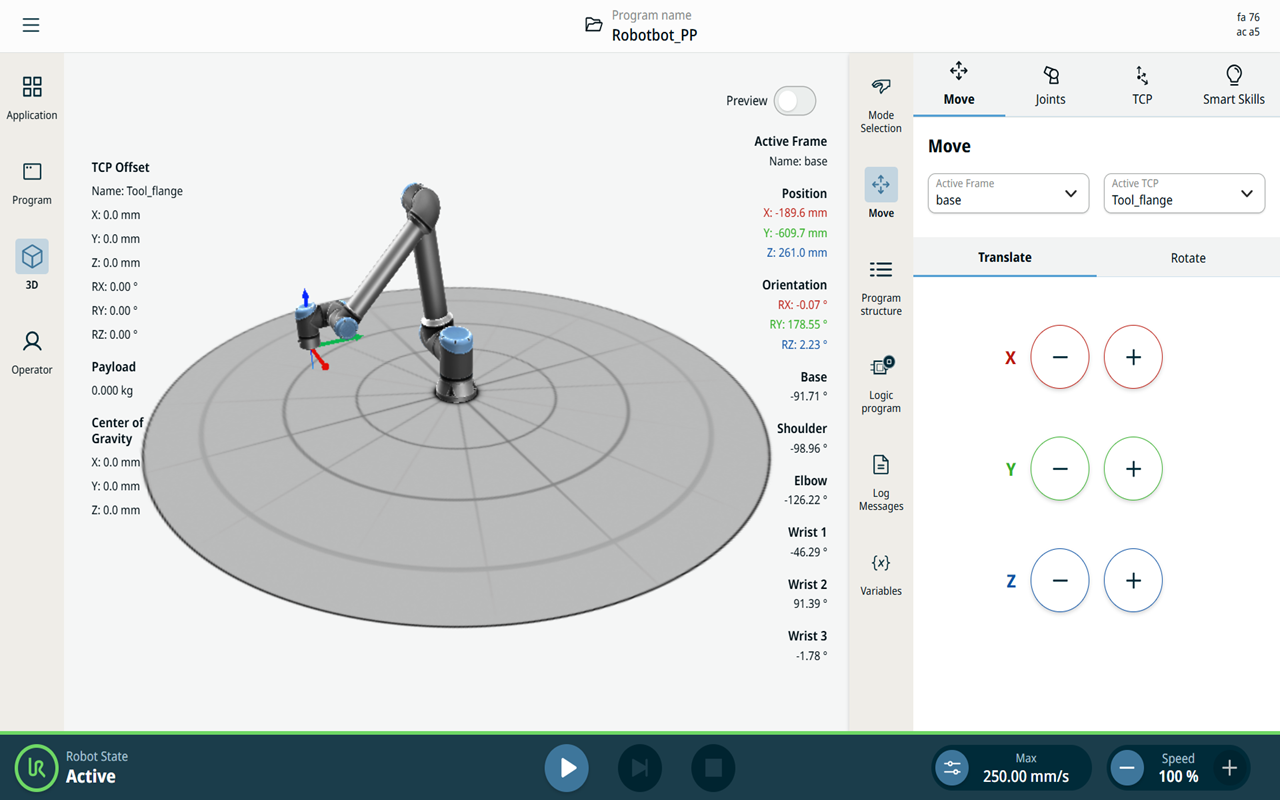
    Hovedskjerm og multitask-skjerm


For å vise/skjule multitask-skjermen
  1. Trykk på et hvilket som helst ikon i sidepanelet for å vise multitasking-skjermen.

    Sidefeltet utvides til midten av skjermen, slik at multitask-skjermen blir synlig.

  2. Trykk på det valgte ikonet i sidepanelet for å skjule multitasking-skjermen.