Bevegelsesprofiler

Beskrivelse

Med applikasjonen Motion Profiles kan du dele bevegelsesparametere på tvers av programmet ved å definere hastighet og akselerasjon med et profilnavn. Profilnavnet kan deretter refereres til i enhver ny bevegelsesnode i programmet ditt, selv om bevegelsene ikke er gruppert i en mappe. Denne applikasjonen gjelder følgende kommandoer:

  • Leddbevegelse

  • Linær/Retningsbevegelse

  • Prosess/sirkulær bevegelse


Tilttenkt programmeringsflyt
  1. Brukeren starter med å konfigurere alle bevegelsesprofilene som trengs for applikasjonen.

  2. Velg et passende navn som er lett å gjenkjenne.

  3. Velg riktig bevegelsestype (ledd, lineær/retning, prosessbevegelse, sirkelbue) fra kommandoverktøykassen når bevegelsesnoden er satt inn.

  4. Hver Move-node bør bruke en bevegelsesprofil for å gi en enkel oversikt.


Bruk av funksjonaliteten i Motion Profiles-applikasjonen
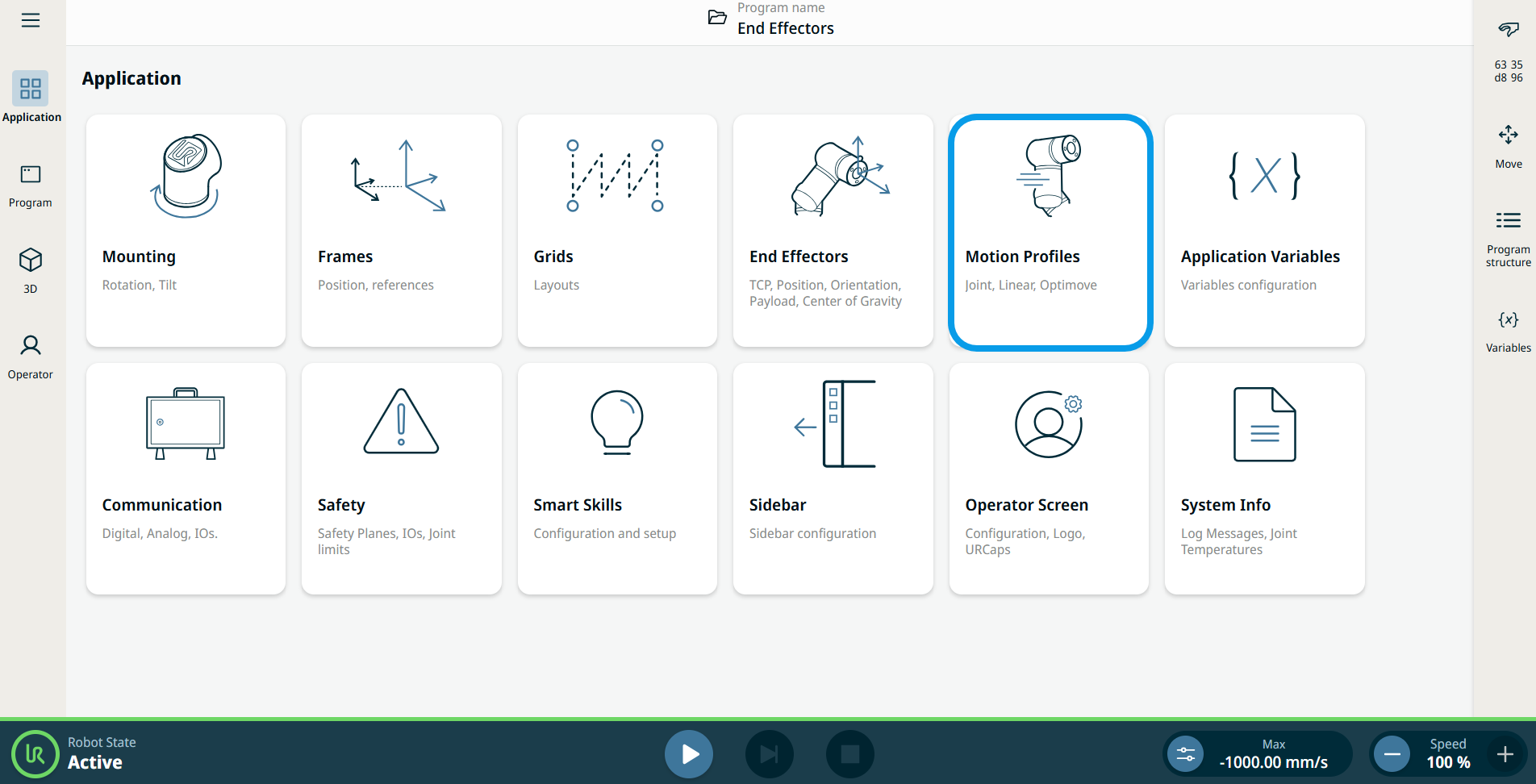
  1. Gå til skjermbildet med applikasjonsnoder. Se fanen Applikasjonsfane

  2. Tap the Motion Profiles icon.

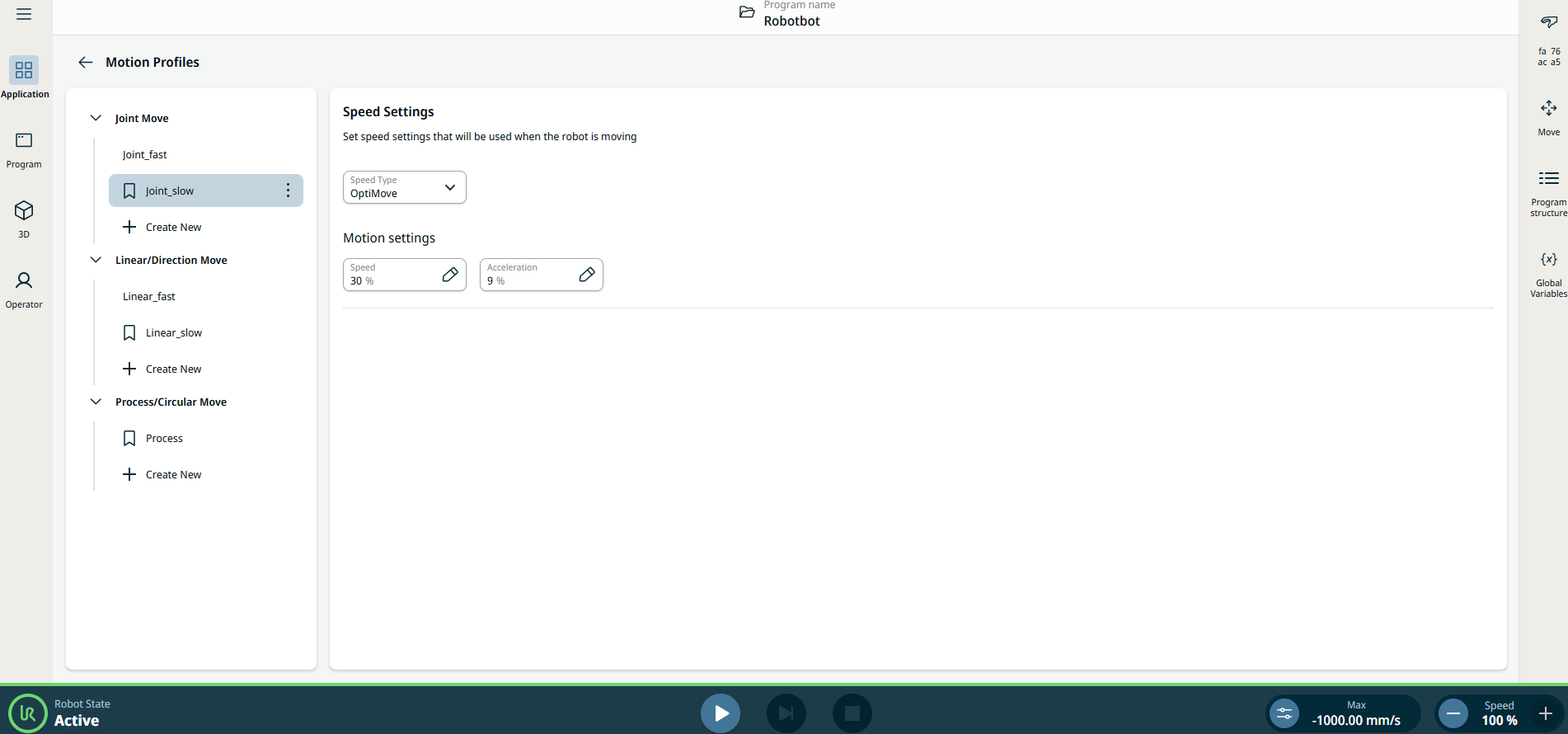
    Skjermbildet «Motion Profiles» vises, og er delt inn i to paneler: det venstre panelet inneholder de tre bevegelsestypene, og det høyre panelet inneholder hastighetsinnstillingene.


Venstre panel


Venstre panel inneholder tre bevegelsestyper, som tilsvarer de tre kategoriene for bevegelsesprofiler:

  • Leddbevegelse

  • Linær/Retningsbevegelse

  • Prosess/sirkulær bevegelse

Merk: Avledede programnoder vil bruke profilen for den underliggende bevegelsestypen.

Leddbevegelse leddprofil.

Retning Retningsnode for lineærprofil.

Sirkulær buebevegelse prosessprofil.

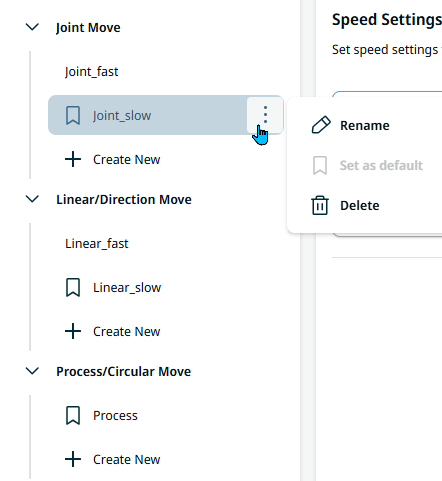
  1. Trykk på kebab-ikonet og velg Gi nytt navn ,Angi som standardeller Slett .

  2. Trykk på den aktuelle + Opprett ny -handlingen i hver profil for å legge til en ny bevegelsesprofil.

    Merk: Den siste profilen for en bevegelsestype kan ikke slettes.


Høyre panel

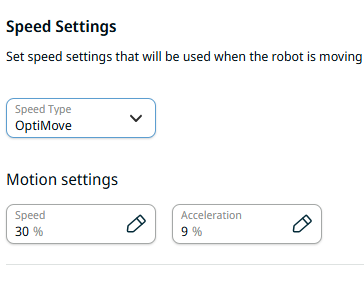
Det høyre panelet inneholder tre felt for hastighetsinnstillinger:

  • Hastighetstype

  • Hastighet

  • Akselerasjon

  1. Tap the Speed Type field and choose either OptiMove or Classic.

    OptiMove. Dette er det anbefalte alternativet for programmets sikkerhet og pålitelighet, som gjør det mulig å angi verdiene som en prosentandel av det tillatte maksimumet. Se OptiMove OptiMove

    Klassisk. Med denne hastighetstypen kan du angi verdier i m/s og m/s².

  2. Tap the Speed field, and three tabs appear:

    • Verdi

    • Variabel

    • Uttrykk

  3. Skriv inn dataene i hver fane og trykk på Bekreft . Se Fanene for verdier Faner for verdier, variabler og uttrykk

  4. Trykk på feltet «Acceleration», så vises tre faner:

    • Verdi

    • Variabel

    • Uttrykk

  5. Skriv inn dataene i hver fane og trykk på Bekreft . Se Fanene for verdier Faner for verdier, variabler og uttrykk


Eksempelprogram for bevegelsesprofiler
  1. Gå til trinn 1–2 i «Bruk av funksjonaliteten i Motion Profiles-applikasjonen».

  2. Trykk på «Prosess/Sirkulær bevegelse» i venstre panel.

  3. Trykk på + Opprett ny, og skriv inn navnet på bevegelsesprofilen som «Welding_speed». Lagre.

  4. I panelet til høyre endrer du hastigheten for bevegelsesinnstillingene til 50 i fanen «Value», og klikker på «Confirm».

  5. Trykk på kebab-ikonet for «Welding_speed» og sett det som standard.

  6. Trykk på kebab-ikonet for «Process», gi det navnet «Medium_speed» og trykk på «Lagre».

  7. I panelet til høyre endrer du hastigheten i bevegelsesinnstillingene til 100 i fanen «Value», og klikker på «Confirm».

  8. Trykk på nytt på + Opprett ny, skriv inn navnet på bevegelsesprofilen «Fast_speed» og velg Lagre.

  9. I panelet til høyre endrer du hastigheten for bevegelsesinnstillingene til 150 i fanen «Value», og klikker på «Confirm».

  10. Gå til hovedskjermen i programmet. Se Kommandoknuter.

  11. Trykk på ikonet «Process Move» og velg «Welding_speed» som «Point_1».

  12. Gå til «Edit Point»-knappen og beveg roboten ved hjelp av X-, Y- og Z-pluss-minus-knappene i multitask-skjermen.

  13. Trykk på feltet «Baneutjevning», skriv inn 5 i fanen «Value» og bekreft.

  14. Gjenta trinn 10 og trykk på ikonet «Process Move» igjen. Velg Medium_speed som Point_2.

  15. Gjenta trinn 12.

  16. Trykk på feltet «Baneutjevning», skriv inn 10 i fanen «Value» og trykk på «Confirm».

  17. Gjenta trinn 10 og trykk på ikonet «Process Move» igjen. Velg Fast_speed som Point_3.

  18. Trykk på feltet «Baneutjevning», skriv inn 15 i fanen «Value» og trykk på «Confirm».

  19. I bunnteksten kan du kjøre programmet.