Sirkulær buebevegelse

Beskrivelse

Funksjonen Sirkulær buebevegelse lar deg programmere roboten til å bevege seg i en sirkulær bevegelse, samtidig som verktøyets orientering holdes enten fast eller ubegrenset.


Slik får du tilgang til kommandoen «Circular Arc Move»

  1. Gå til hovedskjermen i programmet. Se Kommandoknuter.

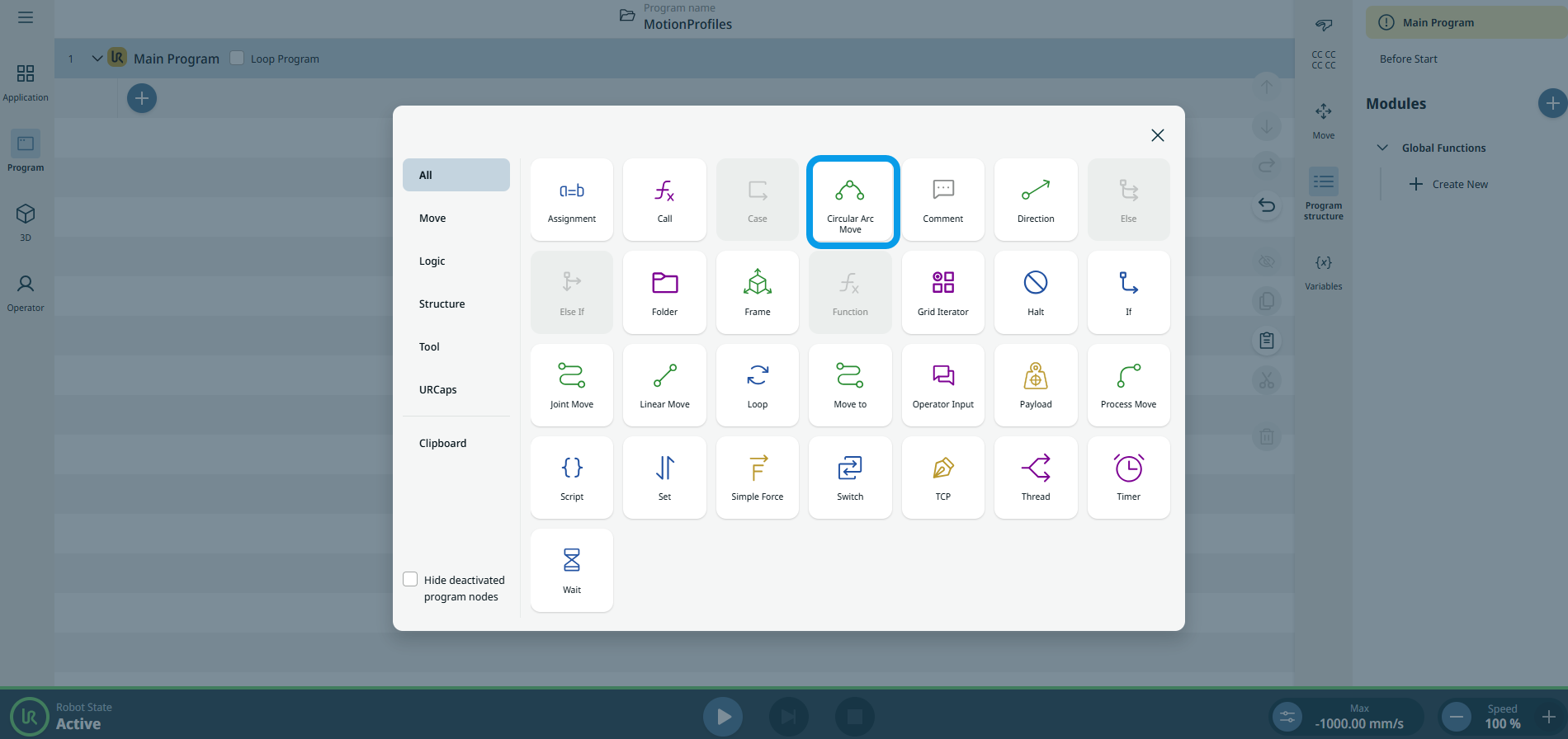
  2. Tap the Circular Arc Move icon in the Commands toolbox.

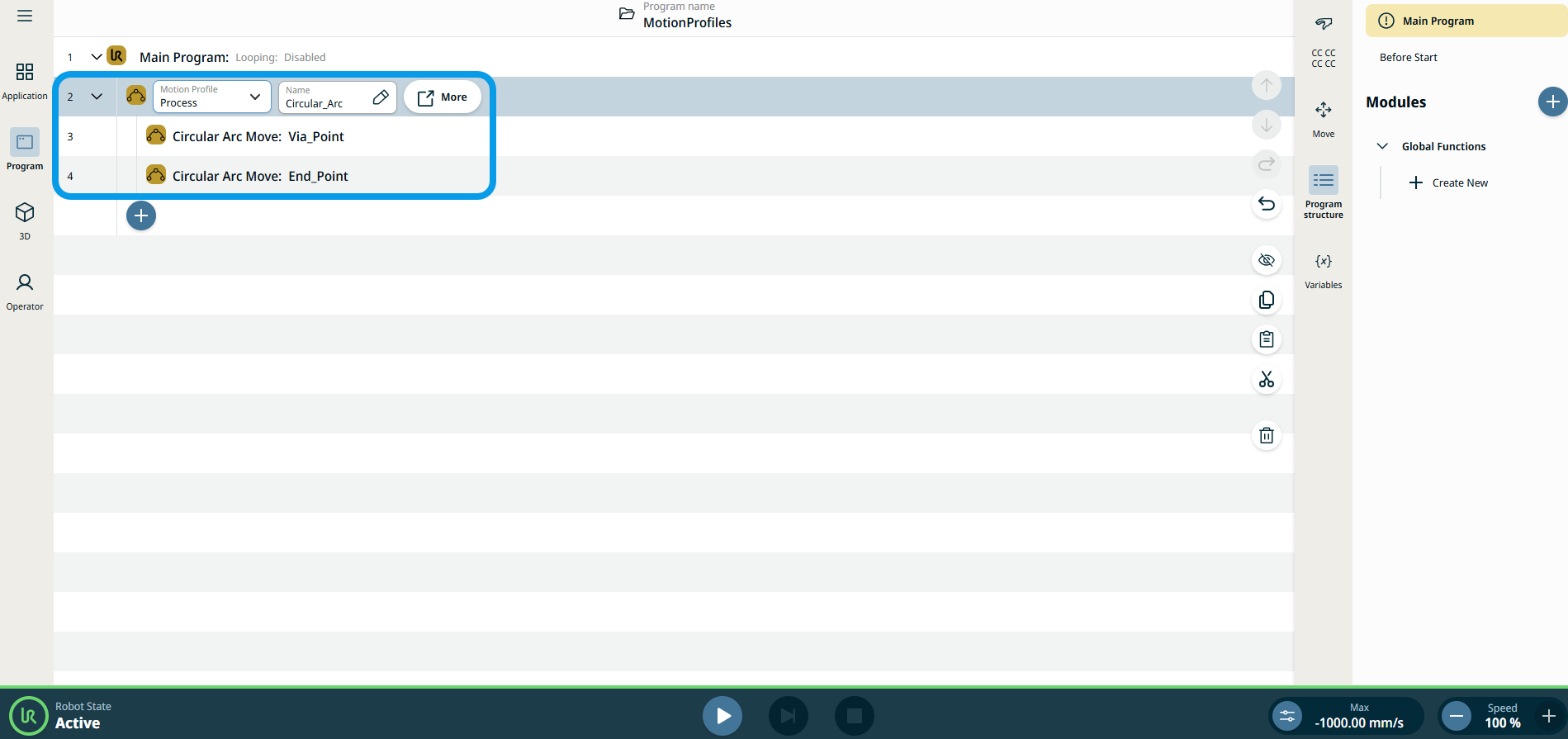
    En overordnet node og to underordnede noder settes inn i programtreet.

    • Første underknutepunkt = Sirkulær buebevegelse: Via_Point

    • Andre underknutepunkt = Sirkulær buebevegelse: Sluttpunkt

    Noden har tre redigerbare felt og en Mer -knapp for avanserte alternativer.


De tre redigerbare feltene er:

  • Navn

    Et navn for å referere til noden.

  • Hastighet

    Robotens hastighet under bevegelsen.

  • Akselerasjon

    Robotens akselerasjon under bevegelsen.

  1. Tap the Name field, and three tabs appear:

    • Verdi

    • Variabel

    • Uttrykk

  2. Skriv inn dataene i hver fane og trykk på Bekreft . Se Fanene for verdier Faner for verdier, variabler og uttrykk

  3. Tap the Speed field, and three tabs appear:

    • Verdi

    • Variabel

    • Uttrykk

  4. Gjenta trinn 4.

  5. Tap the Acceleration field, and three tabs appear:

    • Verdi

    • Variabel

    • Uttrykk

  6. Gjenta trinn 4.

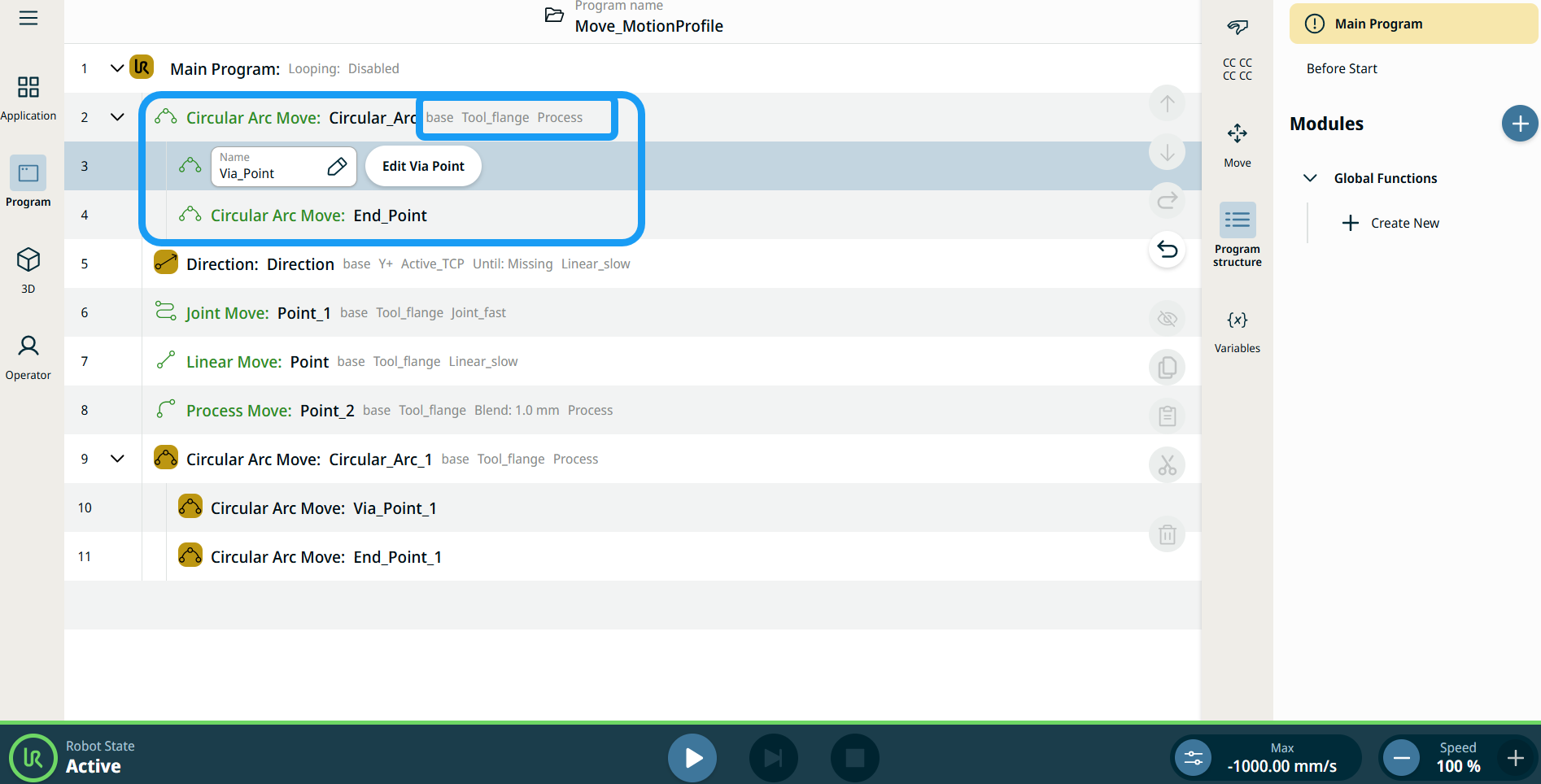
Bevegelsesprofiletiketter på Flytt-noder

Alle Flytt-relaterte kommandonoder i programtreet viser Bevegelsesprofilen knyttet til hver node. Denne funksjonen gjør det mulig for brukere å se den valgte Bevegelsesprofilen på en Flytt-node. Denne funksjonen er implementert på følgende kommandonoder:

Flytt-noder med egendefinert bevegelsesprofil vil vise verdiene for hastighet og akselerasjon i stedet for Bevegelsesprofil.


For å få tilgang til Flere innstillinger

Tap the More button, and the More settings screen appears.

På venstre side ser du fire avanserte alternativer:

  • Orientering

  • Bevegelse

  • Referanse

  • Transformere


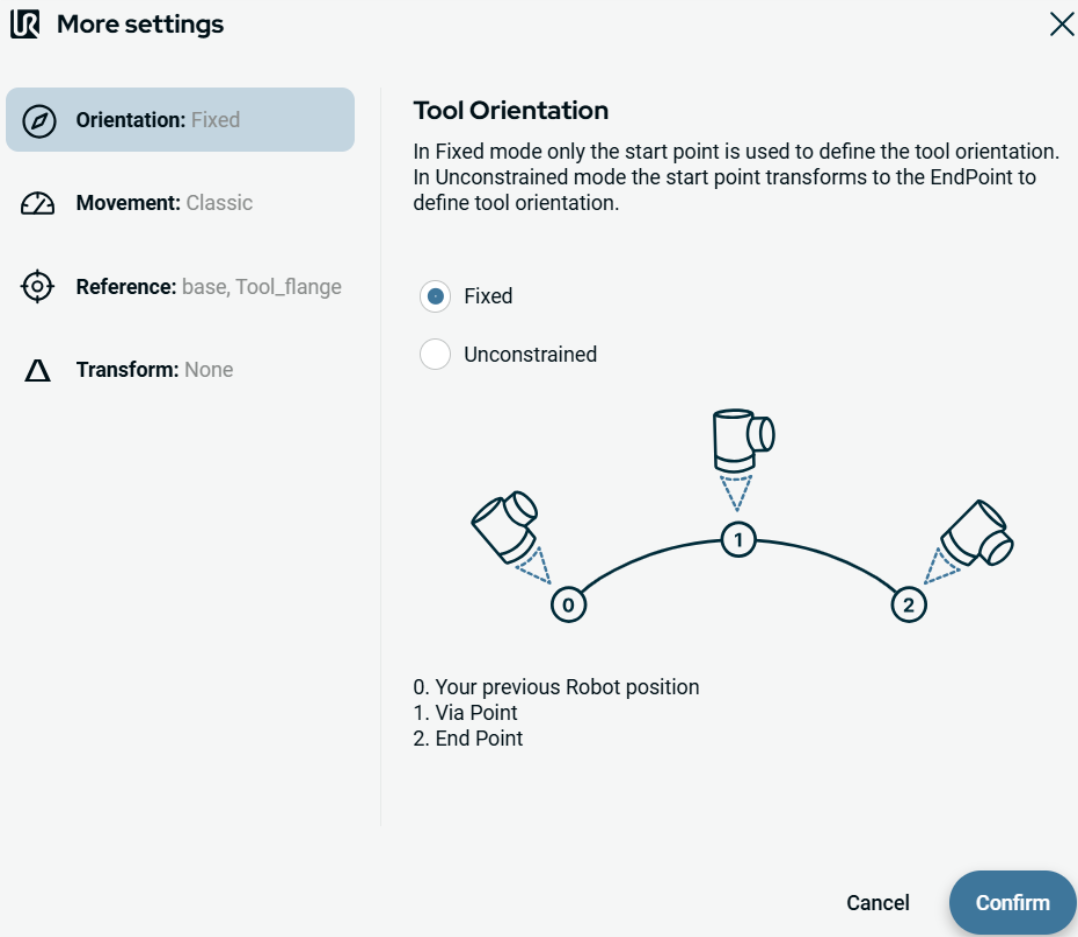
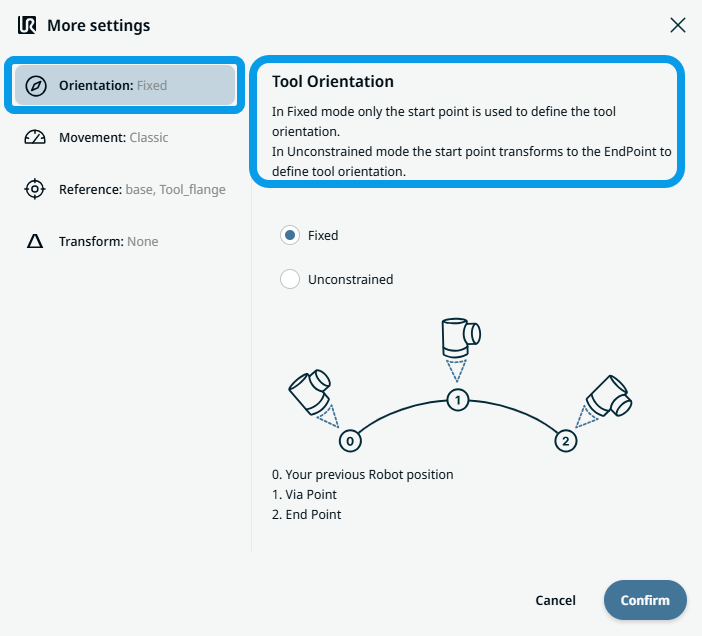
Slik bruker du Orientering

  1. Trykk på Retning .

    På høyre side finnes to knapper:

    • Fastsatt

    • Ubegrenset

  2. Trykk på Fast når du ønsker at startpunktet kun skal brukes til å definere verktøyets orientering, og Bekreft .

  3. Trykk på Ubegrenset når du vil at startpunktet skal transformeres til sluttpunktet for å definere verktøyets orientering, og Bekreft .

    Merk: Et diagram viser forskjellen mellom de to endepunktene når du velger «ubegrenset».


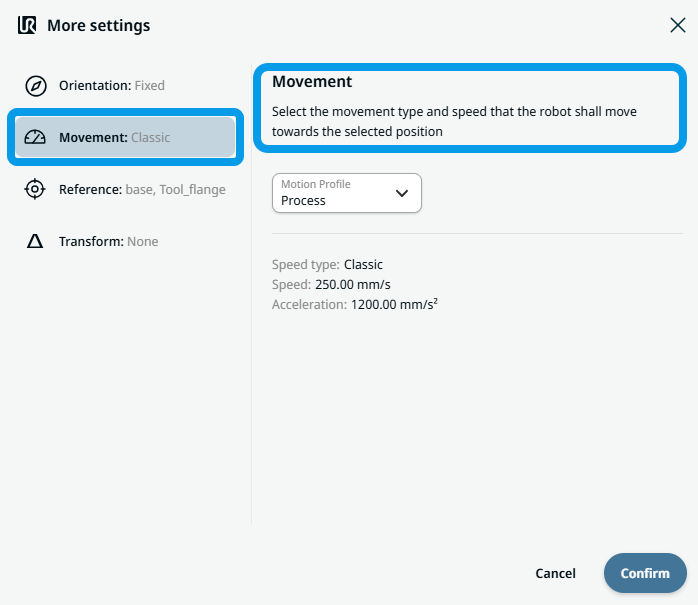
Slik bruker du Movement

  1. Trykk på Bevegelse .

    To felt vises:

    • Hastighet

    • Akselerasjon

  2. Tap the Speed field, and three tabs appear:

    • Verdi

    • Variabel

    • Uttrykk

  3. Skriv inn dataene i hver fane og trykk på Bekreft . Se Fanene for verdier Faner for verdier, variabler og uttrykk

  4. Tap the Acceleration field, and three tabs appear:

    • Verdi

    • Variabel

    • Uttrykk

  5. Skriv inn dataene i hver fane og trykk på Bekreft . Se Fanene for verdier Faner for verdier, variabler og uttrykk


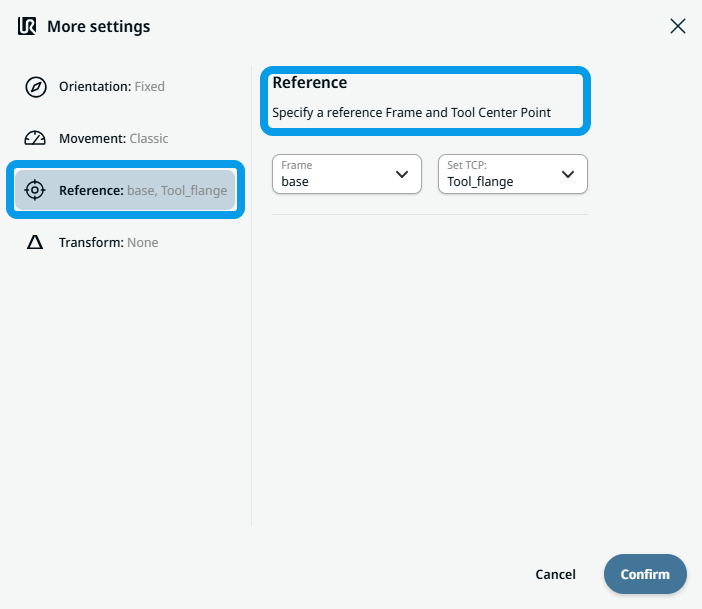
Slik bruker du Referanse

  1. Tap Reference, and two editable Frame and TCP fields appear.

    Tap the Frame field, and four options are selectable:

    • verden

    • base

    • flens

    • TCP

  2. Trykk på TCP -feltet , og du kan velge mellom to alternativer:

    • Verktøyflens

    • Active_TCP

  3. In the Position column, tap X, Y, Z fields to enter the value, and Confirm.

  4. In the Rotation column, tap RX, RY, RZ fields to enter the value, and tap Confirm.


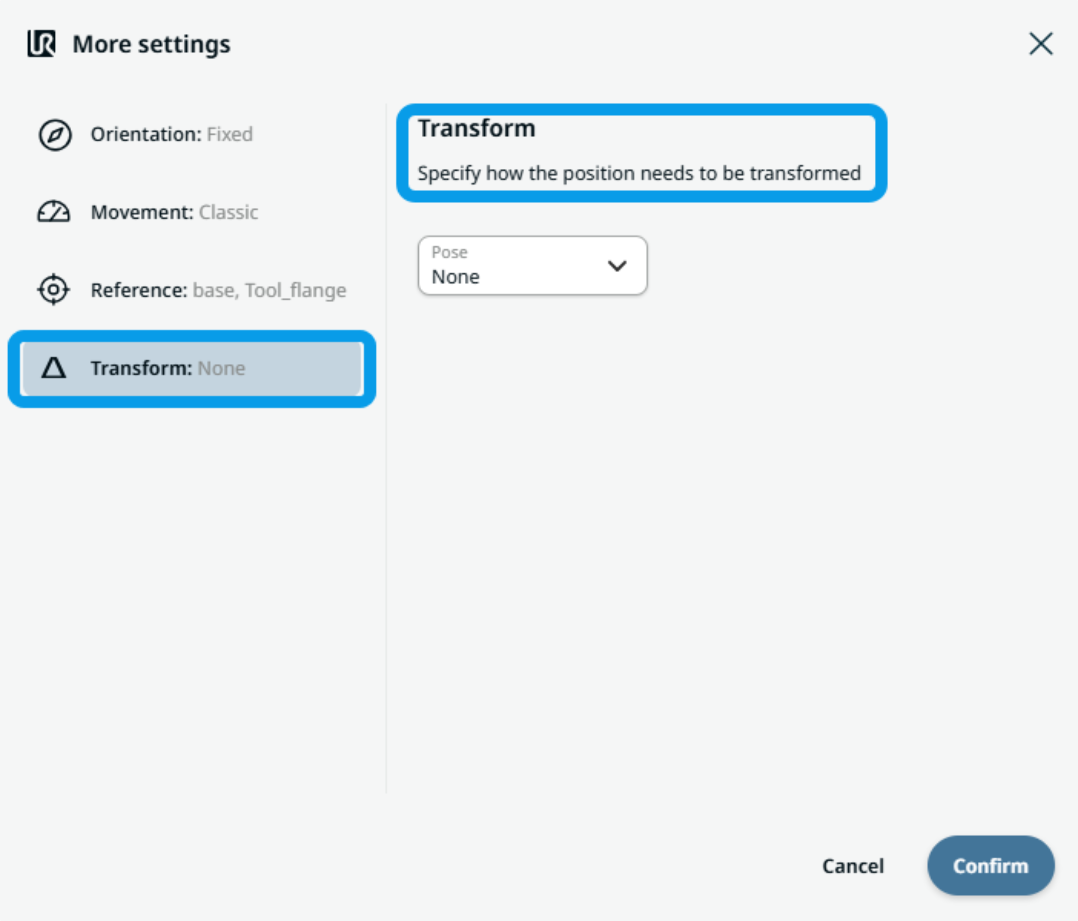
Slik bruker du Transform

  1. Trykk på Transform .

  2. Trykk på Posisjon -feltet for å angi hvordan posisjonen skal transformeres, og Bekreft .


Slik bruker du sirkulær buebevegelse: Via_point

  1. Tap the Circular Arc Move: Via_Point node and two fields appear:

    • Navn

    • Lær via punkt

  2. Tap the Name field, and three tabs appear:

    • Verdi

    • Variabel

    • Uttrykk

  3. Skriv inn dataene i hver fane og trykk på Bekreft . Se Fanene for verdier Faner for verdier, variabler og uttrykk

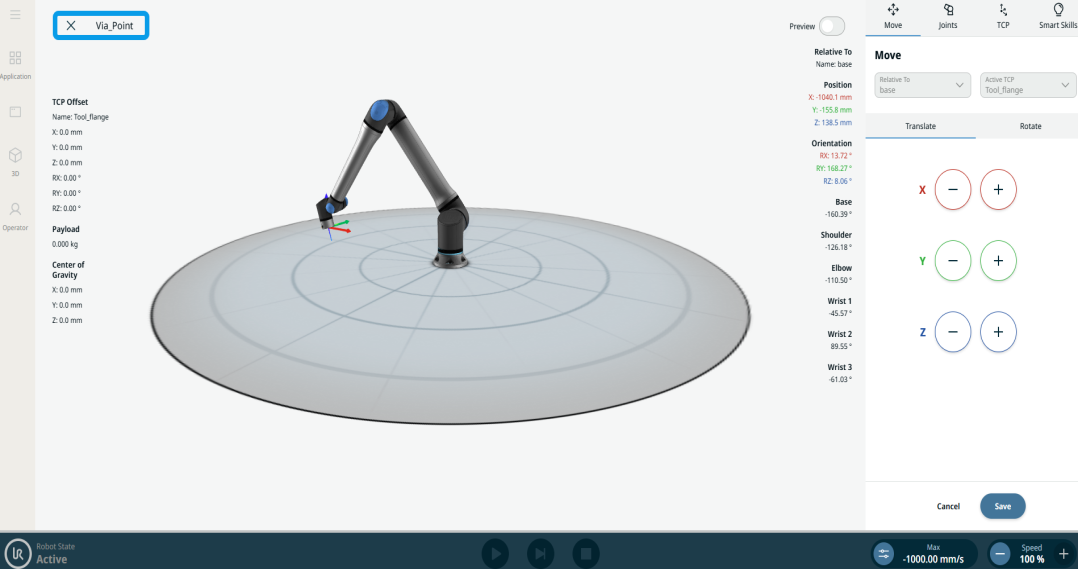
  4. Trykk på Teach Via Point .

    3D-visningsskjermen for roboten vises. (Se Joint Leddbevegelse Linear Lineær bevegelse detaljer om bruk.)


Slik bruker du sirkulær buebevegelse: End_Point

  1. Tap the Circular Arc Move: End_Point node, and three fields appear:

    • Navn

    • Blanding

    • Lær via punkt

  2. Tap the Name field, and three tabs appear:

    • Verdi

    • Variabel

    • Uttrykk

  3. Skriv inn dataene i hver fane og trykk på Bekreft . Se Fanene for verdier Faner for verdier, variabler og uttrykk

  4. Tap the Blend field, and three tabs appear:

    • Verdi

    • Variabel

    • Uttrykk

  5. Gjenta trinn 3.

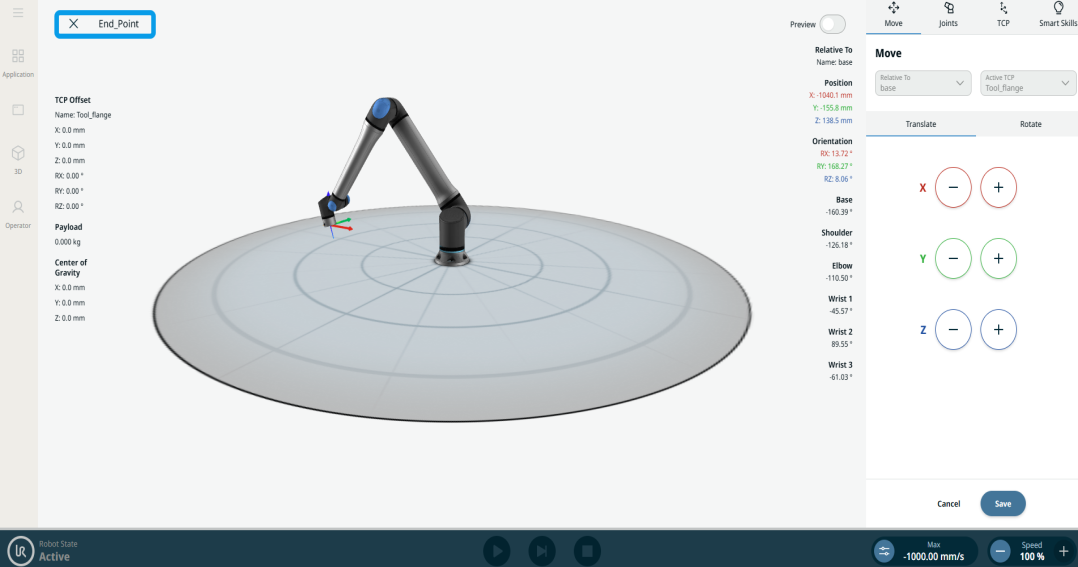
  6. Trykk på Teach End Point .

    3D-visningsskjermen for roboten vises. (Se Joint Leddbevegelse Linear Lineær bevegelse detaljer om bruk.)