Leddbevegelse

Beskrivelse

«Joint Move» er en bevegelseskommando-node som støtter bevegelsesprofiler. Kommandoen oppretter en bevegelse fra punkt A til punkt B som er optimal for roboten. Bevegelsen er kanskje ikke en direkte linje mellom A og B, men optimal for startposisjonen til leddene og sluttposisjonen til leddene. Flytt ledd gjør bevegelser som beregnes i robotarmens leddrom. Leddene styres for å fullføre bevegelsene sine samtidig. Denne bevegelsestypen resulterer i en buet bane som verktøyet skal følge.


Slik får du tilgang til kommandoen «Joint Move»

  1. Gå til hovedskjermen i programmet. Se Kommandoknuter.

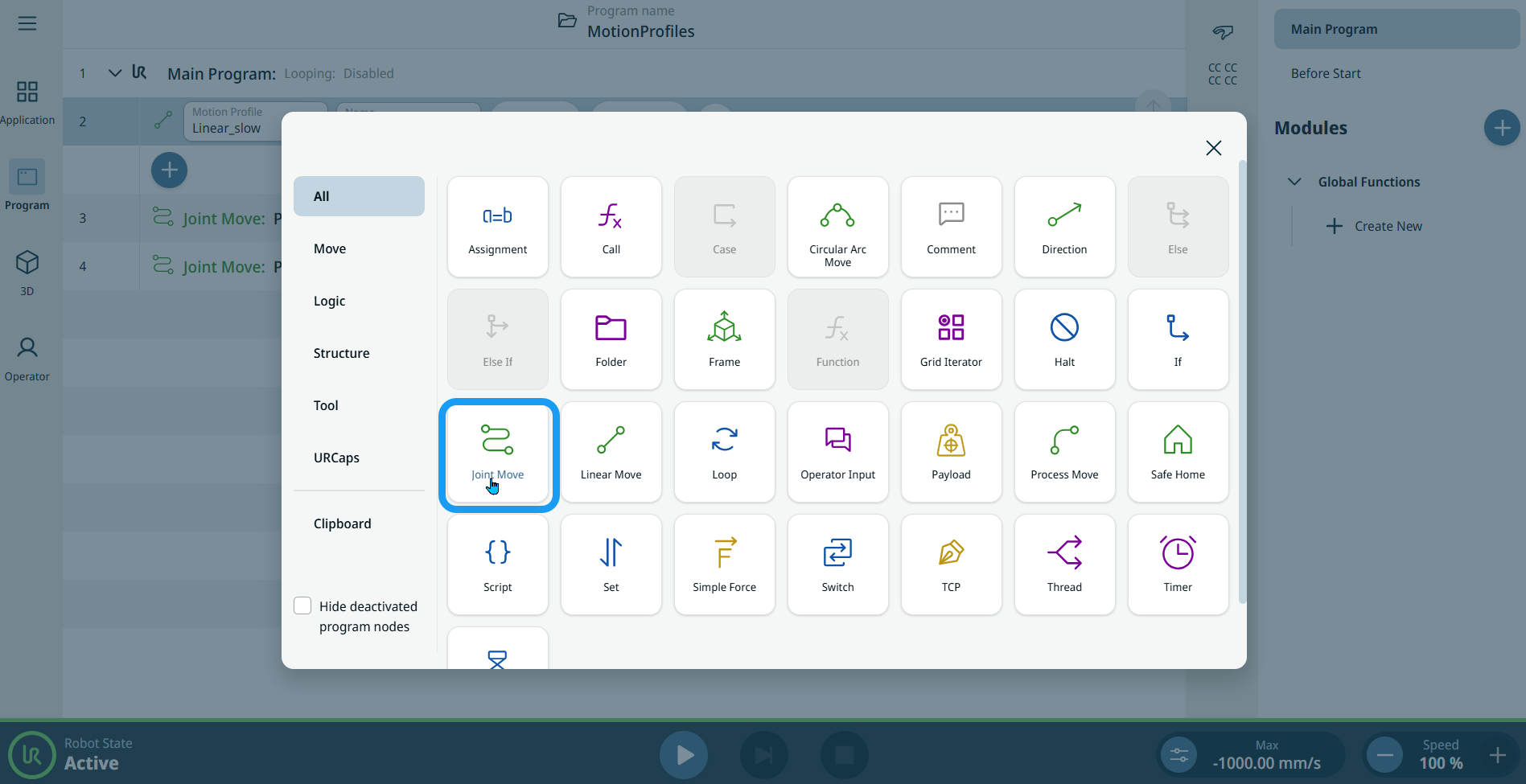
  2. Tap the Joint Move icon in the Commands toolbox.


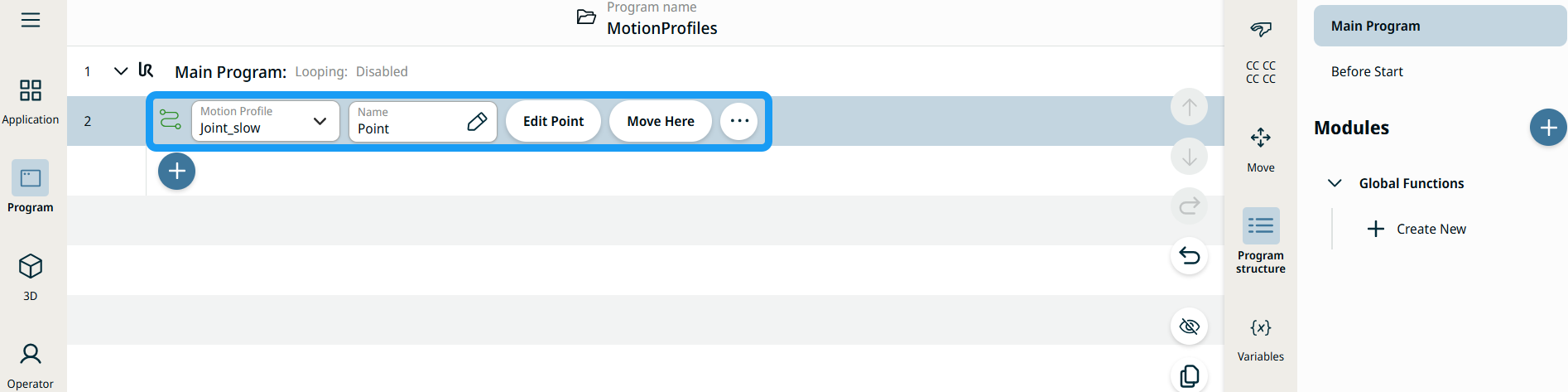
    En node med to redigerbare felt, to knapper og et ellipseikon settes inn i programtreet. Dette er to redigerbare felt:

    • Bevegelsesprofil

    • Navn

    Dette er de to knappene:

    • Rediger punkt

    • Flytt hit


  1. Trykk på feltet «Bevegelsesprofil» og velg det aktuelle alternativet blant de tre tilgjengelige valgene:

    • Tilpass

    • Joint_fast

    • Joint_slow

  2. Trykk på feltet «Navn», så vises tre faner:

    • Verdi

    • Variabel

    • Uttrykk

  3. Enter the data in the Value, Variable, and Expression tabs, and tap Confirm. Se Fanene for verdier Faner for verdier, variabler og uttrykk

  4. Trykk på Rediger punkt . Et nytt skjermbilde vises med robotarmens grensesnitt, der du kan styre roboten til ønsket posisjon.

  5. Trykk på Mer -knappen.

    Skjermen «Flere innstillinger» vises med fire innstillinger:

    • Bevegelse

    • Referanse

    • Transformere

    • Blanding


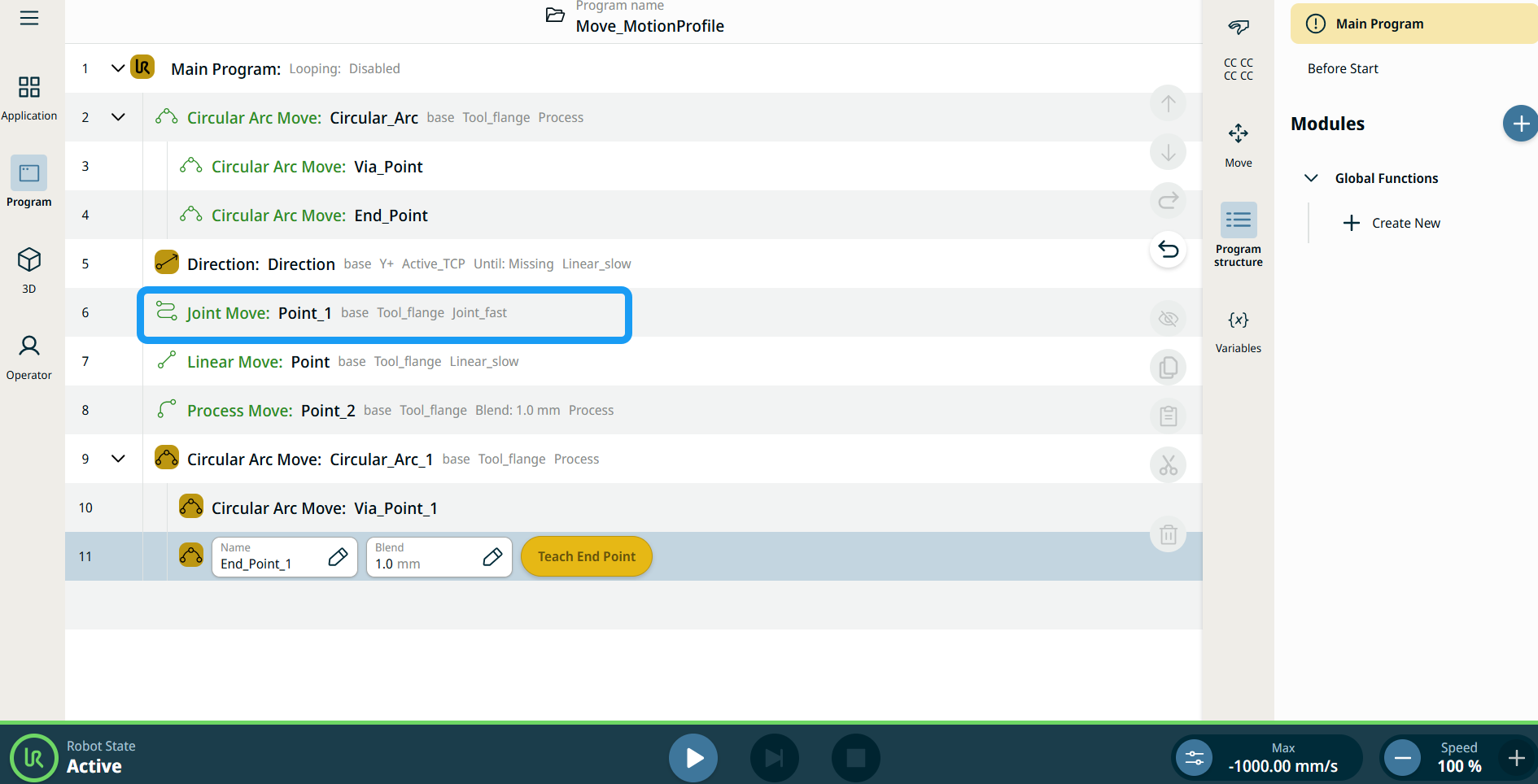
Bevegelsesprofiletiketter på Flytt-noder

Alle Flytt-relaterte kommandonoder i programtreet viser Bevegelsesprofilen knyttet til hver node. Denne funksjonen gjør det mulig for brukere å se den valgte Bevegelsesprofilen på en Flytt-node. Denne funksjonen er implementert på følgende kommandonoder:

Flytt-noder med egendefinert bevegelsesprofil vil vise verdiene for hastighet og akselerasjon i stedet for Bevegelsesprofil.


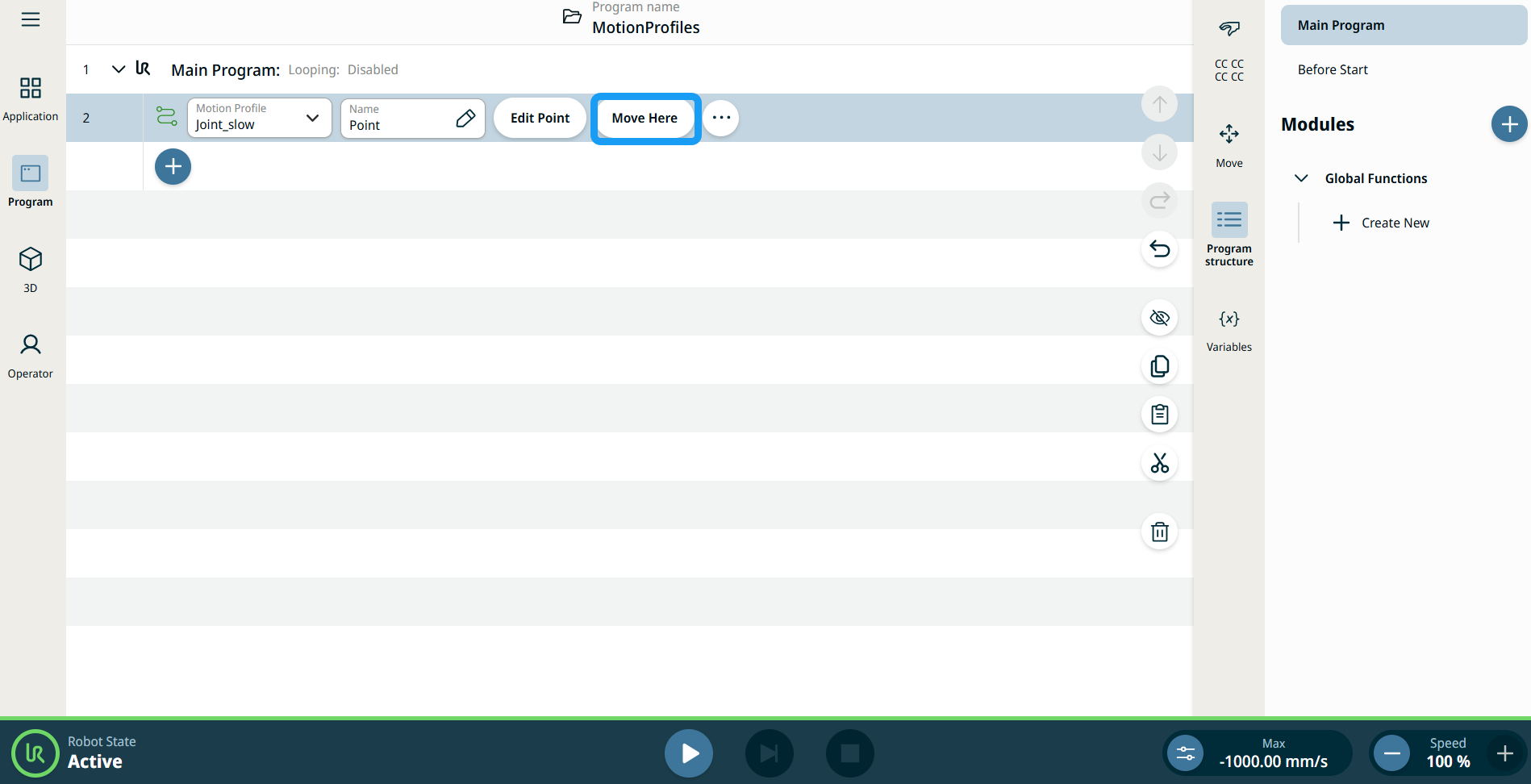
Bruke Flytt hit-knappen

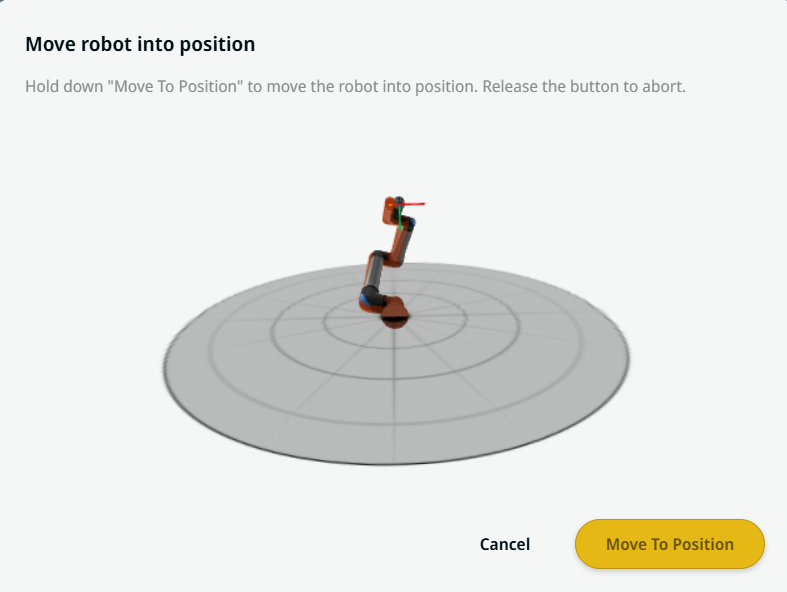
Flytt hit-knappen er tilgjengelig i kommandoene Lineær bevegelse og Leddbevegelse. Denne funksjonen gjør det mulig å gå direkte til posisjonen til et vendepunkt fra programtreet. Å trykke på Flytt her-knappen åpner Flytt roboten til posisjon-dialogen. Knappen er synlig når vendepunktet er lært, og er kun aktivert når robotens status er i Normal eller Redusert modus.


  1. Trykk på legg til ikon for å sette inn Lineær bevegelse og Leddbevegelse i kommandotreet.

  2. Trykk på Rediger punkt-knappen for den første flytt-noden i kommandotreet, enten det er Lineær bevegelse- eller Leddbevegelse-noder.

  3. Flytt roboten ved hjelp av pluss-minus-knappen i X-, Y-, Z-koordinatene. Trykk på Lagre .

  4. I den andre flytt-noden i kommandotreet, trykk på Flytt hit. Det ser ut til at en popup-skjerm aktiverer Flytt robot i posisjon. Trykk lenge på Flytt til posisjon. Trykk på OK.


Bevegelsesinnstillinger
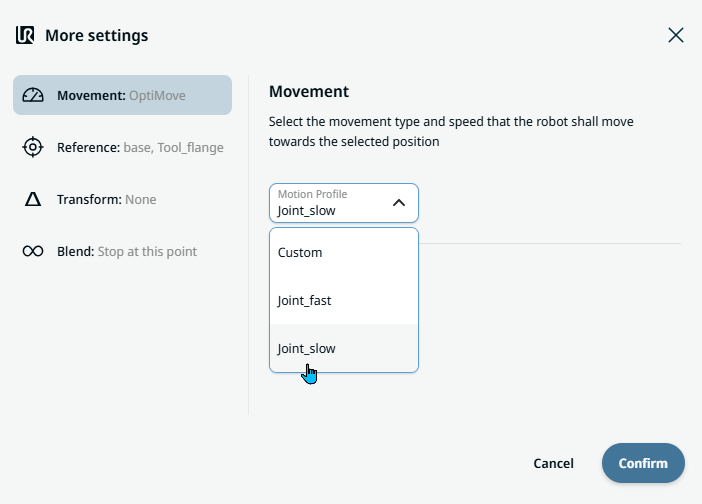
  1. Tap the Movement setting on the left side. A Motion Profile field with the following choices appears on the right side. Joint_slow er standardinnstillingen.

    • Tilpass

    • Joint_fast

    • Joint_slow

  2. Hvis «Tilpasset» er valgt, vises tre flere felt:

    • Hastighetstype

    • Hastighet

    • Akselerasjon

  3. Velg enten OptiMove eller Classic når du trykker på Speed Type.

  4. Tap the Speed field, and the Value, Variable, and Expression tabs pop up.

  5. Skriv inn data i hver fane, og trykk på Bekreft . Se Fanene for verdier Faner for verdier, variabler og uttrykk

  6. Tap the Acceleration field, and the Value, Variable, and Expression tabs pop up.

  7. Skriv inn data i hver fane, og trykk på Bekreft . Se Fanene for verdier Faner for verdier, variabler og uttrykk

  8. Når Joint_fast og Joint_slow er valgt, vises OptiMove-hastigheten og -akselerasjonen.


Referanseinnstilling
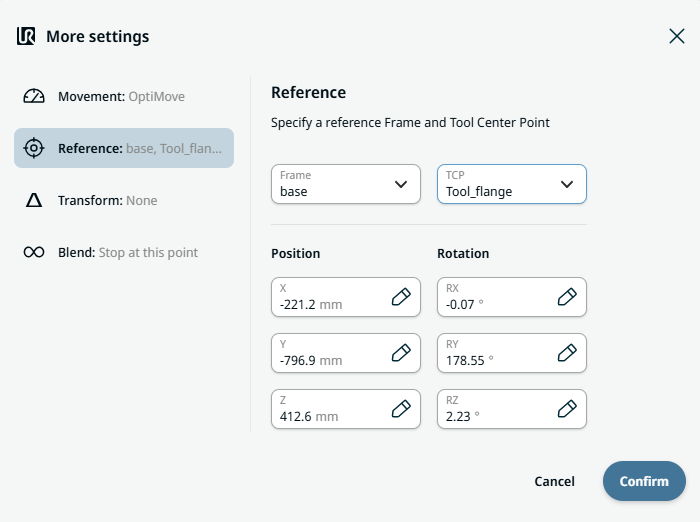
  1. Tap the Reference setting.

  2. Velg enten ramme eller TCP -feltet.

    I feltet «Ramme» er det fire valgmuligheter:

    • verden

    • base

    • flens

    • TCP

    I TCP-feltet er det to valgmuligheter:

    • Active_TCP

    • Verktøyflens

  3. In the Position column, tap the X, Y, Z tabs and enter your chosen value for the robot, and Confirm.

  4. In the Rotation column, tap the RX, RY, RZ tabs and enter your chosen value for the robot, and Confirm.


Endre innstilling
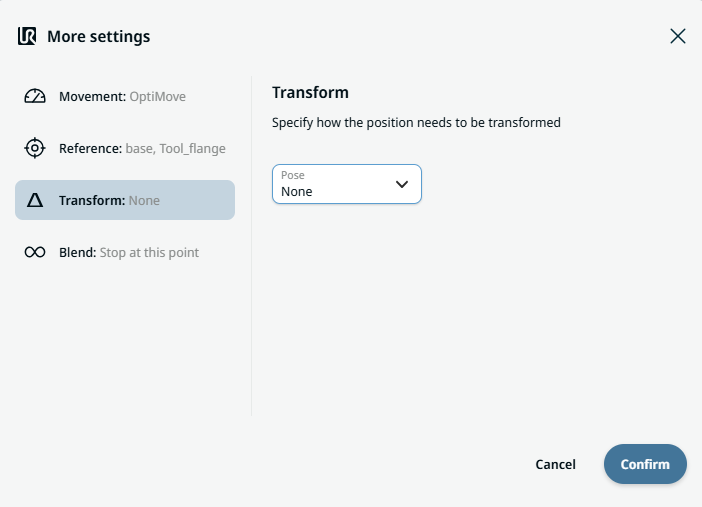
  1. Tap the Transform setting.

  2. Trykk på Posisjon -feltet og Bekreft .


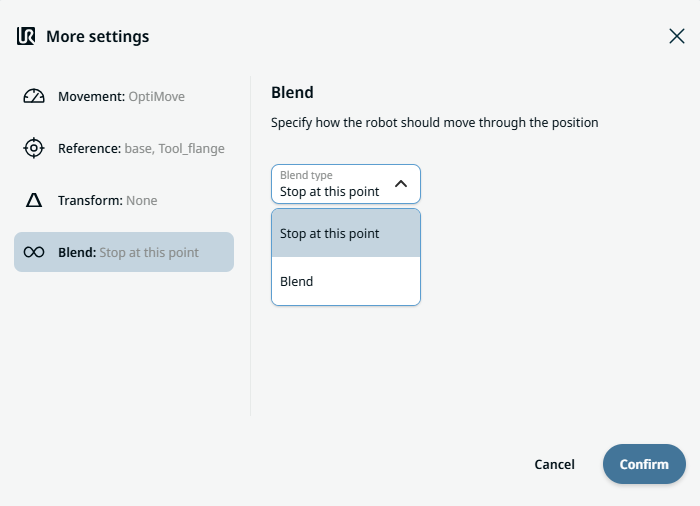
Innstilling för baneutjevning

  1. Trykk på innstillingen «Baneutjevning».

    A Blend type field appears with two options:

    • Stopp ved dette punktet

    • Blanding

  2. Når du velger Stopp her ,trenger du ikke gjøre noe mer enn å Bekreft .

  3. Trykk på «Baneutjevning», så legges et «Radius»-felt inn.

  4. The Value, Variable, and Expression tabs pop up when you tap the Radius field.

  5. Skriv inn data i hver fane, og trykk på Bekreft . Se Fanene for verdier Faner for verdier, variabler og uttrykk

  6. For å fullføre, trykk på Bekreft på skjermen Flere innstillinger.