Retning

Beskrivelse

The Direction command enables you to move the robot in a specific direction in a linear motion along an axis. En stoppbetingelse stopper den.


Slik får du tilgang til kommandoen «Retning»

  1. Gå til hovedskjermen i programmet. Se Kommandoknuter.

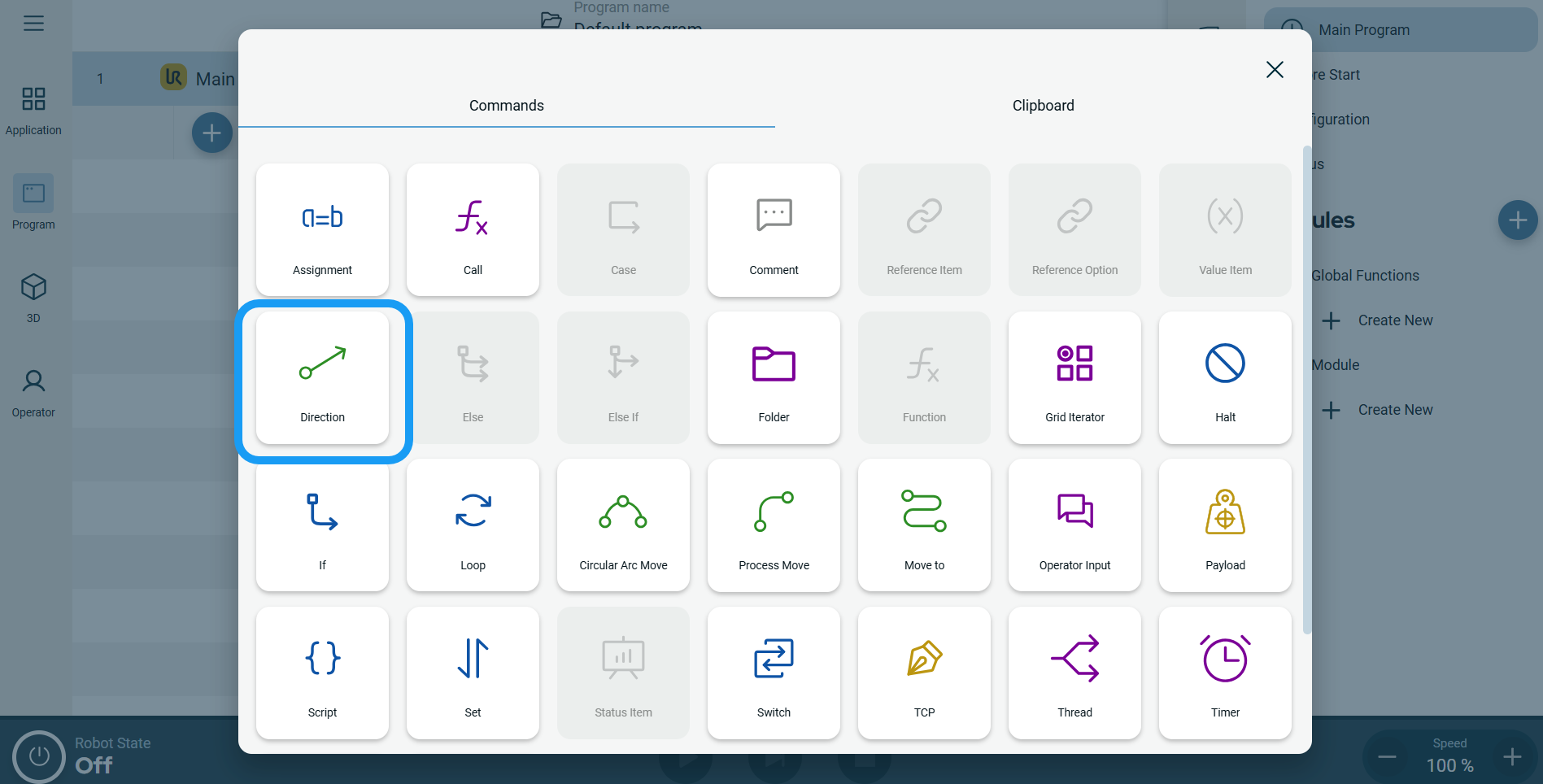
  2. Trykk på Retning -ikonet i verktøykassen Kommandoer.

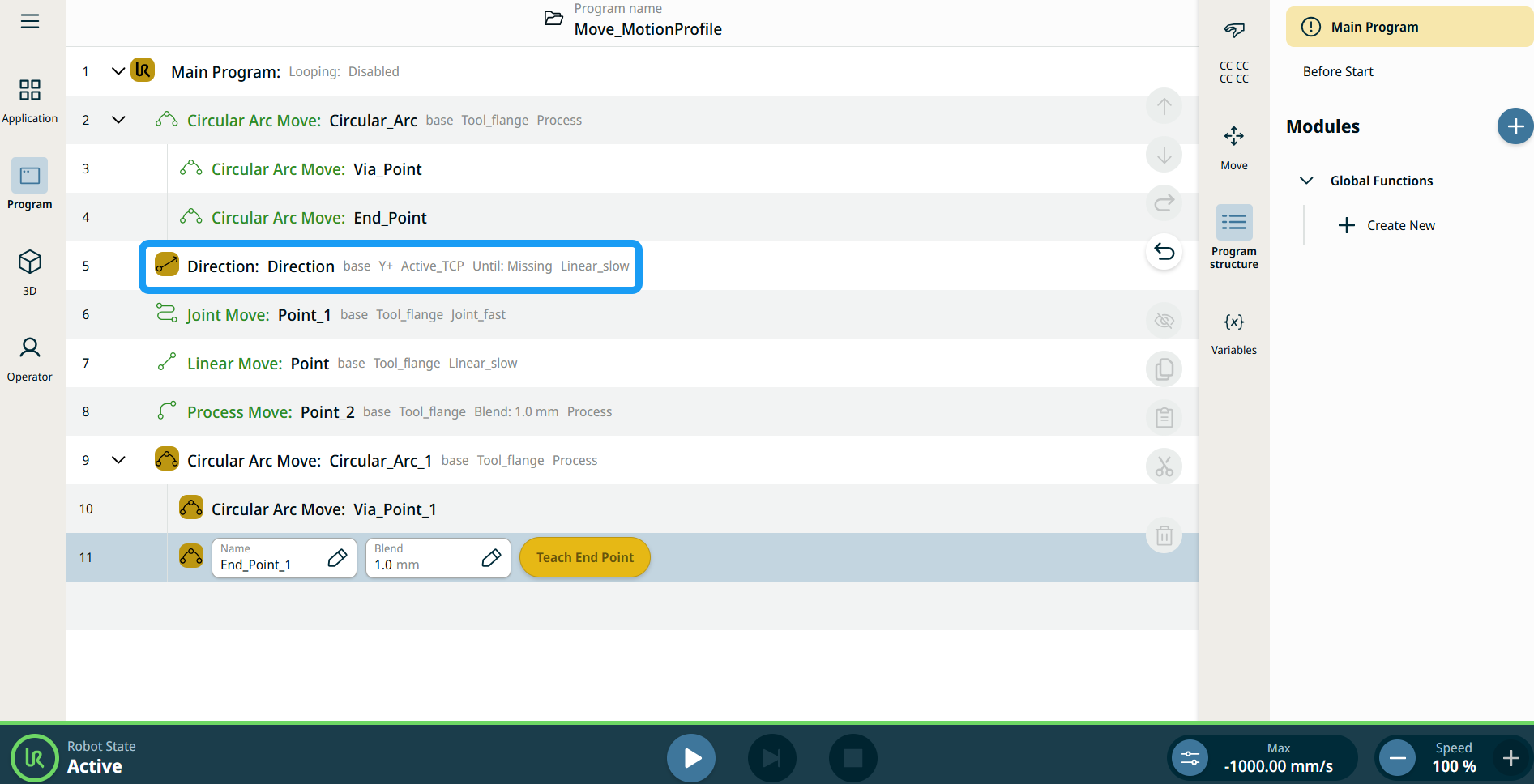
    En node med tre redigerbare felt og en Mer -knapp settes inn i programtreet. De tre feltene er:
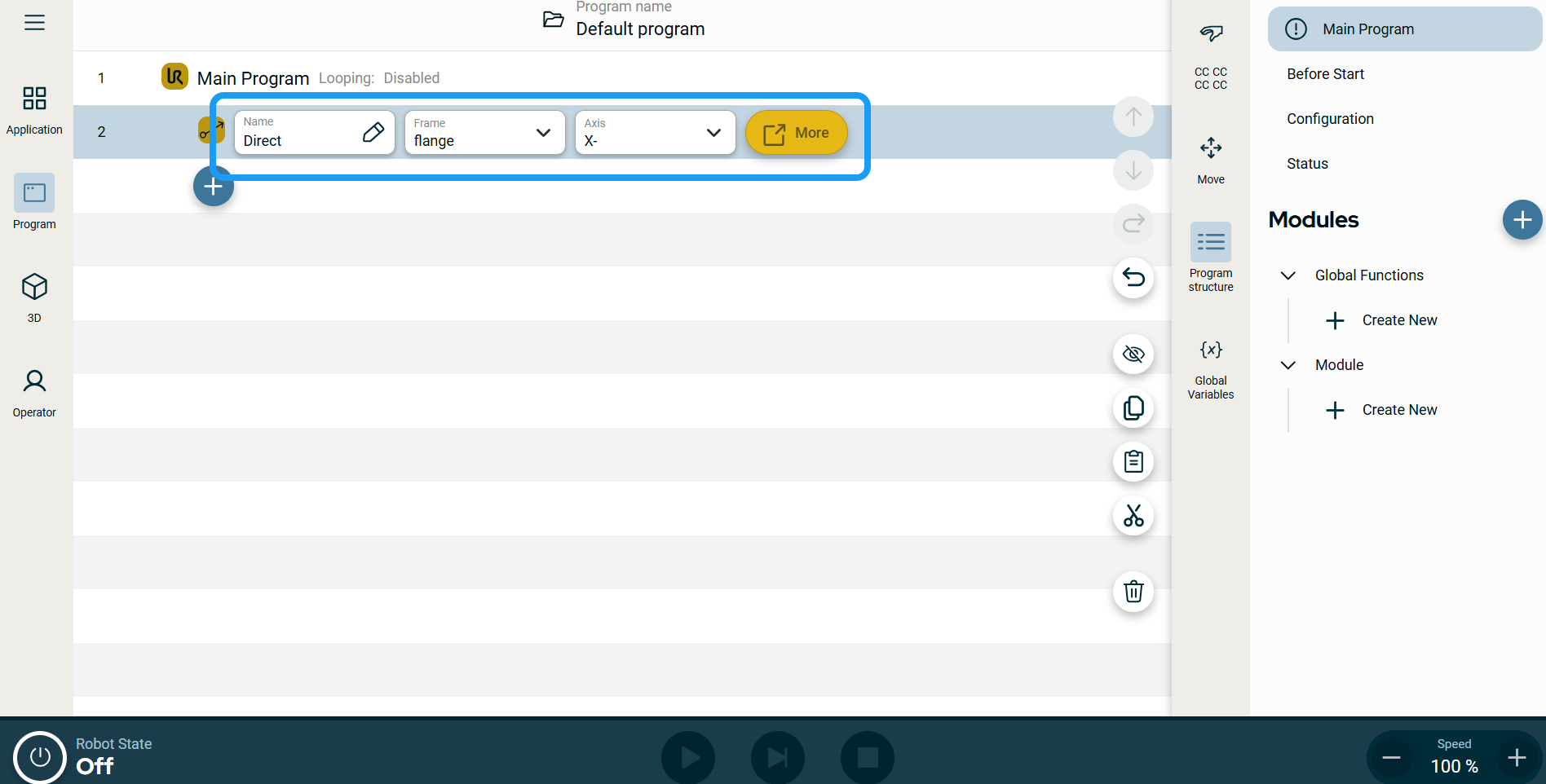
    • Navn

    • Ramme

    • Akse

  3. Tap the Name field.

  4. Skriv inn navnet på verdien i fanen og trykk på Bekreft .

 
  1. Tap the Frame field, and four choices are provided:

    • verden

    • base

    • flens

    • TCP

  2. Velg ønsket ramme.

  3. Tap the Axis field, and the six axes are provided:

    • X+

    • X-

    • Z+

    • Z-

    • Y+

    • Y-

  4. Trykk på den valgte aksen.


Bevegelsesprofiletiketter på Flytt-noder

Alle Flytt-relaterte kommandonoder i programtreet viser Bevegelsesprofilen knyttet til hver node. Denne funksjonen gjør det mulig for brukere å se den valgte Bevegelsesprofilen på en Flytt-node. Denne funksjonen er implementert på følgende kommandonoder:

Flytt-noder med egendefinert bevegelsesprofil vil vise verdiene for hastighet og akselerasjon i stedet for Bevegelsesprofil.


For å bruke «Flere alternativer»

Trykk på Mer -knappen.

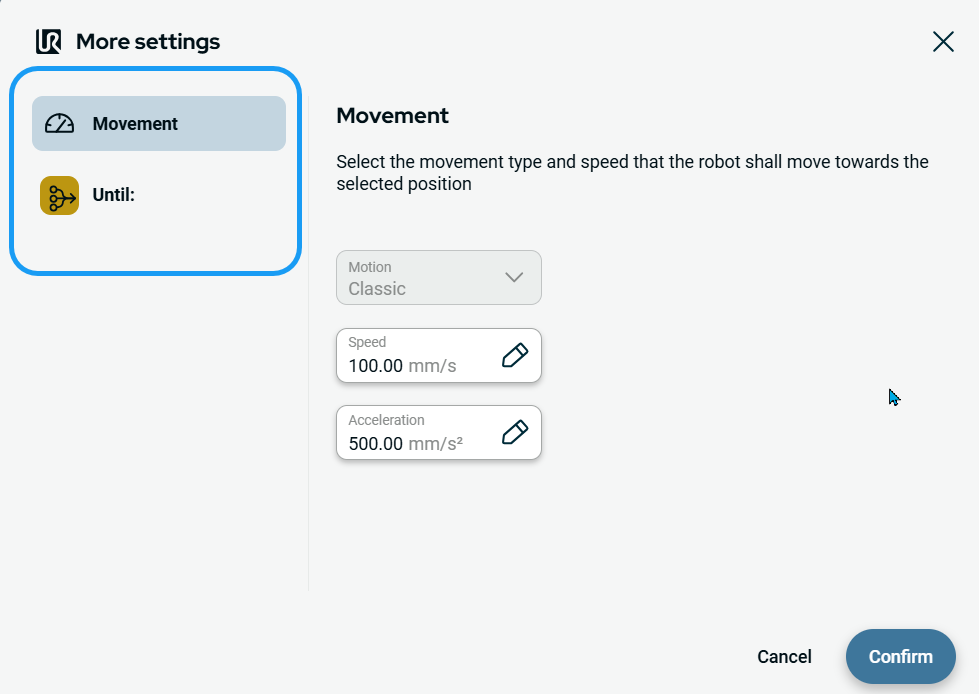
Det vises et nytt skjermbilde med to avanserte innstillinger:

  • Bevegelse

  • Inntil


Slik bruker du innstillingen «Bevegelse»
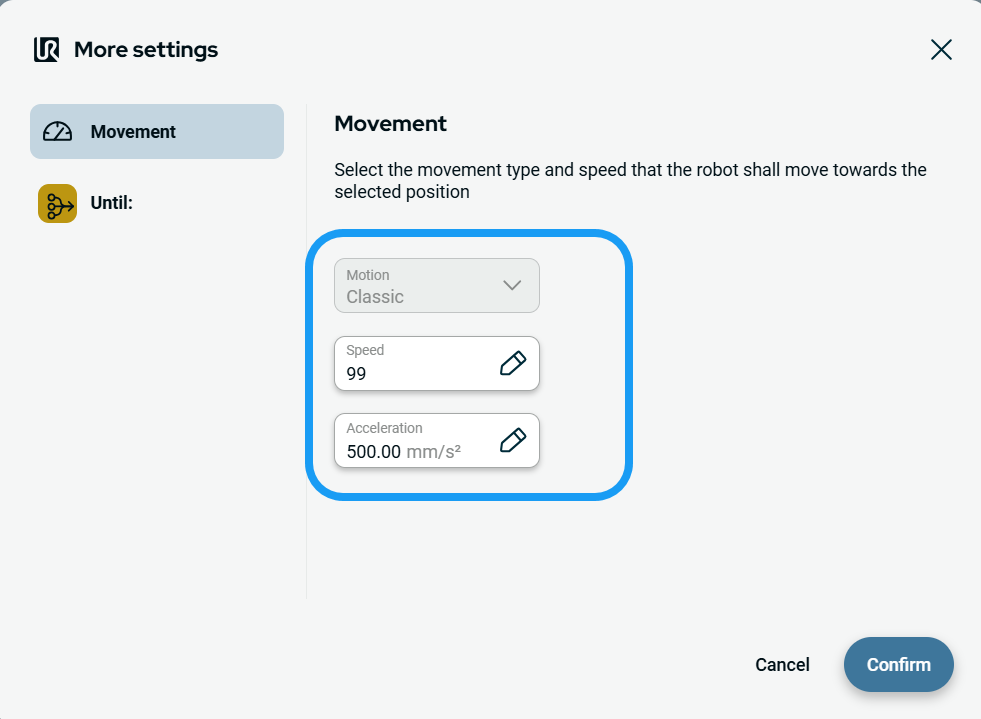
  1. Trykk på Bevegelse på venstre side,så vises tre felt:

    • Bevegelse

    • Hastighet

    • Akselerasjon

    Merk: Feltet «Motion» er inaktivt.


  2. Tap the Speed field, and three tabs are available:

    • Verdi

    • Variabel

    • Uttrykk

    Merk: Fanen «Variabel» er inaktiv.

  3. Skriv inn dataene i hver fane og trykk på Bekreft . Se Fanene for verdier Faner for verdier, variabler og uttrykk

  4. Tap the Acceleration field, and three tabs are available:

    • Verdi

    • Variabel

    • Uttrykk

    Merk: Fanen «Variabel» er inaktiv.

  5. Skriv inn dataene i hver fane og trykk på Bekreft . Se Fanene for verdier Faner for verdier, variabler og uttrykk


Slik bruker du innstillingen «Until»
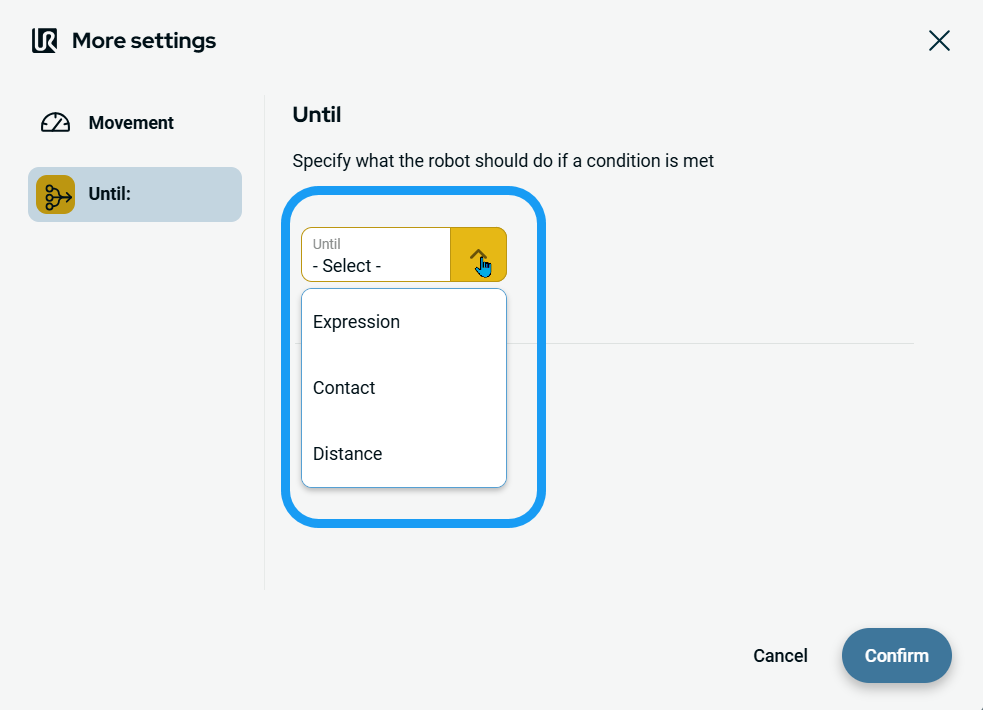
  1. Trykk på Til på venstre side. An Until field appears, giving you three conditions to add:

    • Uttrykk

    • Kontakt

    • Avstand


For å få tilgang til Expression
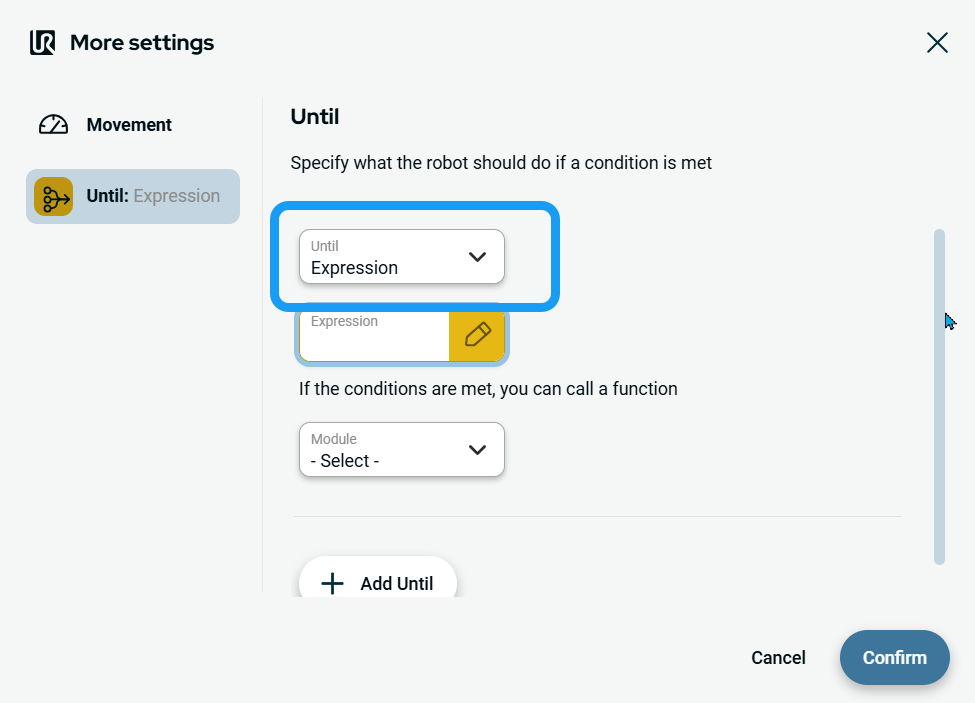
  1. Trykk på Expression ,og tre funksjoner legges til:

    • Uttrykksfelt

    • Rullemenyen «Modulvalg»

    • «Legg til» -knapp


    Uttrykk . Angir uttrykket som skal sjekkes mot, og du kan eventuelt kalle opp en funksjon når betingelsen er oppfylt.

  2. Trykk på Uttrykk -feltet , skriv inn ønsket uttrykk, og Bekreft .

  3. Tap the Module field, and two selections are available:

    • Globale effekter

    • Modul

  4. Velg enten Globale funksjoner eller Modul .

    Et ekstra Funksjon -felt vises til høyre.

  5. Trykk på Legg til inntil -knappen for å legge til flere betingelser, og Bekreft .

    Du kan slette en «Until»-betingelse ved å klikke på papirkurven, men den siste betingelsen kan ikke slettes.


For å komme til Kontakt
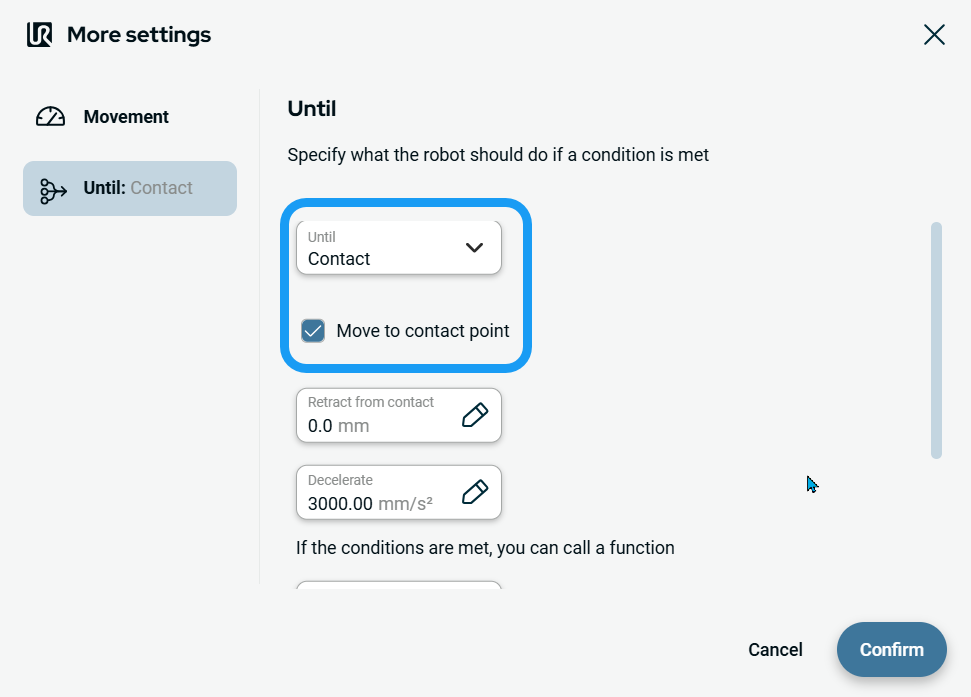
  1. Trykk på Kontakt ,og fem funksjoner legges til:

    • Avkryssingsrute for Flytt til kontaktpunkt

    • Fjern fra kontaktfeltet

    • Bremsfelt

    • Modulvalg-felt

    • Legg til «Til»-knapp

    Inntil kontakt sjekker for verktøykontakt.

  2. Check the Move to contact point box.

  3. Tap the Retract from contact field, and three tabs are available:

    • Verdi

    • Variabel

    • Uttrykk

    Merk: Fanen «Variabel» er inaktiv.

  4. Skriv inn dataene i hver fane og trykk på Bekreft . Se Fanene for verdier Faner for verdier, variabler og uttrykk

    Note: When you uncheck the Move to contact point box, the Retract from contact field becomes inactive.

 
  1. Tap the Decelerate field, and three tabs are available:

    • Verdi

    • Variabel

    • Uttrykk

    Merk: Fanen «Variabel» er inaktiv.

  2. Skriv inn dataene i hver fane og trykk på Bekreft . Se Fanene for verdier Faner for verdier, variabler og uttrykk

  3. Tap the Module Select field, and two selections are available:

    • Globale effekter

    • Modul

  4. Trykk enten på Globale funksjoner eller Modul .

    Et ekstra Funksjon -felt vises til høyre.

  5. Trykk på Legg til inntil -knappen for å legge til flere betingelser, og Bekreft .


For å få tilgang til Distance
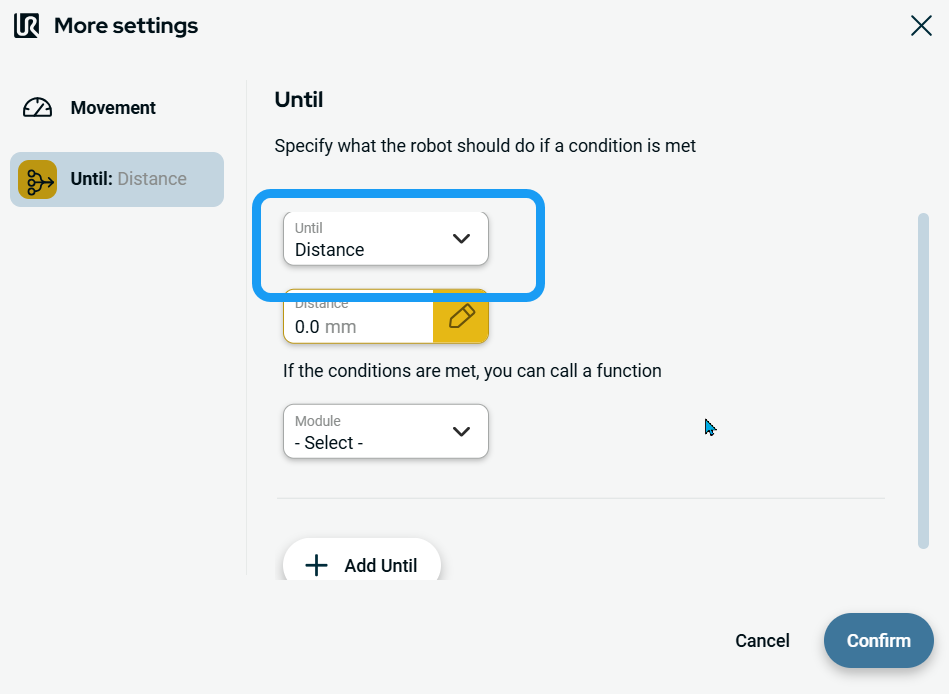
  1. Trykk på Avstand ,og fire funksjoner legges til:

    • Avstand felt

    • Modul felt

    • Funksjonsvalgfelt

    • Legg til «Til»-knapp

  2. Tap the Distance field, and three tabs are available:

    • Verdi

    • Variabel

    • Uttrykk

    Merk: Fanen «Variabel» er inaktiv.

  3. Skriv inn dataene i hver fane og trykk på Bekreft . Se Fanene for verdier Faner for verdier, variabler og uttrykk

  4. Trykk enten på Globale funksjoner eller Modul .

    Et ekstra Funksjon -felt vises til høyre.

  5. Trykk på Legg til «Until»-knapp hvis du har behov for å bruke «Until»-funksjonen videre.

  6. Trykk på Legg til inntil -knappen for å legge til flere betingelser, og Bekreft .