|
Bruk av Frames-applikasjonen
|
-
Gå til skjermbildet «Applikasjon». Se fanen Applikasjonsfane
-
Trykk på Rammor -ikonet.
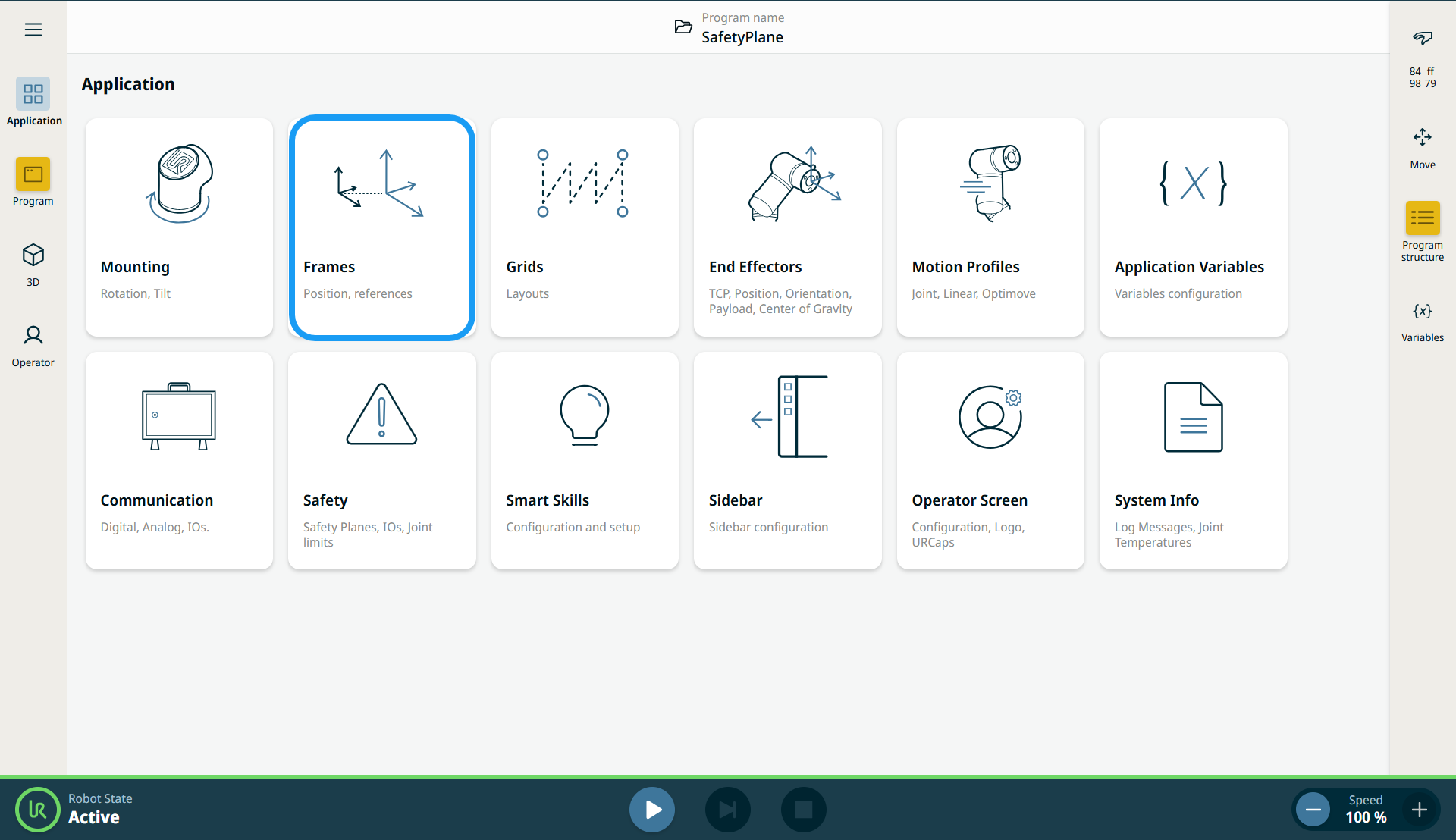
Det vises en skjerm som er delt inn i tre paneler.
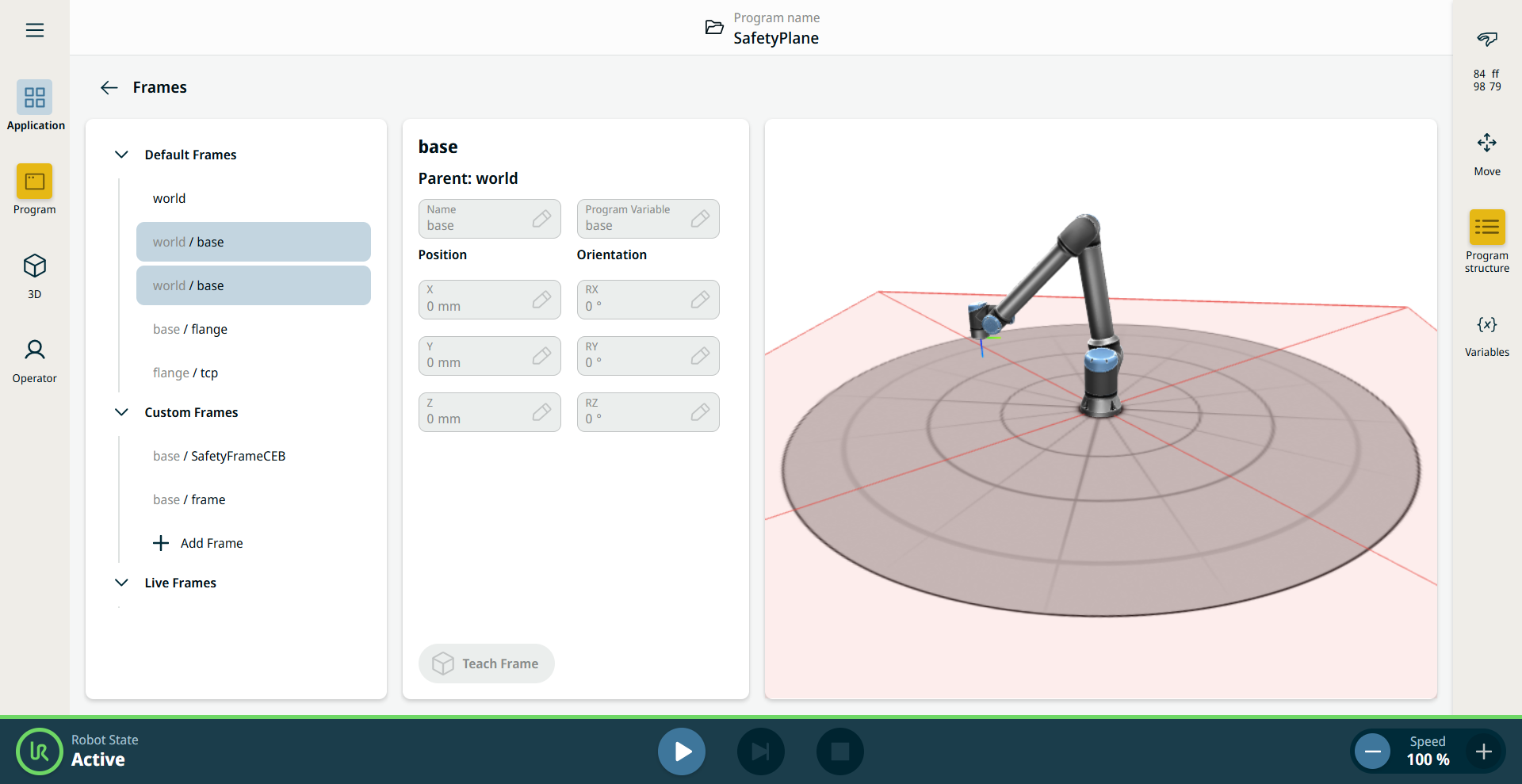
Venstre panel inneholder Standardrammer ,Tilpassede rammerog Live-rammer .
Midtpanelet inneholder åtte felt:
-
Navnefelt
-
Feltet «Programvariabel»
-
Feltet «X-posisjon»
-
Y-posisjonsfelt
-
Z-posisjonsfelt
-
RX-orienteringsfelt
-
RY-orienteringsfelt
-
RZ-orienteringsfelt
Det høyre panelet viser robotarmen i X-, Y- og Z-koordinater.
|
|
|
The Default Frames section contains three predefined PolyScope X frames:
-
Base. Midten av robotens base. Hvis roboten er montert på et fast sted, endres ikke denne rammen, og du kan definere andre faste steder i forhold til den.
-
TCP. Posisjonen til den aktive TCP-en. Den oppdateres etter hvert som roboten beveger seg når den styres manuelt eller mens et program kjører.
-
Verden. Når roboten er montert på et fast sted, er denne rammen den samme som base-rammen. Hvis roboten imidlertid er montert på en bevegelig skinne eller et portalkran, kan du oppdatere base-rammen etter hvert som roboten beveger seg, mens World-rammen forblir fast.
Ved å velge en av de forhåndsdefinerte rammene kan du se verdiene deres. Du kan imidlertid ikke redigere dem.
-
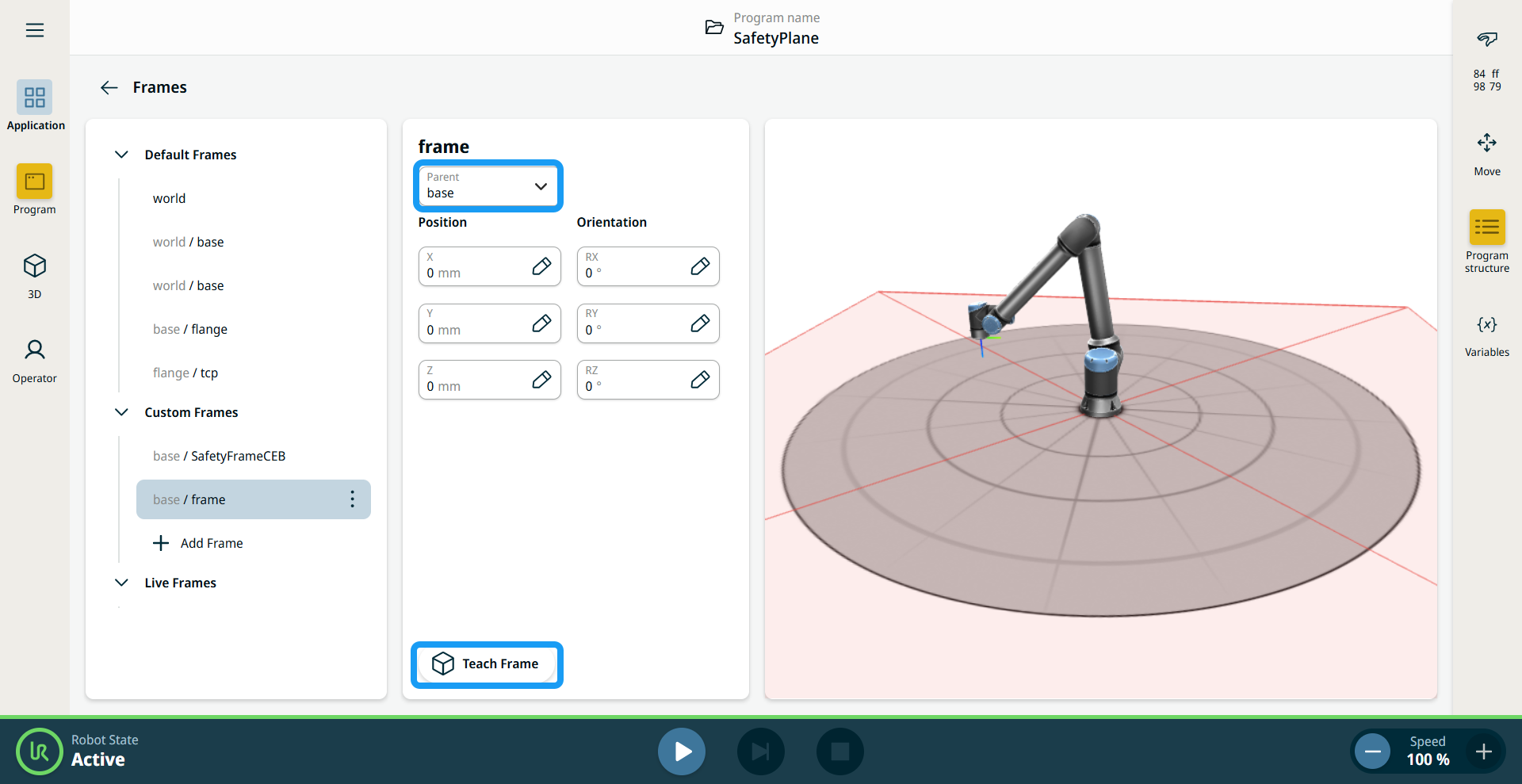
Under Tilpassede rammer trykkerdu på + Legg til ramme . De åtte feltene i midtpanelet er aktivert.
-
In the Parent field, select a frame. Rammer opprettes i forhold til Base .
-
Enter the values in the X, Y, Z Position fields and tap Confirm.
-
Enter the values in the RX, RY, RZ Orientation fields and tap Confirm.
-
Trykk på Teach Frame -knappen nederst på panelet.
|
| |
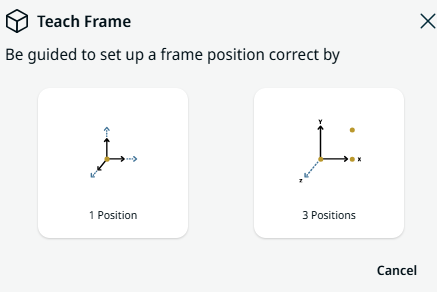
Det vises et popup-vindu med to alternativer for å stille inn en posisjon for rammen.
-
1 posisjon
-
3 posisjoner
-
Når du velger 1 Position ,blir 3D-visningen hovedskjermen. Bruk pluss-minus-knappen til å forskyve og rotere robotarmens tre koordinater.
-
Trykk på Lagre .
-
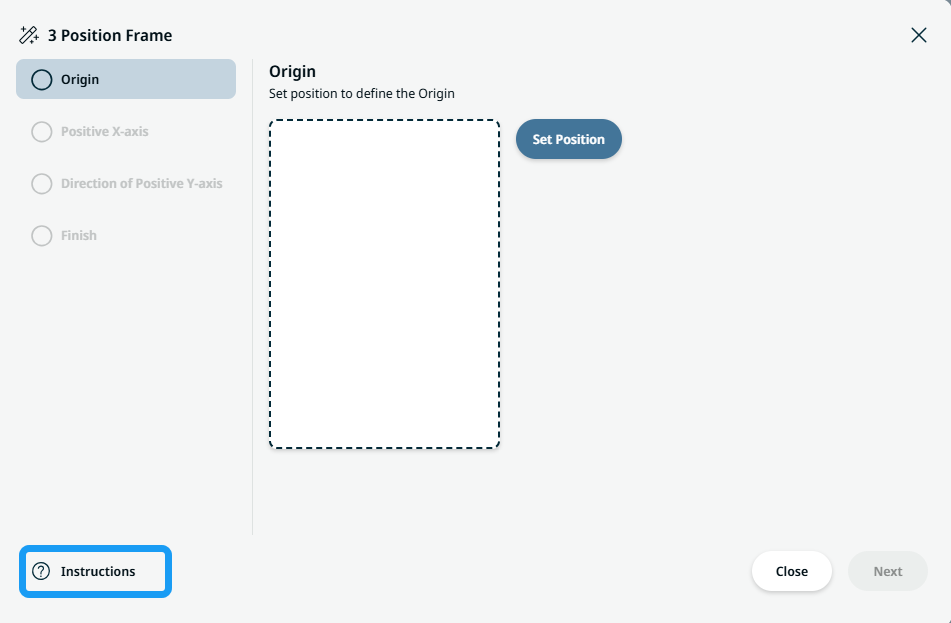
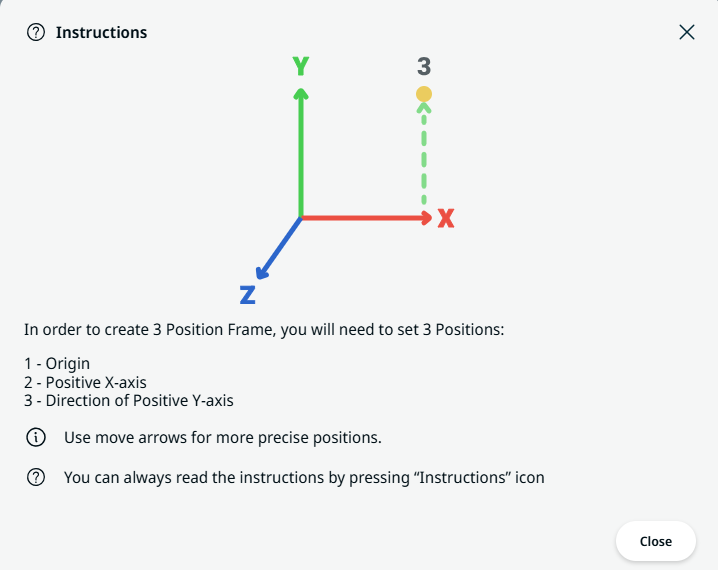
Når du velger 3 posisjoner ,vises et popup-vindu. Trykk på Instruksjoner -ikonet nederst til venstre.
|
| |
Boksen «Instruksjoner» for å opprette en ramme med tre posisjoner vises.
-
Trykk på Sett posisjon for Opprinnelse .
-
3D-visningen blir hovedskjermen. Bruk pluss-minus-knappen til å forskyve og rotere robotarmens tre koordinater.
-
Trykk på Lagre .
-
Det finnes en mulighet til å redigere posisjonen. Hvis det ikke er behov for endringer, trykk på Neste .
-
Trykk på Sett posisjon for positiv X-akse .
-
Gjenta trinn 12–14.
|
| |
-
Trykk på Sett posisjon for Retning på positiv Y-akse .
-
Gjenta trinn 12–14.
-
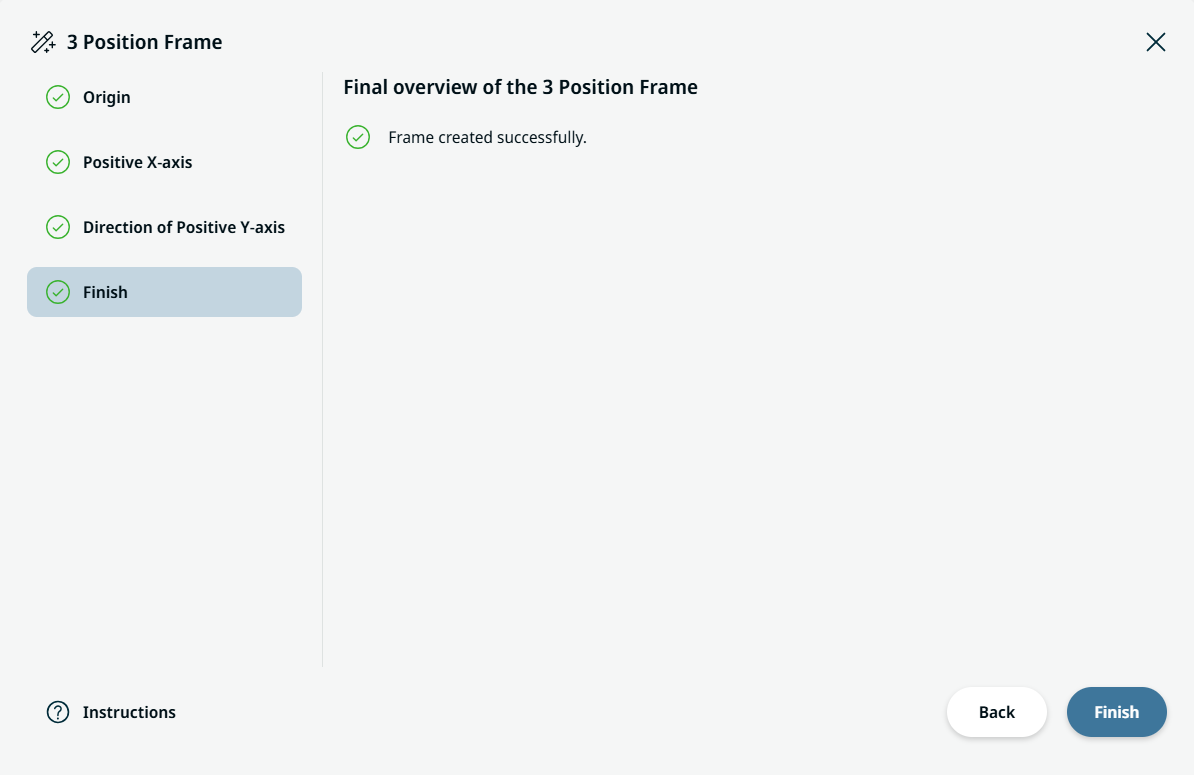
Trykk på Fullfør når rammen er opprettet.
|