位置移動機能

説明

「配置」機能では、オブジェクトを配置する場所の方向へ「移動」コマンドを使用し、「呼び出し」コマンドでグリッパを開きます。


「配置・移動」機能の作成

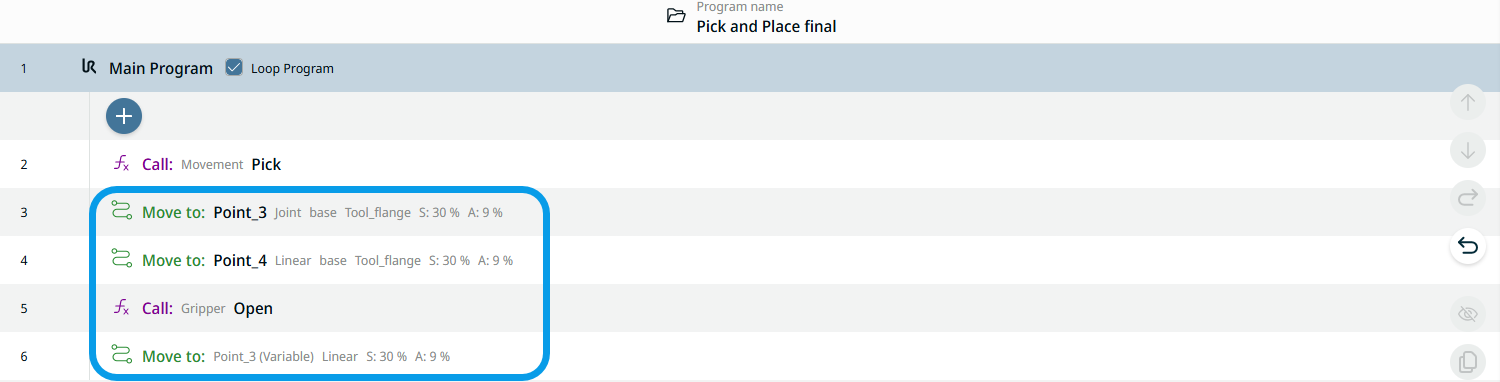
  1. 2番目の「Move to」コマンド群(把持用の「Call」コマンドを含む)を削除してください。

  2. 順番を変えて、各コマンドノードとカットアイコンを順番にタップしてください。

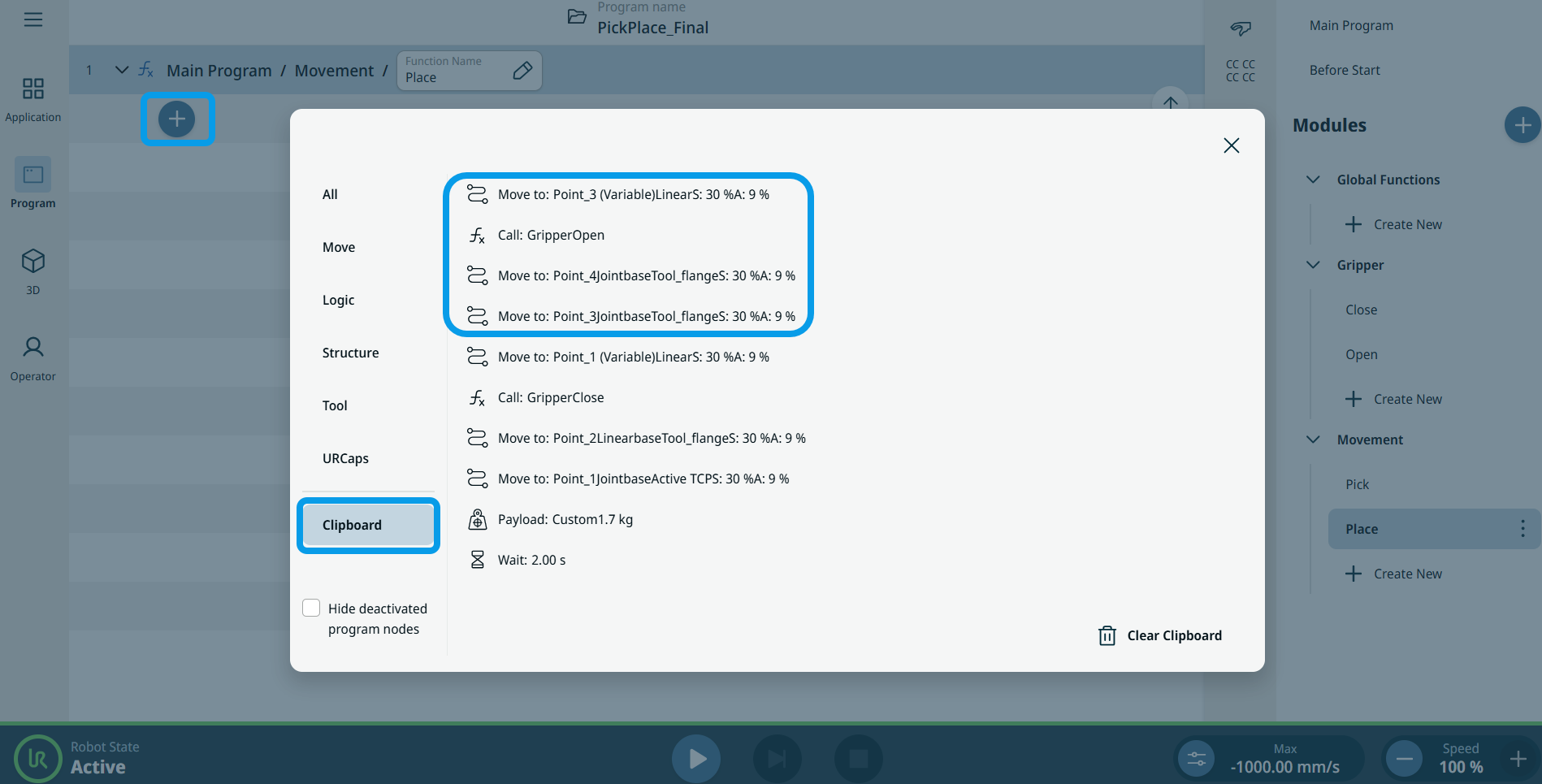
    これら4つのコマンドは、クリップボードツールボックスに転送されます。

  3. マルチタスク画面で、「移動」の「配置」機能をタップします。

  4. メイン画面の「追加」アイコンをタップし、「クリップボード」ツールボックスを選択してください。

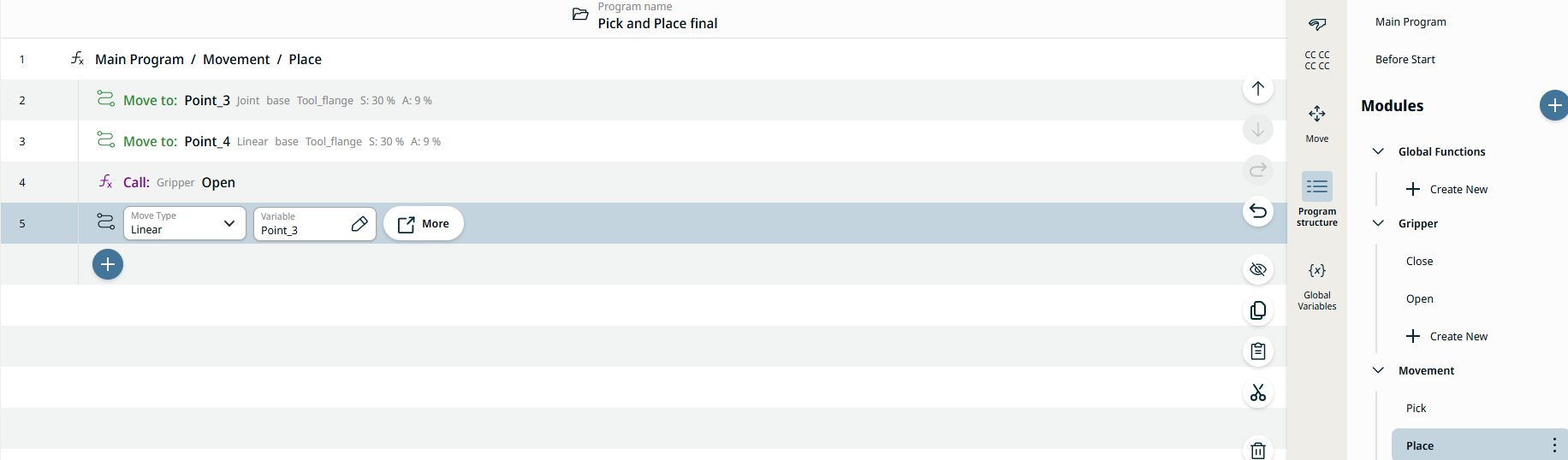
  5. 「Place Movement」機能に、最初のコマンドセットを順番に挿入してください。

    5.1. 「Move to: Point_3」コマンドをタップします。

    5.2. 下の「追加」アイコンをタップしてください。

    5.3. 「Move to: Point_4」コマンドをタップします。

    5.4. 下の「追加」アイコンをタップしてください。

    5.5. 「グリッパを開く」機能をタップします。

    5.5. 下の「追加」アイコンをタップしてください。

    5.6. 「移動先:Point_3(変数)」コマンドをタップします。


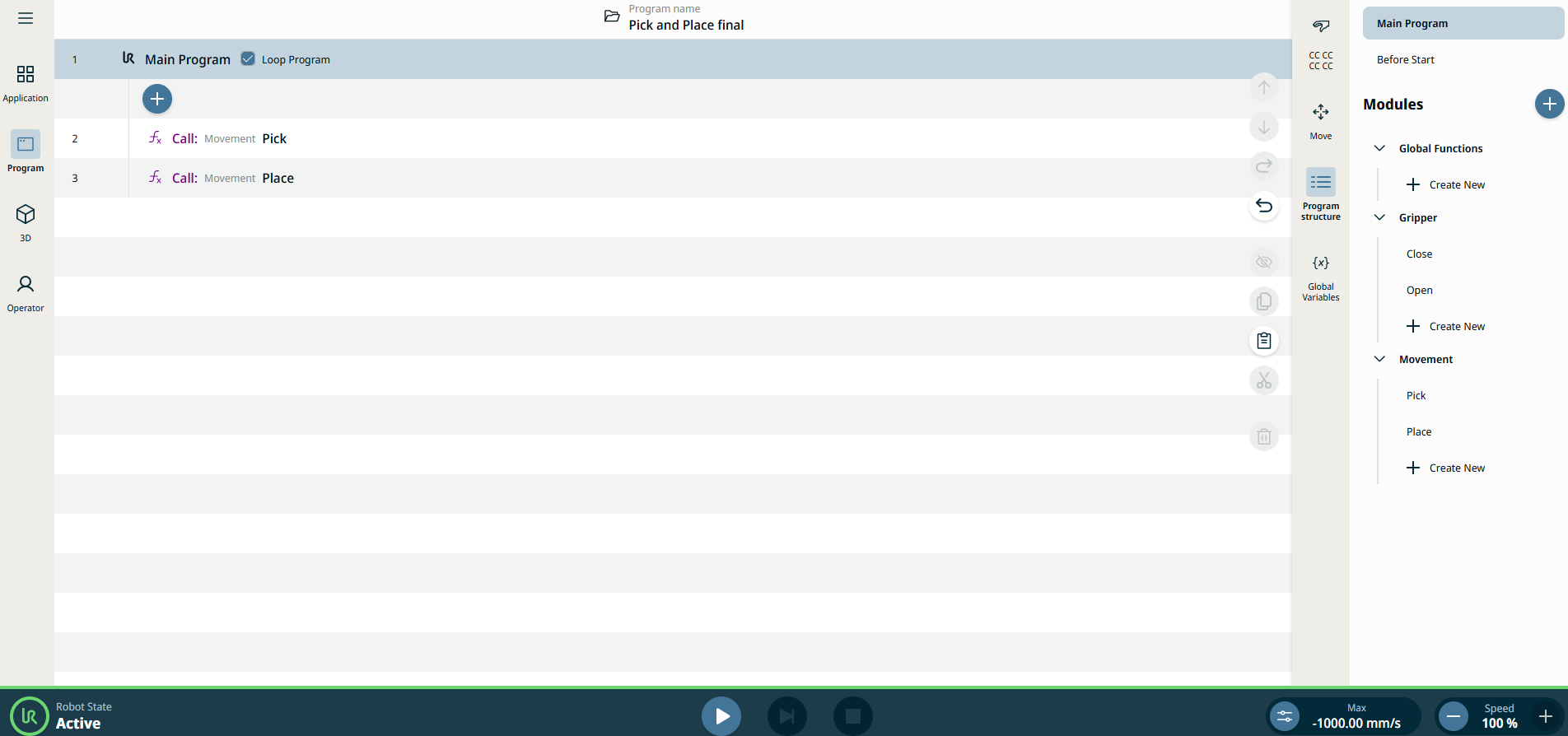
  1. メインプログラムをもう一度タップして、「移動位置指定」機能をプログラムツリーに挿入します。

     
  2. コマンドノード「 Call: Movement Pick 」をタップし、次に追加アイコンをタップします。

  3. 「コマンド」ツールボックスを選択してください。 「通話」アイコンをタップすると、「モジュール」および「機能」フィールドを含むノードが表示されます。

  4. 「モジュール」フィールドで「Movement」を選択し、「機能」フィールドで「Place」を選択します。


PolyScope X インターフェースのプログラムツリーは、関数やモジュールごとに構成された場合、次のように表示されます:


関数やモジュール単位でプログラムを構成する際、関数内で他の関数を呼び出すことで、再利用性をさらに高めることができます。 主に関数で構成された完全なプログラムを作成することで、長いプログラムの管理が容易になります。

さらに、プログラムの保守性を高め、プログラミングにおける重複を回避することができます。 3Dビューアやオペレーター画面でご覧いただける通り、ロボットの動作は以前と変わりません。