高度な力制御

説明

「Advanced Force」コマンド を使用すると、X、Y、Z、RX、RY、RZ方向の力および速度の制限値を設定できます。


「Advanced Force」コマンドにアクセスする

  1. メインプログラム画面を開きます。 詳細については、「基本 コマンドノード

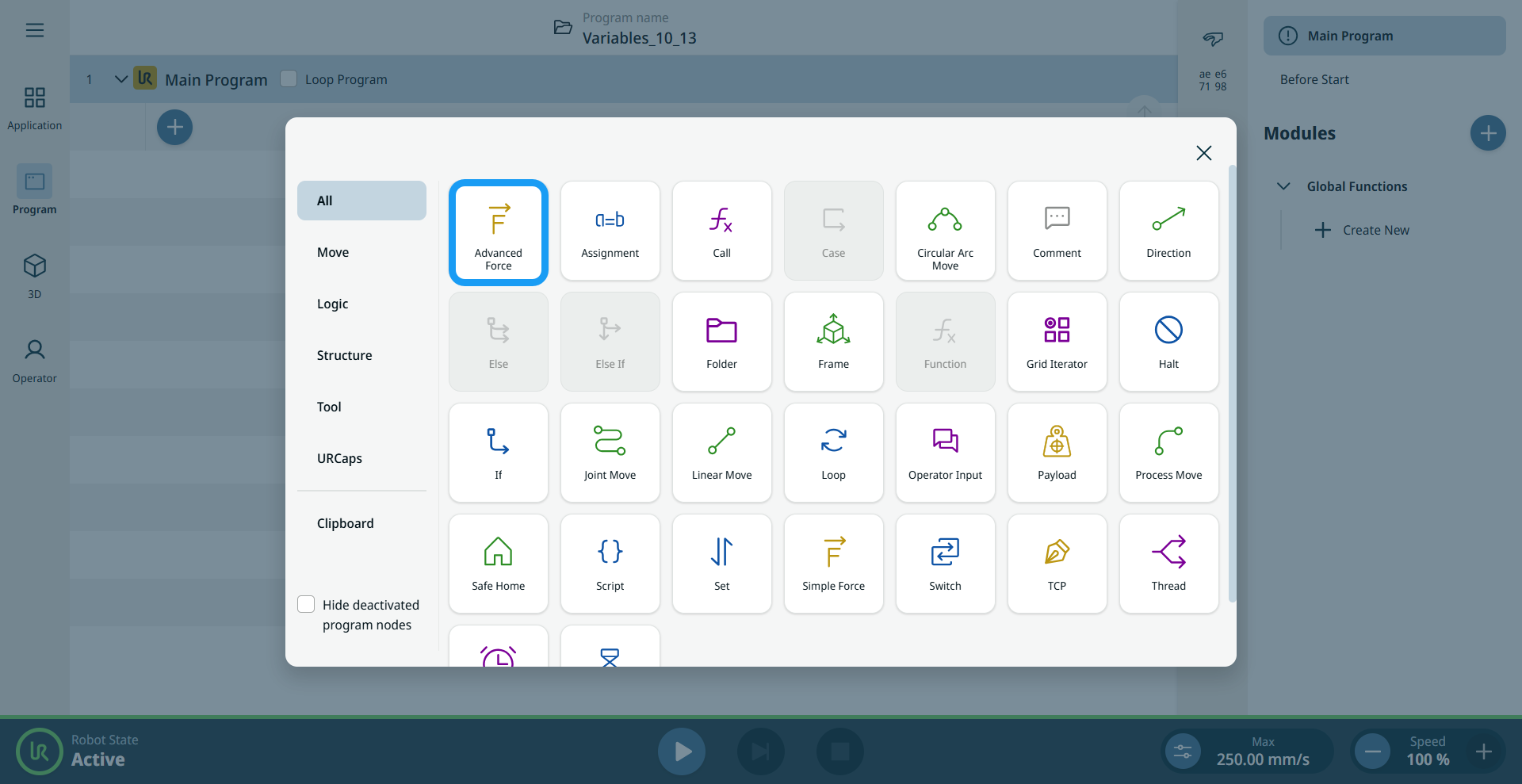
  2. 「コマンド」ツールボックス内の「高度 な力」アイコン をタップします。

  3. システムは、プログラムツリーに「Force Mode」ノード を挿入します。

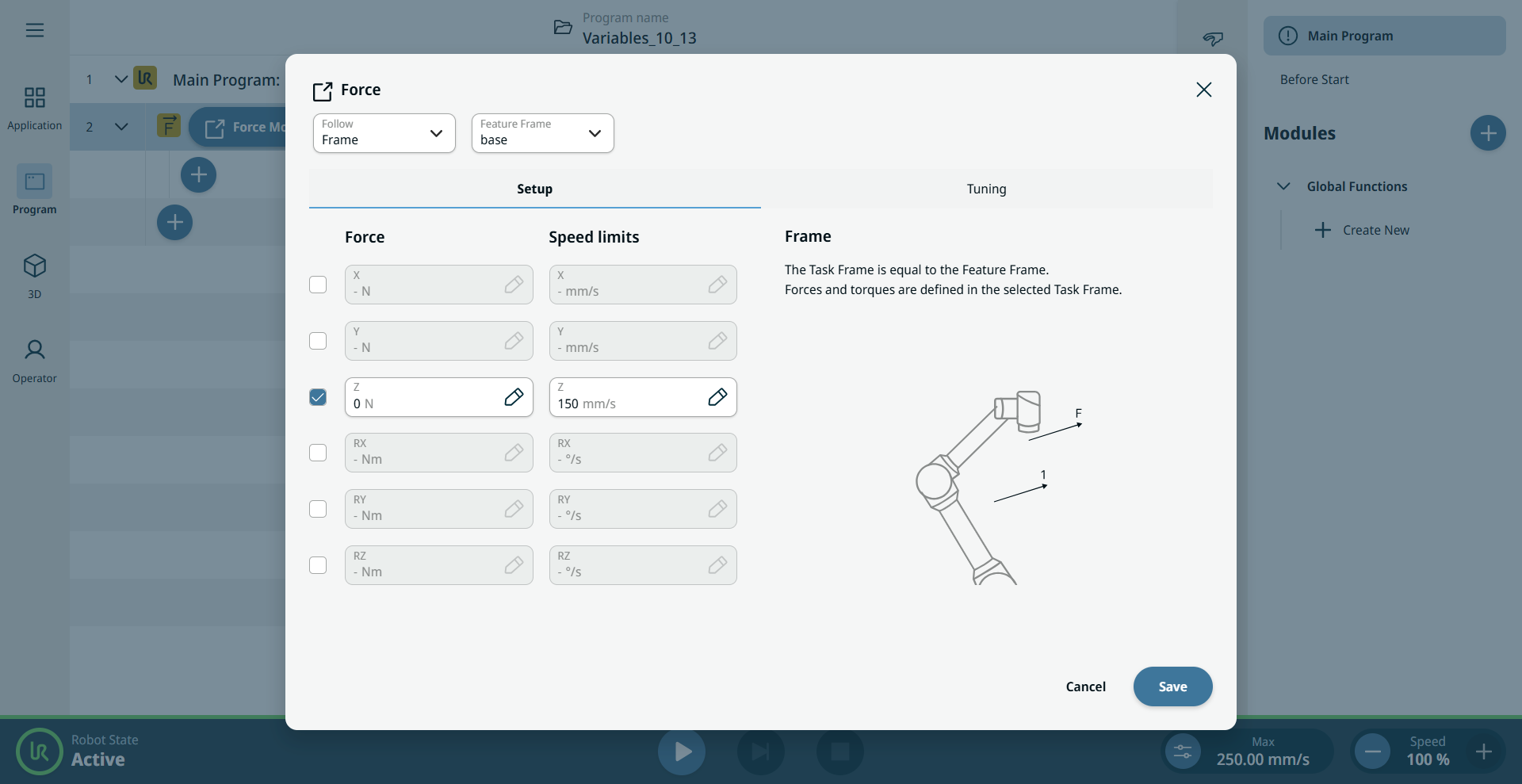
  4. 「Force Mode」ノード をタップします。 「 Force」画面 が開き、タブと「 Setup」およびTuning」パネル が表示されます。


「フォロー」および「フィーチャーフレーム」フレーム

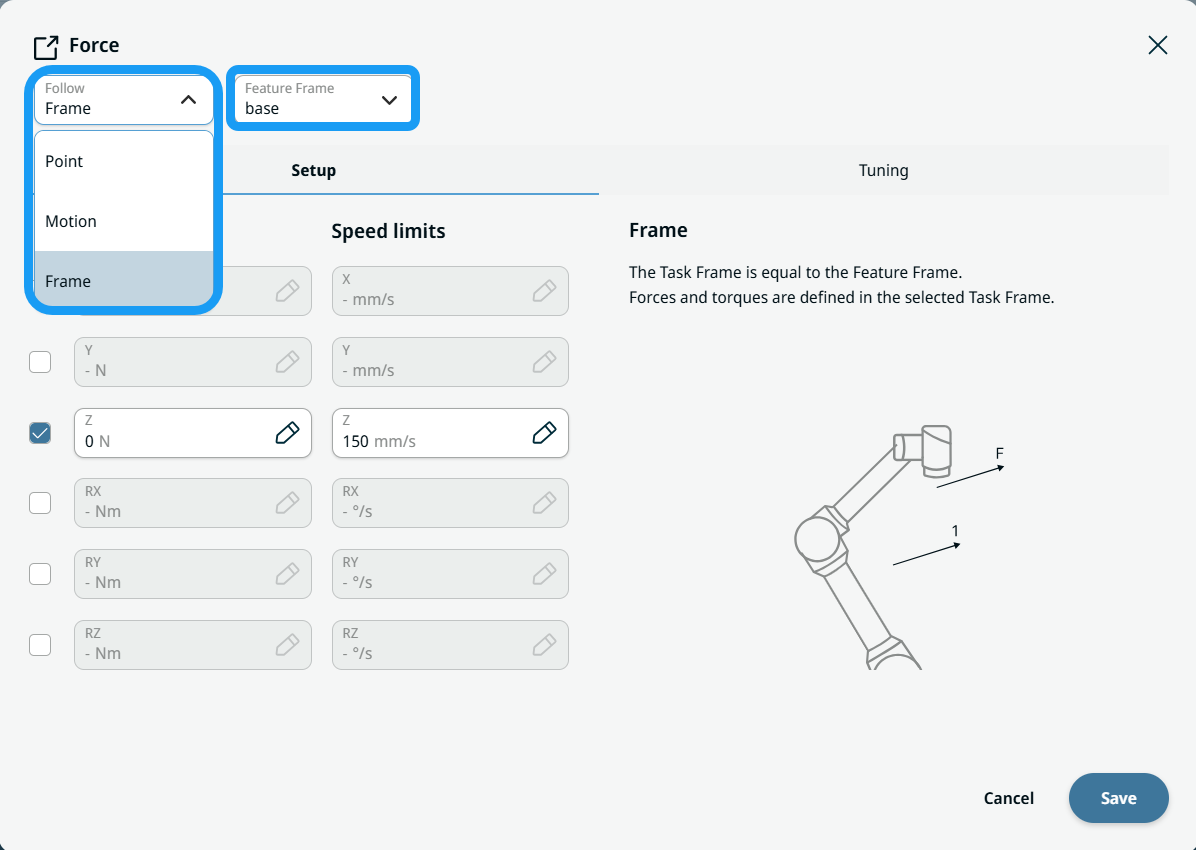
[ Follow] フィールド では、[ Point]、[ Motion]、[ フレーム] の3つのモードから1つを選択できます。

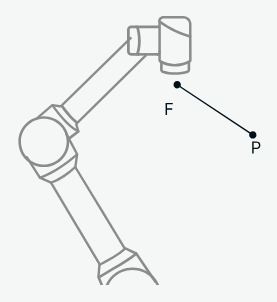
    • フィーチャーフレームは点です。

    • タスクフレームのY+軸は、選択された点を指しています。

    • このモードを使用すると、円形の軌道の中心に向かって力を加えることができます。

    X方向またはZ方向の力を指定しないでください。


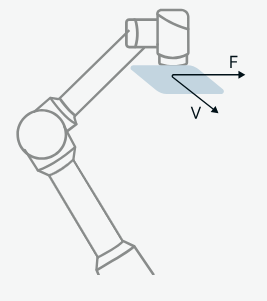
  1. 運動

    タスクフレームはTCPの移動方向に従います:

    • X軸は、フィーチャーフレームのX、Y平面に投影された動きと一致します。

    • Z軸は、フィーチャーフレームのZ軸と平行です。

    このモードは、ロボットが移動している間のみ有効です。 向きは直近の動作の状態が維持されます。
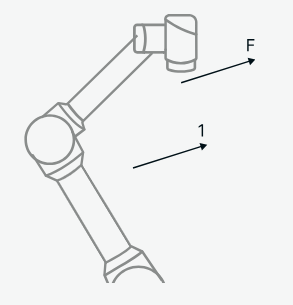
  2. フレーム

    • タスクフレームはフィーチャーフレームと一致しています。

    • 力とトルクは、選択されたタスクフレームで定義されます。

[Feature Frame] フィールド では、以下を選択できます:

  • ベース

  • TCP

  • ワールド

  • フランジ

  • フレーム


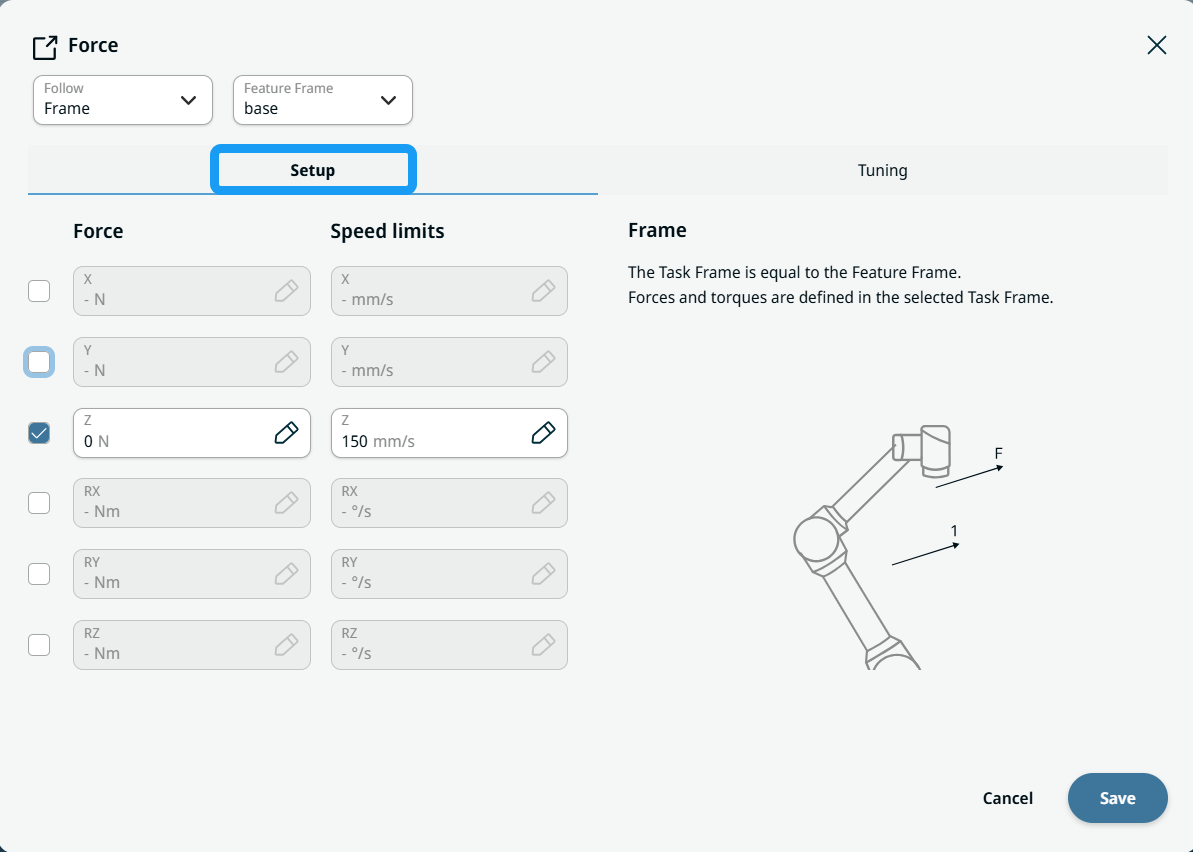
セットアップパネル

  1. X、Y、Z、RX、RY、RZのチェックボックスをタップして、各軸を有効にしてください。

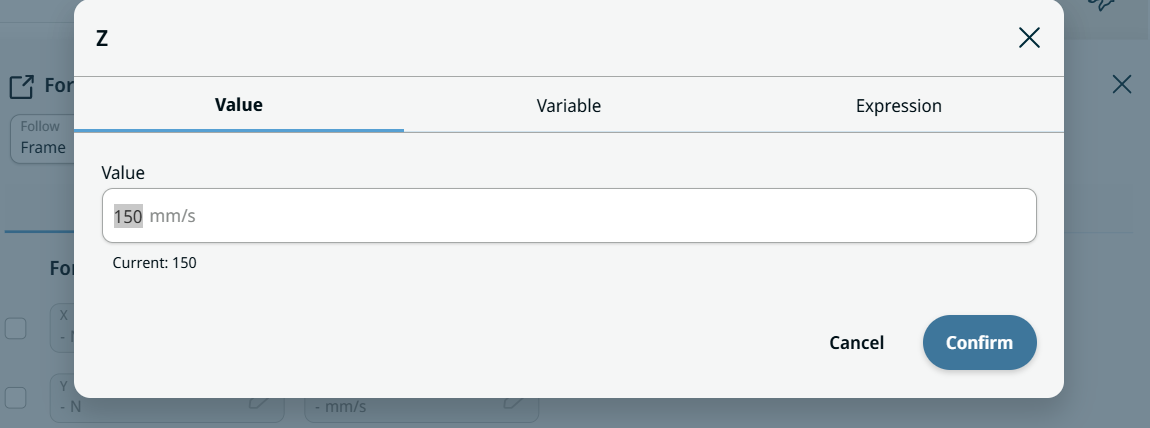
  2. 「力 」および 「速度 制限」 フィールドでは、「 値」、「変数 、「式 」の 各タブ と「式 エディタ」を使用できます。


  3. 力と速度の制限値を設定したら、[ 保存] をタップしてください。


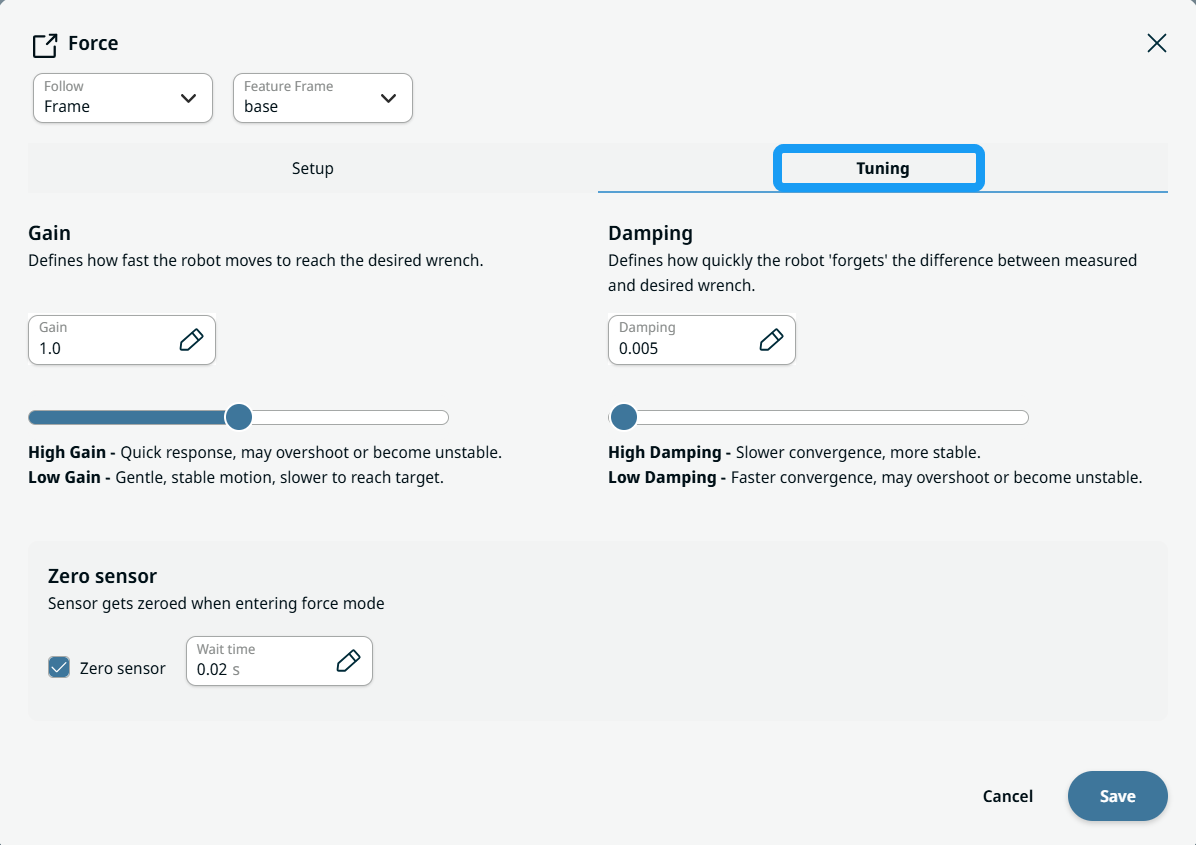
調整パネル

Tuning」をタップし、Gain」、Damping」、および「 Zero sensor」の 各機能を使用します。

  • ゲインは、ロボットが所定のトルク値に到達するまでの移動速度を定義 します。

  • ダンピングは、ロボットが測定されたトルクと目標トルクの差を「忘れる」速度を制御 します。

  • ゼロセンサー:力モードに入ると、センサーがゼロ調整されます。

  1. ゲイン」スライダー またはタブを使用して、ゲインレベルを設定してください。

  2. ダンピング」スライダー またはタブを使用して、ロボットのダンピングレベルを設定してください。

  3. 「ゼロ センサー」チェック ボックスを選択して有効にし、待機時間を設定してください。