Force avancée

Description

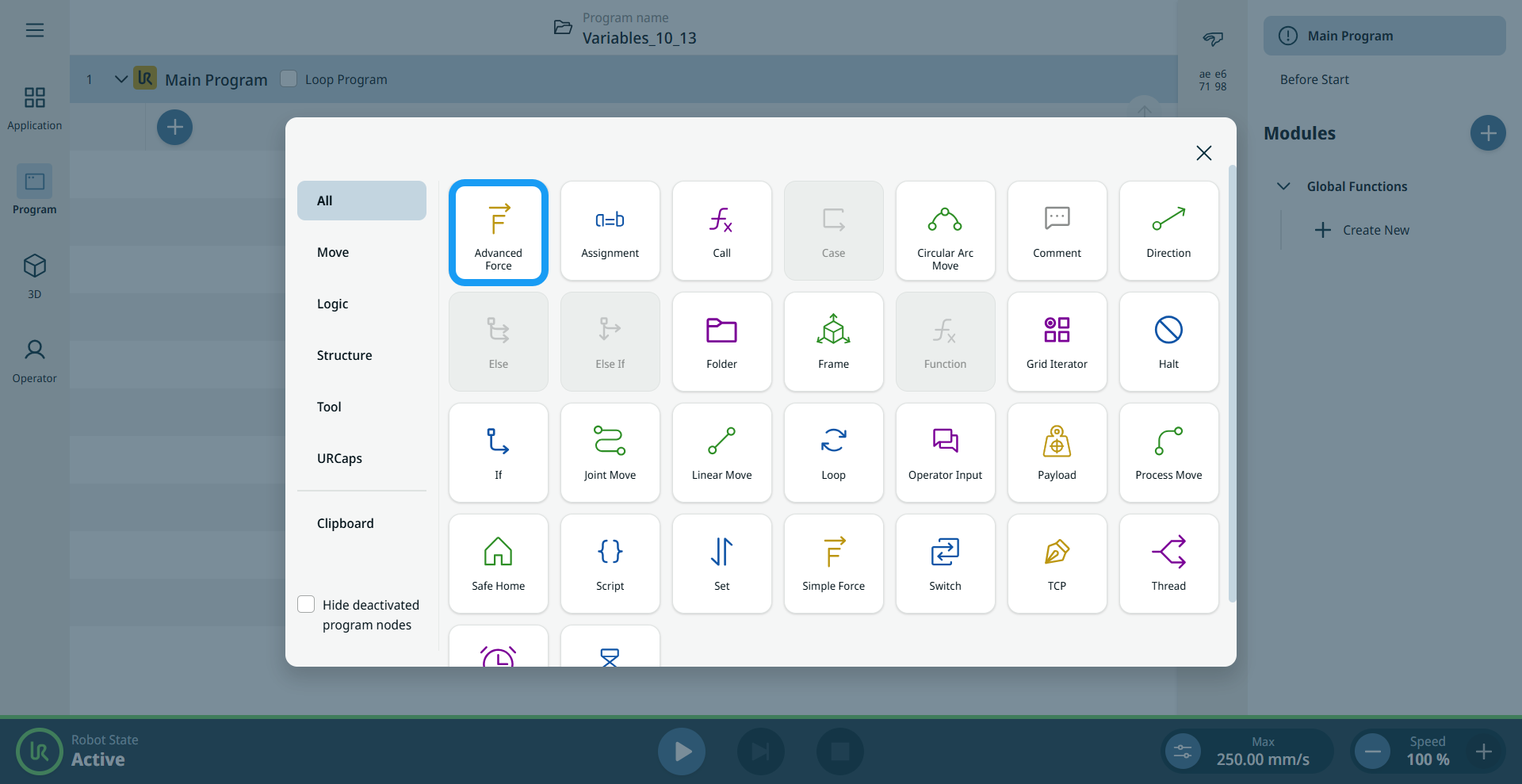
La commande « Advanced Force » vous permet de définir des limites de force et de vitesse dans les directions X, Y, Z, RX, RY et RZ.


Accéder à la commande « Advanced Force »

  1. Ouvrez l'écran principal du programme. Pour plus d'informations, consultez la section Nœuds de commande de base Nœuds de commande

  2. Appuyez sur l'icône « Advanced Force » dans la boîte à outils « Commandes ».

  3. Le système insère un nœud « Force Mode » dans l'arborescence du programme.

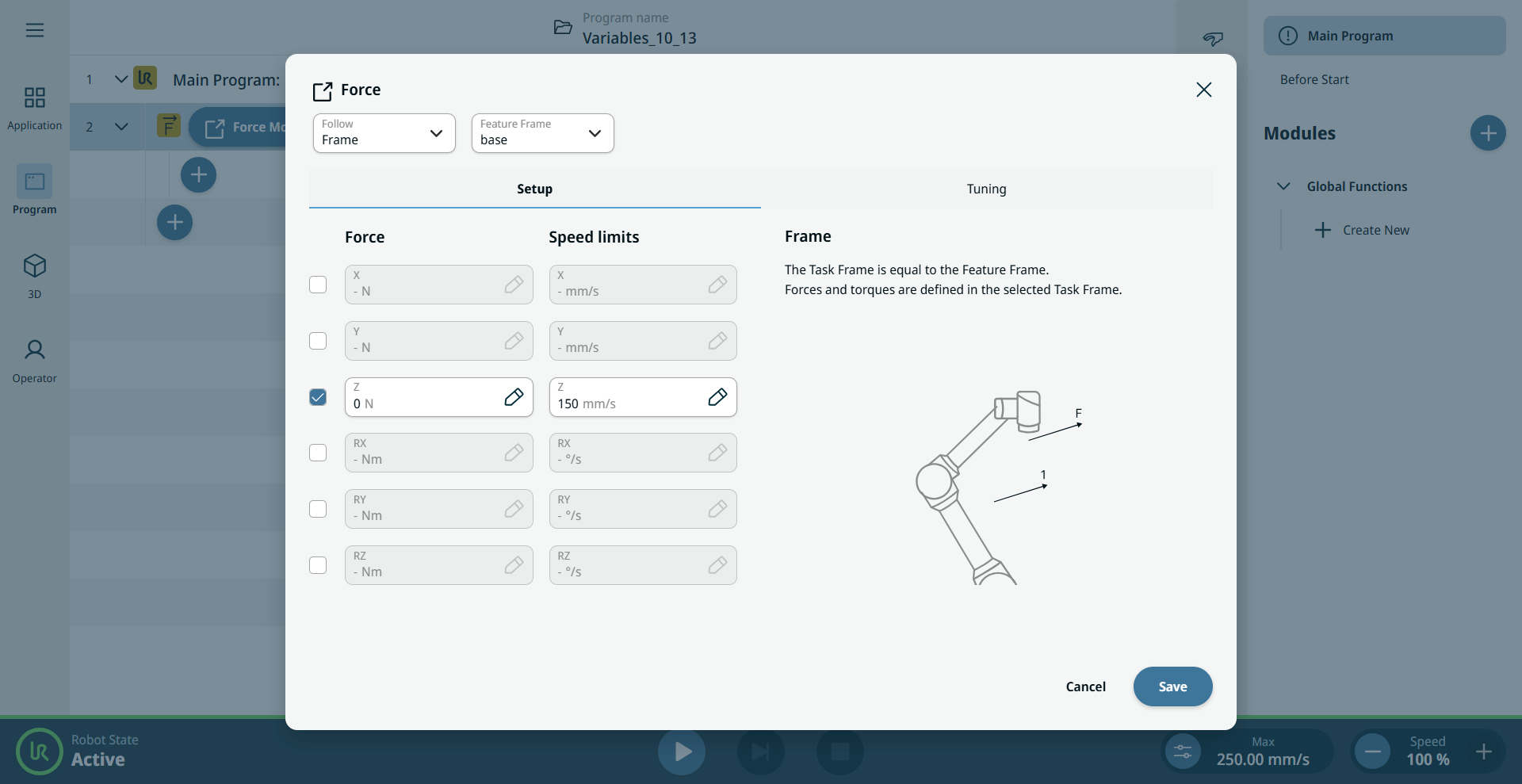
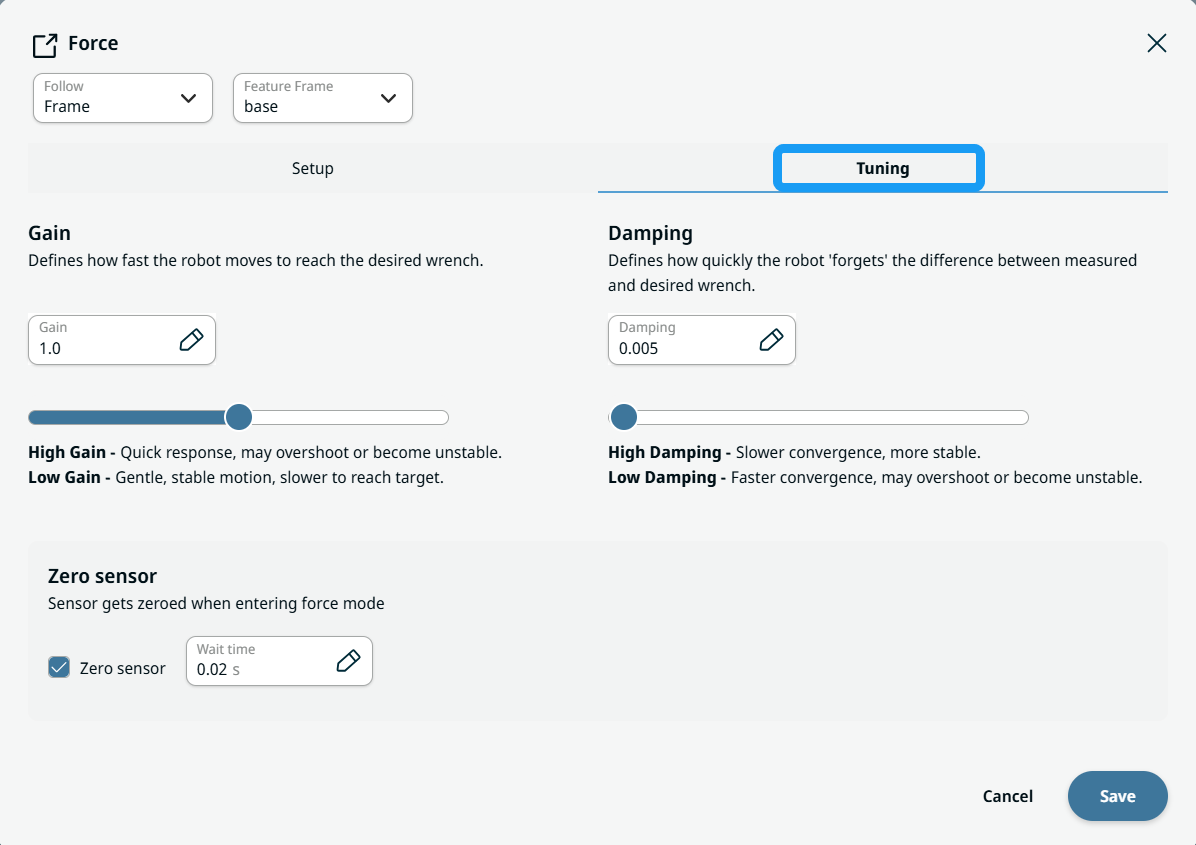
  4. Appuyez sur le nœud « Force Mode ». L'écran « Force » s'ouvre avec des onglets et les panneaux « Configuration » et « Réglage ».


Champs « Suivi » et « Cadre de mise en avant »

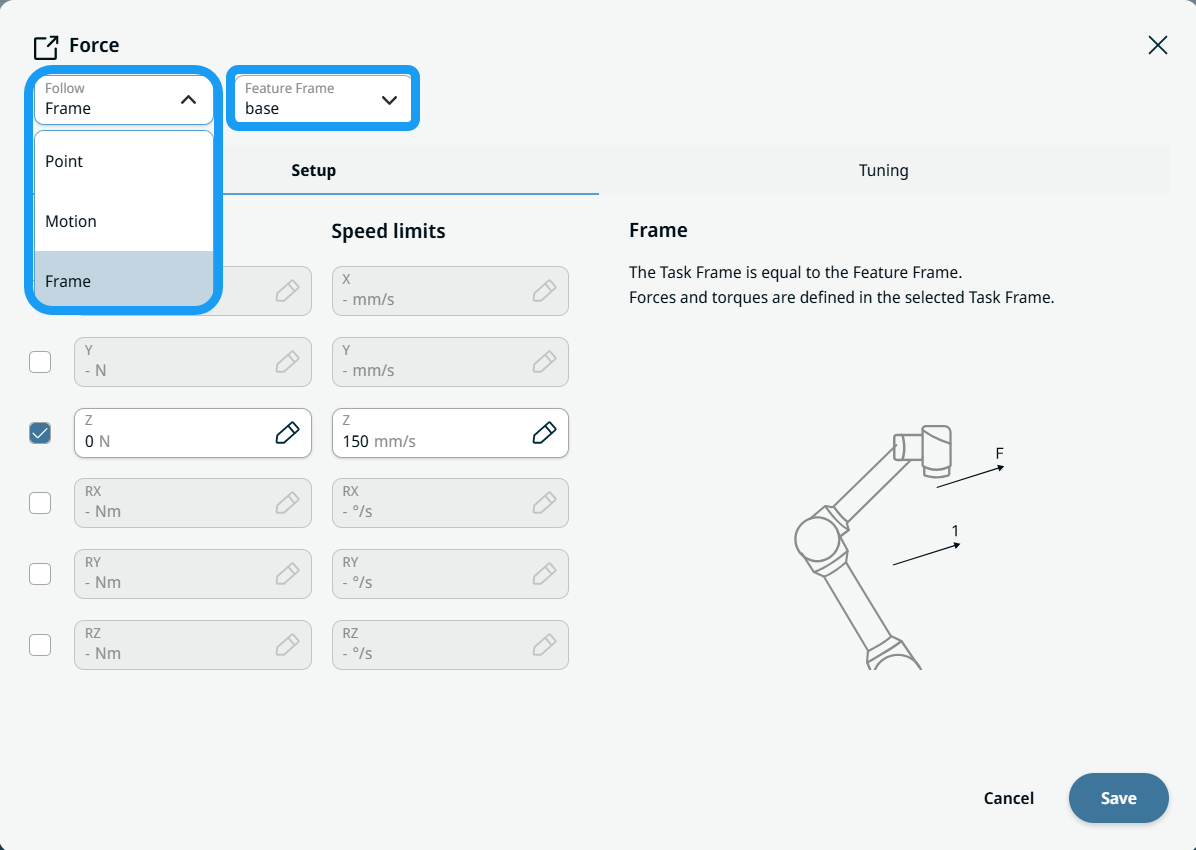
Dans le champ « Suivi », vous pouvez choisir l'un des trois modes suivants : « Point », « Mouvement » ou « Cadre ».

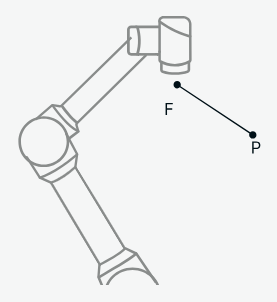
  1. Point

    • Le « Feature Frame » est un point.

    • Le cadre de l'axe Y+ du repère de travail est orienté vers le point sélectionné.

    • Utilisez ce mode pour appliquer une force vers le centre d'une trajectoire circulaire.

    Ne spécifiez pas de forces dans les directions X ou Z.


  1. Mouvement

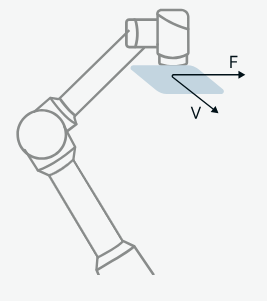
    Le cadre de la tâche suit la direction de déplacement RTO :

    • L'axe X s'aligne sur le mouvement projeté dans le plan X, Y du cadre Feature.

    • L'axe Z est parallèle à l'axe Z du cadre de référence.

    Ce mode n'est actif que lorsque le robot est en mouvement. L'orientation reste celle du dernier mouvement.
  2. Ajuster les arguments d'entrée pour le smart skill

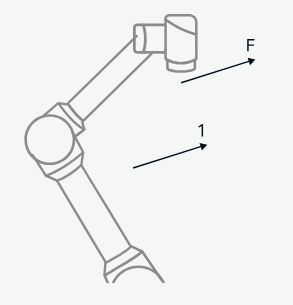
    • Le cadre de tâche correspond au cadre de caractéristiques.

    • Les forces et les couples sont définis dans le cadre de tâche sélectionné.

Dans le champ « Feature Frame », vous pouvez sélectionner :

  • Base

  • PCO

  • Monde

  • Bride

  • Ajuster les arguments d'entrée pour le smart skill


Panneau de configuration

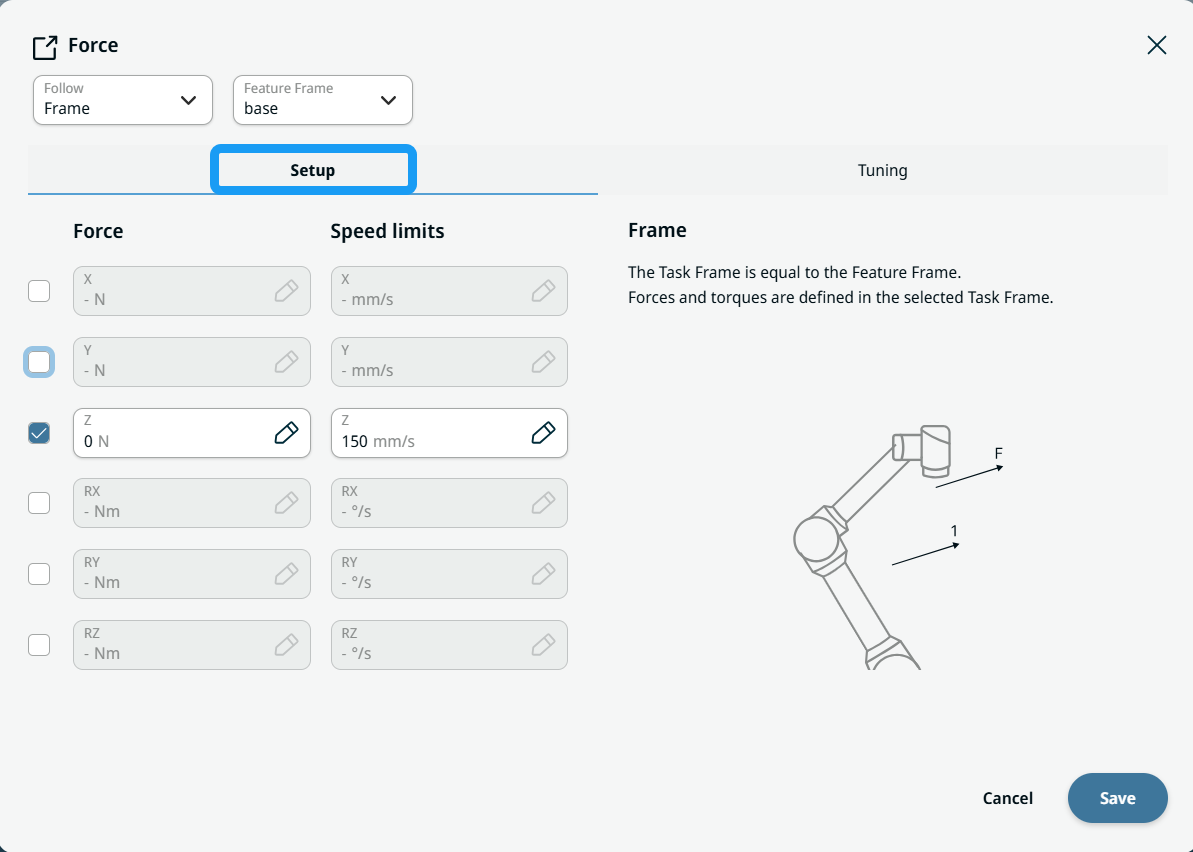
  1. Cochez les cases X, Y, Z, RX, RY et RZ pour les activer.

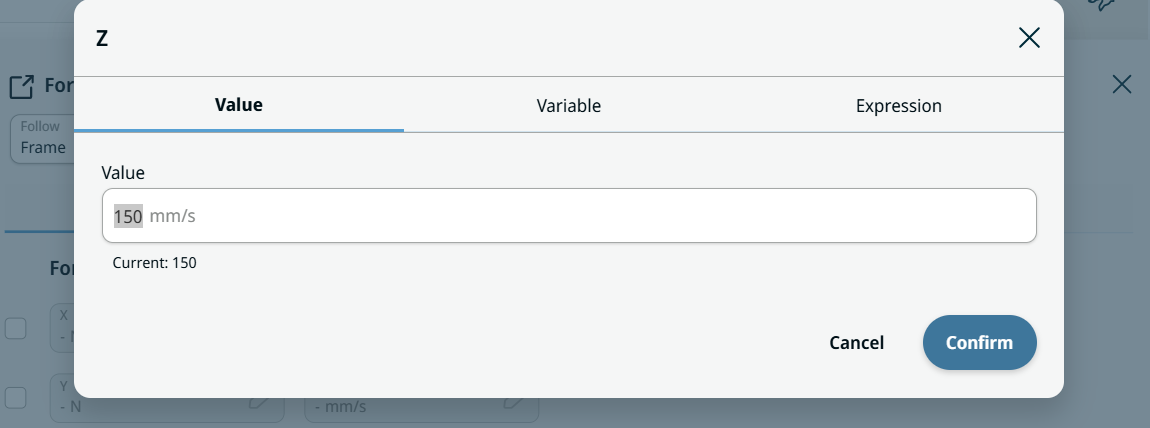
  2. Dans les champs Force et limite de vitesse, vous pouvez utiliser les ongles Valeur, Variable, et Expression et l'éditeur d'expressions.


  3. Après avoir défini les limites de force et de vitesse, appuyez sur Enregistrer .


Panneau de réglage

Appuyez sur « Tuning », puis utilisez les fonctions « Gain », « Damping » et « Zero » du capteur.

  • Le gain définit la vitesse à laquelle le robot se déplace pour atteindre la clé souhaitée.

  • L'amortissement détermine la vitesse à laquelle le robot « oublie » la différence entre le couple mesuré et le couple souhaité.

  • Capteur de remise à zéro :le capteur est remis à zéro lors du passage en mode force.

  1. Utilisez le curseur ou l'onglet « Gain » pour régler le niveau de gain.

  2. Utilisez le curseur ou l'onglet « Amortissement » pour régler le niveau d'amortissement du robot.

  3. Cochez la case « Capteur zéro » pour l'activer et définissez le temps d'attente.