Proces bevæg

Beskrivelse

Med kommandoen »Process Move« kan du programmere en lineær bevægelse med konstant hastighed gennem en række punkter. Du skal indstille overgangsradius for at sikre, at robotten bevæger sig med konstant hastighed mellem hvert bevægelsesknudepunkt. Du kan angive en referenceramme og en transformationspositur.


Sådan får du adgang til kommandoen "Proces bevæg"
  1. Gå til programmets hovedskærm. Se Kommando-Nudepunkter.

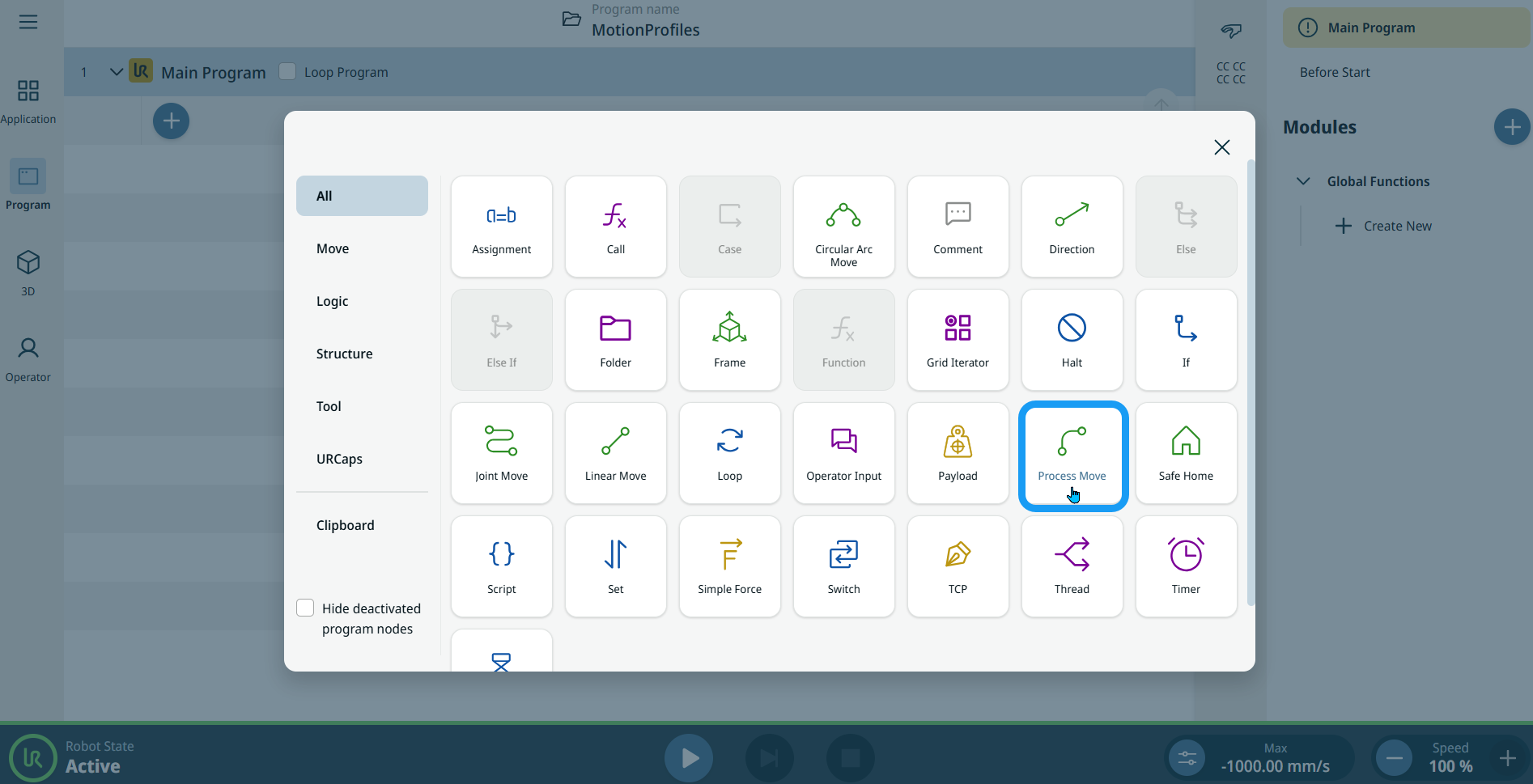
  2. Tryk på ikonet »Process Move « i værktøjskassen »Kommandoer«.


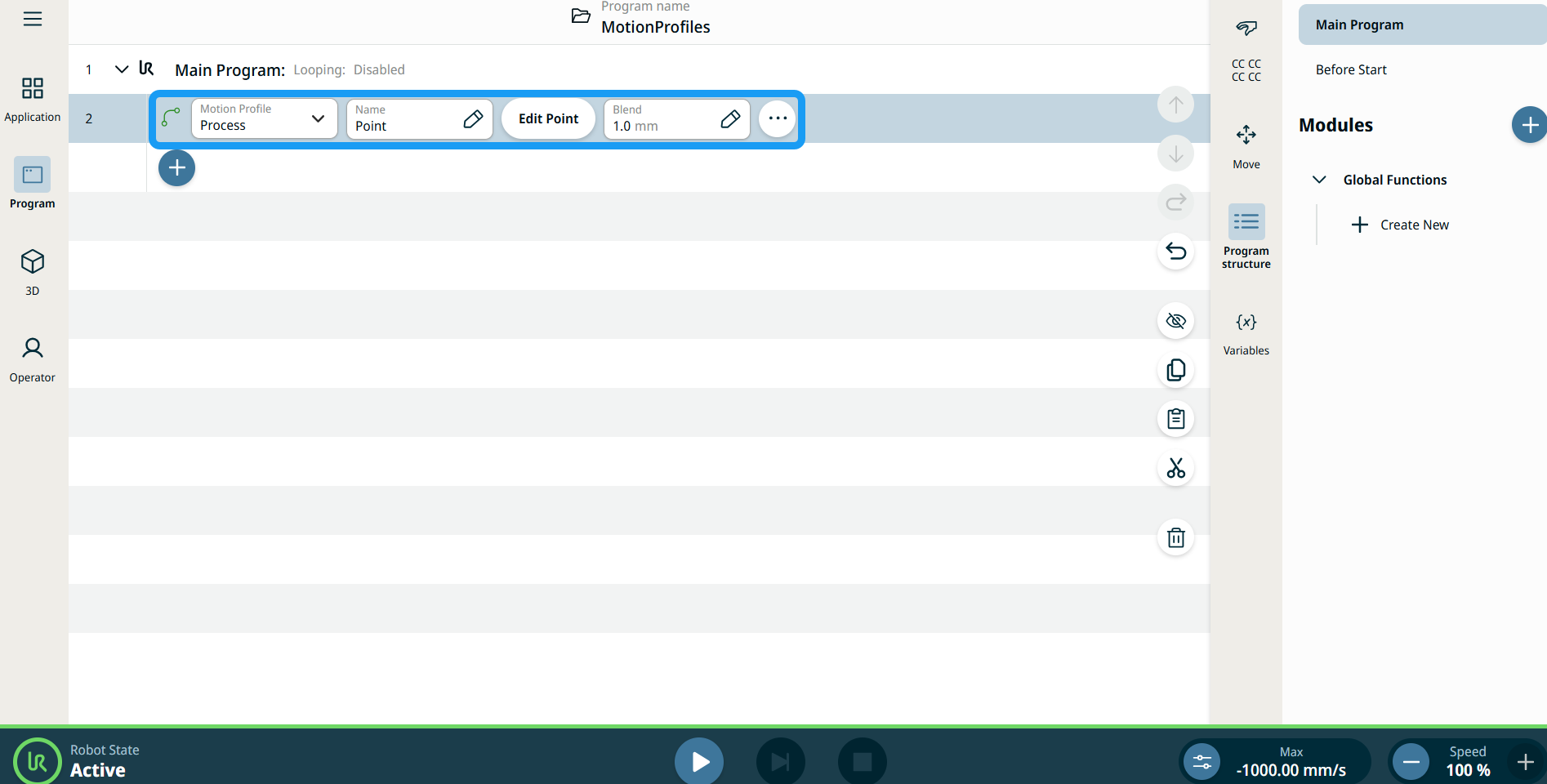
    Der indsættes en node i programtræet. Noden har tre redigerbare felter, knappen "Rediger punkt" og et ellipseikon.

    Dette er de tre områder:

    • Bevægelsesprofil

    • Navn

    • Overgang


  1. I feltet »Bevægelsesprofil « kan du vælge enten »Brugerdefineret« eller »Process«.

    Med en brugerdefineret bevægelsesprofil kan du definere bevægelsesdata i noderne »Joint Move« og »Linear Move «.

    Proces bevægelsesprofil er en foruddefineret bevægelse i Ledbevægelse- og Linear Move-knudepunkter.

  2. Tryk på feltet »Navn «.

    Der vises tre faner:

    • Værdi

    • Variabel

    • Udtryk

  3. Indtast data i fanerne »Værdi«, »Variabel« og »Udtryk«, og tryk på »Bekræft«. Se fanerne Værdi-Variabel-Udtryk Faneblade til værdi, variabel og udtryk

  4. Tryk på Rediger punkt .

    Der vises en ny skærm med robotarms brugergrænseflade.

  5. Tryk på feltet »Overgang «.

    Der vises tre faner:

    • Værdi

    • Variabel

    • Udtryk

  6. Indtast data i fanerne »Værdi«, »Variabel« og »Udtryk«, og tryk på »Bekræft«. Se fanerne Værdi-Variabel-Udtryk Faneblade til værdi, variabel og udtryk


Bevægelsesprofil-etiketter på Bevæg-knuder

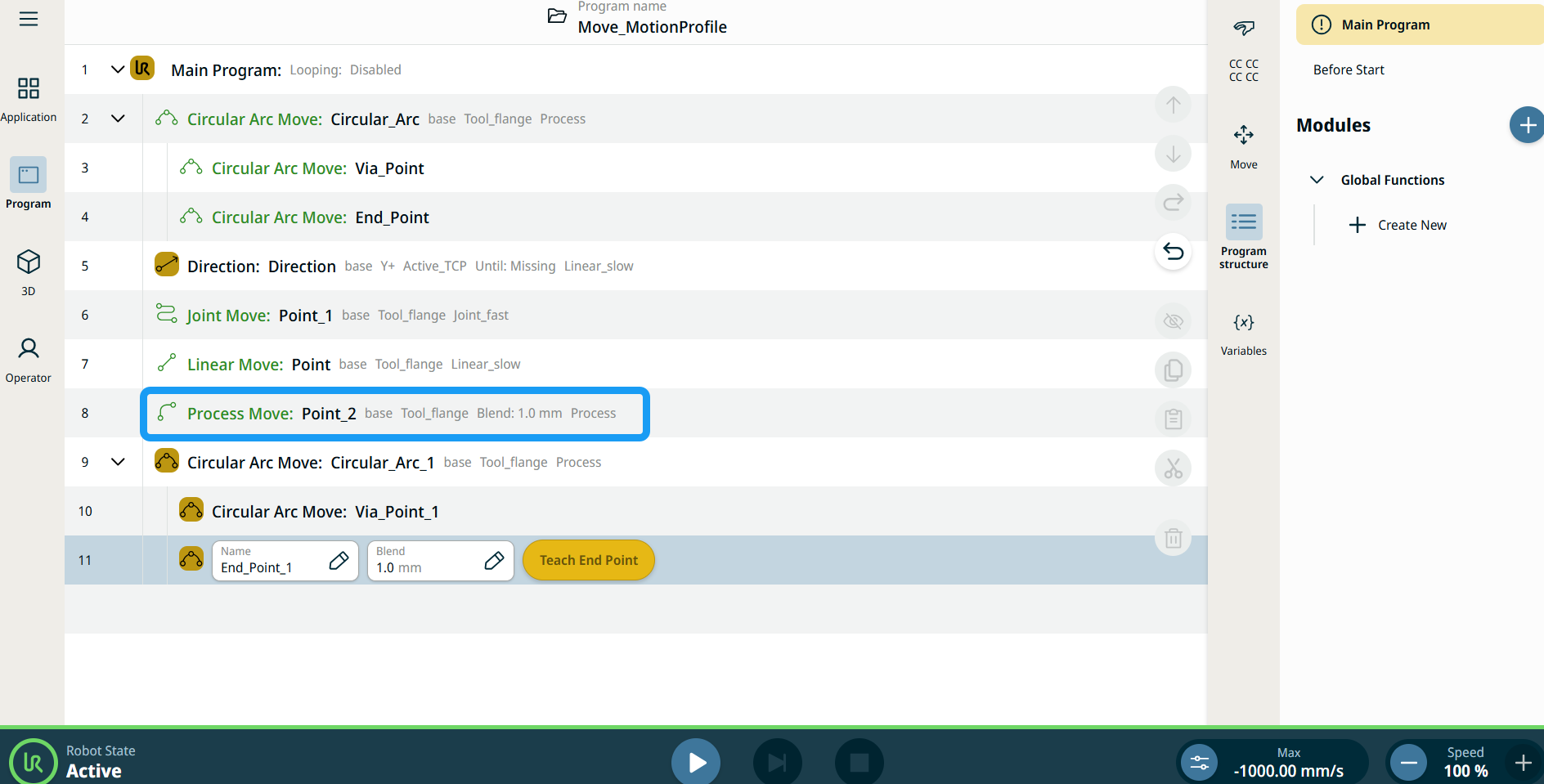
Alle Bevæg-relaterede kommandoknuder i programtræet viser den Bevægelsesprofil der er tilknyttet hver knude. Denne funktion giver brugerne mulighed for at se den valgte Bevægelsesprofil på en Bevæg-knude. Denne funktion implementeres på følgende kommando-knuder:

Bevæg-knuder med brugerdefineret bevægelsesprofil vil vise værdierne for hastighed og acceleration i stedet for Bevægelsesprofil.


Sådan bruger du "Flere indstillinger"

  1. Tryk på ellipse-ikonet.

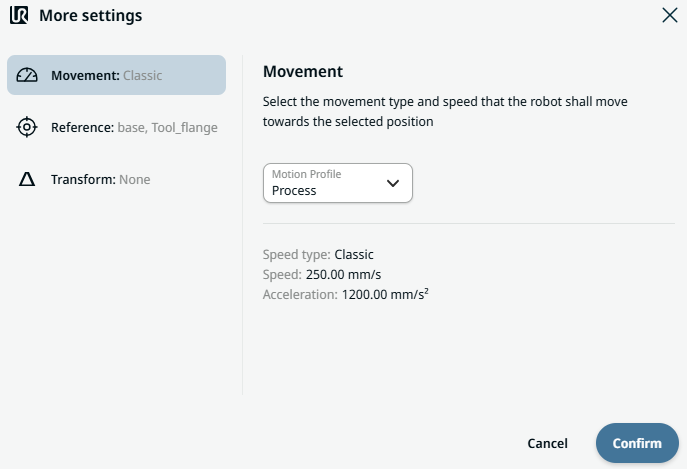
    Skærmbilledet "Flere indstillinger" vises med tre indstillinger:

    • Bevægelse

    • Reference

    • Transformér

  2. Tryk på indstillingen »Bevægelse« til venstre.

    Til højre ses feltet »Bevægelsesprofil « med valgmulighederne »Brugerdefineret « og »Process «.

  3. Hvis man vælger »Brugerdefineret«, vises felterne »Hastighed « og »Acceleration «.

  4. Tryk på feltet »Hastighed«, hvorefter fanebladene »Værdi«, »Variabel« og »Udtryk« vises.

  5. Indtast data i hver fane, og tryk på Bekræft . Se fanerne Værdi-Variabel-Udtryk Faneblade til værdi, variabel og udtryk

  6. Tryk på feltet »Acceleration«, hvorefter fanerne »Værdi«, »Variabel« og »Udtryk« vises.

  7. Indtast data i hver fane, og tryk på Bekræft . Se fanerne Værdi-Variabel-Udtryk Faneblade til værdi, variabel og udtryk

  8. Vælg Process bevægelsesprofil, og tryk på Bekræft .

  9. Tryk på indstillingen »Reference «.

  10. Vælg enten »Ramme« - eller »Set TCP« -feltet.

  11. I kolonnen »Position« skal du trykke på fanen »X, Y, Z«, indtaste den ønskede værdi for robotten og derefter trykke på »Bekræft«.

  12. I kolonnen »Rotation « skal du trykke på fanen »RX, RY, RZ «, indtaste den ønskede værdi for robotten og derefter trykke på »Bekræft«.

  13. I indstillingen »Transform « skal du trykke på feltet »Positur« og derefter på »Bekræft«.