PolyScope X-komponenter

Oversigt

PolyScope X er den software, der er installeret på Programmeringskonsolen, og som styrer robotarmen via en berøringsskærm. PolyScope X-grænsefladen giver dig mulighed for at oprette, indlæse og køre programmer.

Sørg altid for at opdatere din software til den nyeste version.


Sådan får du vist hovedskærmen
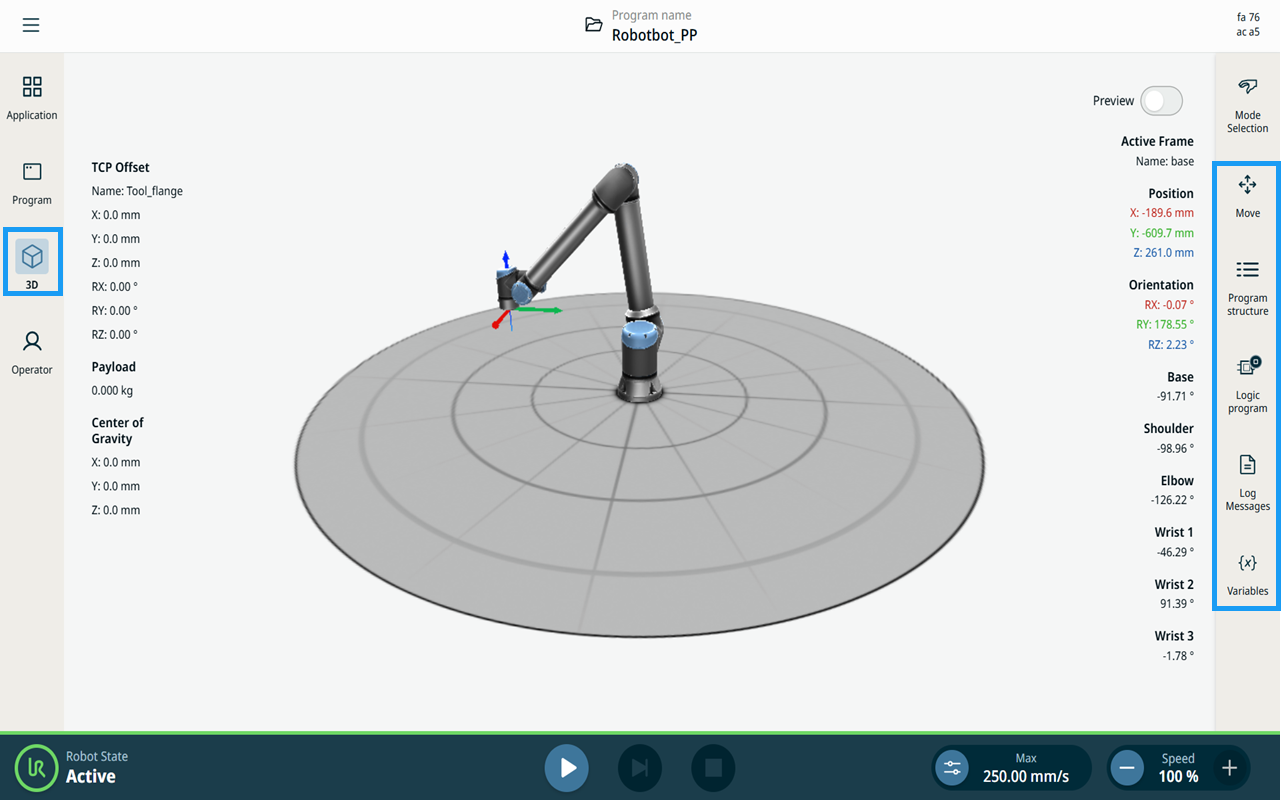
  1. Tryk på ikonet for 3D Viewer i hovednavigationen. Dette giver dig et tredimensionelt billede af robotarmen i X-Y-Z-koordinater.

  2. For at maksimere 3D-visningsområdet skal du skjule multitasking-skærmen ved hjælp af ikonerne i sidepanelet: , , , ,

    • Tryk én gang for at skifte mellem panelerne på multitask-skærmen

    • Tryk på et allerede valgt ikon for at lukke multitask-skærmen


Skærm

Layout

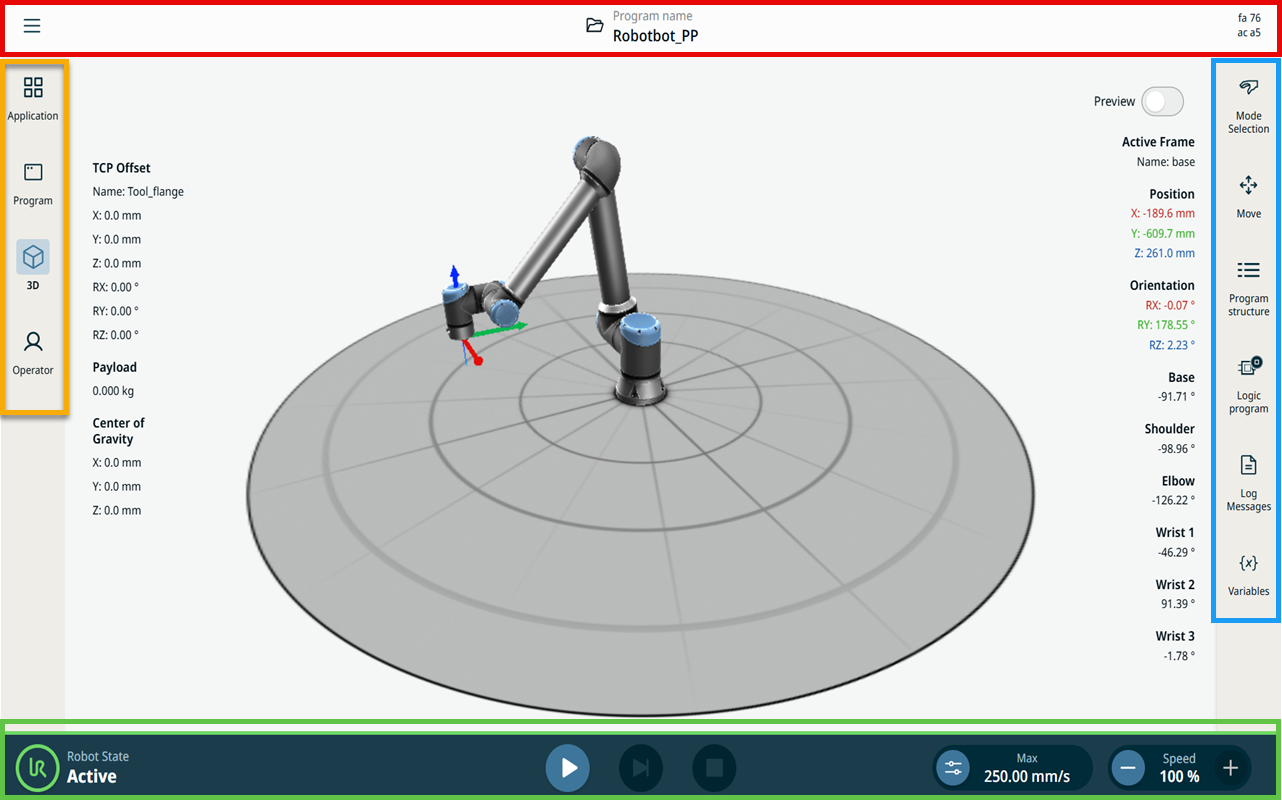
PolyScope X-skærmgrænsefladen er opdelt som vist på nedenstående illustration:


  • Overskrift - i felt med rød kant. Også kaldet system manager ,som indeholder en mappe til at indlæse, oprette og redigere programmer samt få adgang til URCaps.

    Indeholder tre ikoner:

    • Streg-ikon

    • Systemadministrator

    • Sikkerhedskontrolsum

  • Hovednavigation - i feltet med orange kant. Kaldes også navigationshub.

    Indeholder ikon/felter til at vælge en hovedskærm:

    • Applikation

    • Program

    • 3D-fremviser

    • Operatørskærm

  • Sidebjælke - i felt med blå kant. Også kaldet multitask-skærm .

    Indeholder ikon/felter til at vælge en multitask-skærm:

    • Valg af tilstand

    • Bevæg

    • Programstruktur

    • Logikprogram

    • Logmeddelelser

    • Variable

  • Fodtekst - i felt med grøn kant. Kaldes også robotkontrollinje.

    Indeholder knapper til at styre robottilstand, hastighed og programkørsel/afspilning.

    • Initialisering af robotstatus

    • Afspil/pause/stop

    • Manuel højhastighedstilstand

    • Hastighedsskyder


Skærmkombinationer

Hovedskærmen og multitask-skærmen udgør kombinationen af betjeningsskærme for robotten.

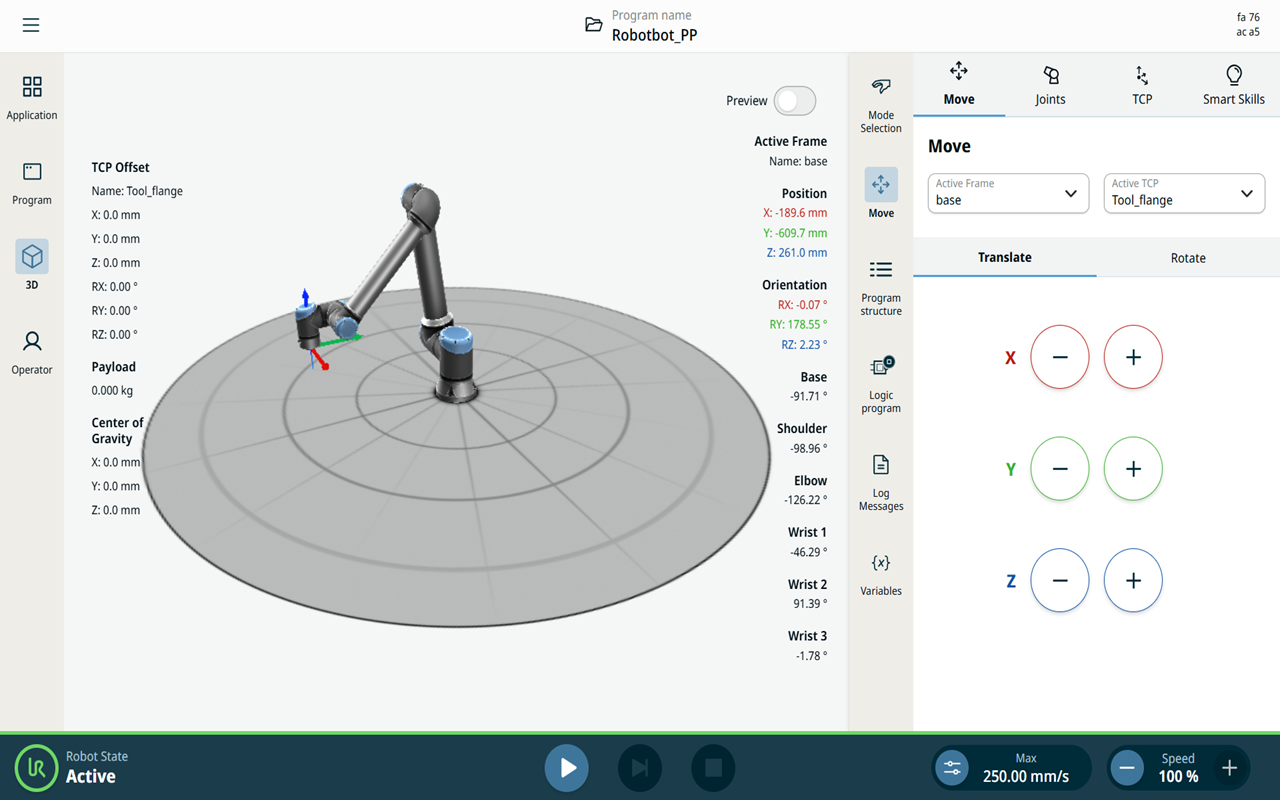
Multitask-skærmen er uafhængig af hovedskærmen, så du kan udføre separate opgaver. Du kan f.eks. konfigurere et program på hovedskærmen, mens du bevæger robotarmen på multitask-skærmen. Du kan også skjule multitask-skærmen, hvis der ikke er brug for den.

  • Hovedskærm

    Indeholder felter og indstillinger, der styrer og overvåger robottens handlinger.

  • Multitask-skærm

    Indeholder felter og muligheder, der ofte vedrører hovedskærmen.

    Hovedskærm og multitask-skærm


For at vise/skjule multitask-skærmen
  1. Tryk på et hvilket som helst ikon i sidepanelet for at åbne multitasking-skærmen.

    Sidebjælken udvides til midten af skærmen, så multitask-skærmen bliver synlig.

  2. Tryk på det aktuelt valgte ikon i sidepanelet for at skjule multitask-skærmen.