Første program

Beskrivelse

Den første programoprettelse i PolyScope X giver dig mulighed for at lære robotarmen, hvordan den skal bevæge sig, ved hjælp af en række viapunkter, der fastlægger en bane, som den skal følge. Der skal monteres et værktøj for ende-effektoren i enden af armen.

Se Anvendelse af ende-effektorer af ende-effektorer for at se, hvordan værktøjet i enden af armen konfigureres.

Se afsnittet Anvendelse af ende-effektorer i softwarehåndbogen for at få oplysninger om, hvordan værktøjet på armens ende konfigureres.


For at oprette et simpelt program

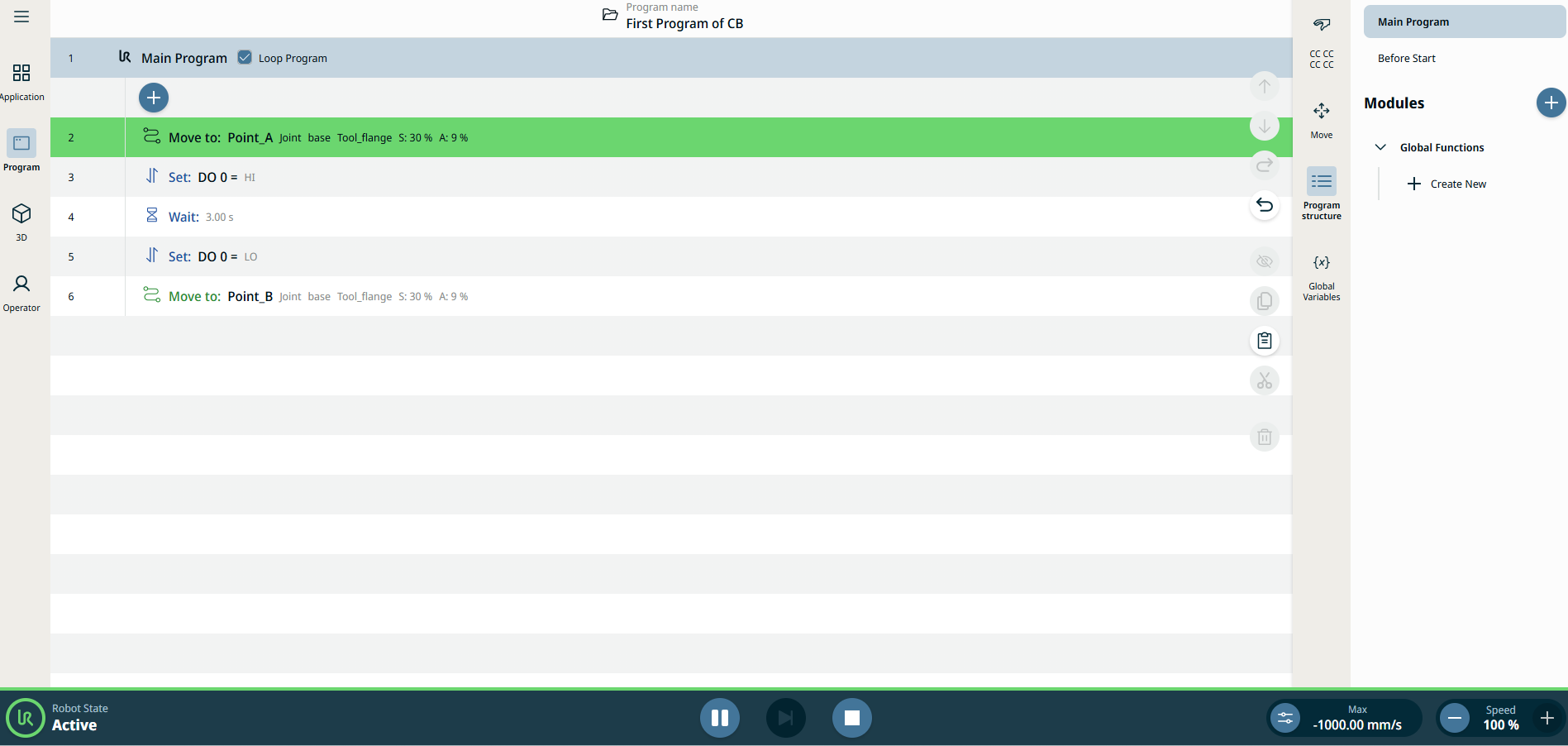
Dette er processerne i dette første program:

  1. Flyt til position A.

  2. Indstil en IO.

  3. Vent i 3 sekunder.

  4. Fjern markeringen af IO.

  5. Flyt til position B.

Adgang til systemadministrator

  1. Tryk på overskriften på hovedskærmen for at åbne System Manager.

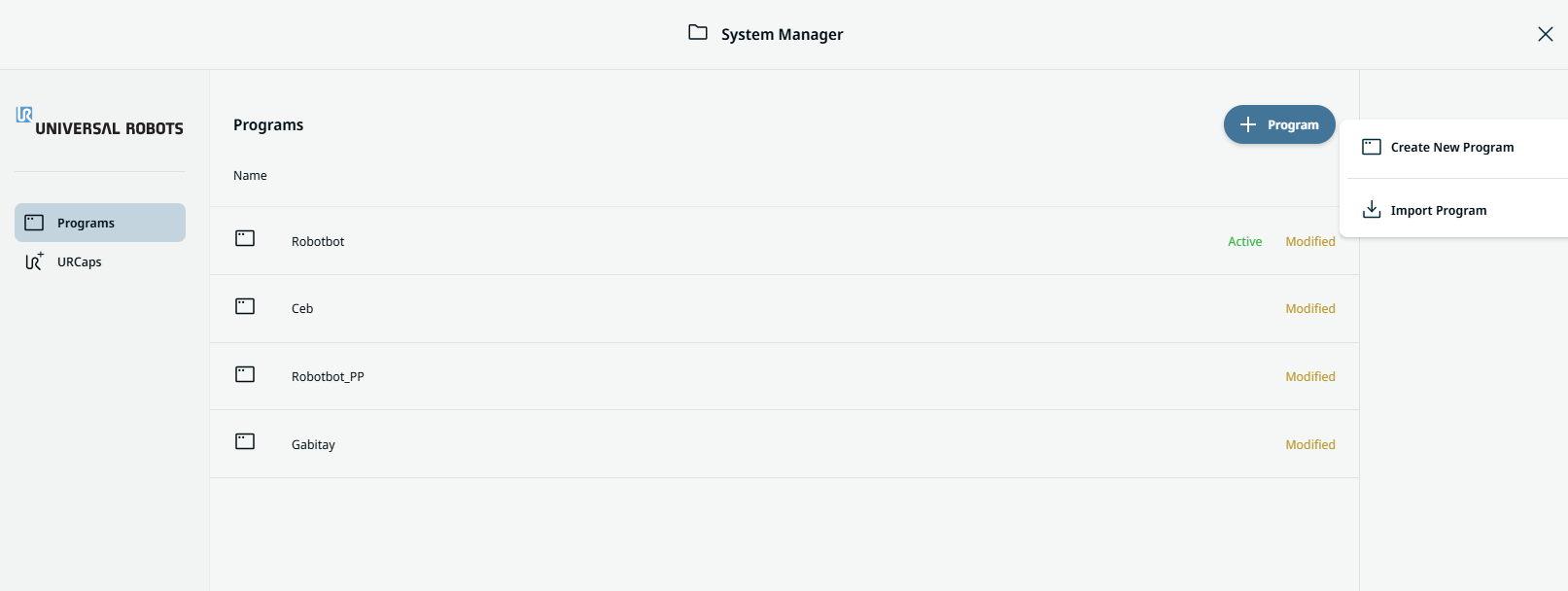
  2. Tryk på ikonet Tilføj program på skærmbilledet System Manager , og vælg Opret nyt program .


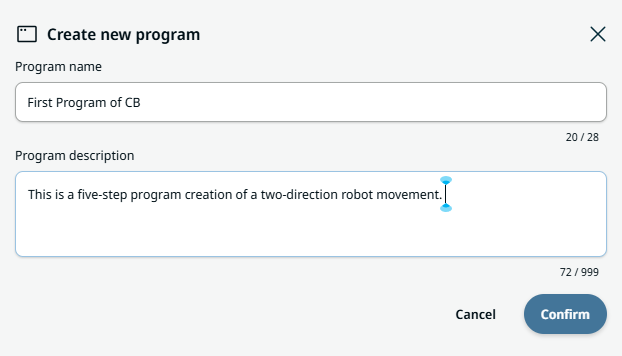
  1. Indtast programnavnet og beskrivelsen i de to felter i boksen Opret nyt program . Tryk på Bekræft .


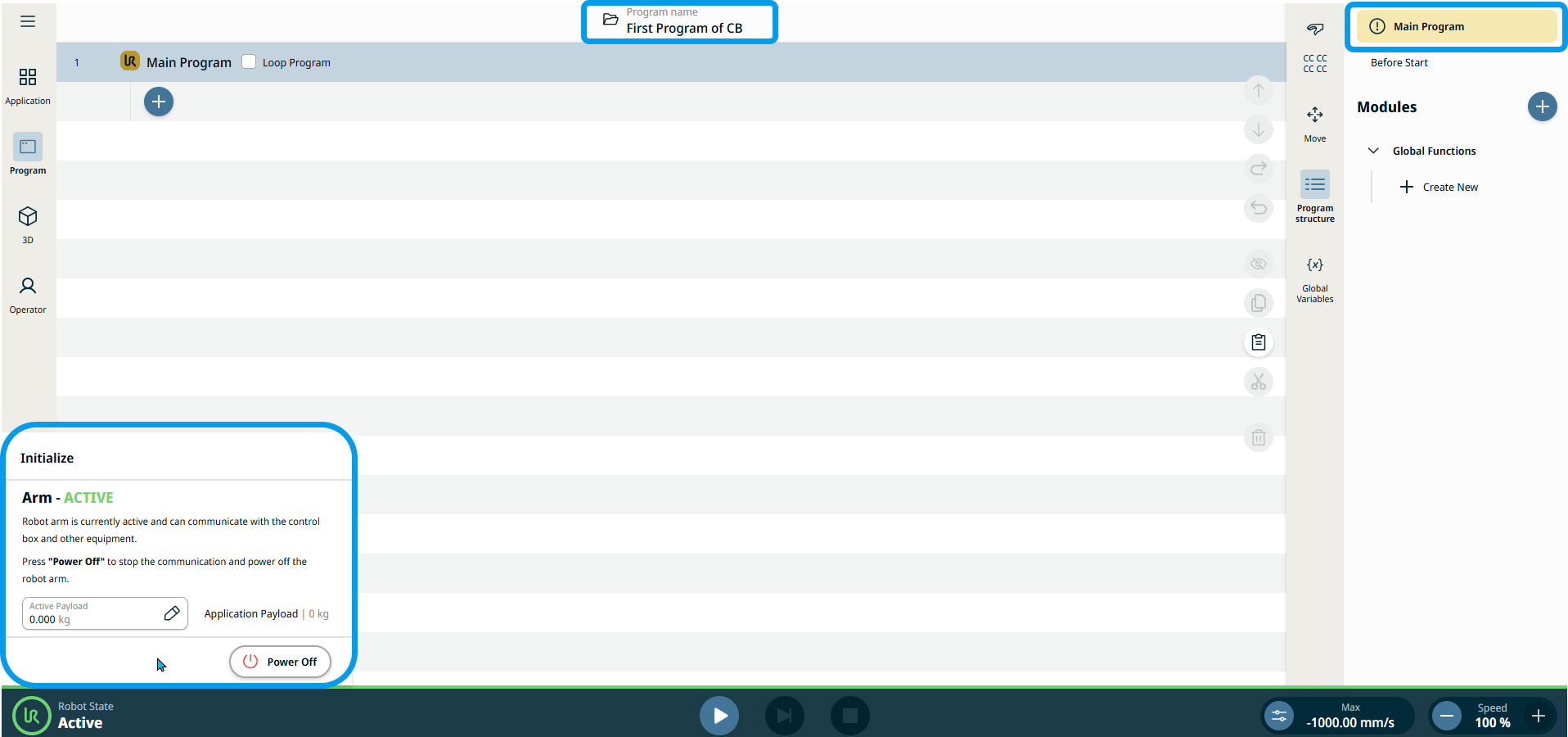
    Hovedskærmen viser nu dit programnavn. På multitask-skærmen ser du fanen Hovedprogram markeret med gult, hvilket angiver, at oprettelsen af programmet skal påbegyndes.

Initialiser robot
  1. Tryk på Robotstatus i venstre side af sidefoden for at starte.


  1. Tryk på Tændog derefter på Lås op . Derefter vises robotens tilstand som Aktiv, og de aktiverede knapper/skydere for Afspil, Manual tilstandmed høj hastighed og Hastighed .

  2. Tryk på menupunktet Program i hovednavigationen.

    Se Kommando-Nudepunkter .

    Se beskrivelsen af Grundlæggende kommandoknudepunkter i softwarehåndbogen.

Første kommando: Ledbevægelse


Handling: flyt til
Position A

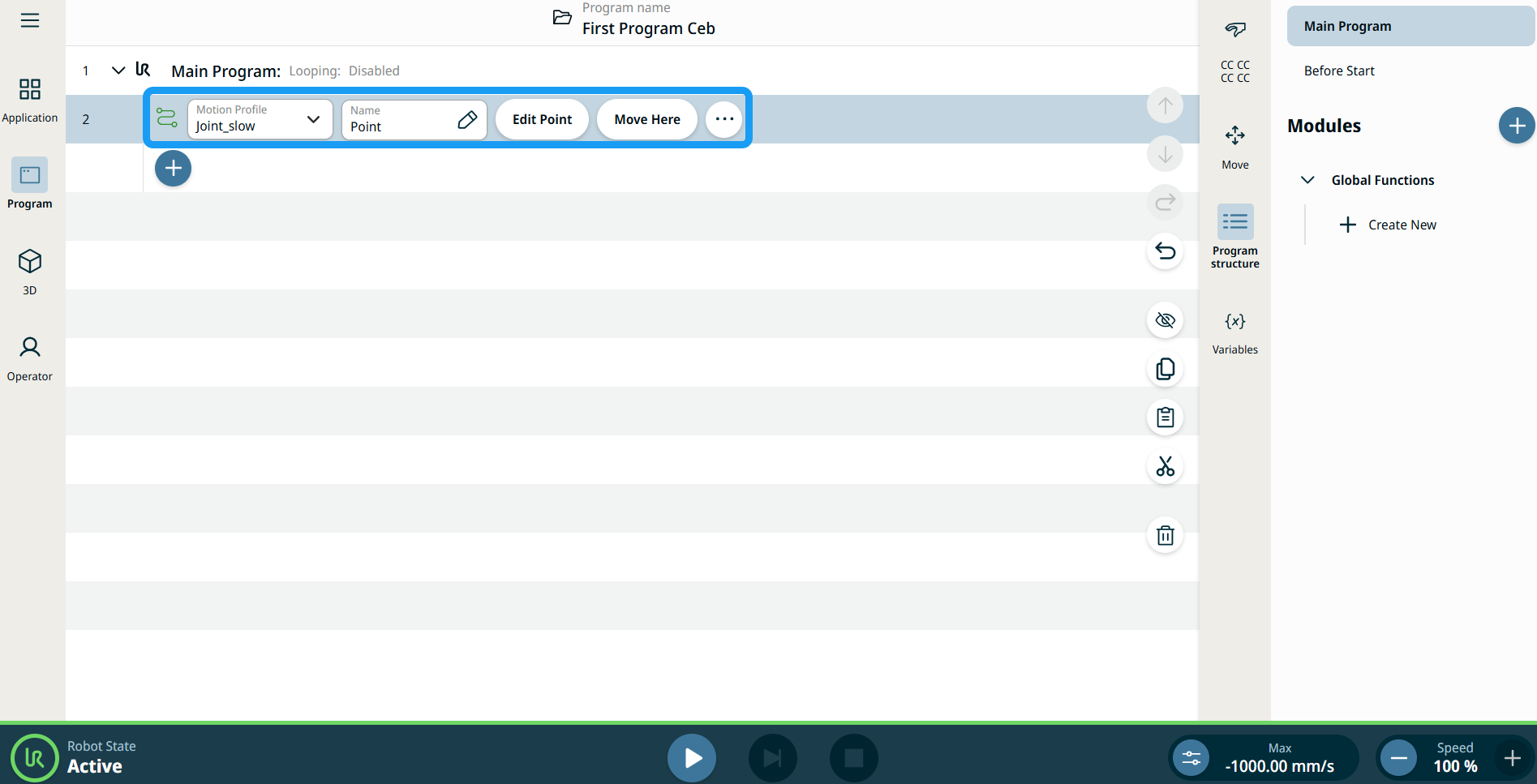
  1. Tryk på kommandoen Ledbevægelse . Bemærk, at i PolyScope X er viapunkt-knuden kombineret med denne kommando.

    Se beskrivelsen af Ledbevægelse .

    Se beskrivelsen af kommandoknudepunktet for ledbevægelse i softwarehåndbogen.

    Der indsættes to redigerbare felter, to faner og et ellipseikon i programtræet:

    • Bevægelsesprofil

    • Navn

    • Rediger punkt

    • Flyt hertil


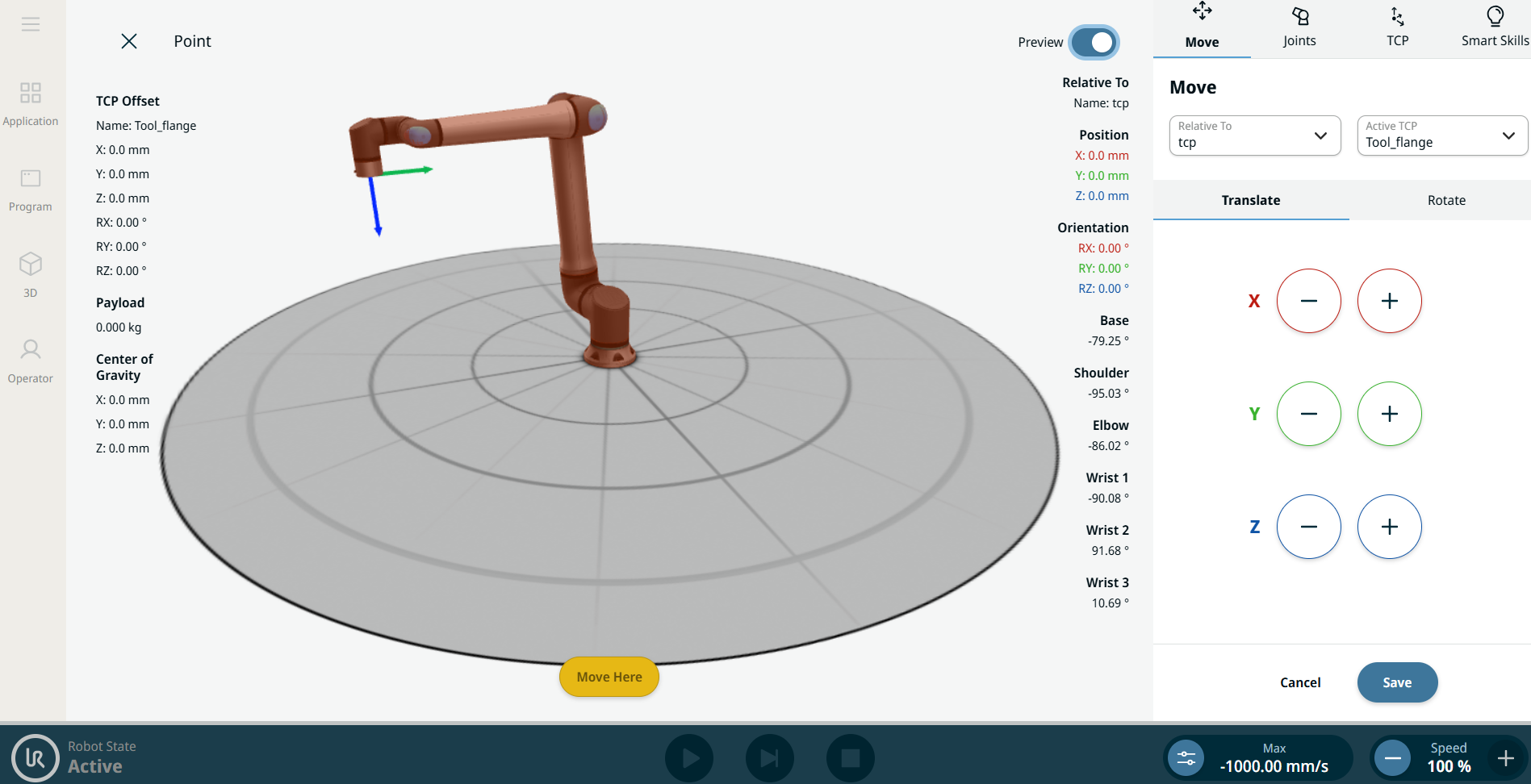
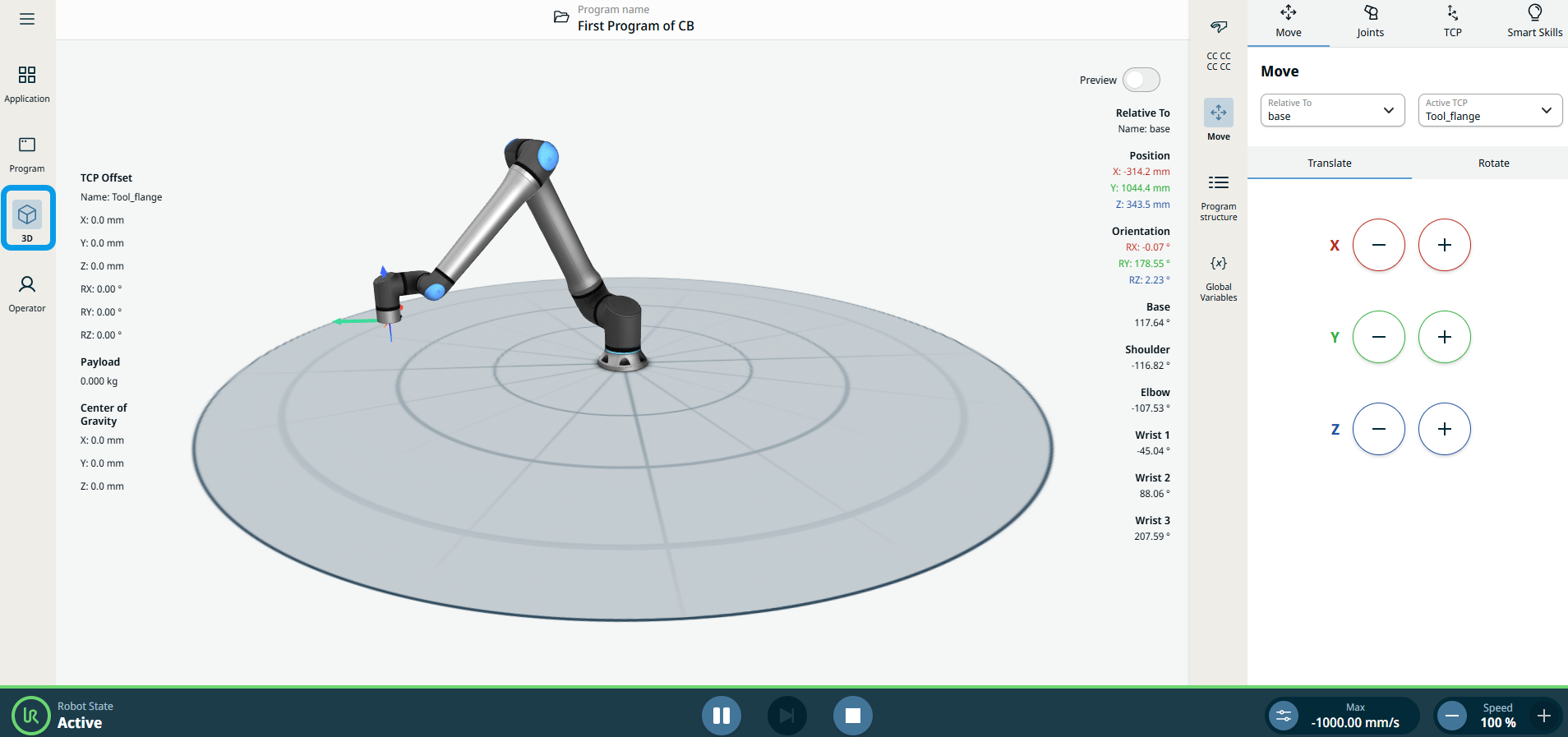
  1. Tryk på fanen Rediger punkt . Skærmen med robot-armen i 3D vises. Til højre for skærmen ser du menuen Bevæg.

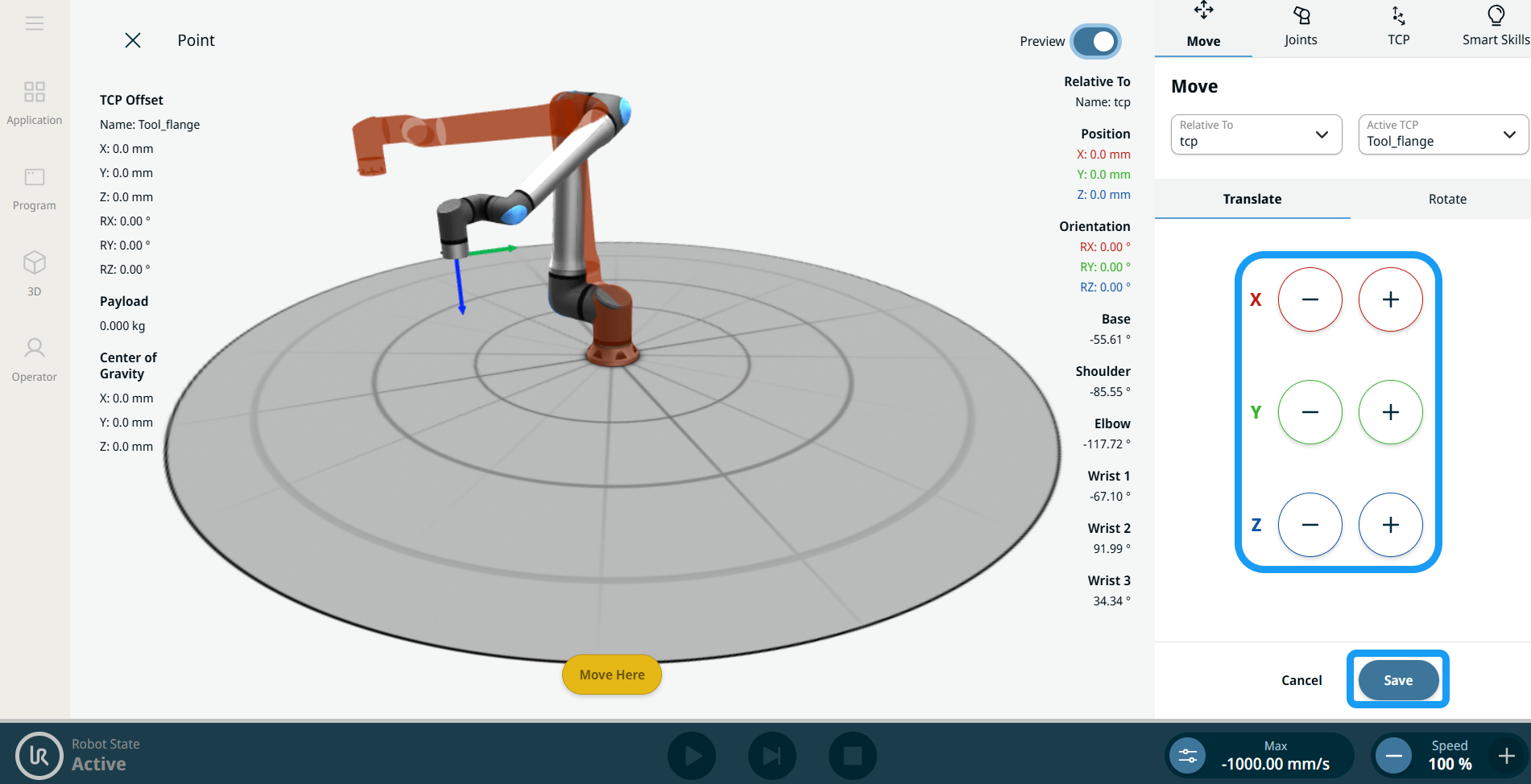
  2. Brug plus-minus-knappen på X-, Y- og Z-akserne til at styre robotten og indstille positionen for dit viapunkt, og Gem .


Navngiv det første viapunkt

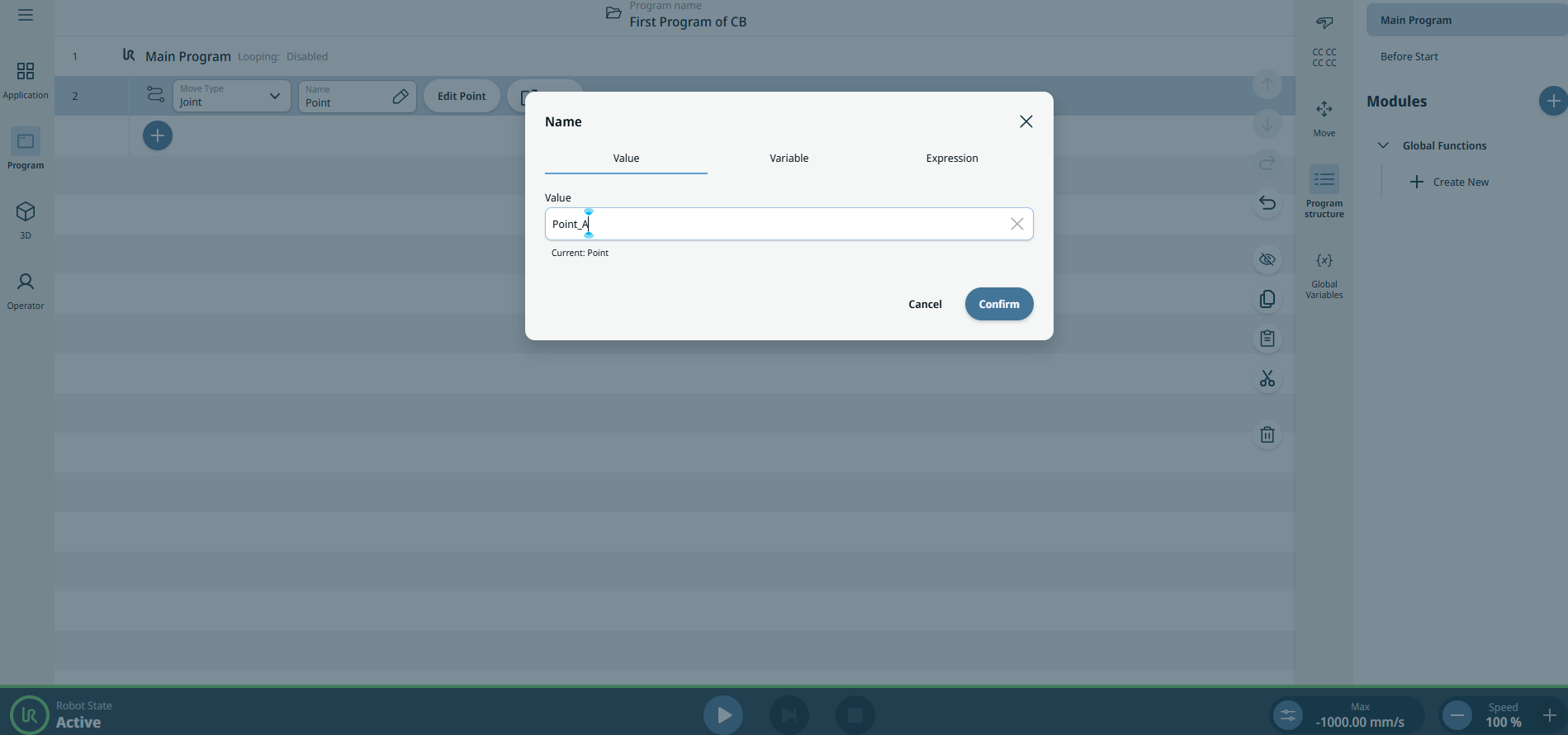
  1. I feltet Navn skal du indtaste Point_A som navn i fanen Værdi i redigeringsværktøjet og klikke på Bekræft .

Anden kommando: Indstil


Handling: Indstil en IO for ende-effektorerne
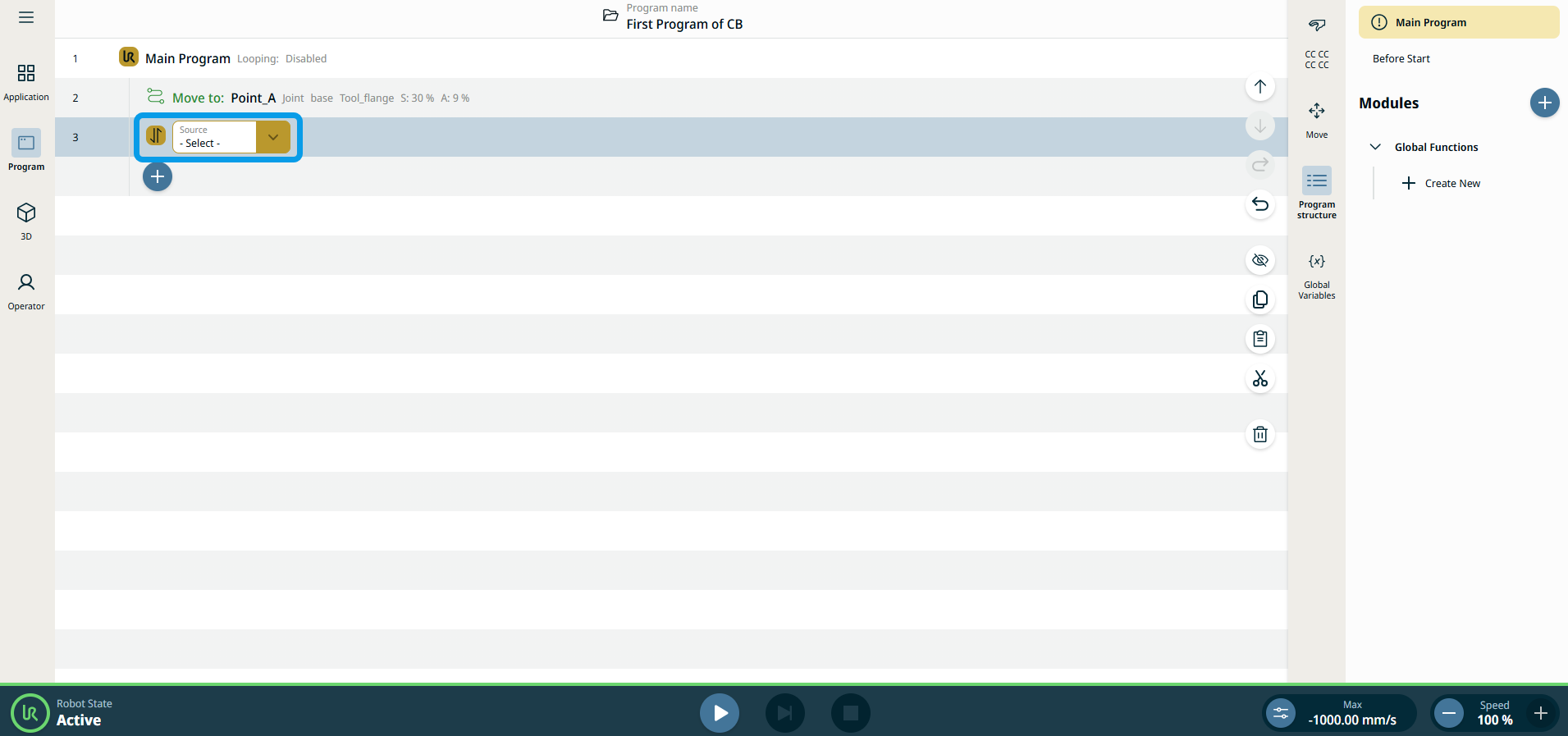
  1. Tryk på ikonet for tilføjelse i programtræet og på ikonet for kommandoen Indstil .

    Se Indstil kommando-knudepunkt.

    Se beskrivelsen af kommandonoden Set i softwarehåndbogen.

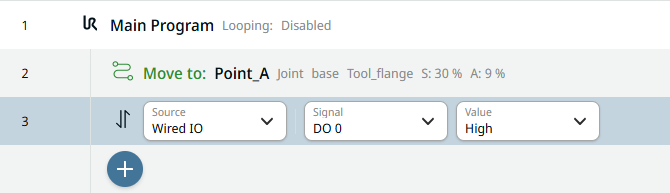
  2. Tryk på feltet Kilde , og vælg Kablet IO .

  3. Der tilføjes et Signal -felt. Vælg DO 0 . Der tilføjes et Værdi -felt til højre, og vælg Høj .

Tredje kommando: Vent


Handling: robotten venter i et angivet antal sekunder

  1. Tryk på ikonet for tilføjelse, og vælg kommandoen Vent .

    Se Vent.

    Se beskrivelsen af kommandonoden Wait i softwarehåndbogen.

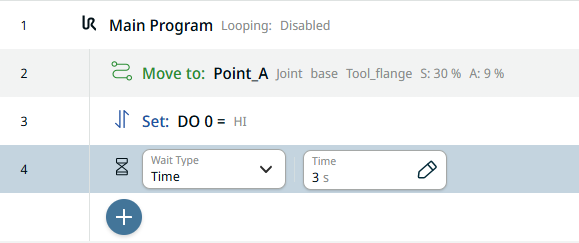
  2. I feltet Ventetype skal du vælge Tid, for at få robotten til at vente i et angivet antal sekunder.

  3. Tryk på feltet Tid , indtast 3 (tre sekunder) i fanen Værdi , og tryk på Bekræft .


Fjerde kommando: Indstil


Handling: Fjern indstilling af en IO for ende-effektoren

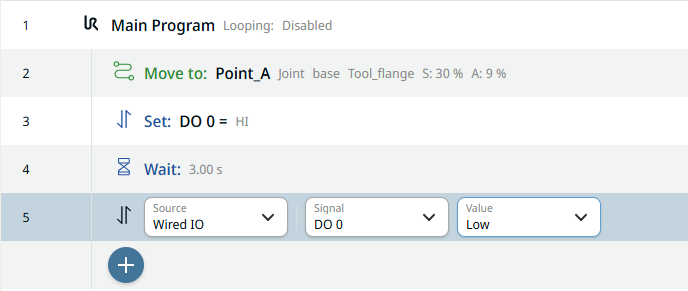
  1. For at oprette en anden Set-node skal du gentage trin 11 til 13.

  2. I feltet Signal skal du vælge DO 0 . Der tilføjes et Værdi-felt til højre, og vælg Lav .

Femte kommando: Ledbevægelse


Handling: flyt til
Position B

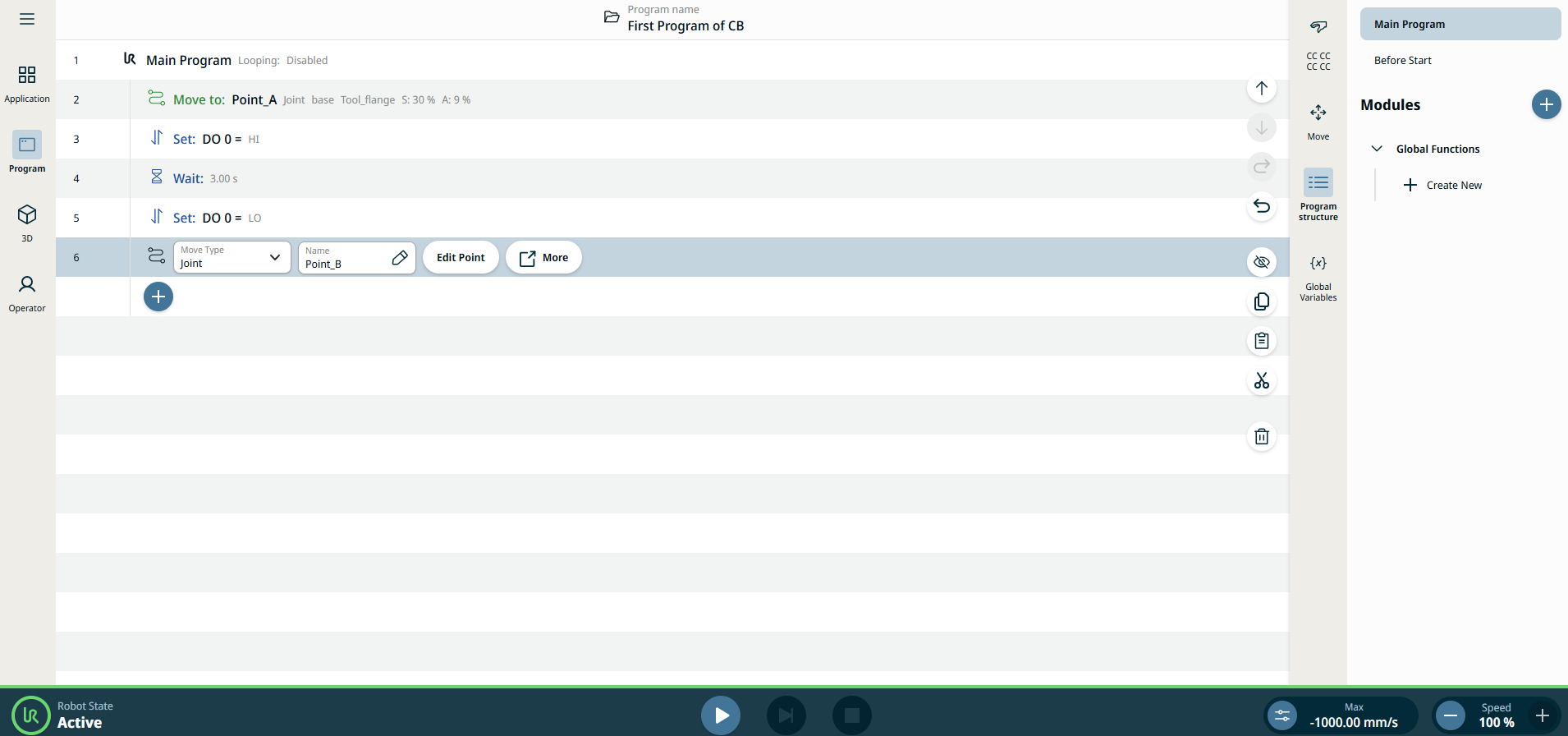
  1. Tryk på tilføj-ikonet i programtræet. Gentag trin 7 til 9 for at oprette et andet viapunkt. Bevæg robotarmens position i en retning, der tydeligt adskiller sig fra punkt_A.

Navngiv det andet viapunkt

  1. I feltet Navn skal du indtaste Point_B som navn i fanen Værdi i redigeringsværktøjet og klikke på Bekræft .

    Hovedskærmen viser dig det først oprettede program.

Kontroller programmet i 3D-viseren

  1. Tryk på ikonet 3D Viewer i hovednavigationen.

  2. Tryk på knappen Afspil i sidefoden. Når du er i programtræ-skærmen, betyder programmet i grøn farve, at det er den aktuelle programkørsel.


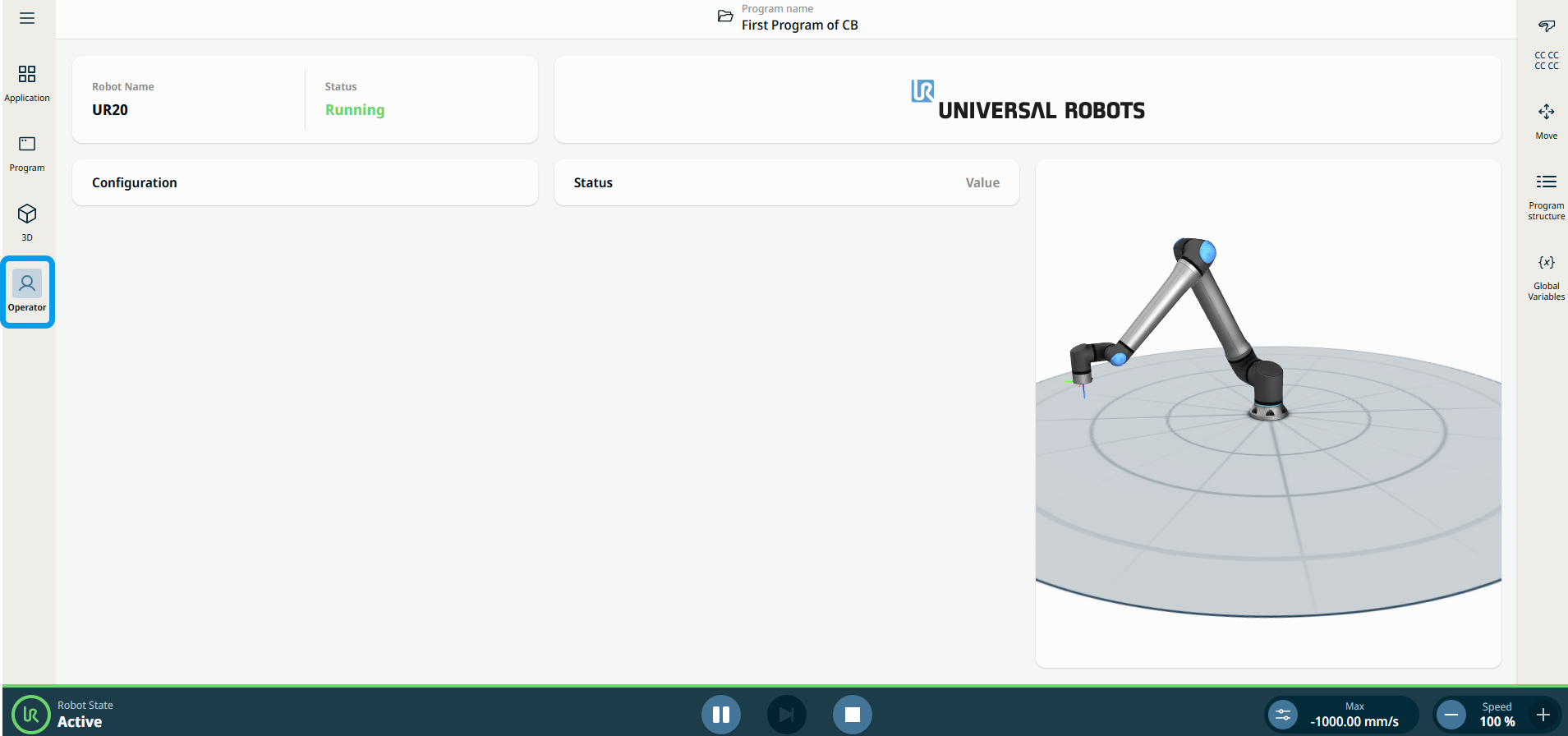
  1. Når du er i 3D-viseren og på operatørskærmen, kan du se robotten bevæge sig. På siden af den tredimensionelle grafik kan du se de numeriske oplysninger om robotdele, position og orientering.

Kontroller programmet i Kommunikation

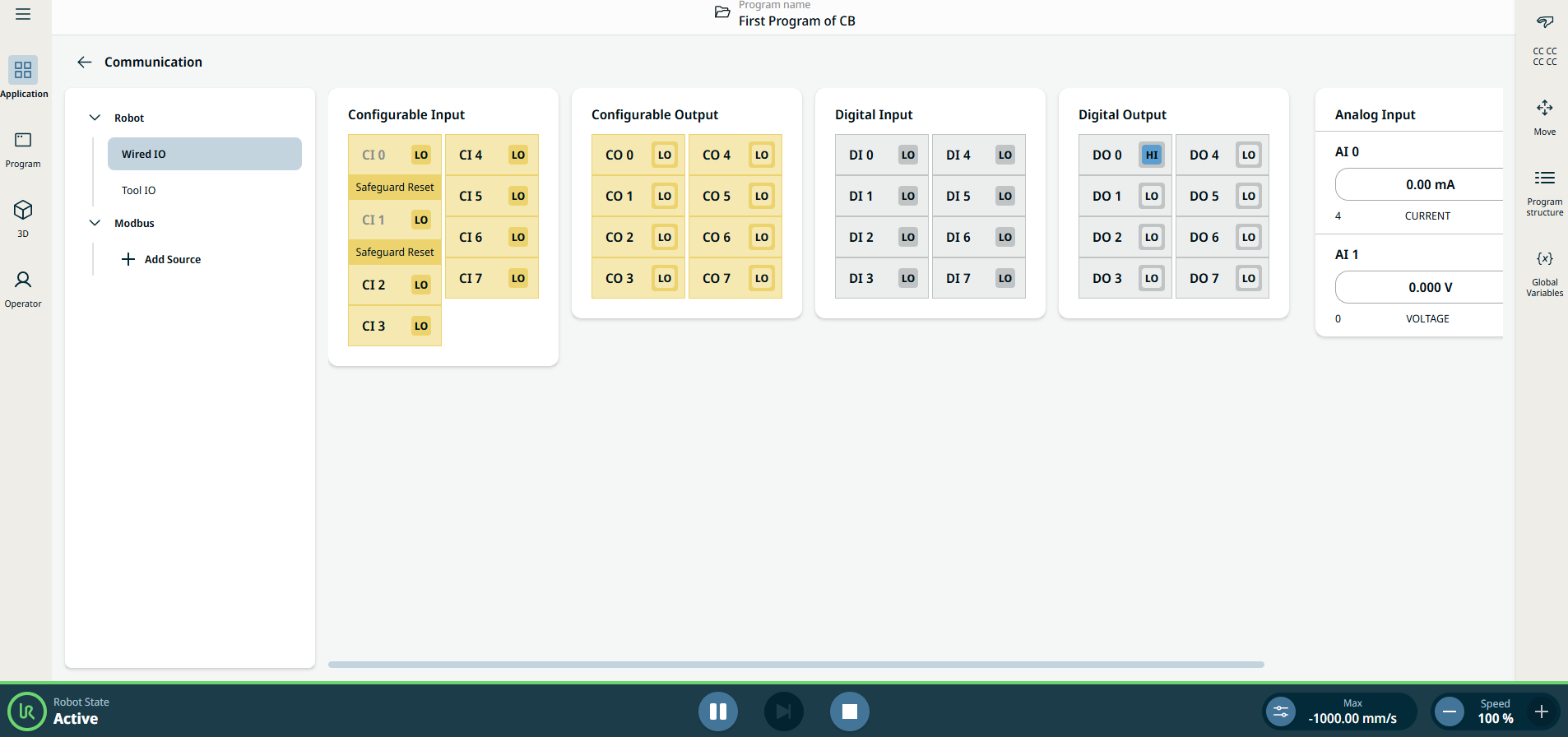
  1. Gå til fanen Applikation og tryk på ikonet Kommunikation. Læg mærke til, hvordan tilstanden for Digital Out 0 (DO 0) skifter mellem Low og High, når du trykker på Afspil-knappen i sidefoden.

    Se fanen Kommunikation for flere detaljer.

    Se beskrivelsen af fanen Kommunikation i softwarehåndbogen for yderligere oplysninger.