Anvendelse af ende-effektorer
| Beskrivelse |
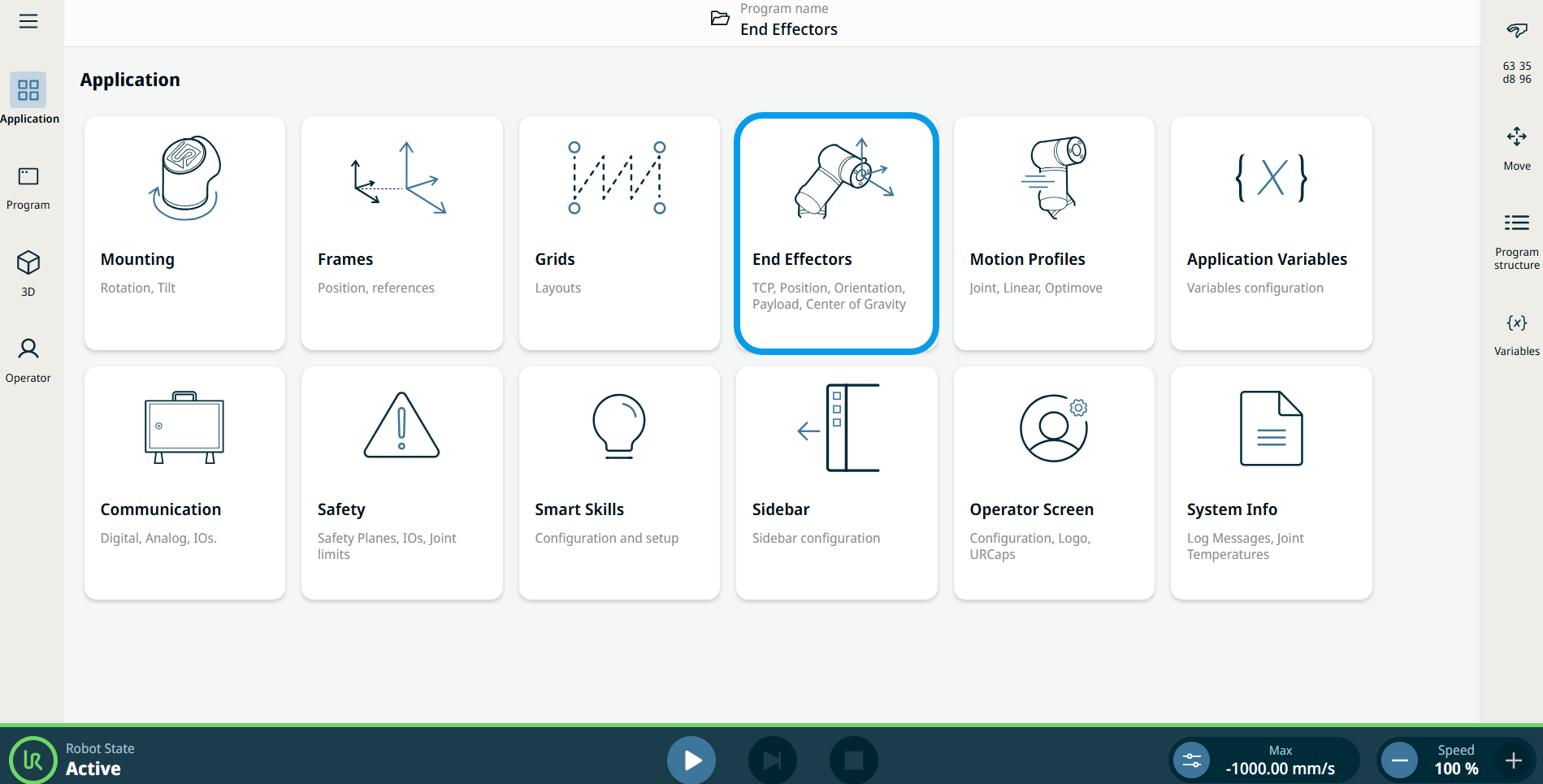
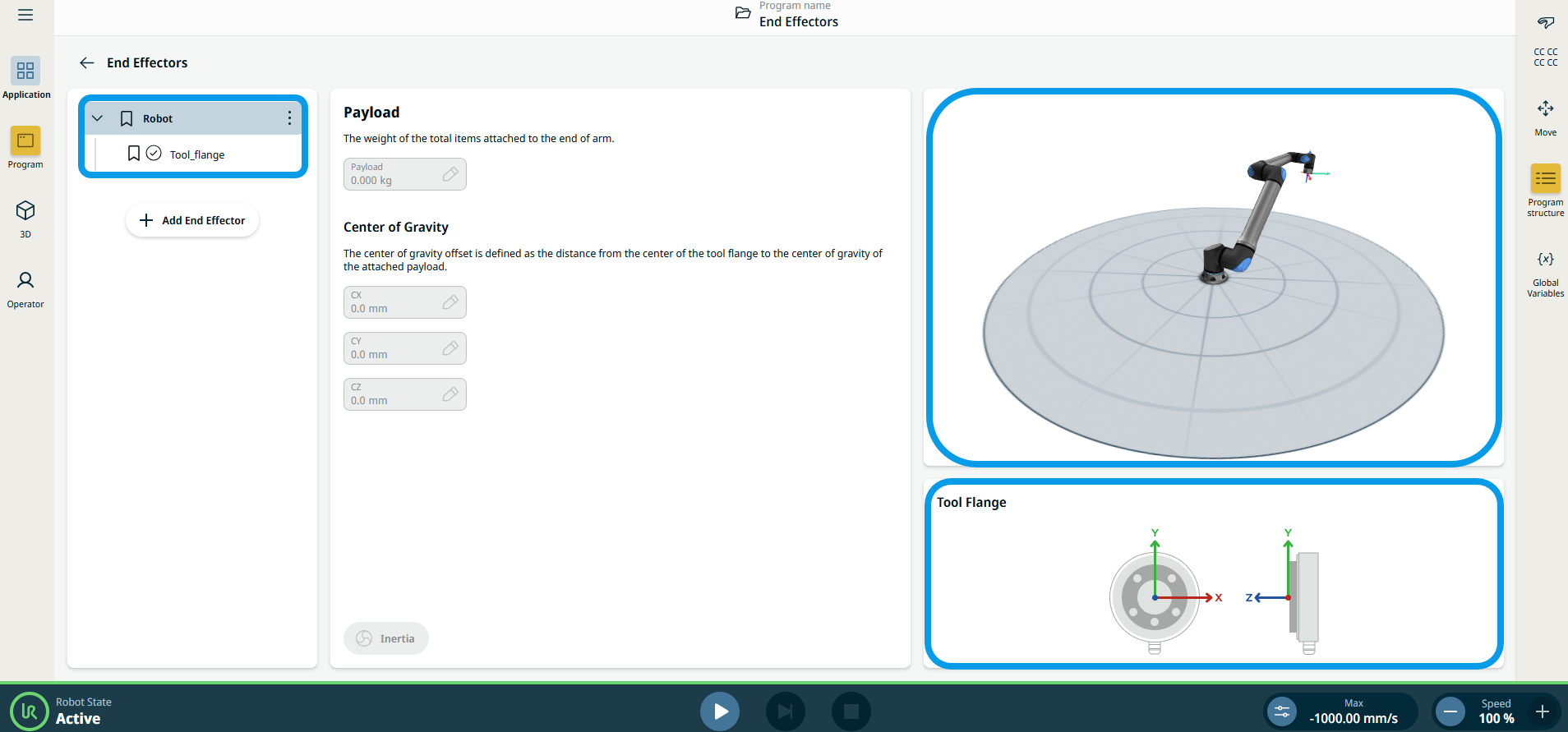
Applikationen for ende-effektorer bruges til at konfigurere værktøjet for enden af armen, f.eks. værktøjscenterpunktet (TCP) og tyngdepunktet (CoG).
|
|
Brug af applikationsfunktionen End-effektorer |
|
| Guider til værktøjscenterpunktet (TCP) |
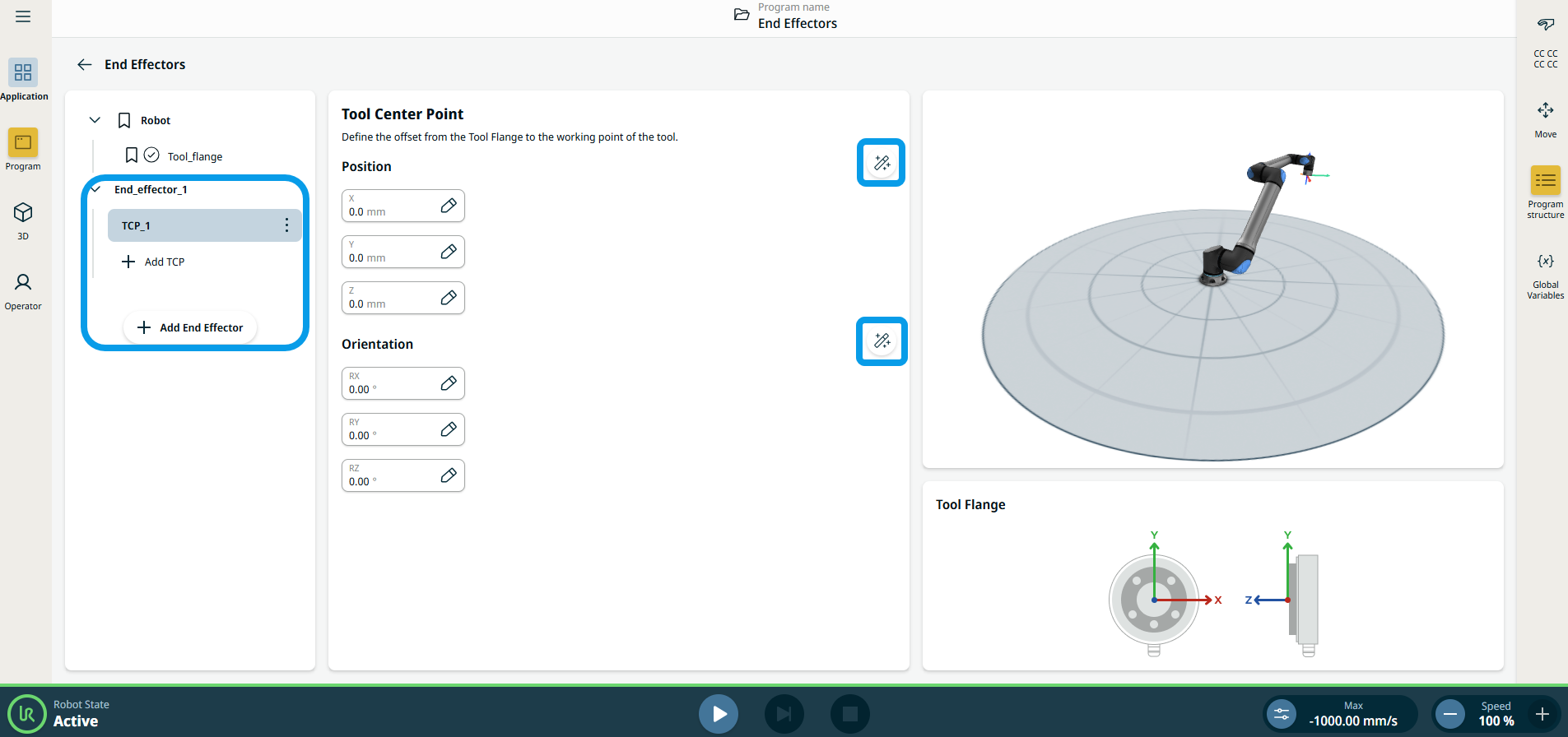
TCP-guiderne giver dig mulighed for at definere positionen og retningen for en TCP. De nye guider kan åbnes fra skærmbilledet i Værktøjscenterpunktet ved at trykke på ikonet for den nye guide henholdsvis ved siden af overskriften »Position« og overskriften »Orientering «. I begge guider kan du til enhver tid åbne et pop op-vindue med mere detaljerede instruktioner og animationer om, hvordan du bruger guiden. Du kan få adgang til vejledningen ved at klikke på ikonet »Vejledning« i nederste venstre hjørne af guiderne.
|
|
Tilføjelse, omdøbning, duplikering og sletning af TCP |
Du kan begynde at konfigurere en ny TCP med følgende handlinger:
|
 at definere en ny TCP med et unikt navn. Den nye nyttelast vises i træet for ende-effektorer.
 at omdøbe en TCP.
 for at duplikere en TCP.
 at slette en valgt TCP. Du kan ikke fjerne den sidste TCP.
| Aktiv TCP |
Afkrydsningsfeltet i rullemenuen angiver, hvilken TCP der er aktiv .
|

| Standard-TCP |
Standard-TCP er indstillet som den aktive TCP, inden programmet starter. Vælg den ønskede TCP, og tryk på
|
 for at Indstil som standard for at indstille en TCP som standard.