Bevægelsesprofiler

Beskrivelse

Med applikationen Motion Profiles kan du dele bevægelsesparametre på tværs af dit program ved at definere hastighed og acceleration med et profilnavn. Profilnavnet kan derefter henvises til i enhver ny programknude i dit program, selvom bevægelserne ikke er grupperet i en mappe. Denne applikation gælder for følgende kommandoer:

  • Ledbevægelse

  • Lineær/retningsbevægelse

  • Proces/cirkulær bevægelse


Tilsigtet programmeringsforløb
  1. Brugeren starter med at konfigurere alle de bevægelsesprofiler, der er nødvendige for applikationen.

  2. Vælg et passende navn, der er let at genkende.

  3. Vælg den korrekte bevægelsestype (ledbevægelse, lineær/retning, Proces bevæg, cirkelbue) fra kommandoværktøjskassen, når bevægelsesnoden indsættes.

  4. Hver Move-node bør bruge en bevægelsesprofil for at give et nemt overblik.


Brug af applikationsfunktionen Motion Profiles
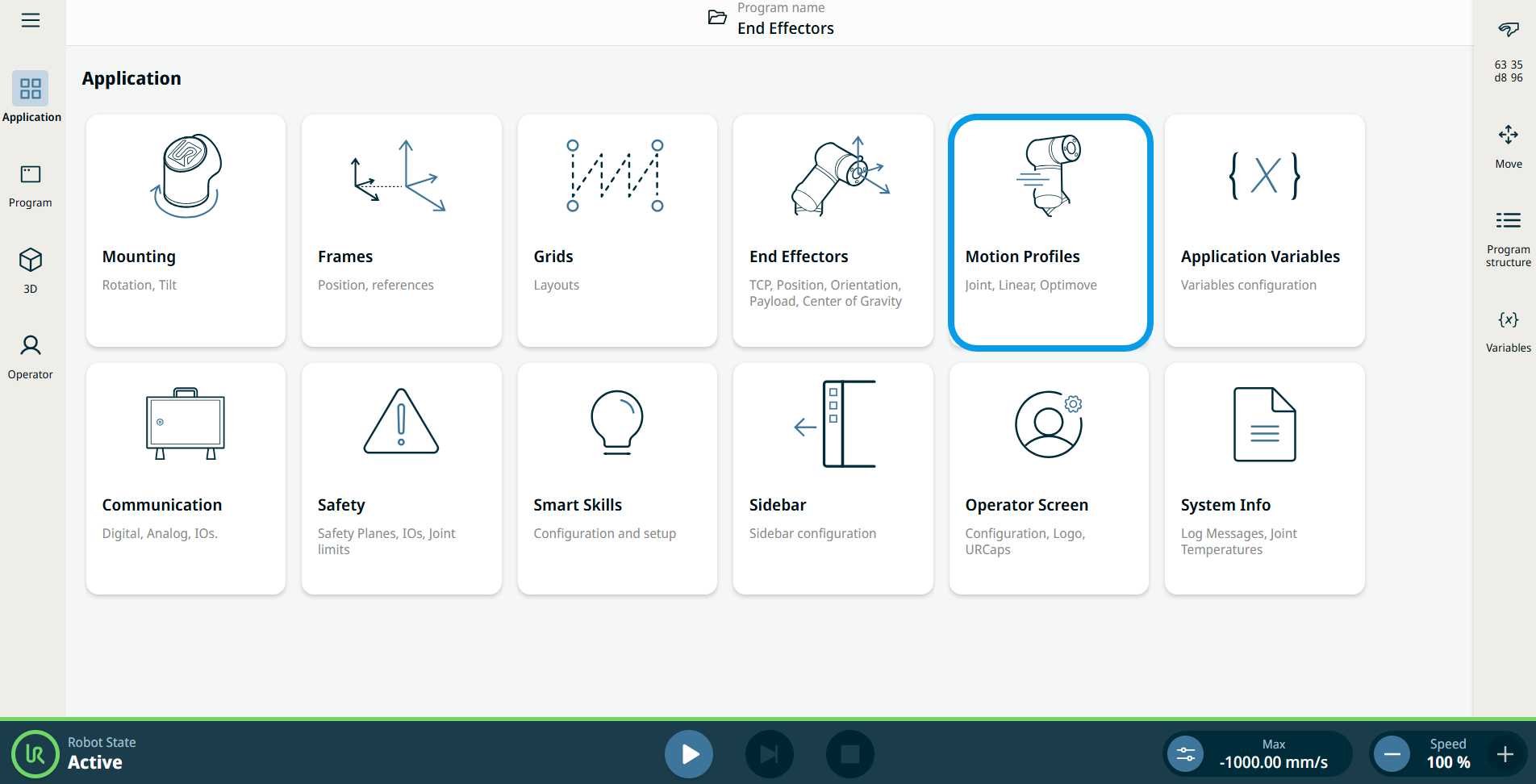
  1. Gå til skærmbilledet med applikationsnoder. Se fanen Anvendelse Applikationsfane

  2. Tryk på ikonet »Bevægelsesprofiler «.

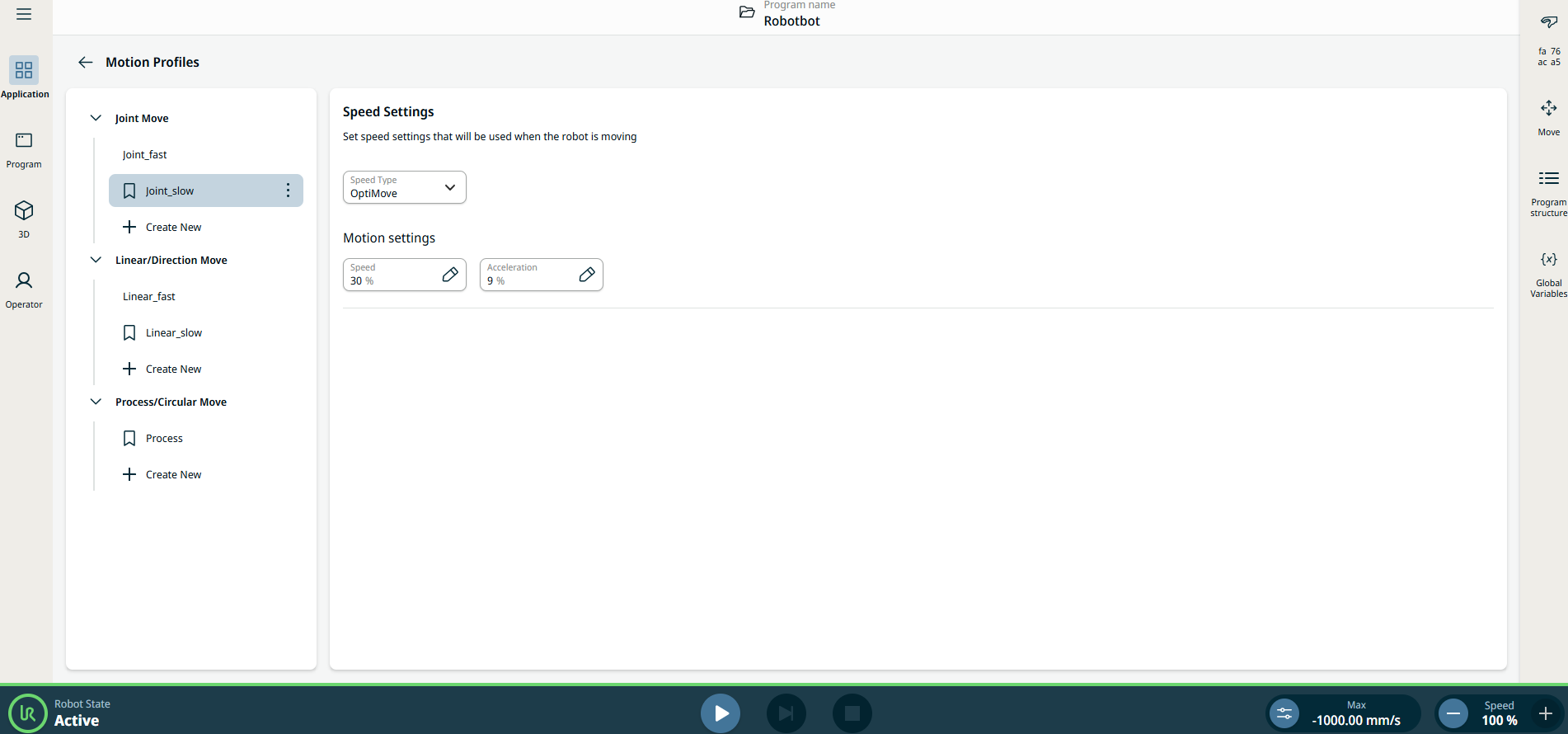
    Skærmbilledet "Bevægelsesprofiler" vises, og det er opdelt i to paneler: det venstre panel indeholder de tre bevægelsestyper, og det højre panel indeholder hastighedsindstillingerne.


Venstre panel


Det venstre panel indeholder tre bevægelsestyper, som svarer til de tre kategorier af bevægelsesprofiler:

  • Ledbevægelse

  • Lineær/retningsbevægelse

  • Proces/cirkulær bevægelse

Bemærk: Afledte programknuder vil anvende profilen for deres underliggende bevægelsestype.

Ledbevægelse ledprofil.

Retning Retningsnode til lineær profil.

Cirkulær buebevægelse procesprofil.

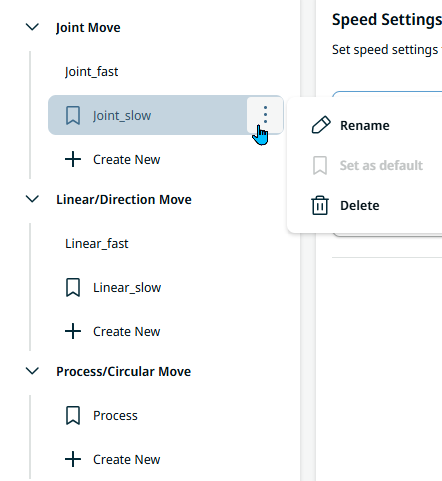
  1. Tryk på kebab-ikonet og vælg Omdøb ,Indstil som standardeller Slet .

  2. Tryk på den relevante + Opret ny -handling i hver profil for at tilføje en ny bevægelsesprofil.

    Bemærk: Den sidste profil for en bevægelsestype kan ikke slettes.


Højre panel

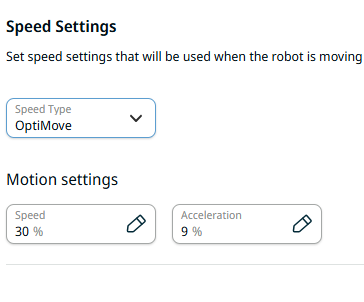
Det højre panel indeholder tre felter til hastighedsindstillingerne:

  • Hastighedstype

  • Hastighed

  • Acceleration

  1. Tryk på feltet »Hastighedstype«, og vælg enten »OptiMove « eller »Classic«.

    OptiMove. Dette er den anbefalede indstilling for programmets sikkerhed og pålidelighed, som gør det muligt at indstille værdierne som en procentdel af det tilladte maksimum. Se OptiMove OptiMove

    Klassisk. Denne hastighedstype giver dig mulighed for at angive værdier i m/s og m/s².

  2. Tryk på feltet »Hastighed«, hvorefter der vises tre faner:

    • Værdi

    • Variabel

    • Udtryk

  3. Indtast dataene i hver fane, og tryk på Bekræft . Se fanerne Værdi-Variabel-Udtryk Faneblade til værdi, variabel og udtryk

  4. Tryk på feltet Acceleration, hvorefter der vises tre faner:

    • Værdi

    • Variabel

    • Udtryk

  5. Indtast dataene i hver fane, og tryk på Bekræft . Se fanerne Værdi-Variabel-Udtryk Faneblade til værdi, variabel og udtryk


Eksempelprogram til bevægelsesprofiler
  1. Gå til trin 1-2 i afsnittet „Brug af applikationsfunktionen Motion Profiles“.

  2. Tryk på Process/Circular Move i venstre panel.

  3. Tryk på + Opret nyt, og indtast navnet på bevægelsesprofilen som “Welding_speed.” Gem.

  4. I panelet til højre skal du ændre hastigheden for bevægelsesindstillingerne til 50 under fanen Værdi og derefter klikke på Bekræft.

  5. Tryk på kebab-ikonet for "Welding_speed" og indstil det som standard.

  6. Tryk på kebab-ikonet for Process, omdøb det til “Medium_speed” og gem.

  7. I panelet til højre skal du ændre hastigheden for bevægelsesindstillingerne til 100 under fanen "Værdi" og klikke på "Bekræft".

  8. Tryk igen på + Opret nyt, indtast navnet på bevægelsesprofilen “Fast_speed” og vælg Gem.

  9. I panelet til højre skal du ændre hastigheden for bevægelsesindstillingerne til 150 under fanen "Værdi" og klikke på "Bekræft".

  10. Gå til programmets hovedskærm. Se Kommando-Nudepunkter.

  11. Tryk på ikonet Proces bevæg, og vælg Welding_speed som Point_1.

  12. Gå til knappen "Edit Point" og styr robotten ved hjælp af X-, Y- og Z-plus-minus-knapperne på multitask-skærmen.

  13. Tryk på feltet "Overgang", indtast 5 i fanen "Value", og tryk på "Confirm".

  14. Gentag trin 10, og tryk igen på ikonet Proces bevæg. Vælg Medium_speed som Point_2.

  15. Gentag trin 12.

  16. Tryk på feltet "Overgang", indtast 10 i fanen "Value", og tryk på "Confirm".

  17. Gentag trin 10, og tryk igen på ikonet Proces bevæg. Vælg Fast_speed som Point_3.

  18. Tryk på feltet "Overgang", indtast 15 i fanen "Value", og tryk på "Confirm".

  19. Kør programmet i sidefoden.