Cirkulær buebevægelse

Beskrivelse

Med funktionen Cirkulær buebevægelse kan du programmere robotten til at bevæge sig i en cirkulær bevægelse, mens værktøjets retning enten holdes fast eller er ubegrænset.


Sådan får du adgang til kommandoen "Circular Arc Move"

  1. Gå til programmets hovedskærm. Se Kommando-Nudepunkter.

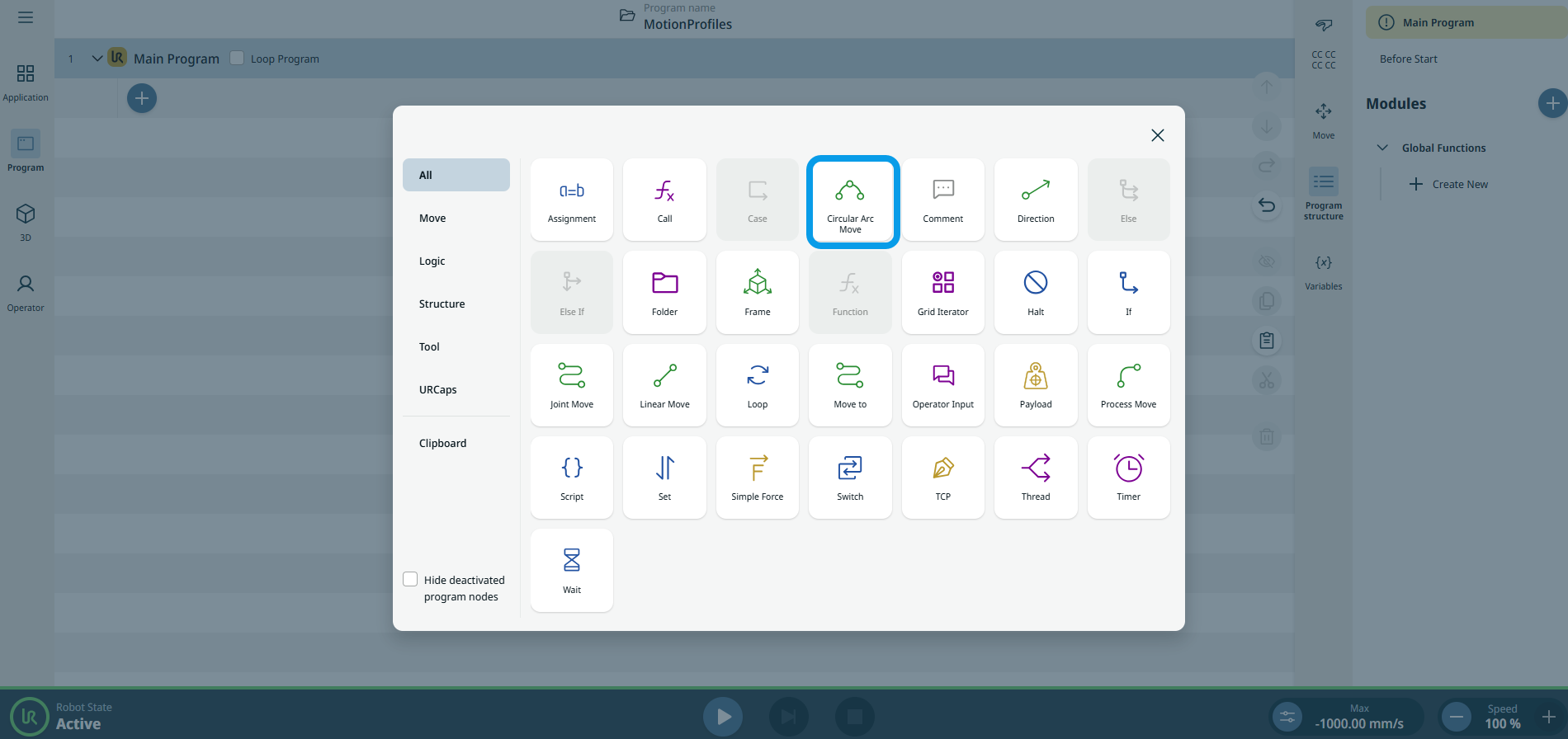
  2. Tryk på ikonet »Flyt cirkelbue « i værktøjskassen »Kommandoer«.

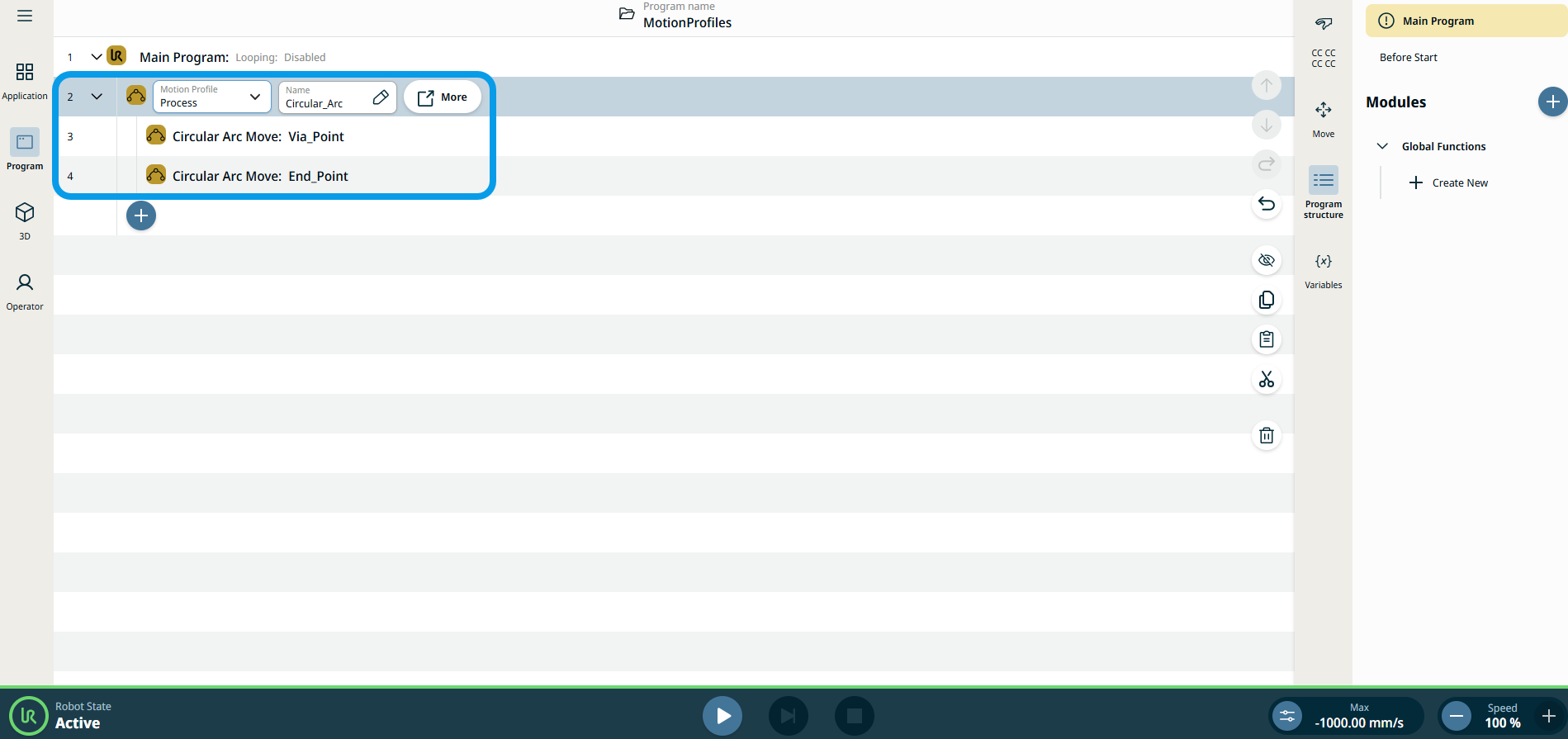
    Der indsættes en overordnet node og to underordnede noder i programtræet.

    • Første underknude = Bevægelse i cirkelbue: Via_Point

    • Andet underelement = Bevægelse i cirkelbue: Endepunkt

    Noden har tre redigerbare felter og en Mere -knap til avancerede indstillinger.


De tre redigerbare felter er:

  • Navn

    Et navn til at henvise til noden.

  • Hastighed

    Robottens hastighed under bevægelsen.

  • Acceleration

    Robottens acceleration under bevægelsen.

  1. Tryk på feltet »Navn«, hvorefter der vises tre faner:

    • Værdi

    • Variabel

    • Udtryk

  2. Indtast dataene i hver fane, og tryk på Bekræft . Se fanerne Værdi-Variabel-Udtryk Faneblade til værdi, variabel og udtryk

  3. Tryk på feltet »Hastighed«, hvorefter der vises tre faner:

    • Værdi

    • Variabel

    • Udtryk

  4. Gentag trin 4.

  5. Tryk på feltet »Acceleration«, hvorefter der vises tre faner:

    • Værdi

    • Variabel

    • Udtryk

  6. Gentag trin 4.

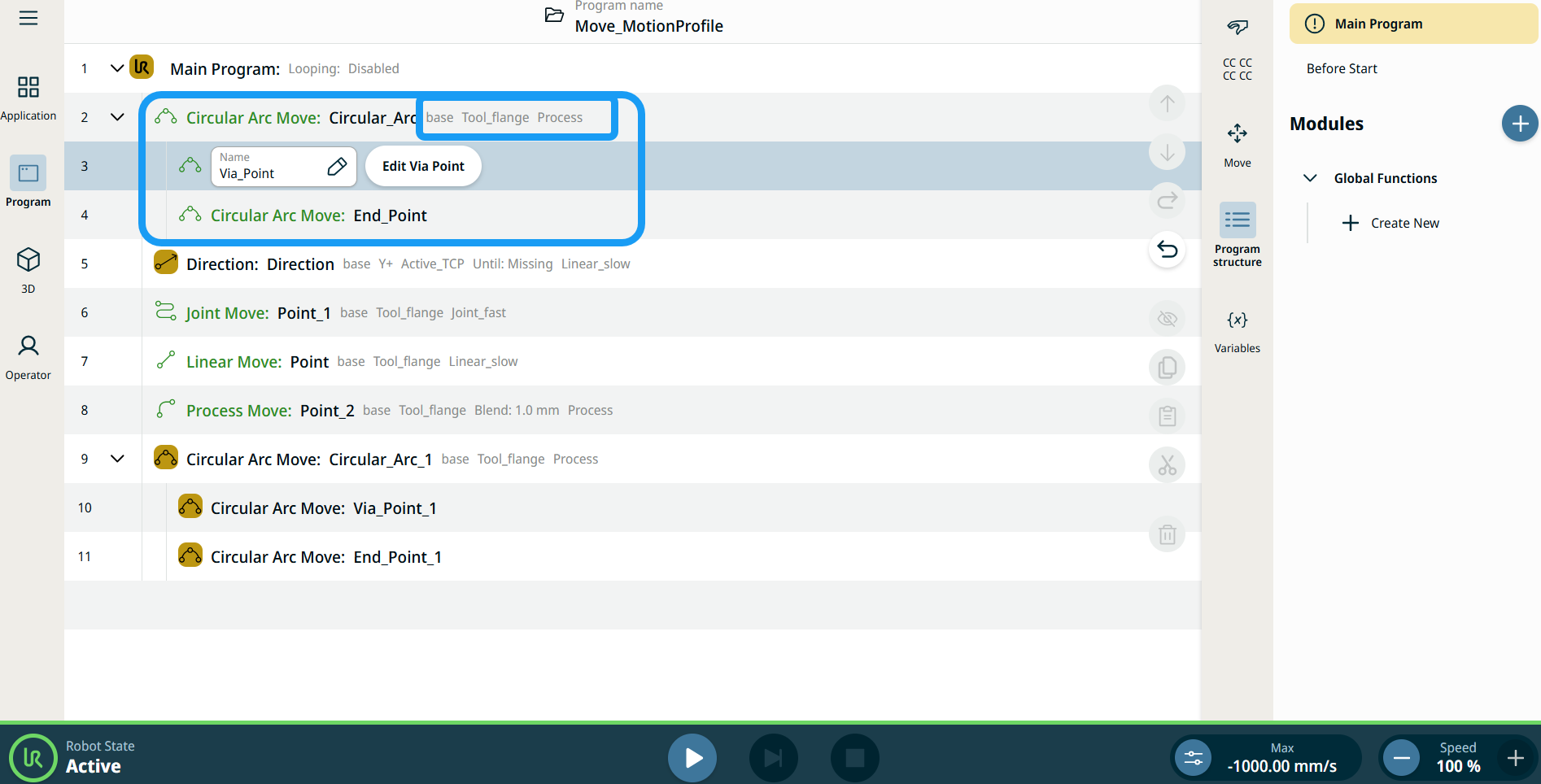
Bevægelsesprofil-etiketter på Bevæg-knuder

Alle Bevæg-relaterede kommandoknuder i programtræet viser den Bevægelsesprofil der er tilknyttet hver knude. Denne funktion giver brugerne mulighed for at se den valgte Bevægelsesprofil på en Bevæg-knude. Denne funktion implementeres på følgende kommando-knuder:

Bevæg-knuder med brugerdefineret bevægelsesprofil vil vise værdierne for hastighed og acceleration i stedet for Bevægelsesprofil.


Sådan får du adgang til Flere indstillinger

Tryk på knappen »Mere«, hvorefter skærmbilledet »Flere indstillinger« vises.

Til venstre ser du fire avancerede indstillinger:

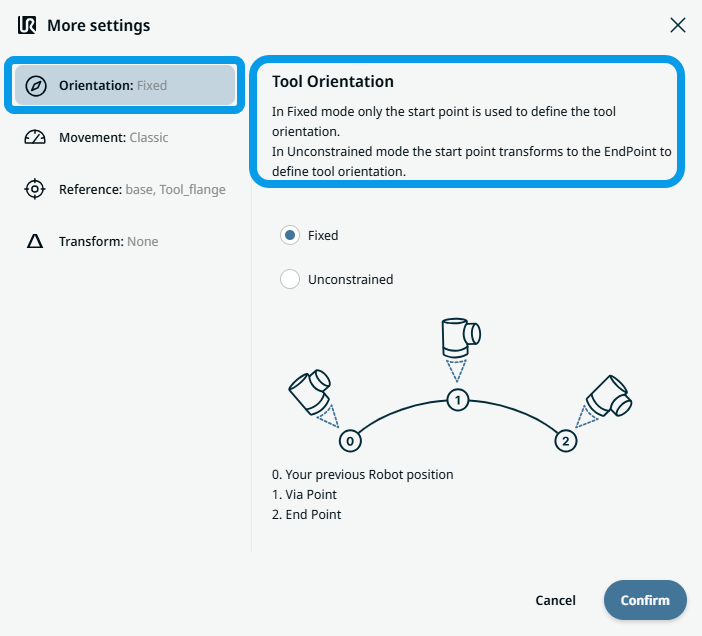
  • Retning

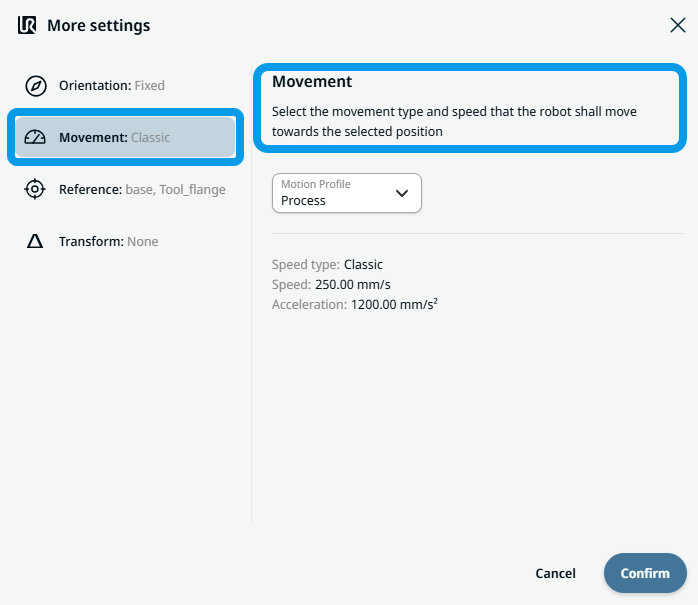
  • Bevægelse

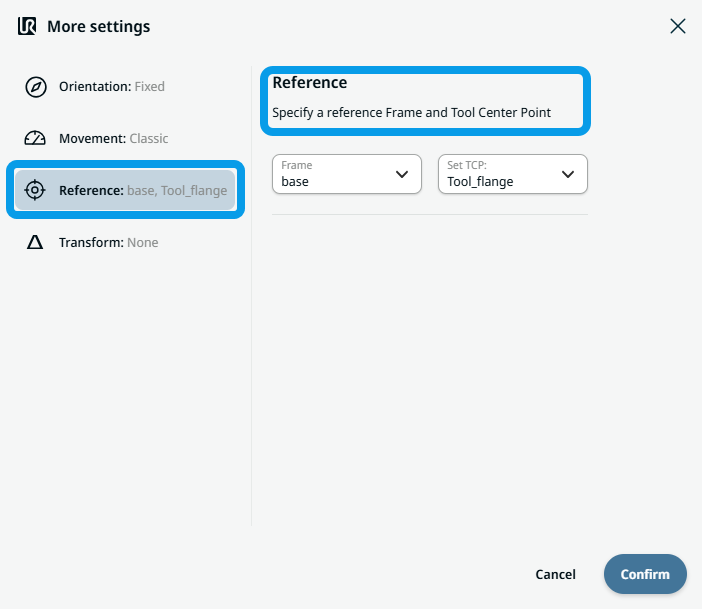
  • Reference

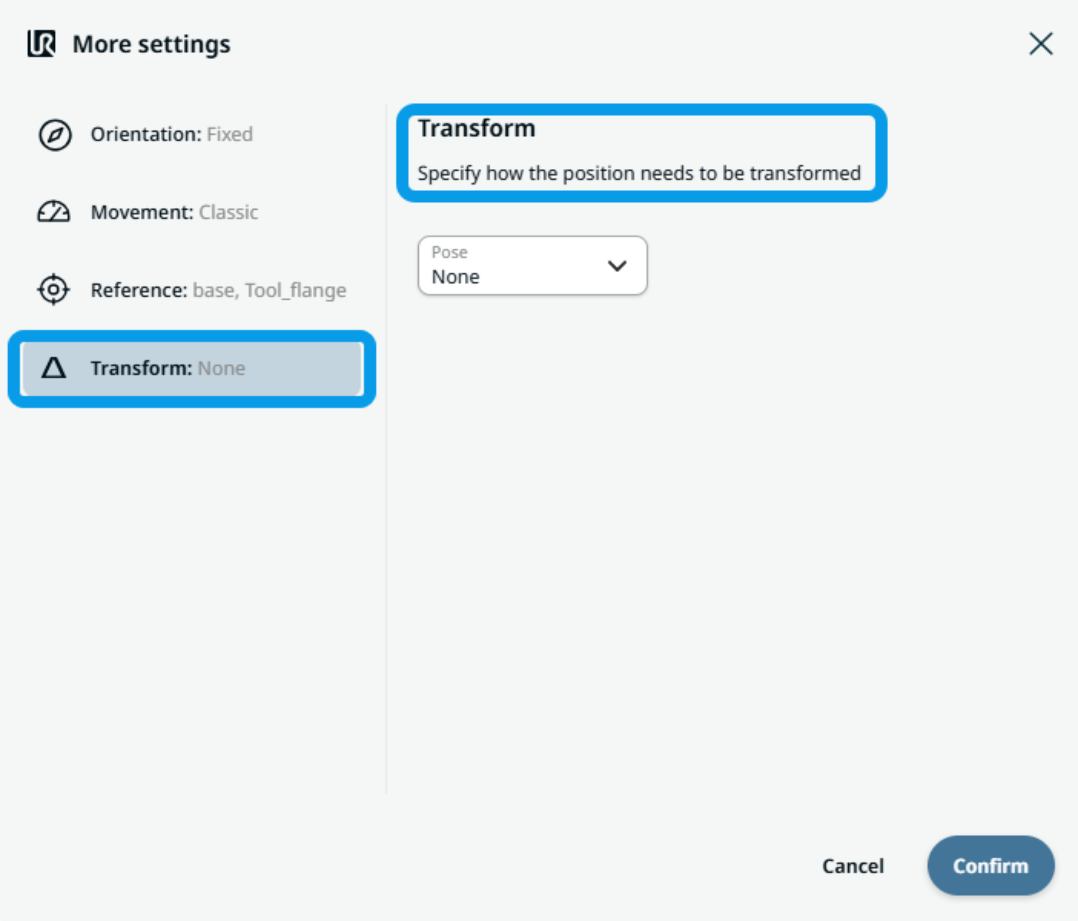
  • Transformér


Sådan bruges Orientation

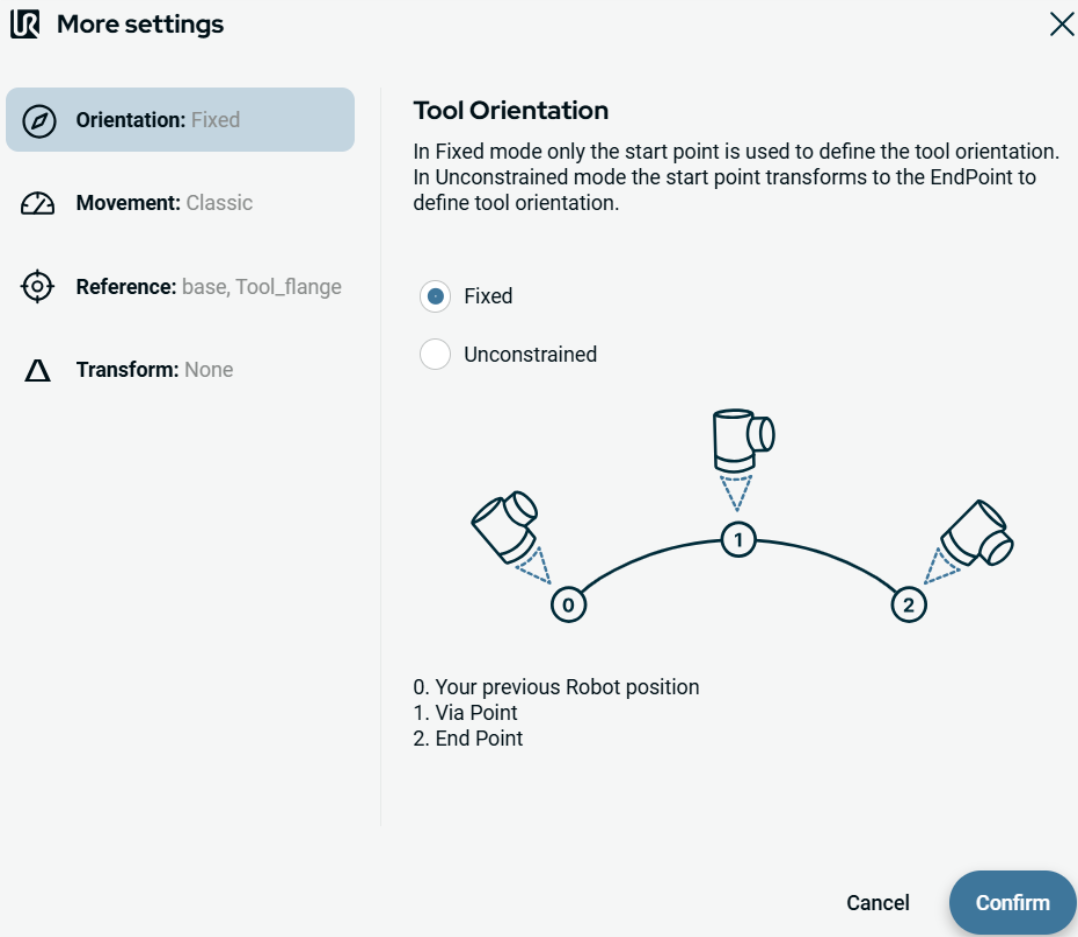
  1. Tryk på Orientering .

    Til højre findes to knapper:

    • Fast

    • Ubegrænset

  2. Tryk på Fast , når du kun vil bruge startpunktet til at definere værktøjets retning, og Bekræft .

  3. Tryk på Ubegrænset , når du ønsker, at startpunktet skal transformeres til slutpunktet for at definere værktøjets retning, og Bekræft .

    Bemærk: Et diagram viser forskellen mellem de to endepunkter, når du vælger "ubegrænset".


Sådan bruger du Movement

  1. Tryk på Bevægelse .

    Der vises to felter:

    • Hastighed

    • Acceleration

  2. Tryk på feltet »Hastighed«, hvorefter der vises tre faner:

    • Værdi

    • Variabel

    • Udtryk

  3. Indtast dataene i hver fane, og tryk på Bekræft . Se fanerne Værdi-Variabel-Udtryk Faneblade til værdi, variabel og udtryk

  4. Tryk på feltet »Acceleration«, hvorefter der vises tre faner:

    • Værdi

    • Variabel

    • Udtryk

  5. Indtast dataene i hver fane, og tryk på Bekræft . Se fanerne Værdi-Variabel-Udtryk Faneblade til værdi, variabel og udtryk


Sådan bruges Reference

  1. Tryk på »Reference«, hvorefter der vises to redigerbare felter: »Ramme « og »TCP «.

    Tryk på feltet »Ramme«, hvorefter der vises fire valgmuligheder:

    • verden

    • base

    • flange

    • TCP

  2. Tryk på TCP -feltet, hvorefter der vises to valgmuligheder:

    • Værktøjsflange

    • Aktiv_TCP

  3. I kolonnen »Position « skal du trykke på felterne X, Y og Z for at indtaste værdien og derefter trykke på »Bekræft«.

  4. I kolonnen »Rotation « skal du trykke på felterne RX, RY og RZ for at indtaste værdien og derefter trykke på »Bekræft«.


Sådan bruger du Transform

  1. Tryk på Transform .

  2. Tryk på feltet »Positur« for at angive, hvordan positionen skal transformeres, og tryk på »Bekræft«.


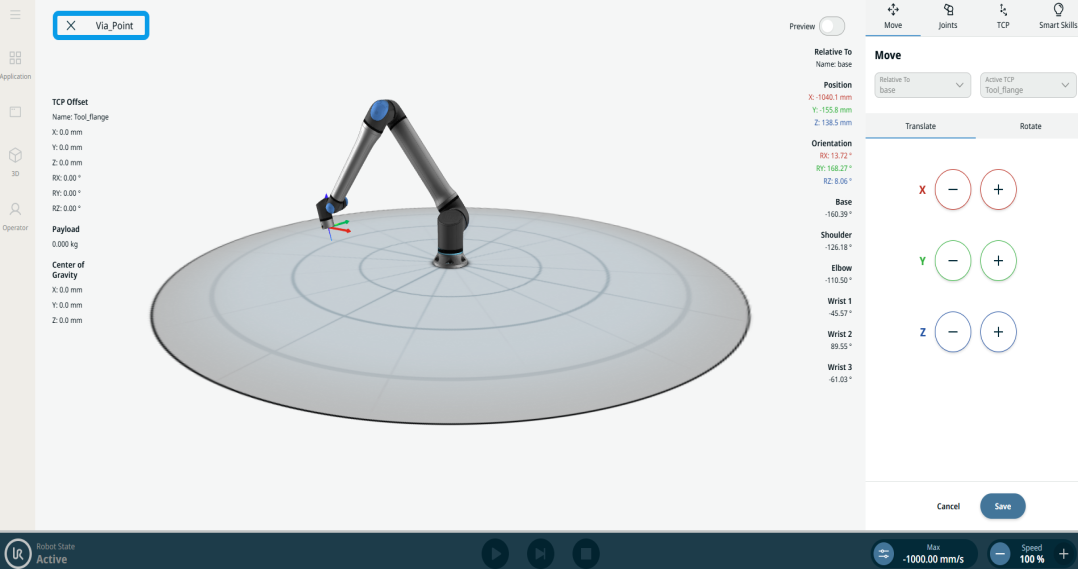
Sådan bruges cirkulær buebevægelse: Via_point

  1. Tryk på noden »Circular Arc Move: Via_Point«, hvorefter der vises to felter:

    • Navn

    • Teach Via Point

  2. Tryk på feltet »Navn«, hvorefter der vises tre faner:

    • Værdi

    • Variabel

    • Udtryk

  3. Indtast dataene i hver fane, og tryk på Bekræft . Se fanerne Værdi-Variabel-Udtryk Faneblade til værdi, variabel og udtryk

  4. Tryk på Teach Via Point .

    Robottens 3D-visningsskærm vises. (Se Ledbevægelse Lineær Lineær bevægelse detaljer om brugen.)


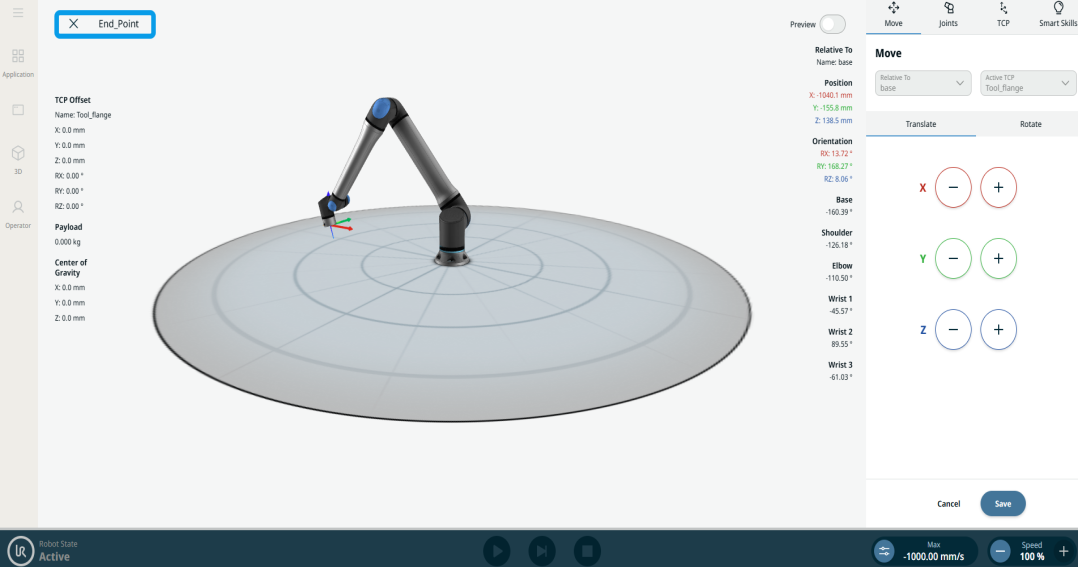
Sådan bruges cirkulær buebevægelse: End_Point

  1. Tryk på noden »Circular Arc Move: End_Point«, hvorefter der vises tre felter:

    • Navn

    • Overgang

    • Teach Via Point

  2. Tryk på feltet »Navn«, hvorefter der vises tre faner:

    • Værdi

    • Variabel

    • Udtryk

  3. Indtast dataene i hver fane, og tryk på Bekræft . Se fanerne Værdi-Variabel-Udtryk Faneblade til værdi, variabel og udtryk

  4. Tryk på feltet »Overgang«, hvorefter der vises tre faner:

    • Værdi

    • Variabel

    • Udtryk

  5. Gentag trin 3.

  6. Tryk på Teach End Point .

    Robottens 3D-visningsskærm vises. (Se Ledbevægelse Lineær Lineær bevægelse detaljer om brugen.)