Lineær bevægelse

Beskrivelse

Kommandoknudepunktet »Linear Move« understøtter bevægelsesprofiler som »Joint Move«, men det skaber en bevægelse, der er en lige linje mellem punkt A og punkt B. Det flytter Værktøjscenterpunktet (TCP) lineært mellem viapunkter. Det betyder, at hvert led udfører en mere kompliceret bevægelse for at holde værktøjet på en lige linje.


Sådan får du adgang til kommandoen Linear Move

  1. Gå til programmets hovedskærm. Se Kommando-Nudepunkter.

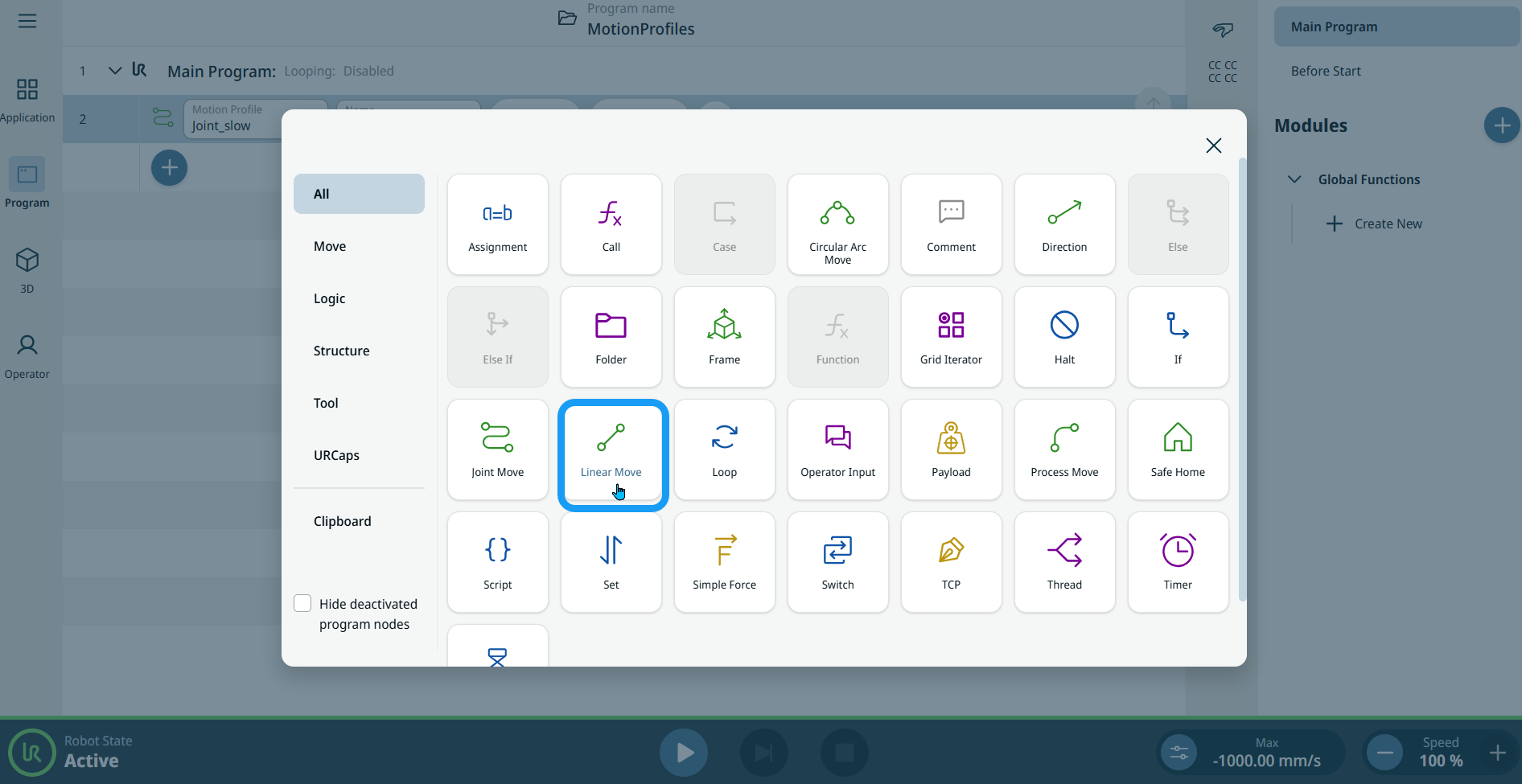
  2. Tryk på ikonet »Lineær flytning « i værktøjskassen »Kommandoer«.

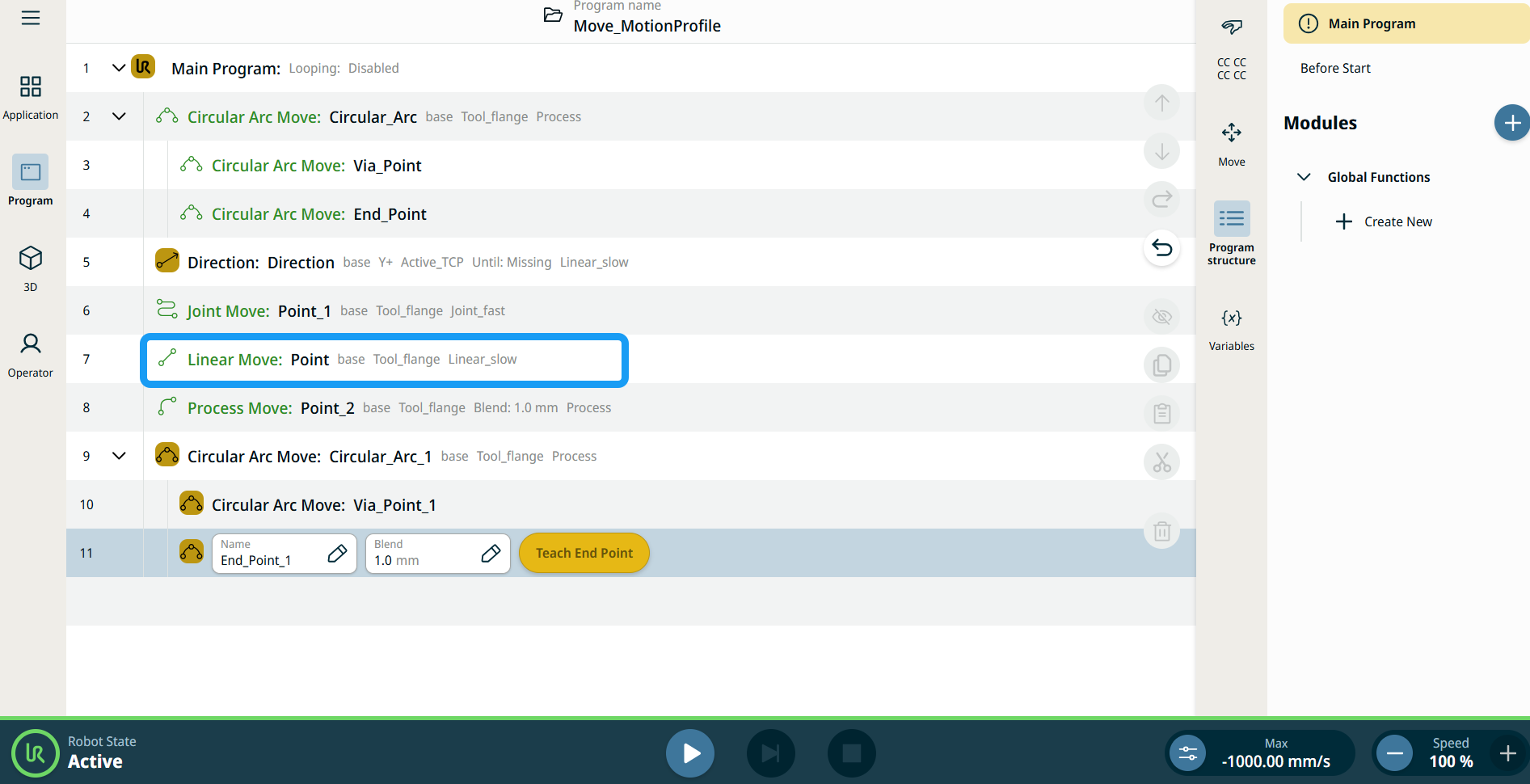
    Der indsættes en node med to redigerbare felter, to knapper og et ellipseikon i programtræet. Dette er to redigerbare felter:

    • Bevægelsesprofil

    • Navn

    Dette er de tre knapper:

    • Rediger punkt

    • Flyt hertil

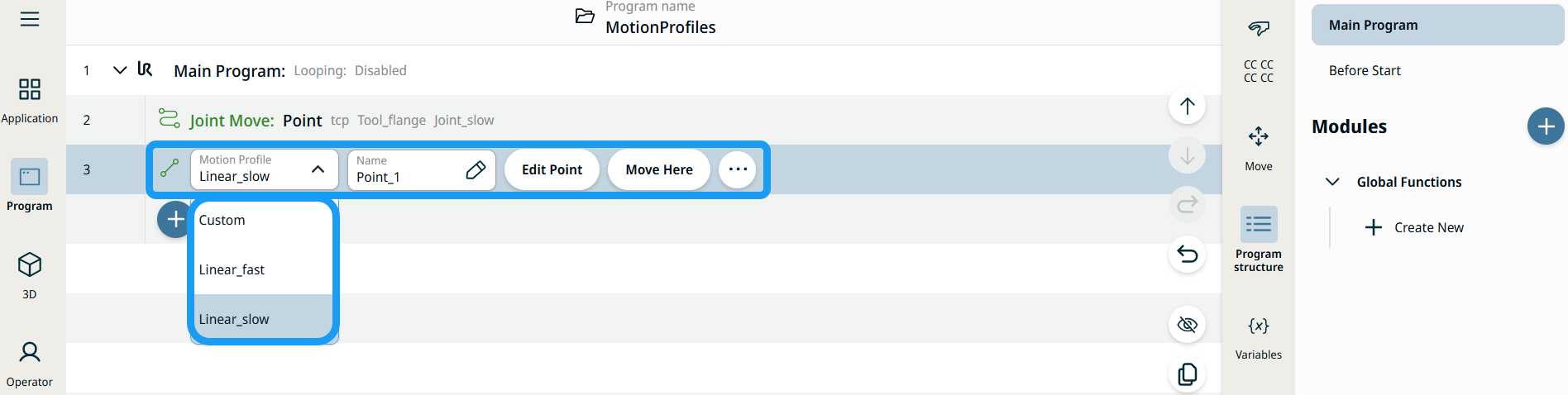
  3. Tryk på feltet »Bevægelsesprofil«, og vælg den relevante indstilling blandt de tre tilgængelige muligheder:

    • Tilpasset

    • Linear_fast

    • Linear_slow


  1. Tryk på feltet »Navn«, hvorefter der vises tre faner:

    • Værdi

    • Variabel

    • Udtryk

  2. Indtast dataene i fanerne »Værdi«, »Variabel« og »Udtryk«, og tryk på »Bekræft«. Se fanerne Værdi-Variabel-Udtryk Faneblade til værdi, variabel og udtryk

  3. Tryk på Rediger punkt . Der vises en ny skærm med robotarms brugergrænseflade.

  4. Tryk på knappen »Mere «. Skærmbilledet »Flere indstillinger « vises med fire indstillinger:

    • Bevægelse

    • Reference

    • Transformér

    • Overgang


Brug knappen Bevæg her

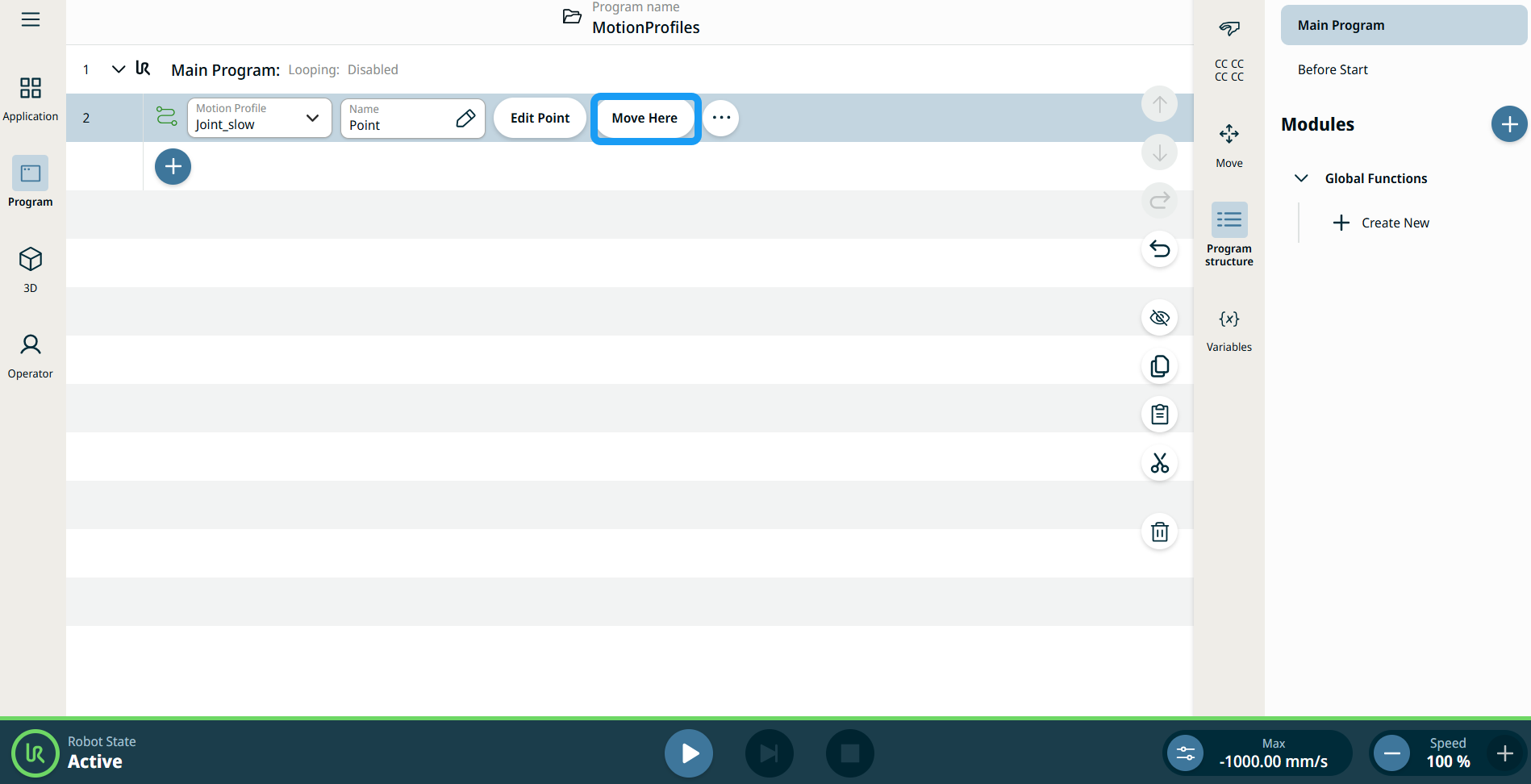
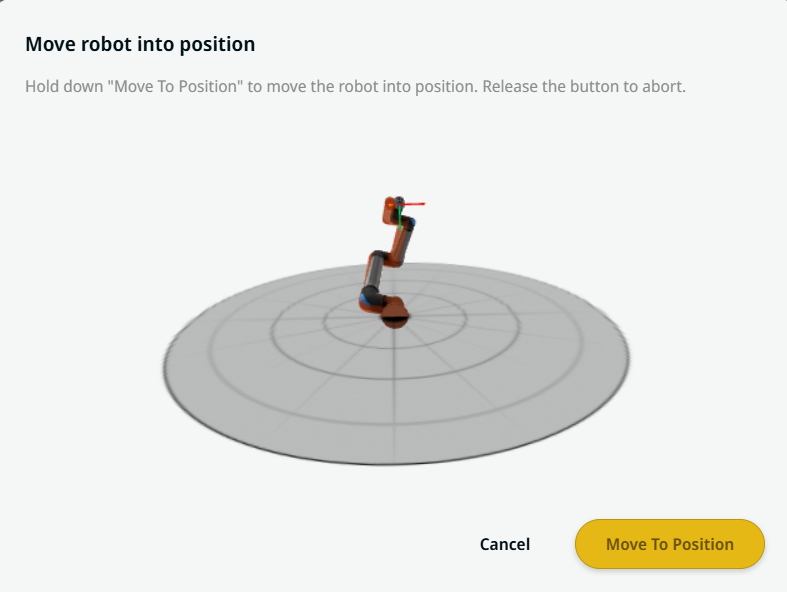
Knappen Bevæg her ses i Lineær bevægelse og Ledbevægelse-kommandoer. Denne funktion giver dig mulighed for at flytte til positionen for et viapunkt direkte fra programtræet. Tryk på knappen Bevæg her åbner dialogen Bevæg robot i position. Knappen er synlig når viapunktet er blevet indlært og er kun aktiveret, når robottens status er i Normal eller Reduceret tilstand.


  1. Tryk på tilføj ikon for at indsætte Lineær bevæg og Led bevæg i kommandotræet.

  2. Tryk på knappen Rediger punkt på den første bevæg-knude i kommandotræet, det være sig Lineær bevæg eller Led bevæg-knuder.

  3. Jog robotten ved hjælp af plus-minus knappen i X, Y, Z-koordinaterne. Tryk på Gem .

  4. Tryk på Bevæg her i den anden bevæg-knude i kommandotræet. En popop-skærm vises for at muliggøre Bevæg robot i position. Tryk længere tid på Bevæg til position. Tryk på OK.


Bevægelsesprofil-etiketter på Bevæg-knuder

Alle Bevæg-relaterede kommandoknuder i programtræet viser den Bevægelsesprofil der er tilknyttet hver knude. Denne funktion giver brugerne mulighed for at se den valgte Bevægelsesprofil på en Bevæg-knude. Denne funktion implementeres på følgende kommando-knuder:

Bevæg-knuder med brugerdefineret bevægelsesprofil vil vise værdierne for hastighed og acceleration i stedet for Bevægelsesprofil.


Indstilling af bevægelser
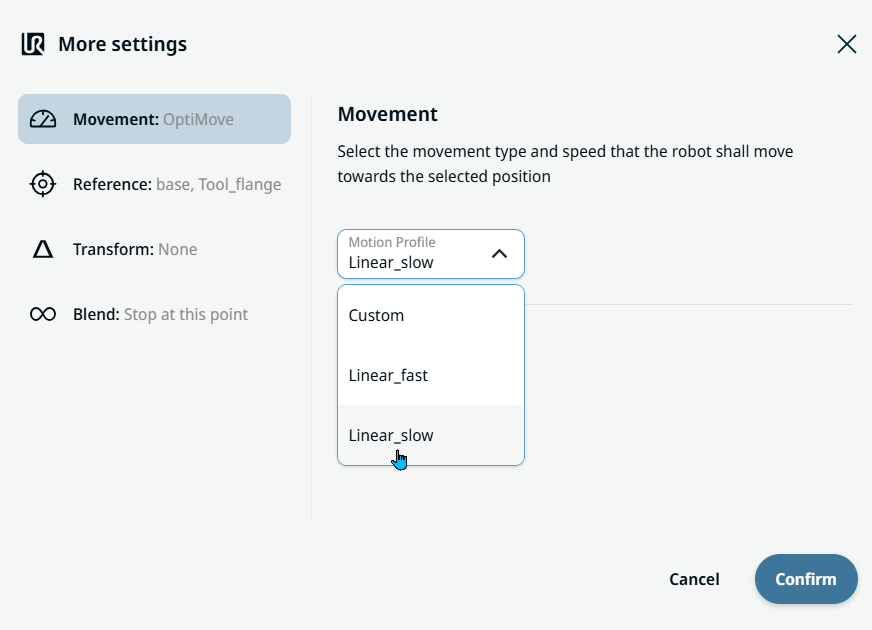
  1. Tryk på indstillingen »Bevægelse« til venstre. Til højre vises et felt med navnet »Bevægelsesprofil« med følgende valgmuligheder. Linear_slow er standardindstillingen.

    • Tilpasset

    • Linear_fast

    • Linear_slow

  2. Hvis Brugerdefineret vælges, vises yderligere tre felter:

    • Hastighedstype

    • Hastighed

    • Acceleration

  3. Vælg enten OptiMove eller Classic, når du trykker på Speed Type.

  4. Tryk på feltet »Hastighed«, hvorefter fanebladene »Værdi«, »Variabel« og »Udtryk« vises.

  5. Indtast data i hver fane, og tryk på Bekræft . Se fanerne Værdi-Variabel-Udtryk Faneblade til værdi, variabel og udtryk

  6. Tryk på feltet »Acceleration«, hvorefter fanerne »Værdi«, »Variabel« og »Udtryk« vises.

  7. Indtast data i hver fane, og tryk på Bekræft . Se fanerne Værdi-Variabel-Udtryk Faneblade til værdi, variabel og udtryk

  8. Når Linear_fast og Linear_slow er valgt, vises OptiMove-hastigheden og -accelerationen.


Referenceindstilling
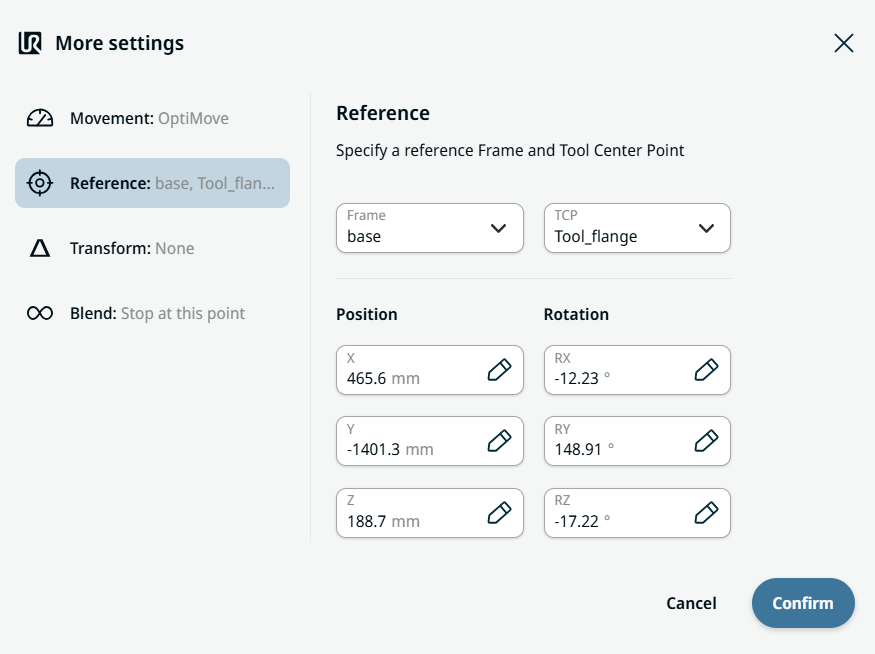
  1. Tryk på indstillingen »Reference «.

  2. Vælg enten feltet »Ramme « eller »TCP «.

  3. I rammen er der fire valgmuligheder:

    • verden

    • base

    • flange

    • TCP

  4. I TCP-feltet er der to valgmuligheder:

    • Aktiv_TCP

    • Værktøjsflange

  5. I kolonnen »Position« skal du trykke på fanerne X, Y og Z, indtaste den ønskede værdi for robotten og derefter trykke på »Bekræft«.

  6. I kolonnen »Rotation« skal du trykke på fanerne »RX«, »RY« og »RZ«, indtaste den ønskede værdi for robotten og derefter trykke på »Bekræft«.


Indstilling af transformation
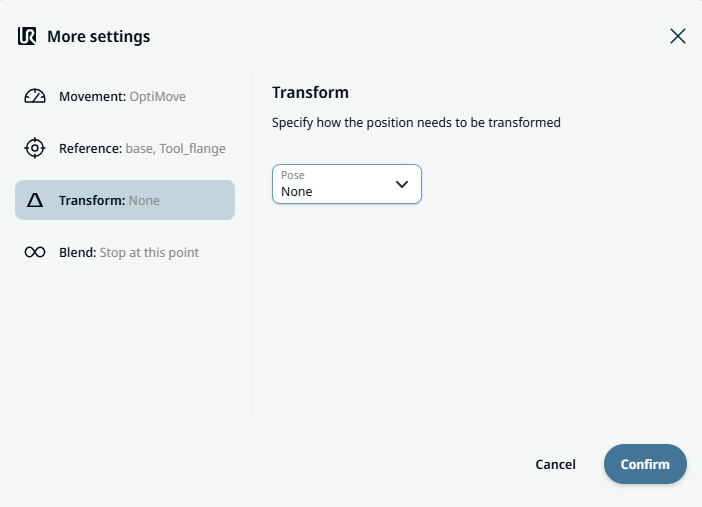
  1. Tryk på indstillingen »Transform «.

  2. Tryk på feltet »Positur « og på »Bekræft«.


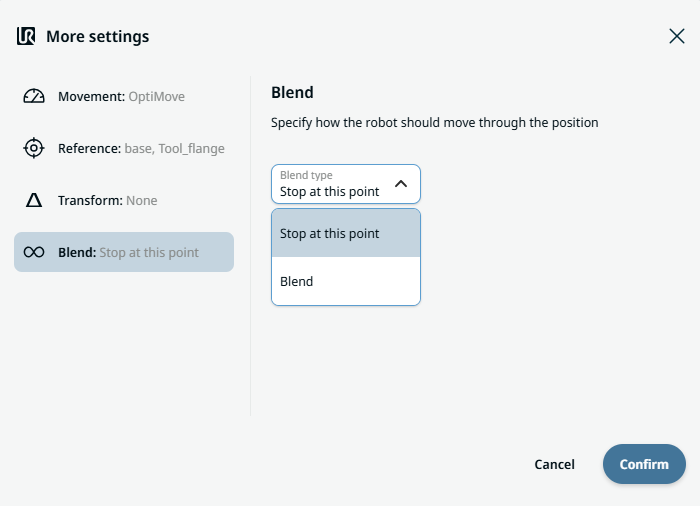
Indstilling af overgang

  1. Tryk på indstillingen "Overgang".

    Der vises et felt af typen »Overgang« med to valgmuligheder:

    • Stop på dette punkt

    • Overgang

  2. Når du vælger Stop her ,behøver du ikke foretage dig yderligere, men blot Bekræft .

  3. Tryk på overgangen, og der indsættes et Radius -felt.

  4. Fanerne »Værdi«, »Variabel« og »Udtryk« vises, når du trykker på feltet »Radius«.

  5. Indtast data i hver fane, og tryk på Bekræft . Se fanerne Værdi-Variabel-Udtryk Faneblade til værdi, variabel og udtryk

  6. Afslut ved at trykke på Bekræft på skærmbilledet Flere indstillinger.