|
Brug af Frames-applikationen
|
-
Gå til fanen "Anvendelse". Se fanen Anvendelse Applikationsfane
-
Tryk på ikonet »Rammer «.
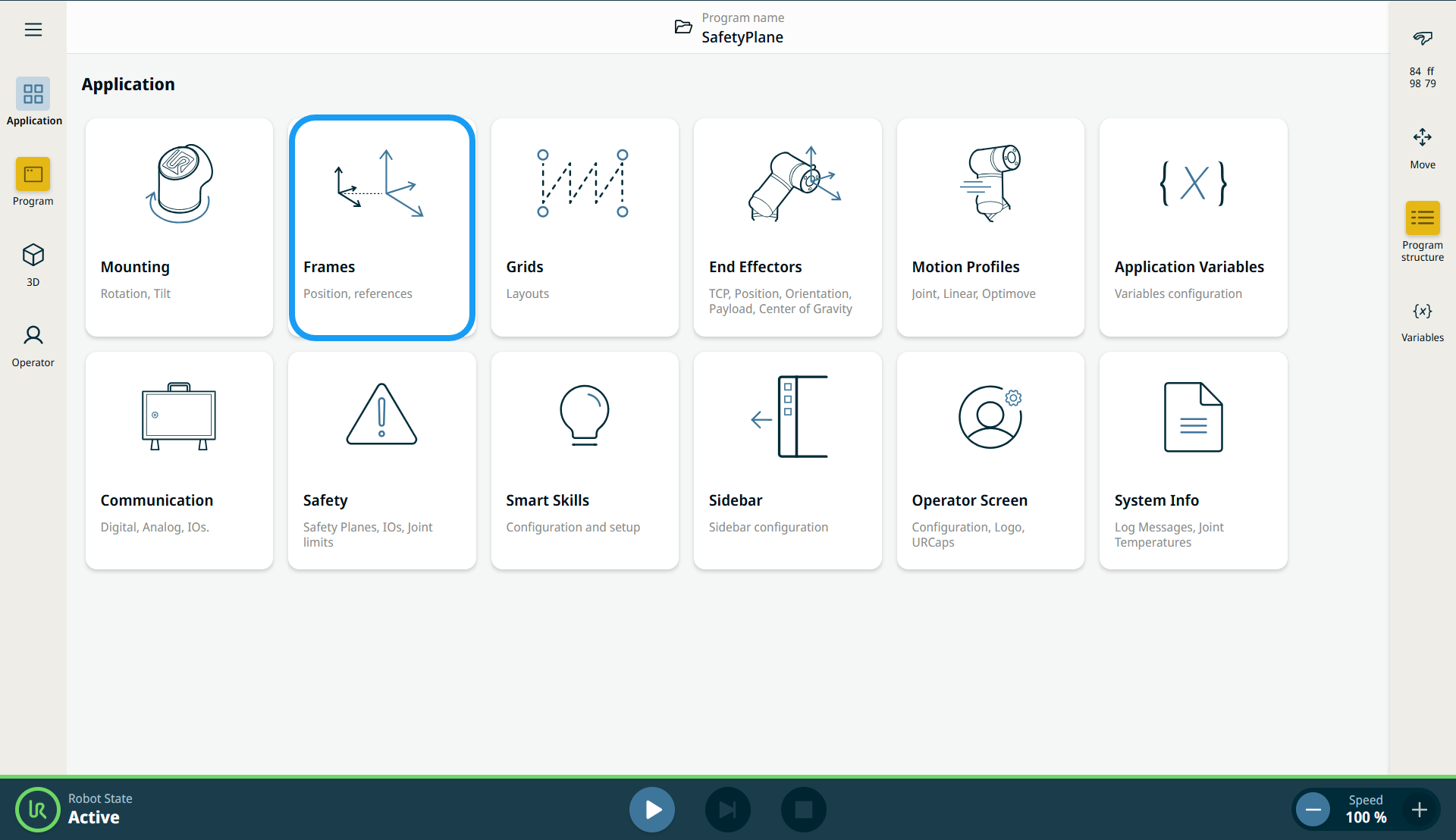
Der vises en skærm, der er opdelt i tre paneler.
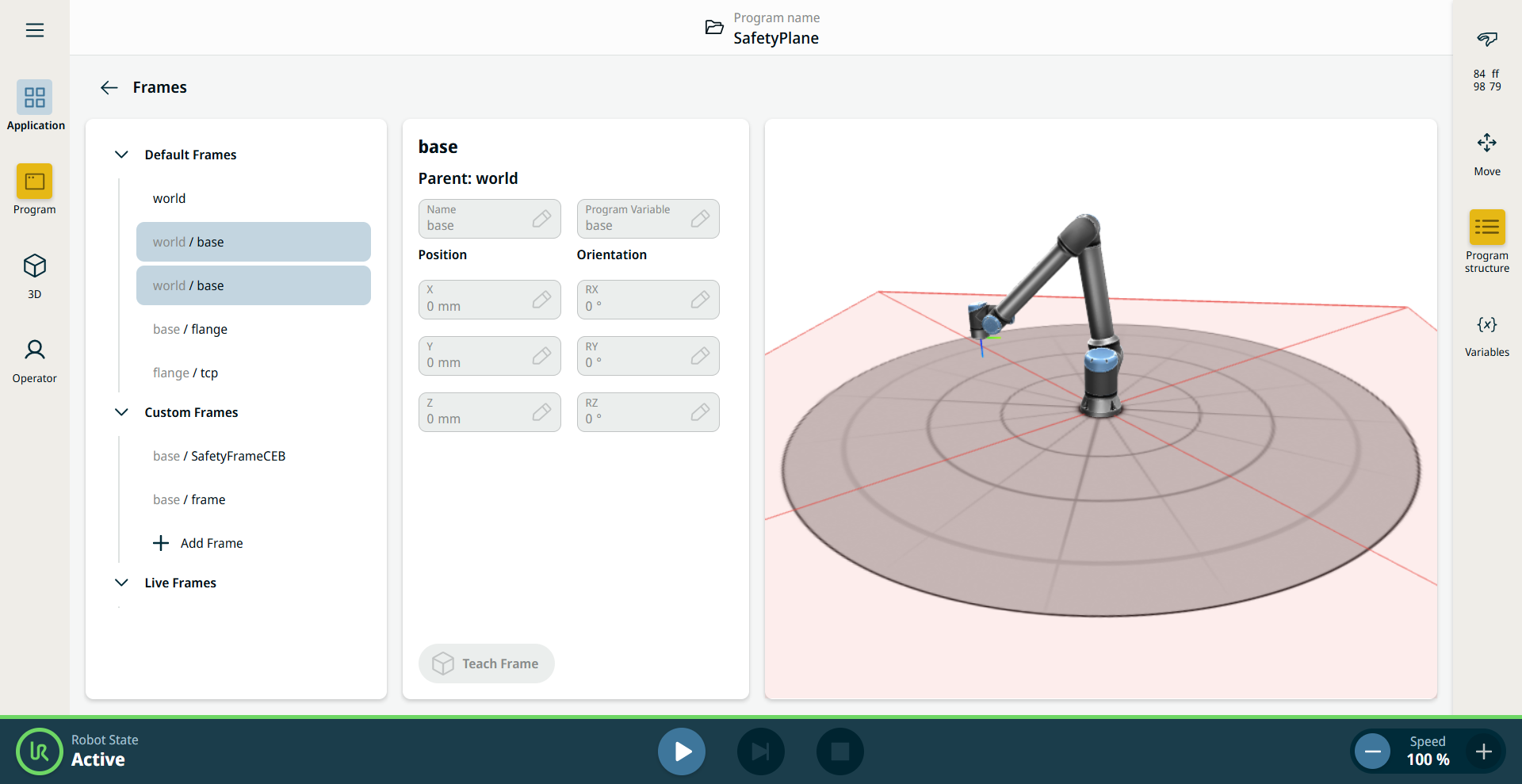
Venstre panel indeholder Standardrammer ,Brugerdefinerede rammerog Live-rammer .
Det midterste panel indeholder otte felter:
-
Navnefelt
-
Feltet "Programvariabel"
-
Feltet X-position
-
Feltet Y-position
-
Feltet Z-position
-
RX-orienteringsfelt
-
RY-orienteringsfelt
-
RZ-orienteringsfelt
Det højre panel viser robotarmen i X-, Y- og Z-koordinater.
|
|
|
Afsnittet »Standardrammer« indeholder tre foruddefinerede PolyScope X-rammer:
-
Base. Midten af robotens base. Hvis robotten er monteret på et fast sted, ændrer denne ramme sig ikke, og du kan definere andre faste placeringer i forhold til den.
-
TCP. Den aktive TCP's position. Den opdateres, når robotten bevæger sig, når den styres manuelt, eller mens et program kører.
-
Verden. Når robotten er monteret på et fast sted, svarer denne ramme til base-rammen. Hvis robotten imidlertid er monteret på en bevægelig skinne eller et portalkran, kan du opdatere base-rammen, mens robotten bevæger sig, mens verdensrammen forbliver fast.
Ved at vælge en af de foruddefinerede rammer kan du se deres værdier. Du kan dog ikke redigere dem.
-
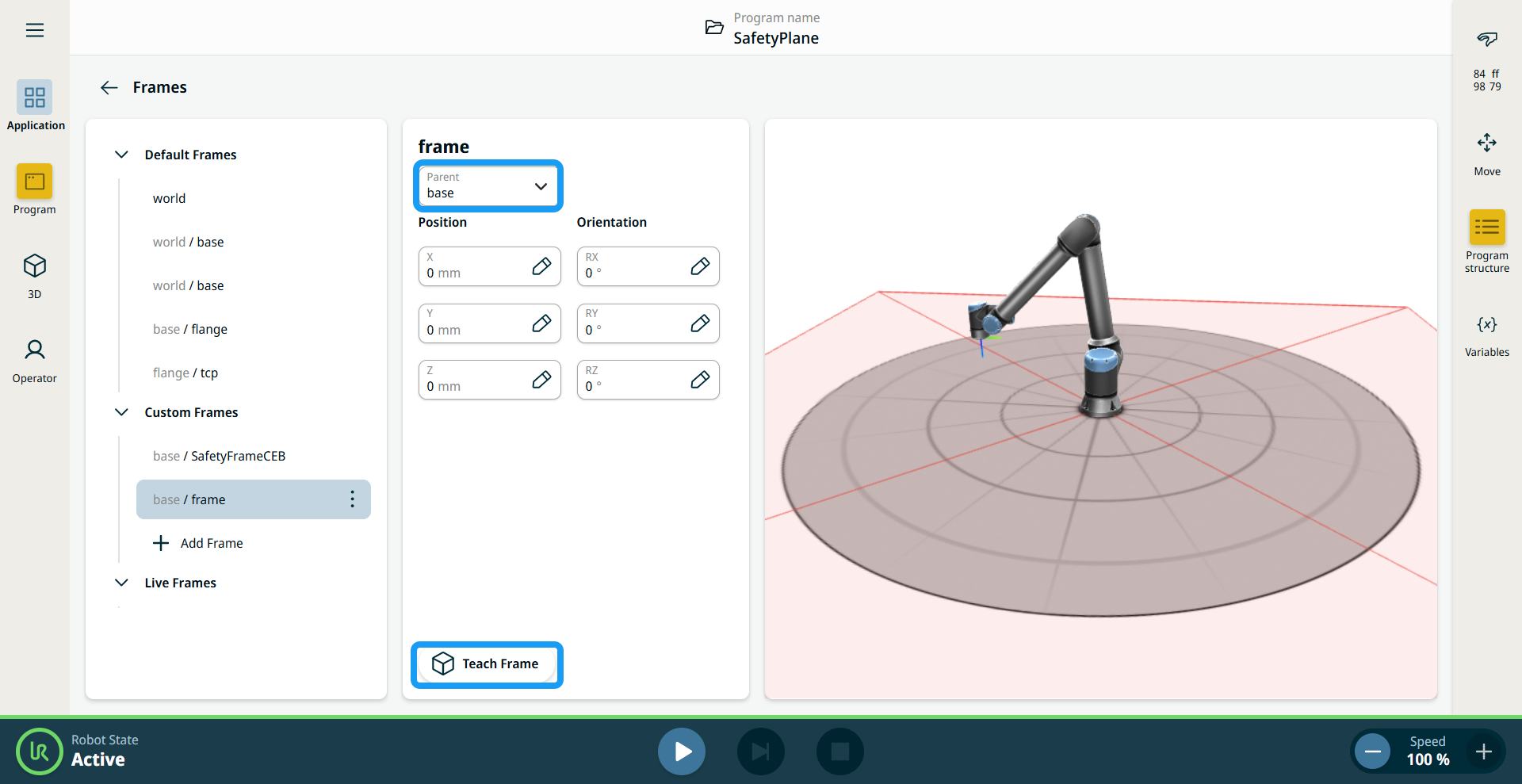
Under Brugerdefinerede rammerskal du trykke på + Tilføj ramme . De otte felter i midterpanelet er aktiveret.
-
Vælg en ramme i feltet »Forælder «. Rammer oprettes i forhold til Base .
-
Indtast værdierne i felterne X-, Y- og Z-position, og tryk på Bekræft.
-
Indtast værdierne i felterne RX, RY og RZ Orientation, og tryk på Bekræft.
-
Tryk på knappen »Teach Frame« nederst på panelet.
|
| |
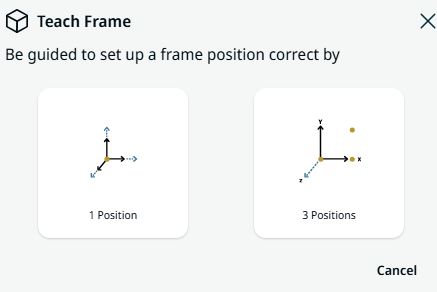
Der vises et pop-up-vindue med to muligheder for at indstille en position for rammen.
-
1 Position
-
3 positioner
-
Når du vælger 1 Position ,bliver 3D-viseren hovedskærmen. Brug plus-minus-knappen til at oversætte og rotere robotarmens tre koordinater.
-
Tryk på Gem .
-
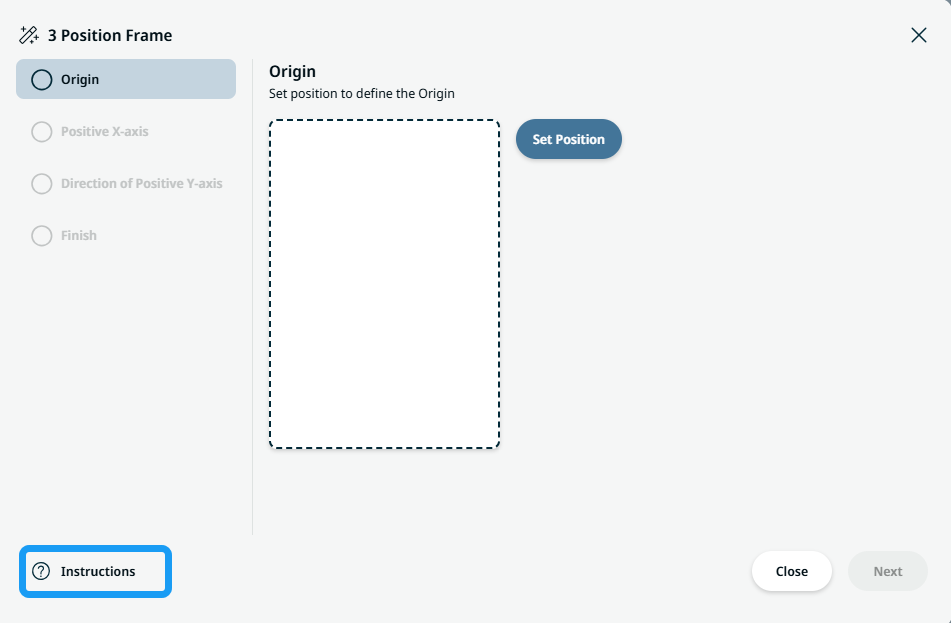
Når du vælger 3 positioner ,vises et pop op-vindue. Tryk på ikonet »Instruktioner« nederst til venstre.
|
| |
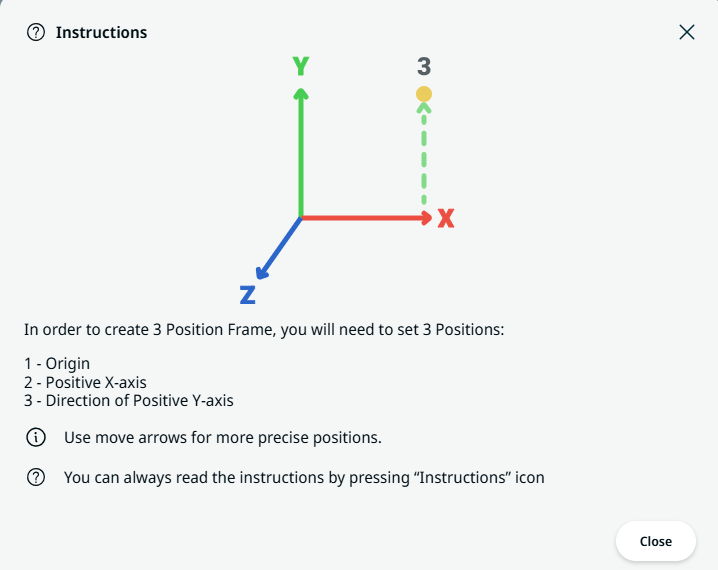
Vinduet "Instruktioner" til oprettelse af en ramme med 3 positioner vises.
-
Tryk på Indstil position for Oprindelse .
-
3D-viseren bliver hovedskærmen. Brug plus-minus-knappen til at oversætte og rotere robotarmens tre koordinater.
-
Tryk på Gem .
-
Der er mulighed for at redigere positionen. Hvis der ikke skal foretages ændringer, skal du trykke på Næste .
-
Tryk på Indstil position for Positiv X-akse .
-
Gentag trin 12–14.
|
| |
-
Tryk på Indstil position for Retning på den positive Y-akse .
-
Gentag trin 12–14.
-
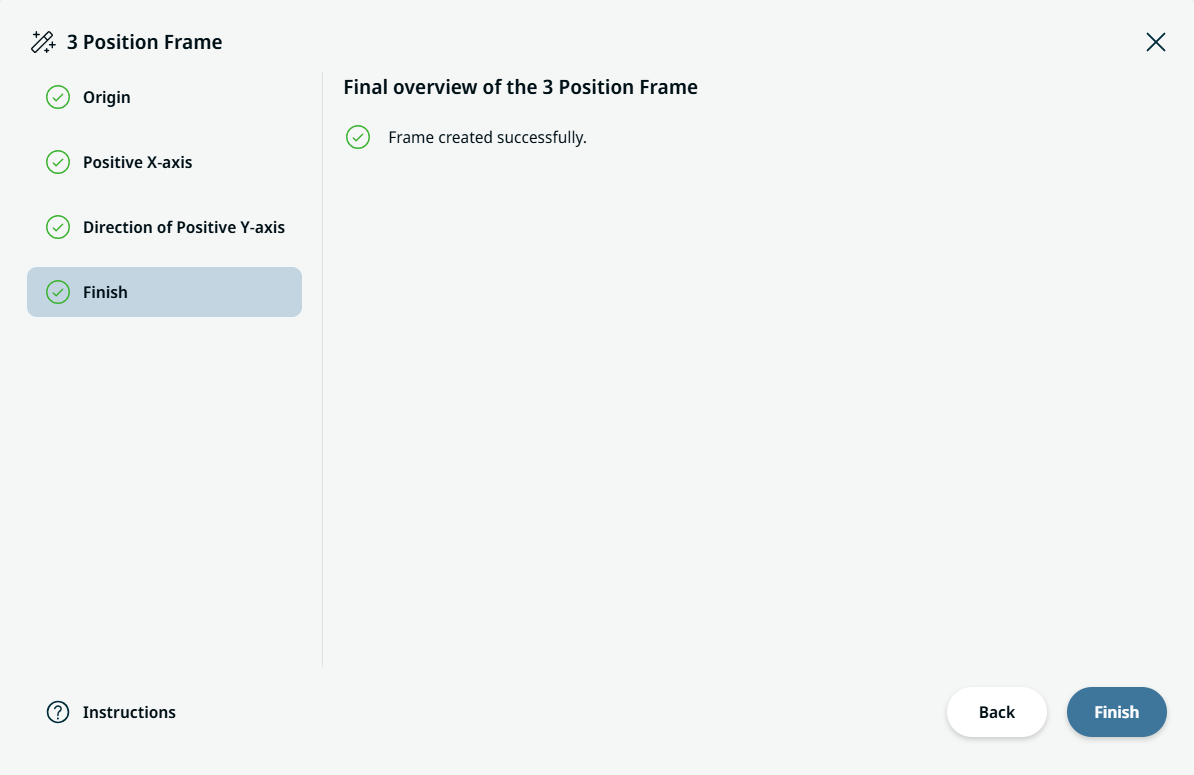
Tryk på Afslut , når rammen er oprettet.
|