Retning

Beskrivelse

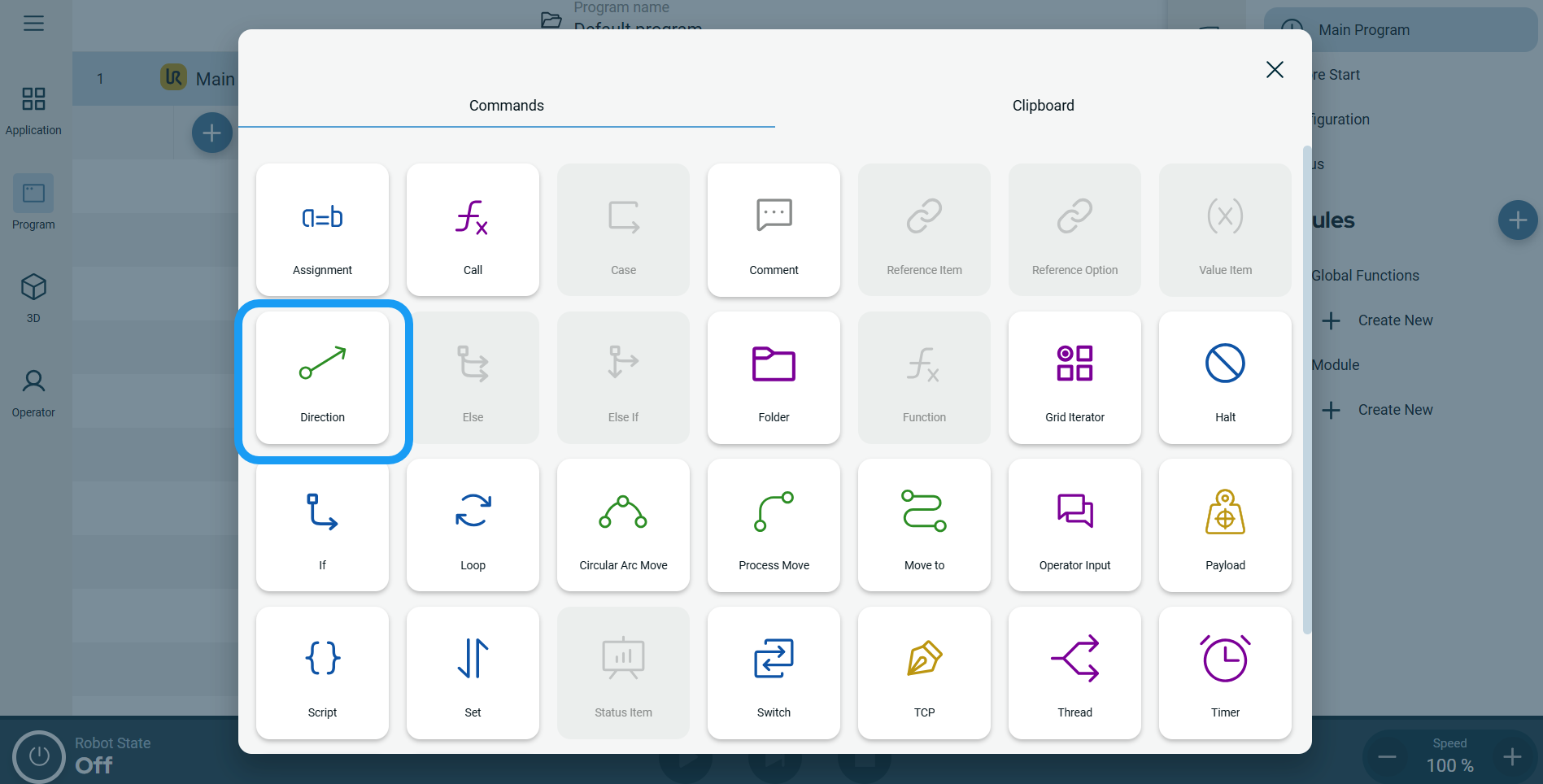
Med kommandoen »Direction« kan du flytte robotten i en bestemt retning i en lineær bevægelse langs en akse. En stopbetingelse standser den.


Sådan får du adgang til kommandoen "Retning"

  1. Gå til programmets hovedskærm. Se Kommando-Nudepunkter.

  2. Tryk på ret ningsikonet i værktøjskassen »Kommandoer«.

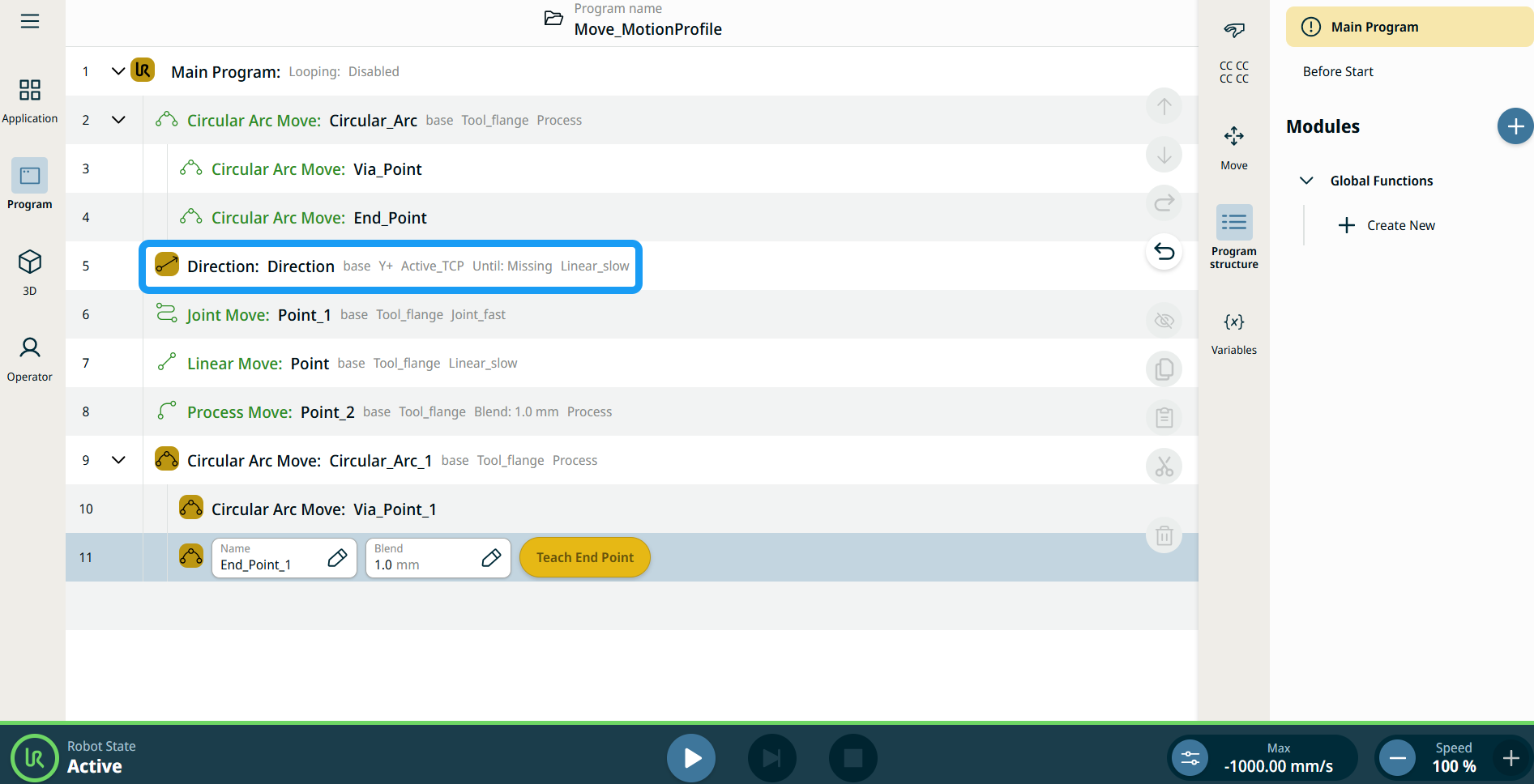
    Der indsættes en programknude med tre redigerbare felter og en More -knap i programtræet. De tre områder er:
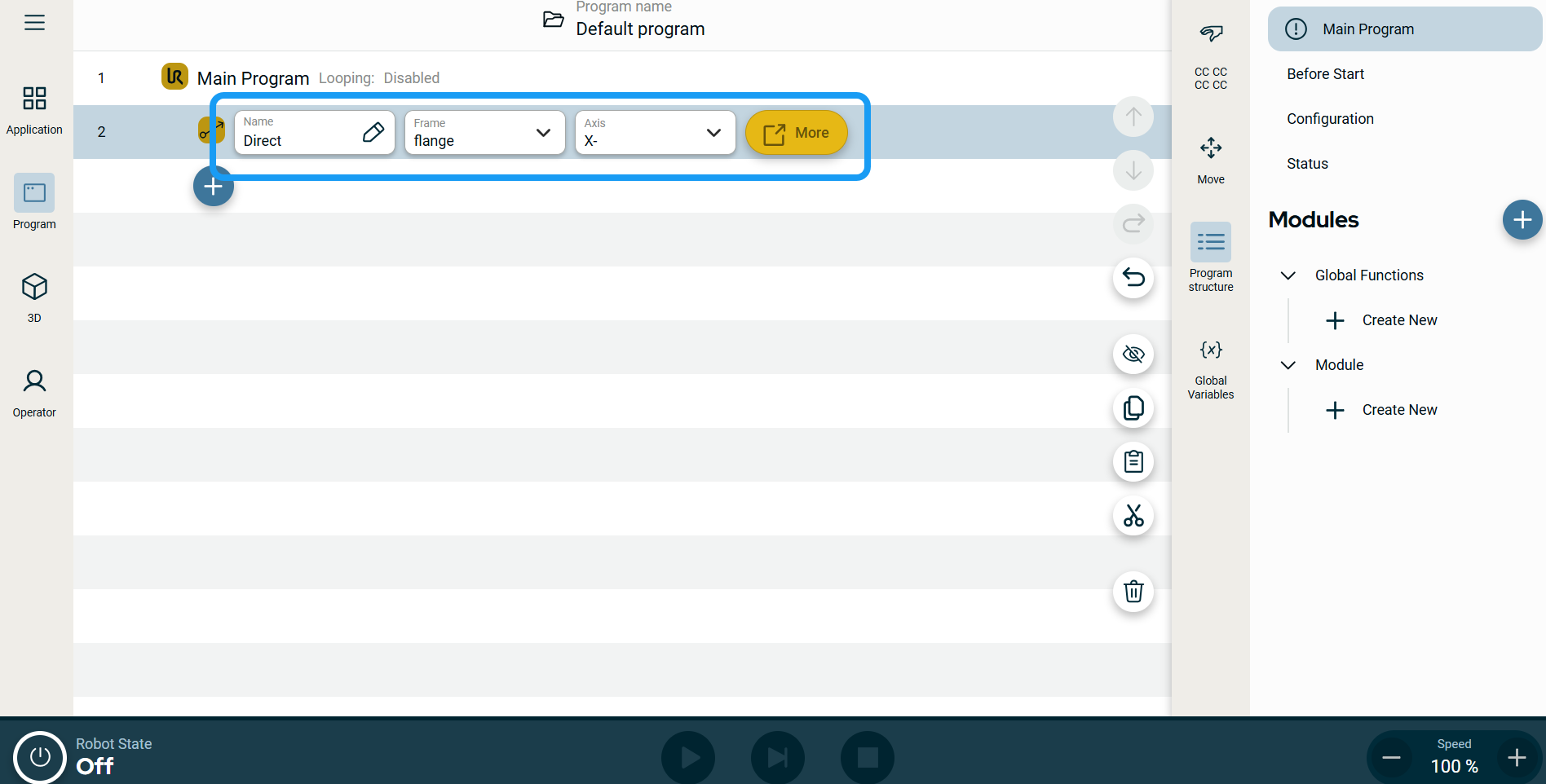
    • Navn

    • Ramme

    • Akse

  3. Tryk på feltet »Navn «.

  4. Indtast værdienavnet i fanen og tryk på Bekræft .

 
  1. Tryk på feltet »Ramme«, hvorefter der vises fire valgmuligheder:

    • verden

    • base

    • flange

    • TCP

  2. Vælg din foretrukne ramme.

  3. Tryk på feltet »Axis«, hvorefter de seks akser vises:

    • X+

    • X-

    • Z+

    • Z-

    • Y+

    • Y-

  4. Tryk på den valgte akse.


Bevægelsesprofil-etiketter på Bevæg-knuder

Alle Bevæg-relaterede kommandoknuder i programtræet viser den Bevægelsesprofil der er tilknyttet hver knude. Denne funktion giver brugerne mulighed for at se den valgte Bevægelsesprofil på en Bevæg-knude. Denne funktion implementeres på følgende kommando-knuder:

Bevæg-knuder med brugerdefineret bevægelsesprofil vil vise værdierne for hastighed og acceleration i stedet for Bevægelsesprofil.


Sådan bruger du "Flere indstillinger"

Tryk på knappen »Mere «.

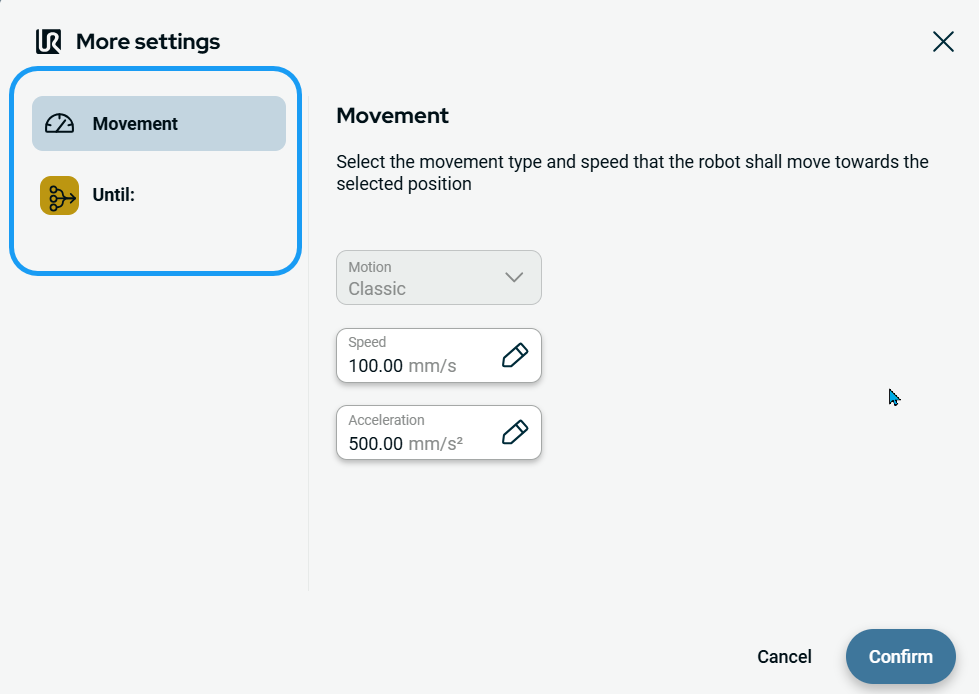
Der vises en ny skærm med to avancerede indstillinger:

  • Bevægelse

  • Indtil


Sådan bruges indstillingen "Bevægelse"
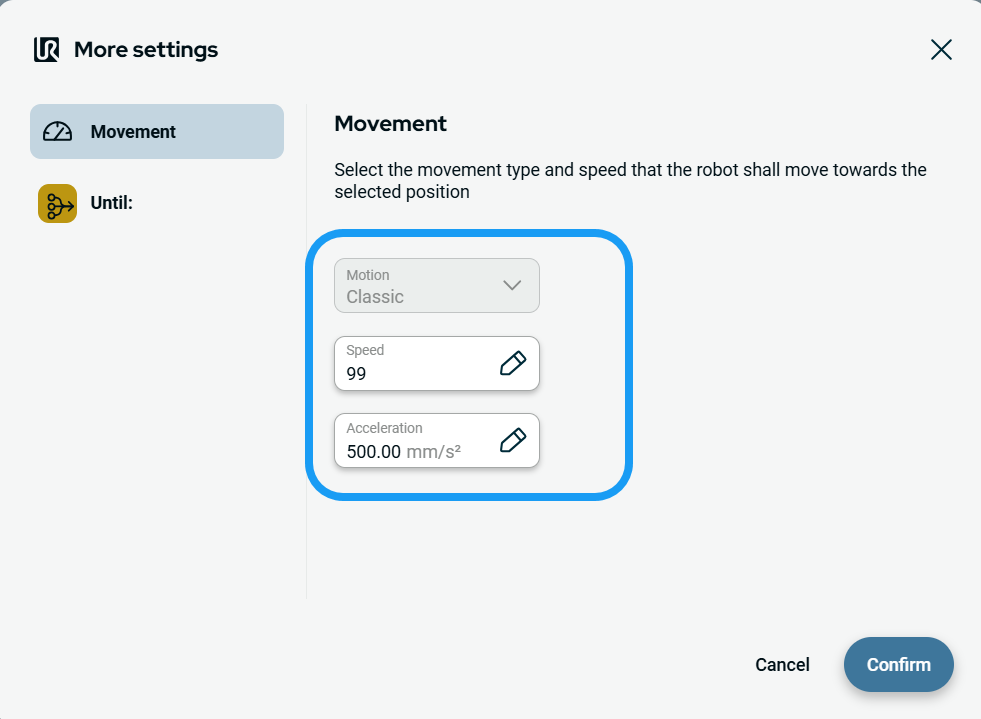
  1. Tryk på Bevægelse til venstre,hvorefter der vises tre felter:

    • Bevægelse

    • Hastighed

    • Acceleration

    Bemærk: Feltet "Motion" er inaktivt.


  2. Tryk på feltet »Hastighed«, hvorefter der vises tre faner:

    • Værdi

    • Variabel

    • Udtryk

    Bemærk: Fanen "Variabel" er inaktiv.

  3. Indtast dataene i hver fane, og tryk på Bekræft . Se fanerne Værdi-Variabel-Udtryk Faneblade til værdi, variabel og udtryk

  4. Tryk på feltet »Acceleration«, hvorefter der vises tre faner:

    • Værdi

    • Variabel

    • Udtryk

    Bemærk: Fanen "Variabel" er inaktiv.

  5. Indtast dataene i hver fane, og tryk på Bekræft . Se fanerne Værdi-Variabel-Udtryk Faneblade til værdi, variabel og udtryk


Sådan bruges indstillingen "Until"
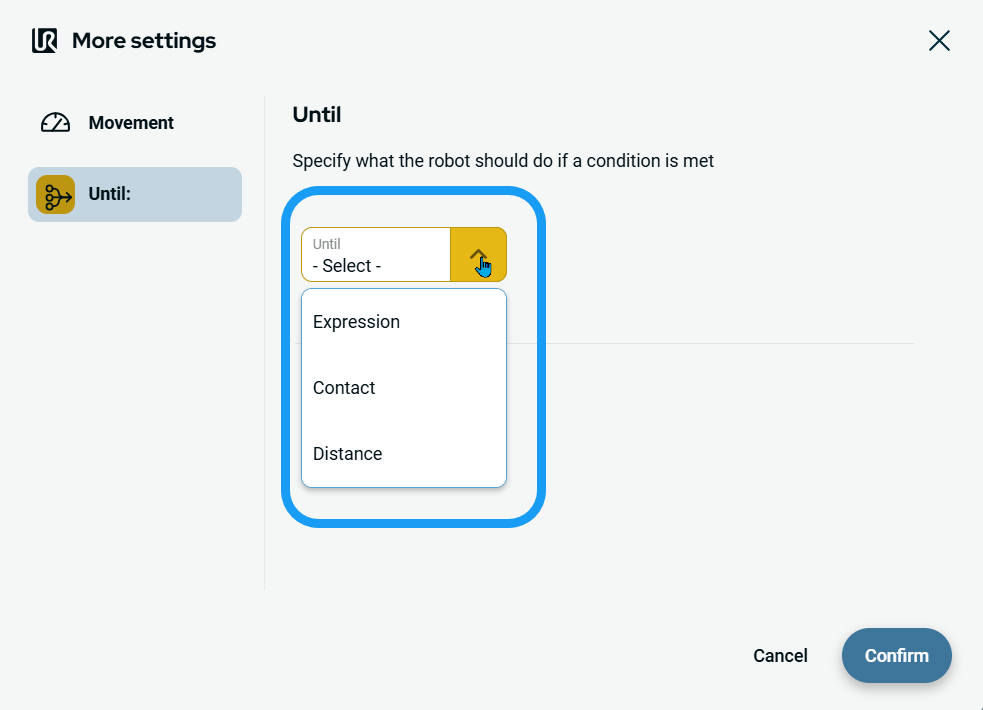
  1. Tryk på Til venstre . Der vises et »Indtil« -felt, hvor du kan tilføje tre betingelser:

    • Udtryk

    • Kontakt

    • Afstand


Sådan får du adgang til Expression
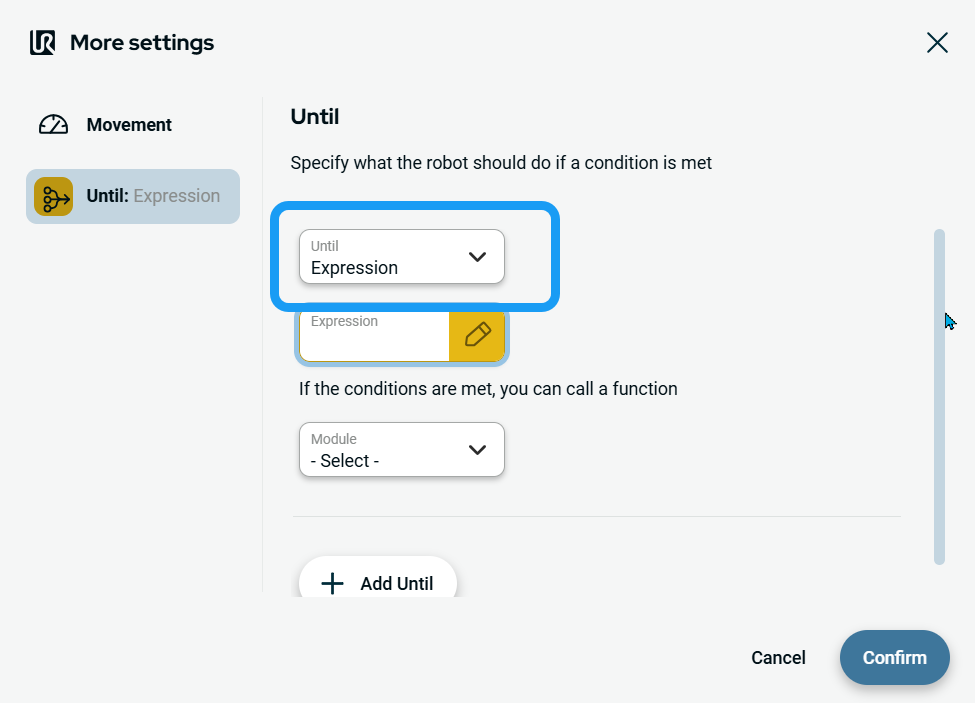
  1. Tryk på Expression ,og der tilføjes tre funktioner:

    • Udtryksfelt

    • Rullemenu til modulvalg

    • Knappen "Tilføj indtil"


    Udtryk . Indstiller det udtryk, der skal kontrolleres, og du kan eventuelt kalde en funktion, når betingelsen er opfyldt.

  2. Tryk på feltet »Udtryk«, indtast det ønskede udtryk, og tryk på »Bekræft«.

  3. Tryk på feltet »Modul«, hvorefter der vises to valgmuligheder:

    • Globale funktioner

    • Modul

  4. Vælg enten Globale funktioner eller Modul .

    Der vises et ekstra funktionsfelt til højre.

  5. Tryk på knappen »Tilføj indtil « for at tilføje yderligere betingelser, og tryk derefter på »Bekræft«.

    Du kan slette en "Until"-betingelse ved at klikke på papirkurven, men den sidste betingelse kan ikke slettes.


Sådan får du adgang til Kontakt
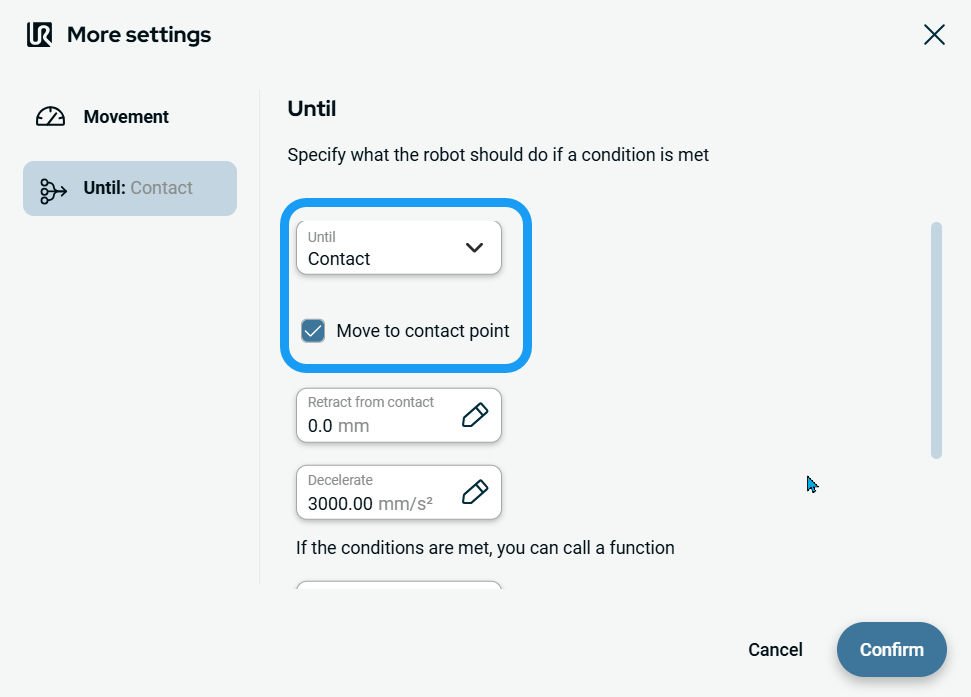
  1. Tryk på Kontakt ,og der tilføjes fem funktioner:

    • Afkrydsningsfelt for Flyt til kontaktpunkt

    • Træk tilbage fra kontaktfeltet

    • Feltet "Decelerate"

    • Feltet "Modulvalg"

    • Knappen "Tilføj indtil"

    Indtil kontakt kontrollerer for værktøjskontakt.

  2. Markér afkrydsningsfeltet »Flyt til kontaktpunkt «.

  3. Tryk på feltet »Træk tilbage fra kontakt«, hvorefter der vises tre faner:

    • Værdi

    • Variabel

    • Udtryk

    Bemærk: Fanen "Variabel" er inaktiv.

  4. Indtast dataene i hver fane, og tryk på Bekræft . Se fanerne Værdi-Variabel-Udtryk Faneblade til værdi, variabel og udtryk

    Bemærk: Når du fjerner markeringen i afkrydsningsfeltet »Flyt til kontaktpunkt«, bliver feltet »Træk tilbage fra kontakt« inaktivt.

 
  1. Tryk på feltet »Decelerate«, hvorefter der vises tre faner:

    • Værdi

    • Variabel

    • Udtryk

    Bemærk: Fanen "Variabel" er inaktiv.

  2. Indtast dataene i hver fane, og tryk på Bekræft . Se fanerne Værdi-Variabel-Udtryk Faneblade til værdi, variabel og udtryk

  3. Tryk på feltet »Modulvalg«, hvorefter der vises to valgmuligheder:

    • Globale funktioner

    • Modul

  4. Tryk enten på Globale funktioner eller Modul .

    Der vises et ekstra funktionsfelt til højre.

  5. Tryk på knappen »Tilføj indtil « for at tilføje yderligere betingelser, og tryk derefter på »Bekræft«.


Sådan får du adgang til Distance
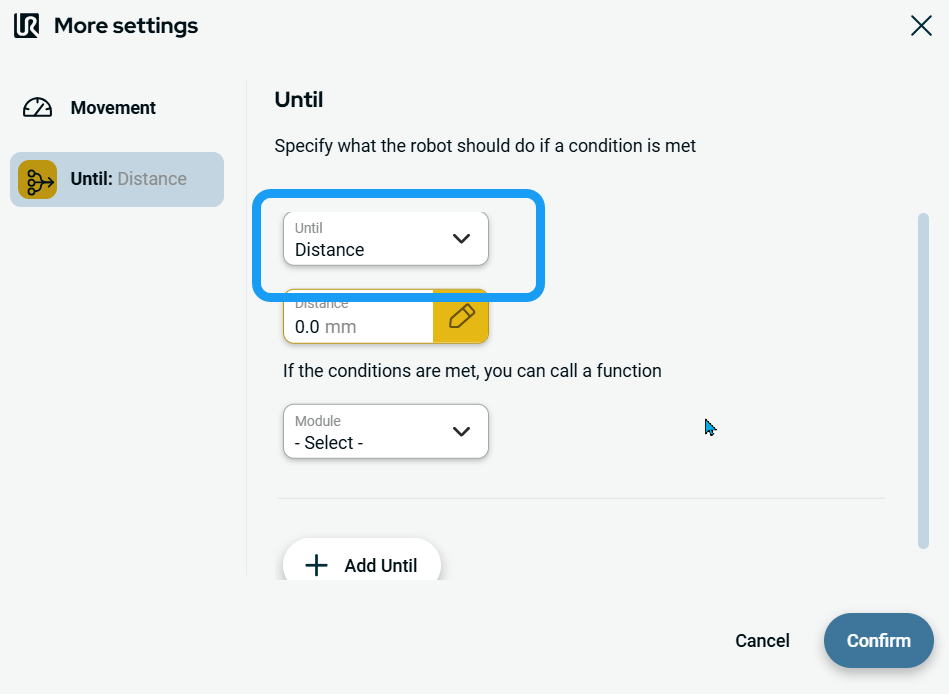
  1. Tryk på Afstand ,og der tilføjes fire funktioner:

    • Afstandsfelt

    • Modulfelt

    • Funktionsvalgfelt

    • Knappen "Tilføj indtil"

  2. Tryk på feltet »Afstand«, hvorefter der vises tre faner:

    • Værdi

    • Variabel

    • Udtryk

    Bemærk: Fanen "Variabel" er inaktiv.

  3. Indtast dataene i hver fane, og tryk på Bekræft . Se fanerne Værdi-Variabel-Udtryk Faneblade til værdi, variabel og udtryk

  4. Tryk enten på Globale funktioner eller Modul .

    Der vises et ekstra funktionsfelt til højre.

  5. Tryk på knappen »Tilføj Until«, hvis du har brug for at anvende yderligere »Until«-funktioner.

  6. Tryk på knappen »Tilføj indtil « for at tilføje yderligere betingelser, og tryk derefter på »Bekræft«.