Abilități inteligente

Descriere

Funcțiile inteligente sunt acțiuni ale robotului la care se poate accesa rapid și pe care le puteți porni și opri pentru a beneficia de o experiență de programare mai fluidă și mai rapidă. Prin aceste acțiuni, puteți controla robotul, orice sisteme externe sau efectori finali.

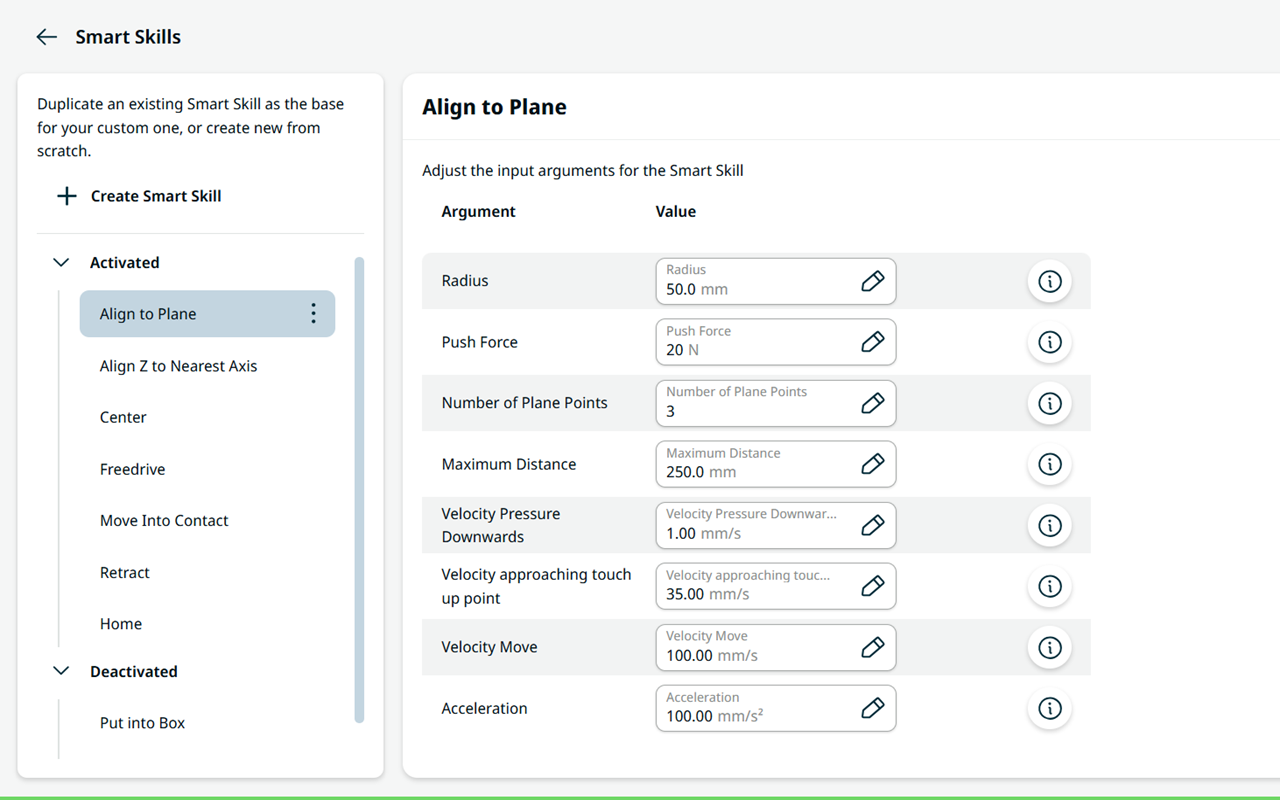
Iată competențele inteligente pe care trebuie să le alegeți:


Activate

Dezactivată

  • Plasare în cutie
  • Personalizat


Pentru a accesa Smart Skills

Există două modalități de a accesa Smart Skills:

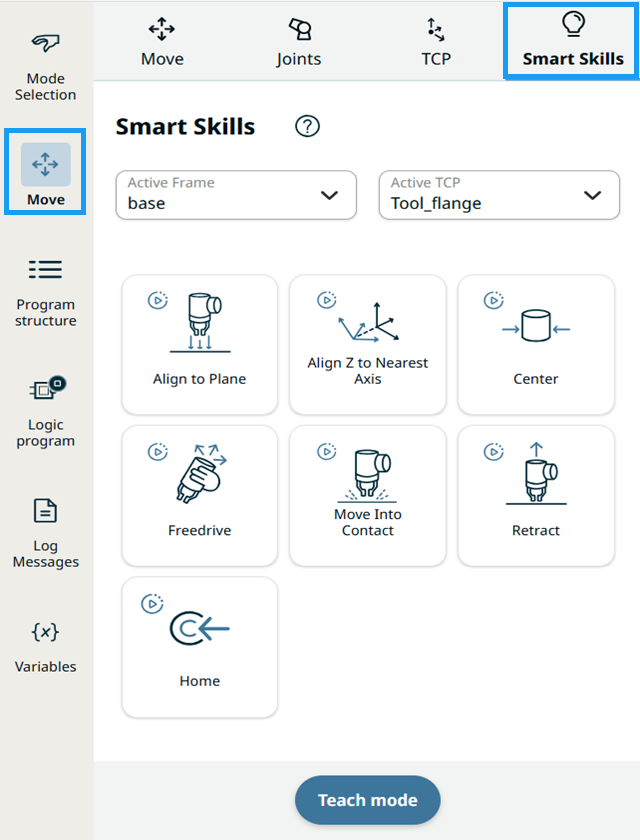
  • prin secțiunea „Mutare” din bara laterală

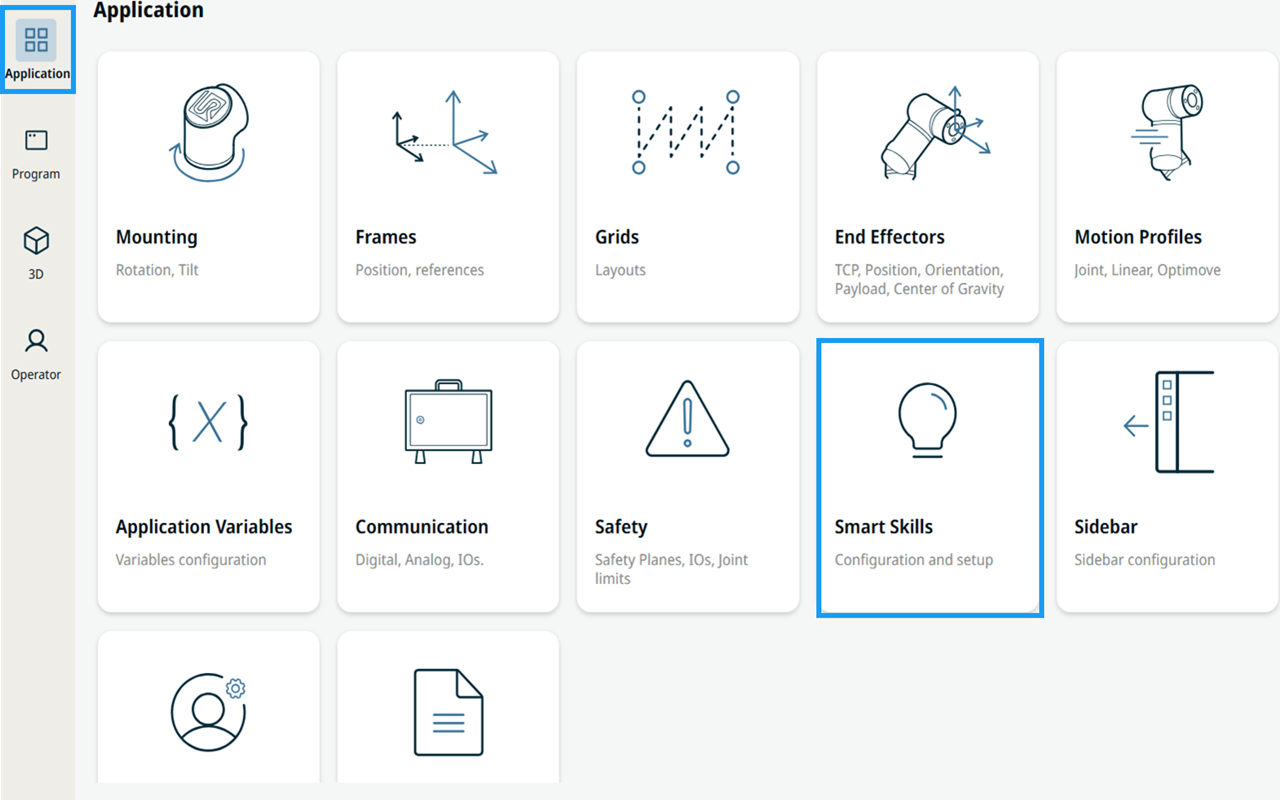
  • prin fila „Aplicație” din meniul principal de navigare


Acces prin secțiunea „Move”

Secțiunea „Via Move” este locul în care apăsați și țineți apăsat butonul de pe Dispozitivul de învățare în timp ce se execută funcția inteligentă. Mișcarea corespunzătoare a robotului este afișată pe ecranul principal.

  1. Atingeți pictograma „Move” din bara laterală.

  2. Selectați pictograma Smart Skills din colțul din dreapta sus.


  1. În câmpul „Referință la ”, puteți alege dintre cele patru elemente, cadre sau sisteme de coordonate implicite:

    • World. Acest cadru este identic cu bază atunci când robotul este montat într-o locație fixă. Cadrule de referință globale rămân întotdeauna fixe, chiar și atunci când robotul este montat într-o locație mobilă, iar cadrule de bază pot fi actualizate pe măsură ce robotul se deplasează.

    • Base. Elementul de bază al robotului, referindu-se la cadrule bazei, care sunt situate în centrul părții inferioare a bazei. Dacă robotul dvs. este montat într-o locație fixă, acest cadru nu va trebui niciodată modificat, iar alte locații fixe pot fi definite în raport cu acesta.

    • Flange. Se montează pe flanșa sculă a robotului și poate fi deplasat numai prin mișcarea robotului.

    • TCP . Poziția TCP activă și actualizările pe măsură ce robotul se deplasează în modul manual sau în timpul rulării unui program.

      Consultați secțiunea Cadre a afla mai multe despre momentele în care trebuie utilizat sistemul de coordonate implicit corespunzător.

  2. În câmpul „Robot”, alegeți fie „Active_TCP ”, fie „Tool_flange”. Dacă este selectată opțiunea Active_TCP, se afișează numele conexiunii TCP active în prezent.


Acces prin fila „Aplicație” În fila „Aplicație” puteți configura și seta argumentele de intrare.
  1. Atingeți fila „Aplicație” din meniul principal de navigare. Consultați Aplicația Smart Aplicația Smart Skills

  2. Selectați meniul aplicației Smart Skills.

     
    Veți fi redirecționat către ecranul aplicației Smart Skills.