Aplicația Smart Skills

Descriere

Toate funcțiile Smart Skills sunt parametrizate, ceea ce vă permite să le configurați și să le setați în fila „Aplicație”. Interfața Smart Skills vă oferă următoarele avantaje:

  • Un buton de acțiune clar și accesibil pentru crearea de noi Smart Skills.

  • Elimină necesitatea de a reproduce competențele existente ca punct de plecare.

  • Simplifică și accelerează procesul de creare.

  • Îmbunătățește claritatea și ușurința de utilizare în cadrul interfeței de configurare Smart Skills.


Utilizarea funcționalităților aplicației Smart Skills

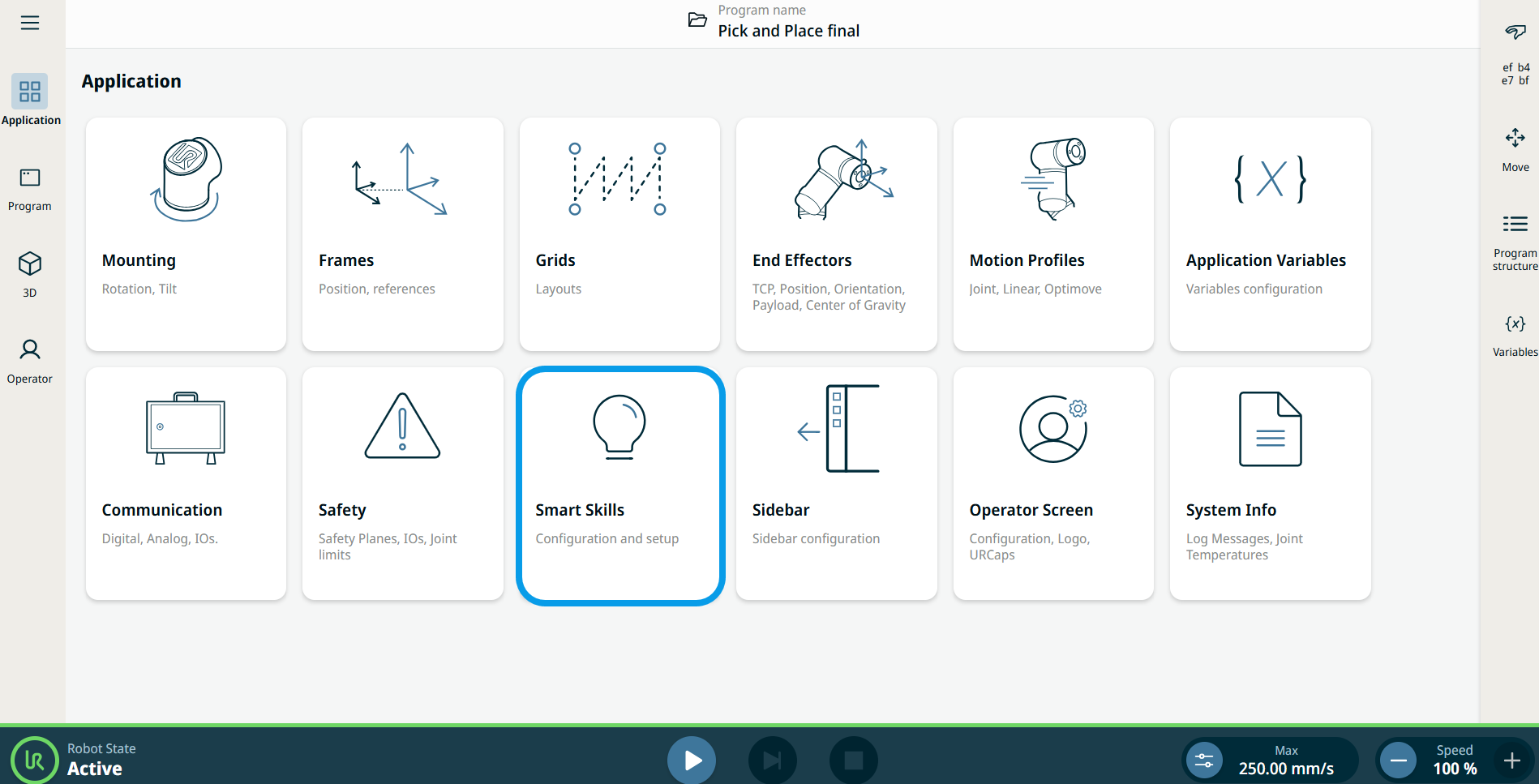
  1. Accesați ecranul cu nodurile aplicației. Consultați fila Aplicații Fila Aplicație

  2. Atinge pictograma „Smart Skills ”.

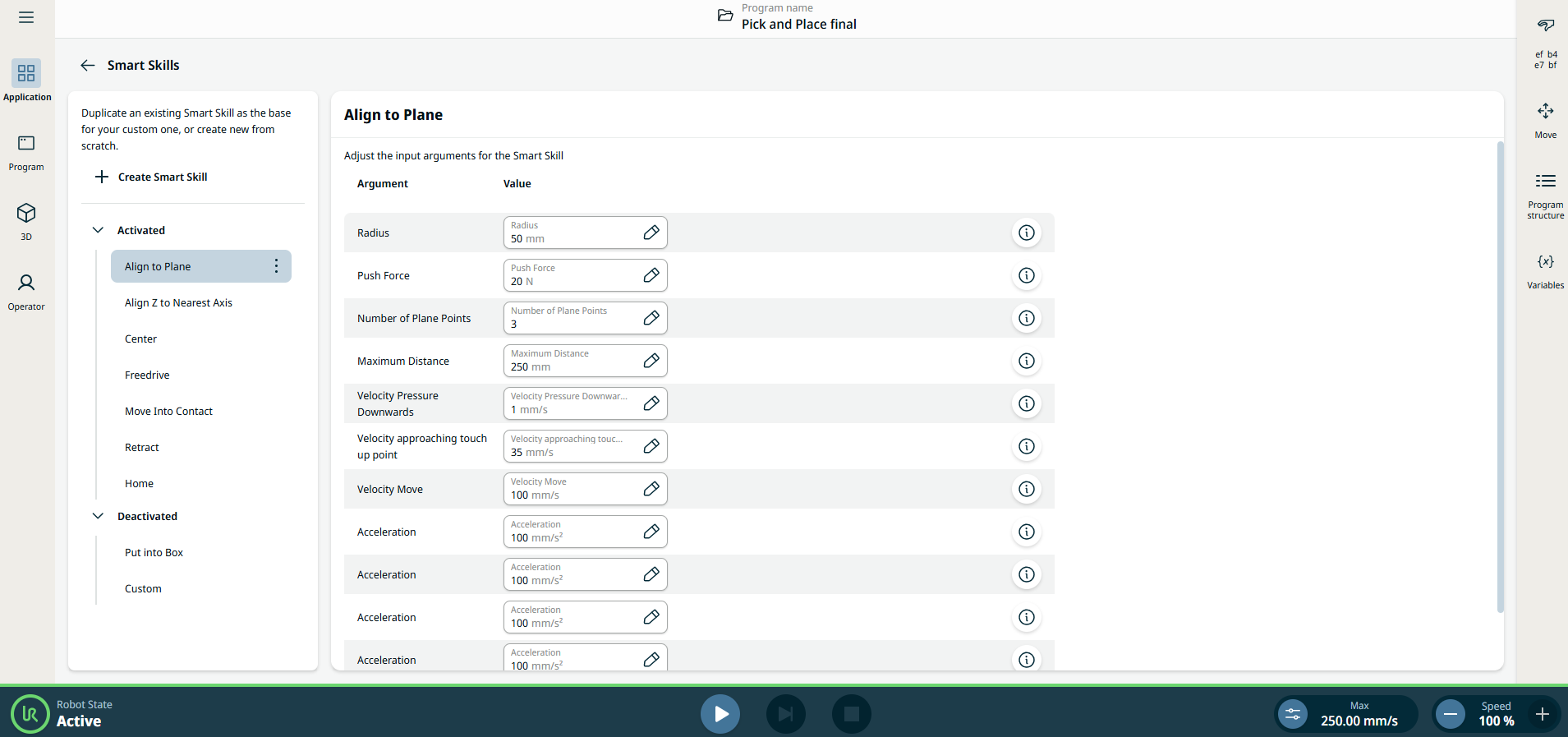
    Apare un ecran cu două panouri:

    Panoul din stânga conține lista de funcții inteligente. Atingeți pictograma kebab a fiecărei abilități inteligente pentru a o activa sau dezactiva. Când este activată, acea funcție inteligentă apare în bara de funcții inteligente din ecranul multitasking și dispare când este dezactivată.

    Panoul din dreapta conține câmpurile editabile pentru ajustarea argumentelor de intrare pentru fiecare abilitate inteligentă.


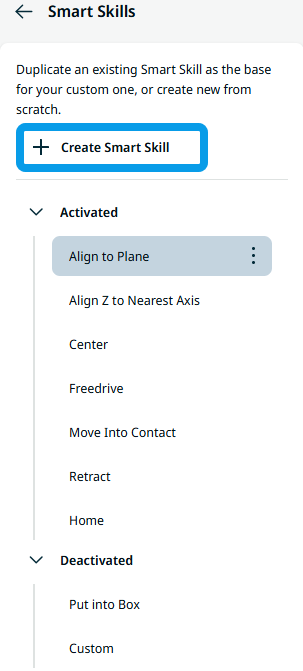
Procesul de creare a funcțiilor Smart Skills personalizate este simplificat pentru a facilita utilizarea. În loc să duplicați abilitățile existente, apăsați butonul „+ Creați o abilitate inteligentă” pentru a începe de la zero; acest buton se află în panoul din stânga, înaintea listei de abilități inteligente. Acest lucru facilitează și face mai intuitivă crearea de Smart Skills personalizate de către utilizatori, sporind productivitatea și reducând timpul de configurare.


Argument de intrare pentru abilități inteligente

Fiecare Smart Skill are câțiva parametri pe care îi utilizează în timpul execuției. Acestea pot fi modificate pentru a se potrivi aplicației pe care o rulați, indiferent dacă se potrivesc sau nu cu valorile implicite.


Acestea sunt argumentele de intrare ale competențelor inteligente pentru care puteți modifica valoarea:


  • Aliniere la plan

    • Radius . Raza cercului din plan care va fi retușat.

    • Forța de împingere . Cât de tare împinge robotul împotriva planului.

    • Numărul de puncte plane . Numărul de puncte pe care robotul le folosește pentru a calcula planul.

    • Distanța maximă . Distanța maximă pe care o parcurge robotul în căutare.

    • Viteză Presiune Descendentă . Viteza de deplasare la aplicarea presiunii.

    • Viteza de apropiere de punctul de ajustare . Viteza utilizată la apropierea de punctul de retușare.

    • Velocity Move . Viteza de deplasare utilizată în spații libere.

    • Accelerație . Accelerația robotului.


  • Aliniere axă Z la axa cea mai apropiată

    Nu se poate configura


  • Centru

    • Forță . Forța pe care o folosește robotul pentru a determina dacă a fost atins un punct de contact.

    • Viteză . Viteza de deplasare în spații libere.

    • Accelerație . Accelerația în spații libere.

    • Raza maximă . Raza maximă de căutare.

    • Numărul de degete . Numărul de degete pe care le are dispozitivul de prindere.


  • Deplasare liberă

    Nu se poate configura


  • Mișcare până la contact

    • Forță . Forța pe care o folosește robotul pentru a determina dacă a fost atins un punct de contact.

    • Viteză . Viteza de deplasare în spații libere.

    • Accelerație . Accelerația în spații libere.

    • Distanța maximă . Distanța maximă pe care o parcurge robotul în căutare.

    • Distanța de retragere . Distanța de retragere după ce a fost găsit un contact.


  • Retragere

    • Distanță . Distanța de retragere.

    • Accelerație . Accelerația utilizată de robot.

    • Viteză . Viteza utilizată de robot.


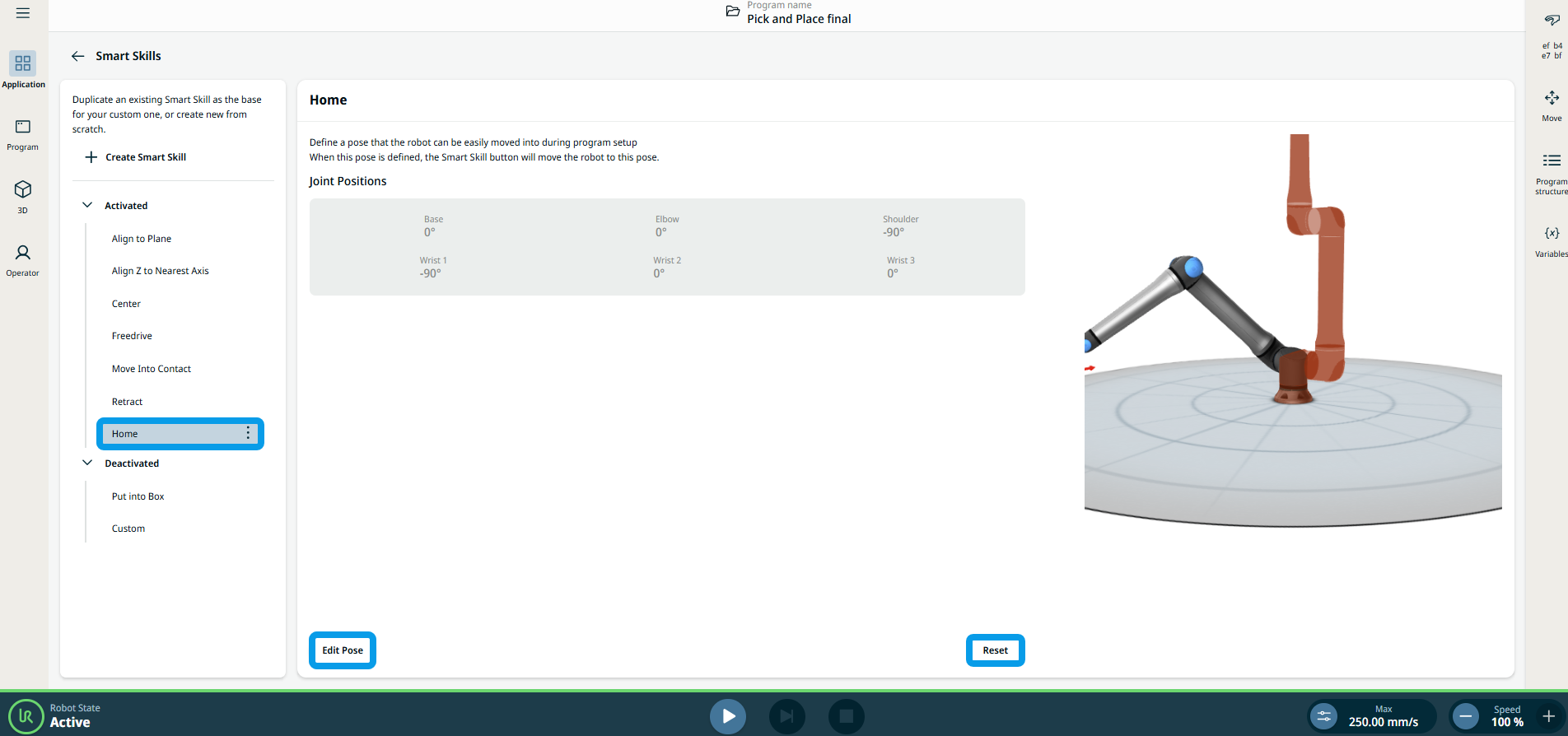
  • Acasă

    Această funcție vă permite să definiți o poziție pentru a deplasa cu ușurință robotul în poziția sa inițială predefinită. Atingeți Editare posturăși veți fi redirecționat către ecranul principal al vizualizatorului 3D. Atingeți Resetare ,iar o fereastră de dialog va apărea, solicitându-vă să confirmați sau să anulați. La resetarea poziției, valorile anterioare vor fi șterse.


Funcțiile Smart Skills sunt dezactivate în mod implicit
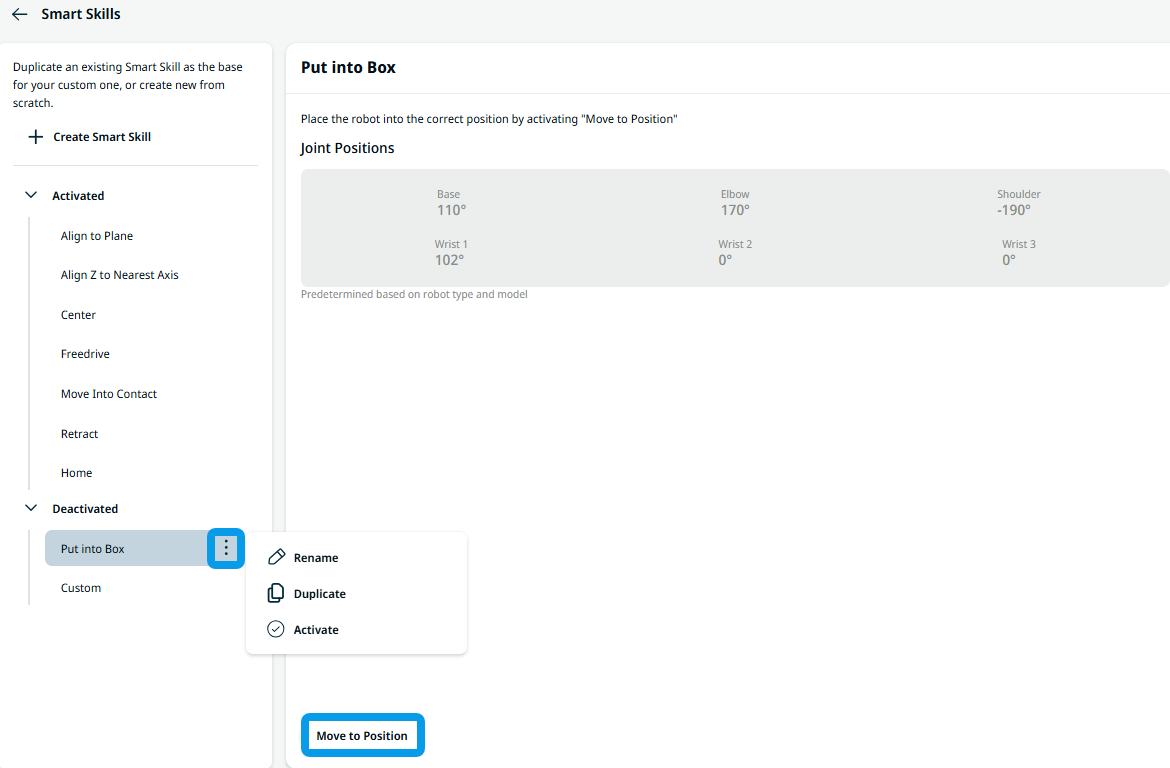
  • Pune în cutie

    Această funcție inteligentă vă permite să plasați robotul în poziția sa implicită de transport. Atinge butonul „Mută în poziție ” de mai jos pentru a plasa robotul în poziția corectă. Poziția prestabilită a articulației este dezactivată, deoarece este predeterminată de tipul și modelul robotului.


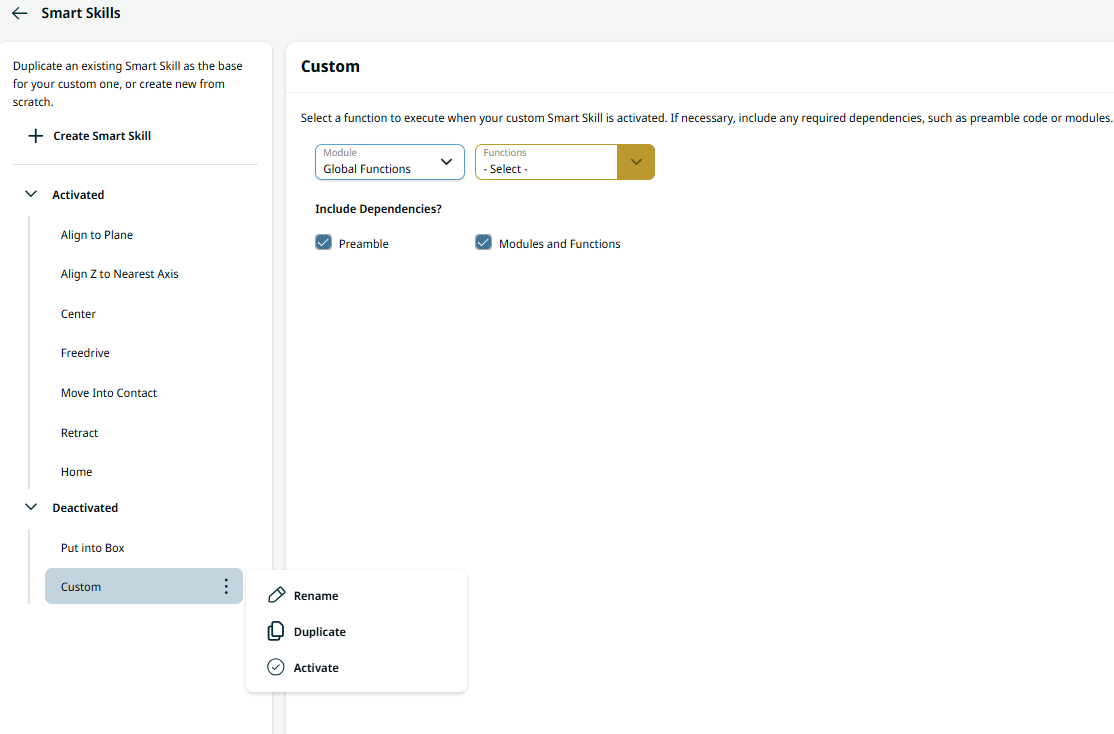
  • Personalizat

    Puteți copia și redenumi acest element folosind pictograma kebab. „Custom” este o modalitate simplă de a executa o funcție a unui modul. Aceasta este apoi afișată în pictograma Smart Skills.