| Utilização da ferramenta Smart Skills
|
-
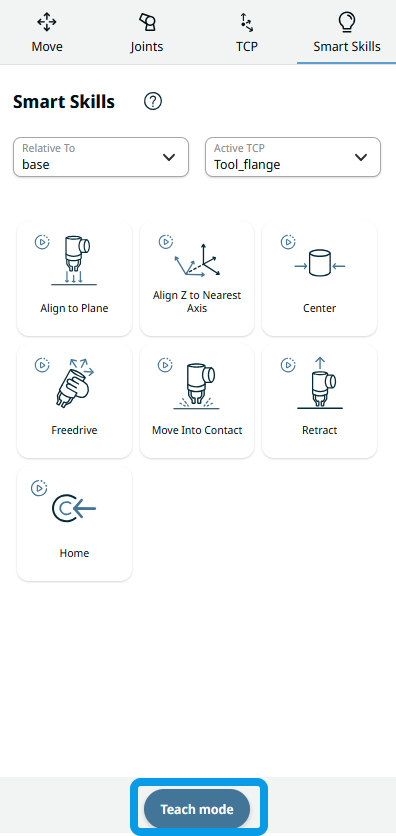
Toque em Smart Skills .

É apresentado o ecrã «Smart Skills», que contém dois campos, seis ícones grandes e um botão.
Os dois campos são:
Os sete ícones do Smart Skills são:
O botão do modo «Teach» encontra-se na parte inferior.
|
| |
-
Toque no campo «Relativo a ».
São apresentadas quatro opções:
-
Selecione a posição relativa para a qual pretende que o robô se desloque.
-
Toque no campo «TCP ativo» e selecione a sua preferência.
-
Selecione e toque no ícone da função inteligente da sua preferência.
No ecrã principal, pode ver o movimento correspondente do braço do robô.
-
Toque no botão «Modo de aprendizagem» para programar o robô por demonstração.
Verá uma luz vermelha a piscar no canto superior direito do ecrã multitarefa, indicando que o processo de aprendizagem está em curso.
-
Aplique uma Smart Skill e aguarde até que esta termine, ou interrompa-a manualmente.
É gerado um nó do programa na árvore de programas.
-
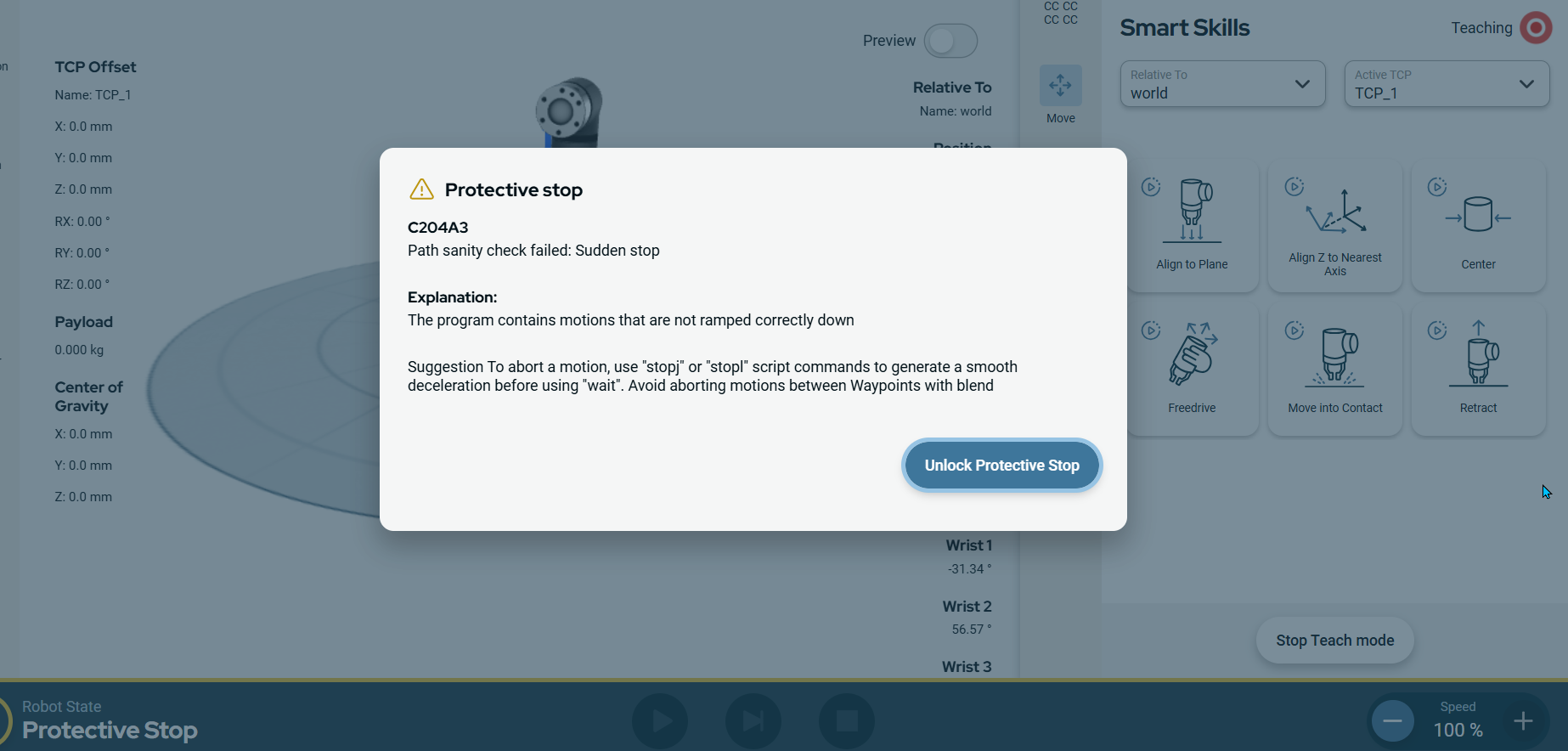
Se aparecer um aviso de «Paragem de proteção» no ecrã principal, execute os comandos necessários para programar o robô de forma adequada e segura.
|