Aplicação Smart Skills

Descrição

Todas as Smart Skills são parametrizadas, o que lhe permite configurá-las e defini-las no separador «Aplicação». A interface do Smart Skills oferece-lhe as seguintes vantagens:

  • Um botão de chamada à ação claro e acessível para criar novas Smart Skills.

  • Elimina a necessidade de duplicar competências existentes como ponto de partida.

  • Simplifica e acelera o processo de criação.

  • Melhora a clareza e a facilidade de utilização na interface de configuração do Smart Skills.


Utilização das funcionalidades da aplicação Smart Skills

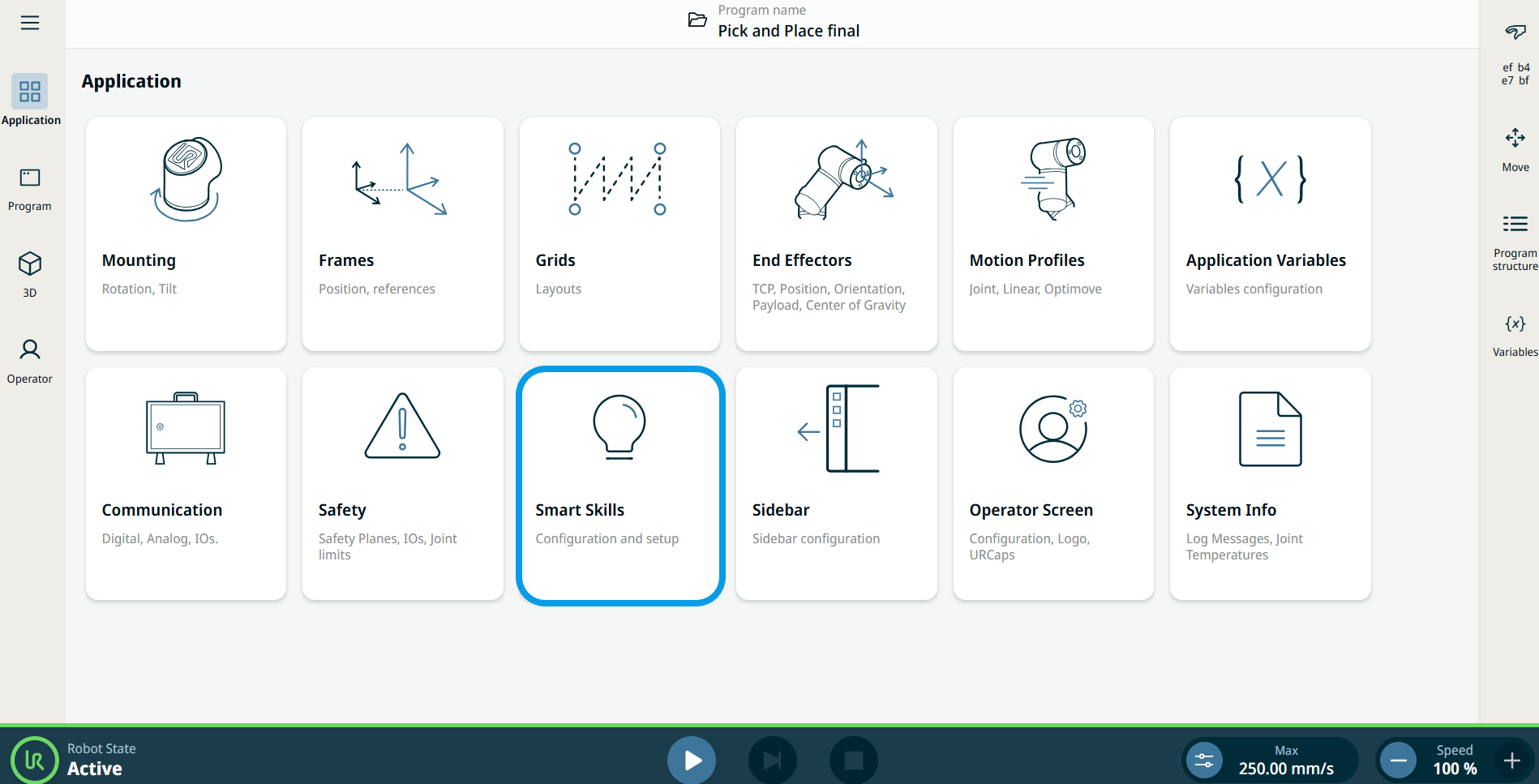
  1. Aceda ao ecrã dos nós da aplicação. Consulte o separador «Aplicações Separador Aplicação

  2. Toque no ícone «Smart Skills ».

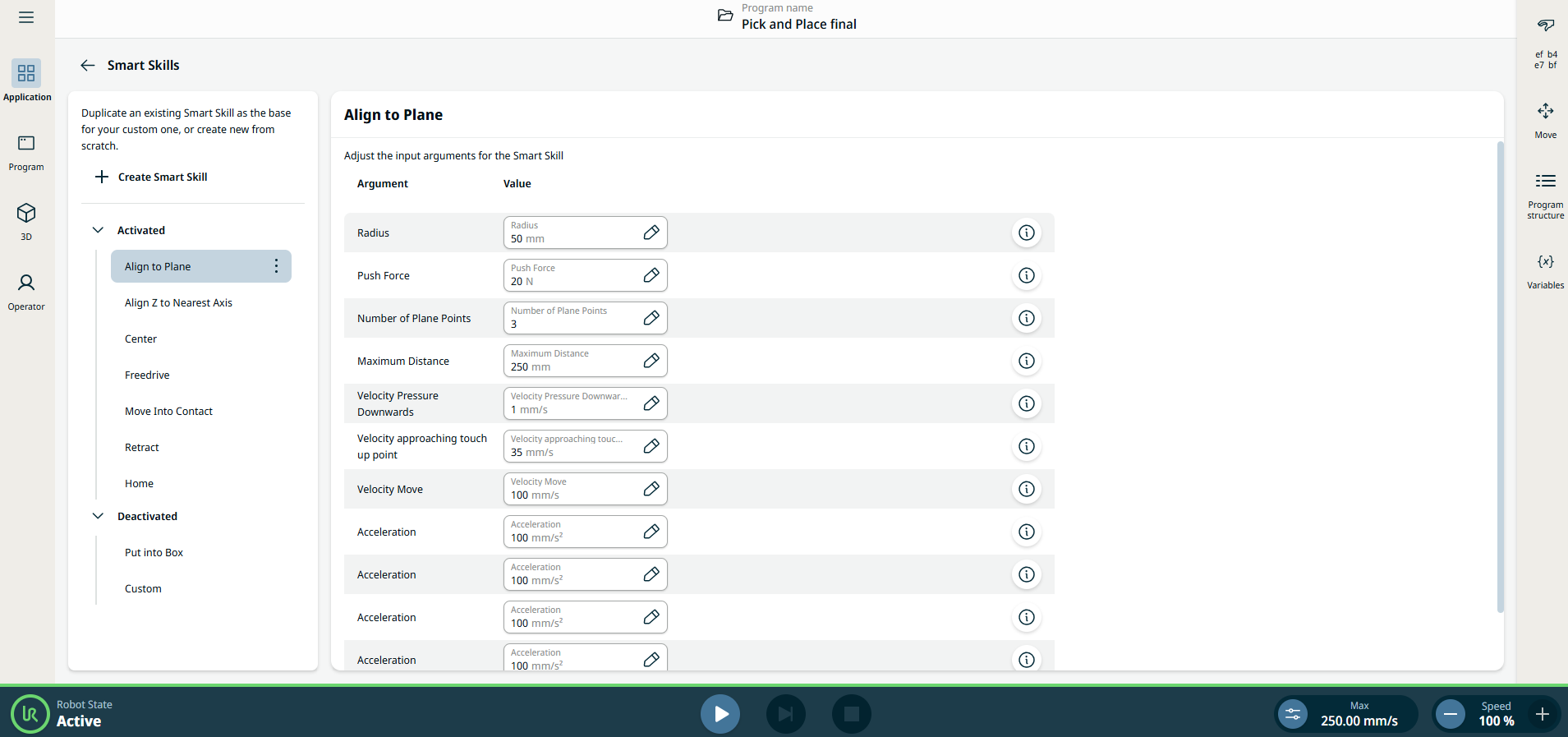
    Aparece um ecrã com dois painéis:

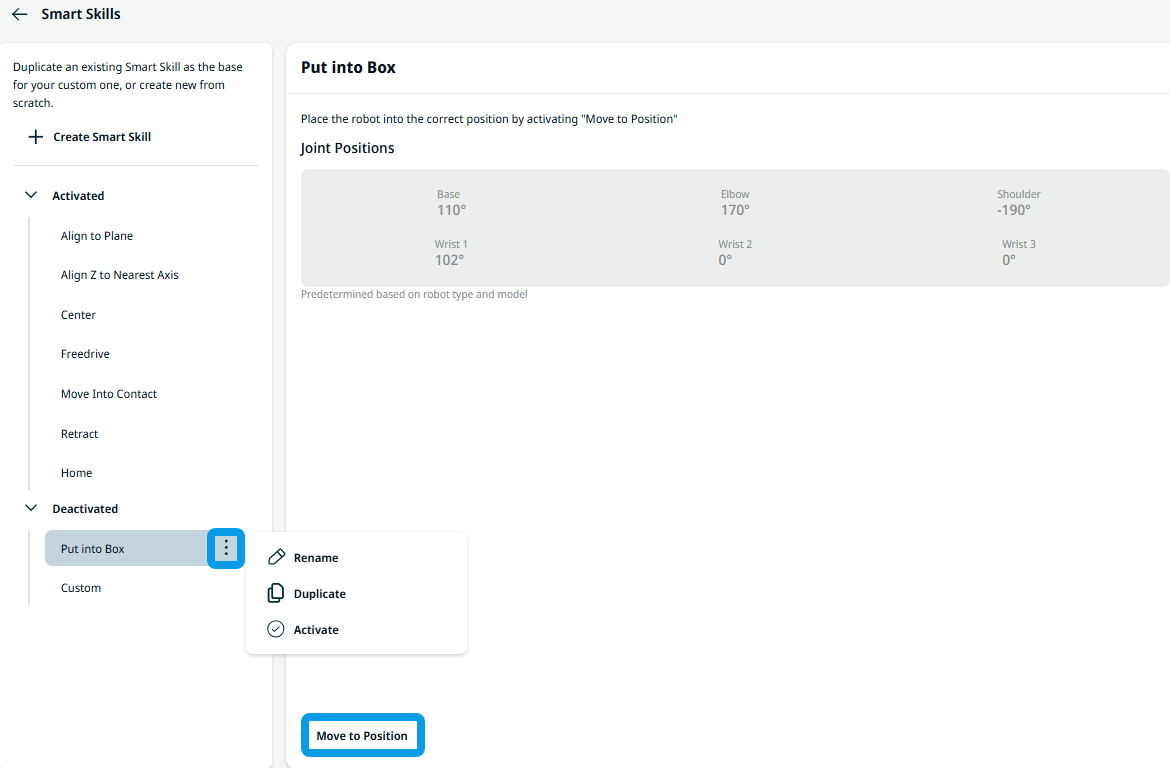
    O painel esquerdo contém a lista de competências inteligentes. Toque no ícone em forma de espeto de cada função inteligente para a ativar ou desativar. Quando ativada, essa função inteligente aparece na gaveta «Funções Inteligentes» no ecrã multitarefa e desaparece quando desativada.

    O painel direito contém os campos editáveis para ajustar os argumentos de entrada de cada função inteligente.


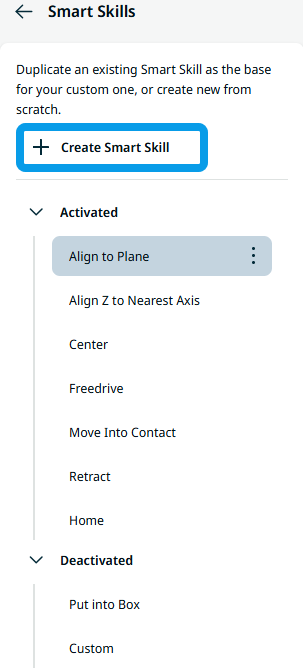
O processo de criação de Smart Skills personalizadas foi simplificado para facilitar a utilização. Em vez de duplicar as competências existentes, toque no botão «+ Criar Competência Inteligente» para começar do zero; este botão encontra-se no painel da esquerda, antes da lista de Competências Inteligentes. Isto torna mais fácil e intuitivo para os utilizadores criarem Smart Skills personalizadas, aumentando a produtividade e reduzindo o tempo de configuração.


Argumento de entrada da função «Smart Skill»

Cada Smart Skill tem alguns parâmetros que utiliza quando é executada. Estes podem ser alterados para se adaptarem à aplicação que está a executar, independentemente de corresponderem ou não aos valores predefinidos.


Estes são os argumentos de entrada das competências inteligentes cujos valores pode alterar:


  • Alinhar ao plano

    • Radius . Raio do círculo no plano que será retocado.

    • Força de empurrar . A força com que o robô empurra contra o plano.

    • Número de pontos no plano . Número de pontos que o robô usa para calcular o plano.

    • Distância máxima . A distância máxima que o robô percorre na sua pesquisa.

    • Velocidade, pressão, descida . Velocidade ao pressionar para baixo.

    • Velocidade de aproximação ao ponto de retoque . Velocidade utilizada ao aproximar-se do ponto de retoque.

    • Velocity Move . Velocidade utilizada no espaço livre.

    • Aceleração . Aceleração do robô.


  • Alinhar Z com o eixo mais próximo

    Não configurável


  • Centro

    • Força . Força que o robô utiliza para determinar se foi obtido um contacto.

    • Velocity . Velocidade no espaço livre.

    • Aceleração . Aceleração no espaço livre.

    • Raio máximo . O raio máximo de pesquisa.

    • Número de dedos . O número de dedos que a garra possui.


  • Condução Livre

    Não configurável


  • Mover para contacto

    • Força . Força que o robô utiliza para determinar se foi obtido um contacto.

    • Velocity . Velocidade no espaço livre.

    • Aceleração . Aceleração no espaço livre.

    • Distância máxima . A distância máxima que o robô percorre na sua pesquisa.

    • Distância de retração . Distância de retração após ter sido encontrado um contacto.


  • Retrair

    • Distância . Distância de retração.

    • Aceleração . Aceleração utilizada pelo robô.

    • Velocity . Velocidade utilizada pelo robô.


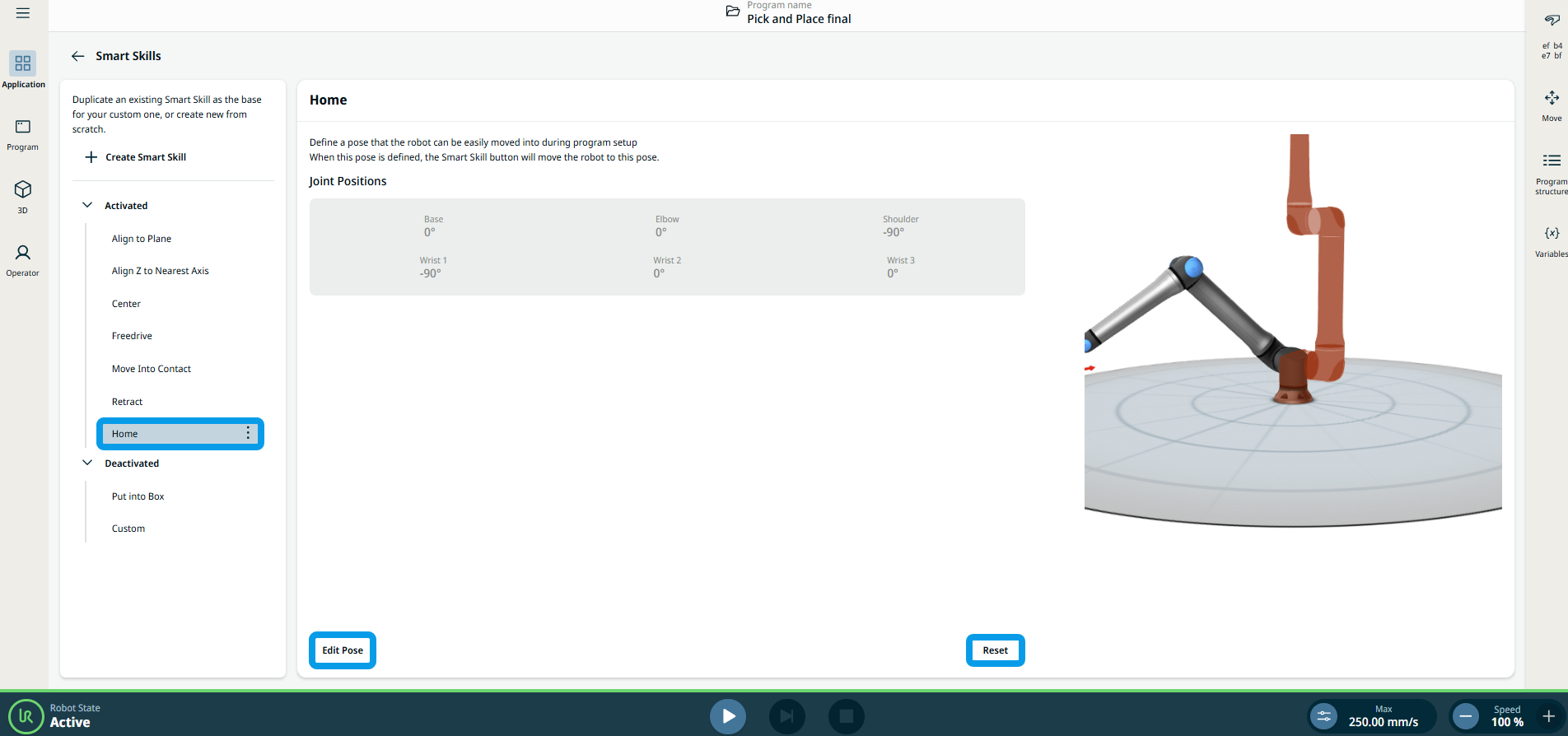
  • Posição Inicial

    Isto permite-lhe definir uma postura para deslocar facilmente o robô para a sua posição inicial predefinida. Toque em «Editar postura»e será direcionado para o ecrã principal do visualizador 3D. Toque em «Reiniciar» e aparecerá uma caixa de diálogo a pedir-lhe para confirmar ou cancelar. Quando a posição for reiniciada, os valores anteriores serão apagados.


Funcionalidades inteligentes desativadas por predefinição
  • Colocar na caixa

    Esta funcionalidade inteligente permite-lhe colocar o robô na sua posição de transporte predefinida. Toque no botão «Mover para a posição» abaixo para colocar o robô na posição correta. A sua «Posição da articulação pré-definida» está desativada, uma vez que é predeterminada pelo tipo e modelo do robô.


  • Personalizar

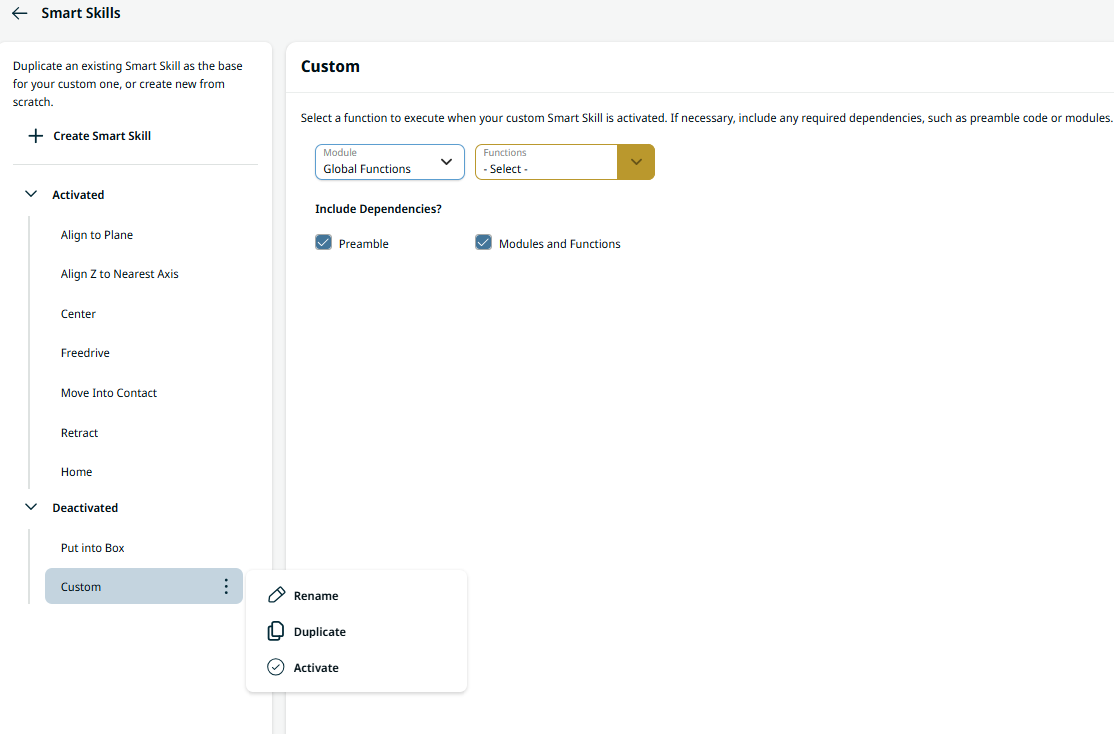
    Pode duplicar e renomear isto utilizando o ícone «kebab». «Custom» é uma forma fácil de executar uma função de um módulo. É então apresentado no ícone Smart Skills.