Smart Skills

Descrição

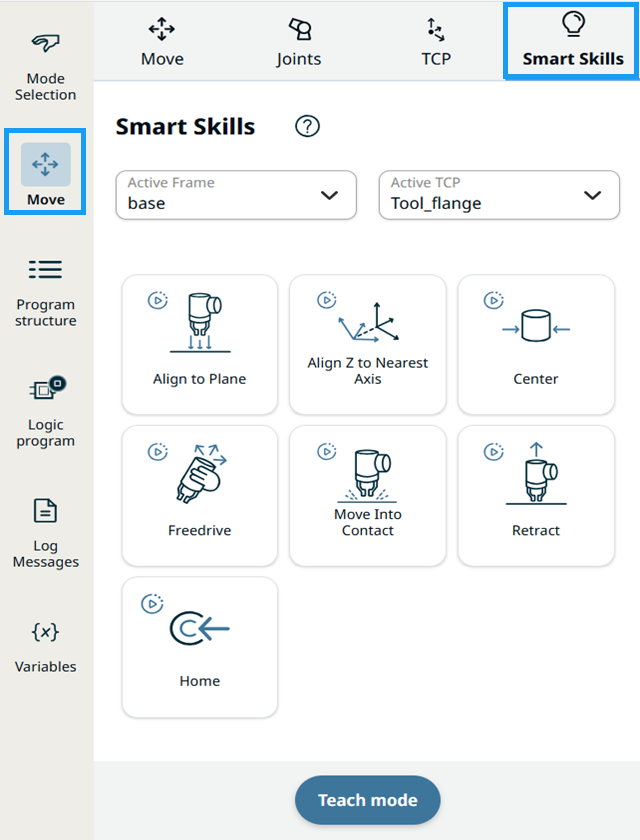
As «Smart Skills» são ações do robô de acesso rápido que pode iniciar e parar para obter uma experiência de programação mais fluida e rápida. Através destas ações, pode controlar o robô, quaisquer sistemas externos ou efetores finais.

Estas são as competências Smart Skills a escolher:


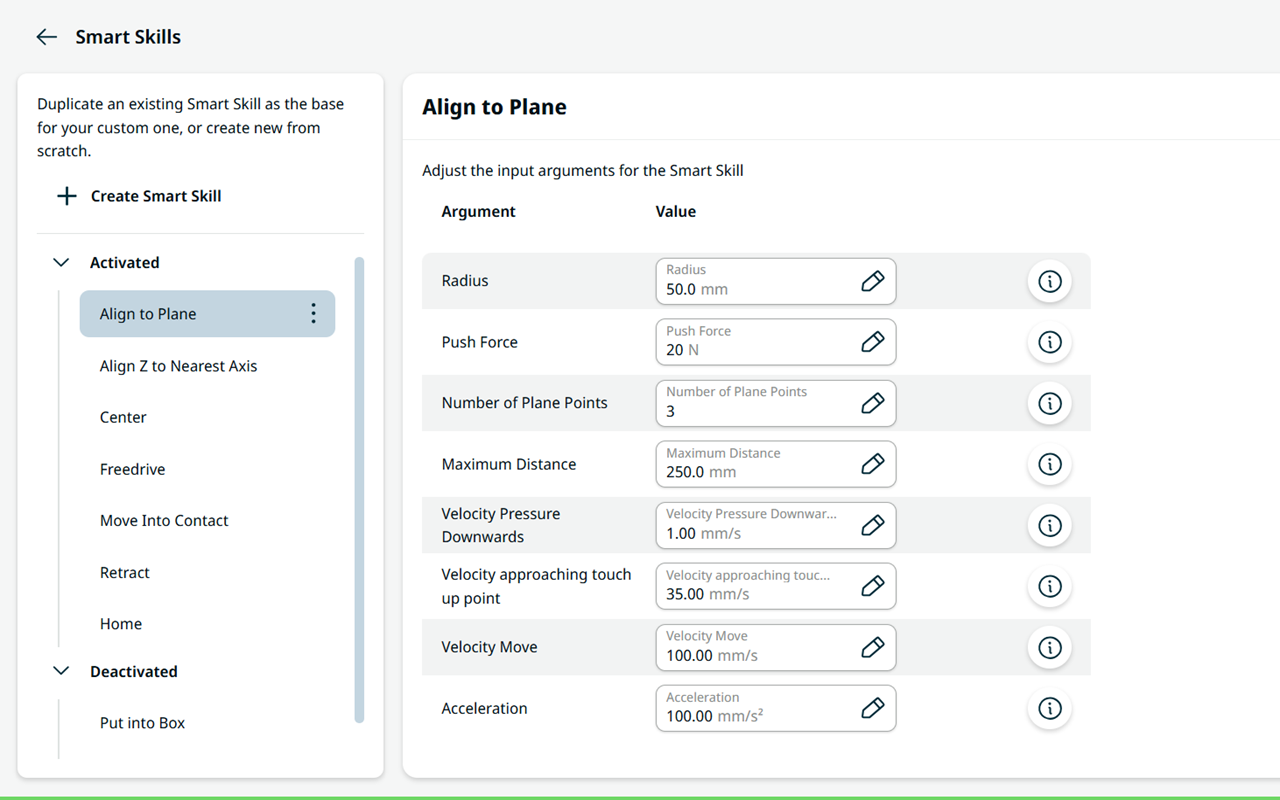
Ativadas

Desativado

  • Colocar na caixa
  • Personalizar


Para aceder ao Smart Skills

Existem duas formas de aceder ao Smart Skills:

  • através da secção «Mover » na barra lateral

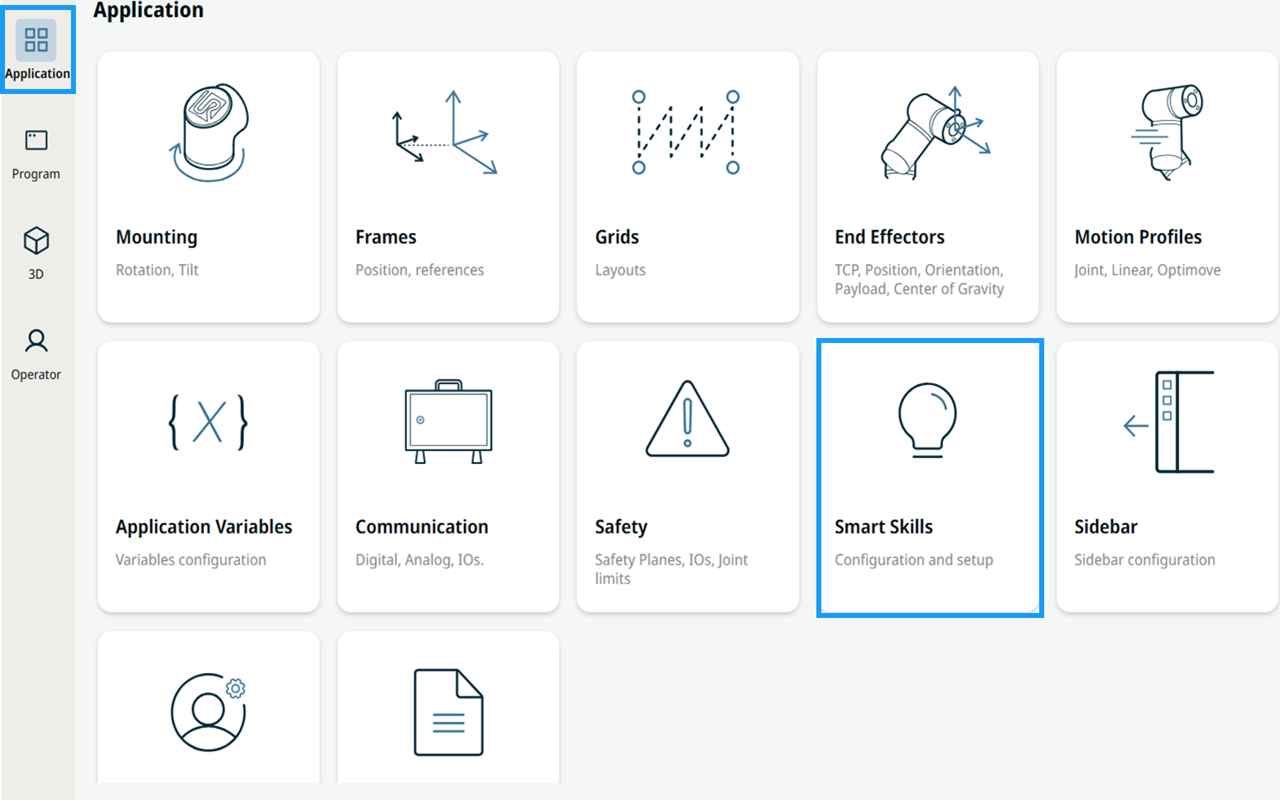
  • através do separador «Aplicação» na navegação principal


Aceder através da secção «Move»

A secção «Via Move» é onde se deve premir e manter premido o botão no Teach Pendant enquanto a função inteligente está a ser executada. O movimento correspondente do robô é visível no ecrã principal.

  1. Toque no ícone «Mover» na barra lateral.

  2. Selecione o ícone «Smart Skills» no canto superior direito.


  1. No campo «Relativo a», pode escolher entre as quatro características, estruturas ou sistemas de coordenadas predefinidos:

    • World. Esta estrutura é idêntica à base quando o robô está montado num local fixo. O sistema de referência global permanece sempre fixo, mesmo quando o robô está montado num local móvel, e é possível atualizar a estrutura da base à medida que o robô se move.

    • Base. O elemento de base do robô, ou seja, a estrutura da base, que se encontra no centro da parte inferior da base. Se o seu robô estiver montado num local fixo, esta estrutura de referência nunca precisará de ser alterada, e outros locais fixos podem ser definidos em relação a ela.

    • Flange. É colocada na flange da ferramenta do robô e só pode ser movida através do movimento do robô.

    • TCP . A posição do TCP ativo e as atualizações à medida que o robô se move durante o modo manual ou enquanto um programa está a ser executado.

      Consulte Estruturas saber mais sobre quando utilizar o sistema de coordenadas predefinido pertinente.

  2. No campo «Robot », deve selecionar «Active_TCP » ou «Tool_flange». Se a opção Active_TCP estiver selecionada, é apresentado o nome da ligação TCP ativa no momento.


Aceder através do separador «Aplicação» No separador «Aplicação» é onde pode configurar e definir os argumentos de entrada.
  1. Toque no separador «Aplicação» na barra de navegação principal. Consulte a Aplicação Smart Aplicação Smart Skills

  2. Selecione o menu da aplicação Smart Skills.

     
    Será dado o comando para que seja redirecionado para o ecrã da aplicação Smart Skills.