|
De functie 'Pick Movement' aanmaken
|
-
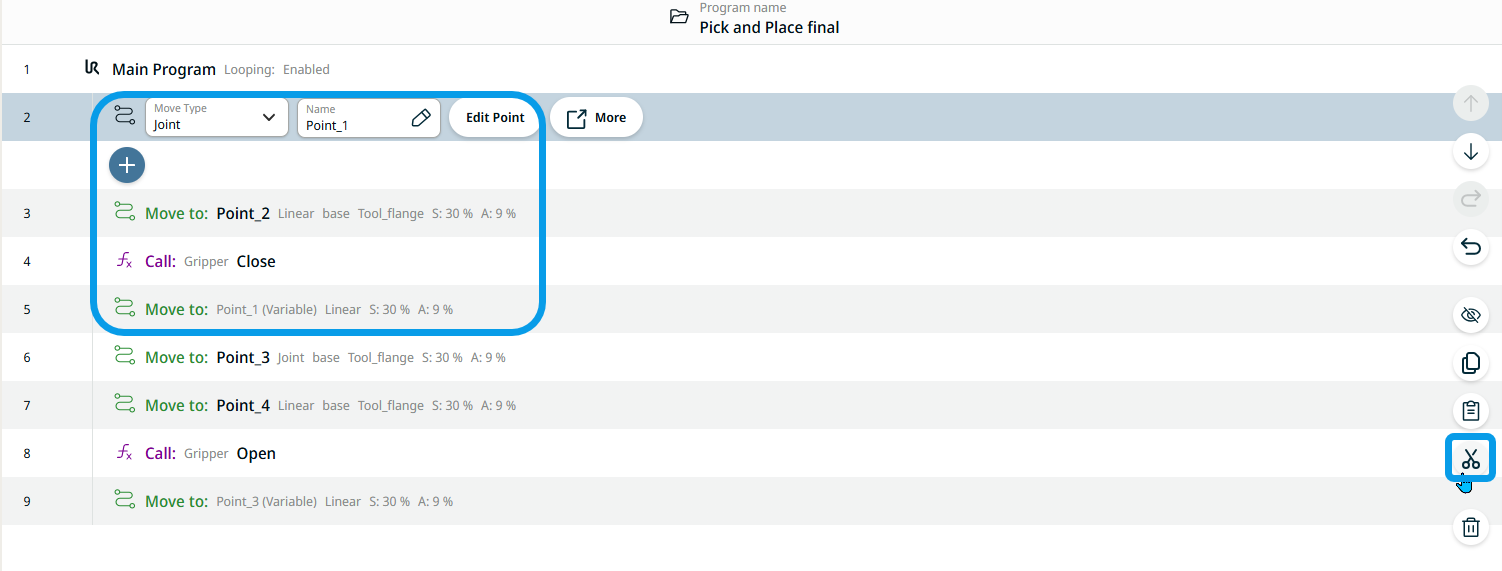
Verwijder de eerste reeks 'Move to'-commando's, inclusief het 'Call'-commando voor het vastgrijpen.
-
Tik in willekeurige volgorde achtereenvolgens op elk commando-knooppunt en op het knipicoontje.
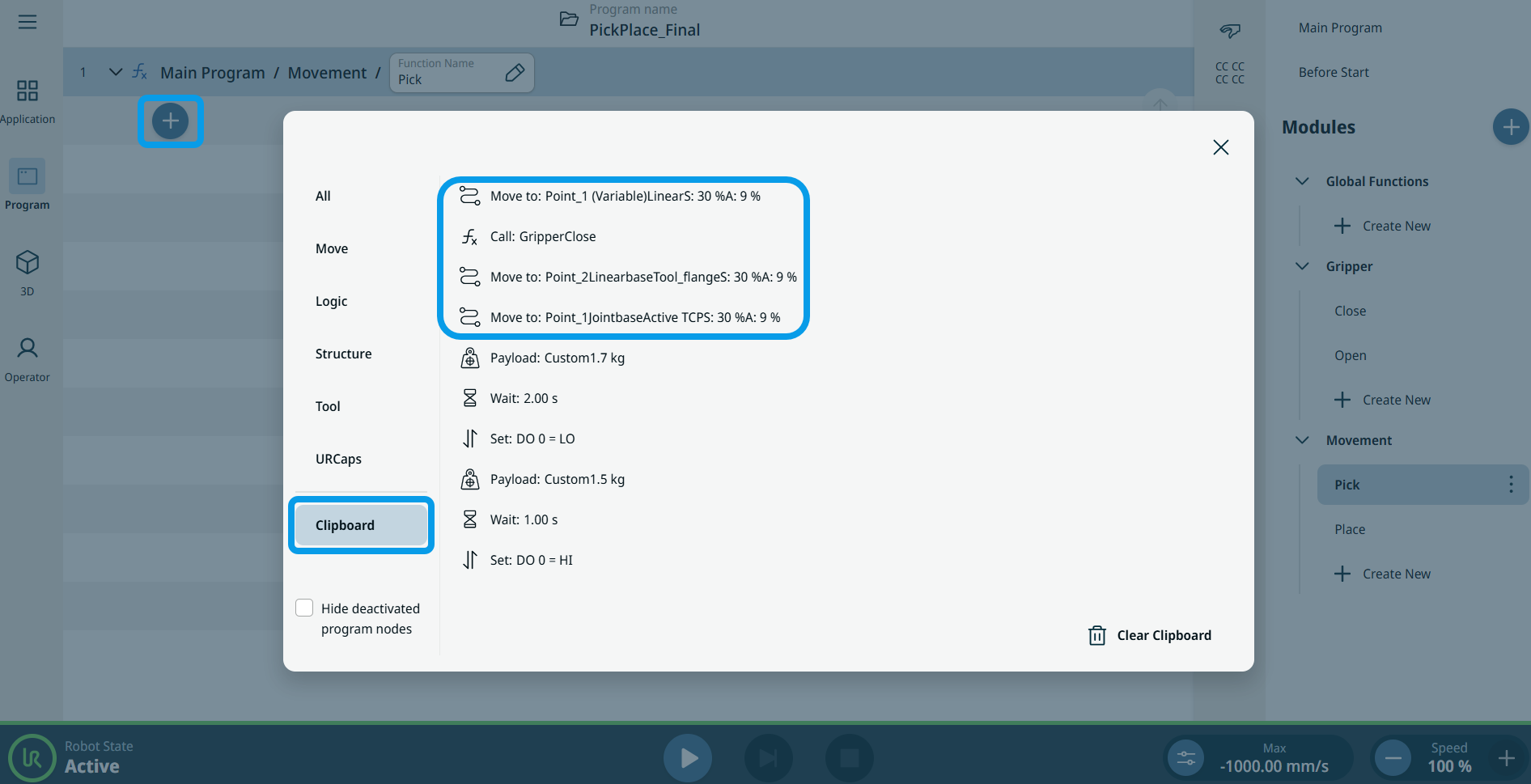
De vier commando's worden overgebracht naar de klembord-toolbox.
-
Tik in het multitask-scherm op de functie 'Pick' onder 'Movement'.
-
Tik op het pictogram 'Toevoegen' in het hoofdscherm en kies de toolbox 'Klembord'.
|
|
|
-
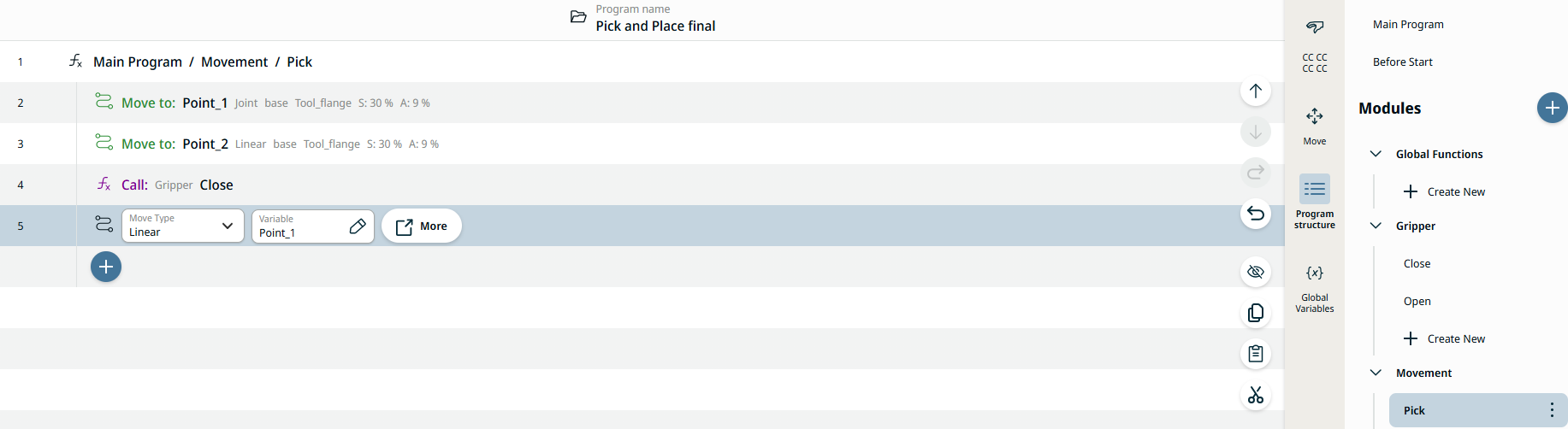
Voer de eerste reeks commando's in de juiste volgorde in de functie 'Pick Movement' in.
5.1. Tik op het commando 'Verplaatsen naar: Point_1'.
5.2. Tik op het pictogram 'Toevoegen' hieronder.
5.3. Tik op het commando 'Verplaatsen naar: Point_2'.
5.4. Tik op het pictogram 'Toevoegen' hieronder.
5,5. Tik op de functie 'Grijper sluiten'.
5.6. Tik op het pictogram 'Toevoegen' hieronder.
5.7. Tik op het commando Verplaatsen naar: Point_1 (variabele).
-
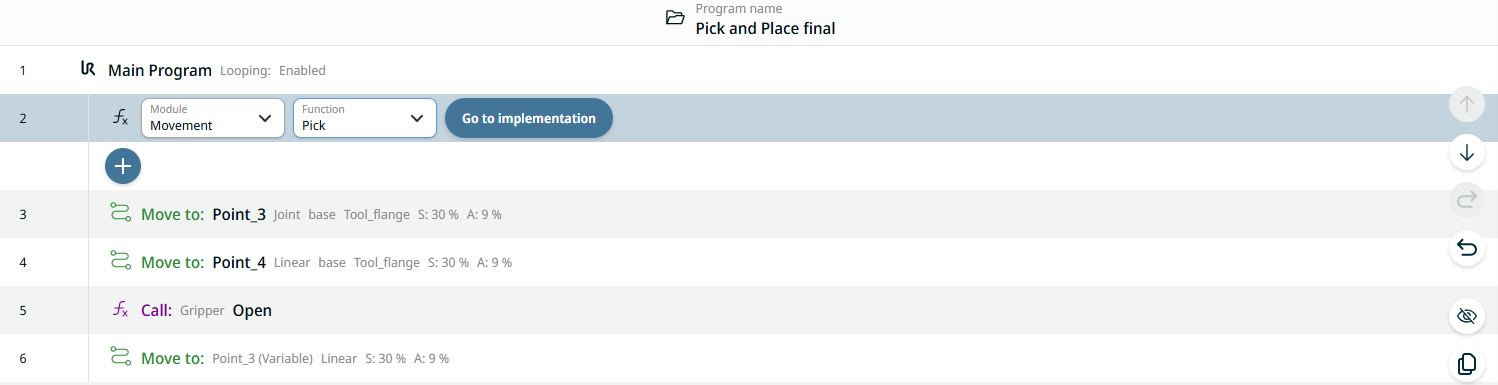
Tik nogmaals op het hoofdprogramma om de functie 'Beweging selecteren' in de programmastructuur in te voegen.
-
Tik op het pictogram 'Toevoegen', kies de toolbox 'Commando's' en tik op het pictogram 'Oproepen'. Er verschijnt een knooppunt met de velden Module en Functie.
-
Selecteer 'Movement' in het veld 'Module' en 'Pick' in het veld 'Function'.
|