프로세스 이동

설명

'프로세스 이동' 명령을 사용하면 여러 지점을 통과하며 일정한 속도로 직선 이동을 프로그래밍할 수 있습니다. 로봇이 각 이동 노드 사이에서 일정한 속도로 이동하도록 하려면 혼합 반경을 설정해야 합니다. 참조 프레임과 변환 포즈를 지정할 수 있습니다.


'프로세스 이동' 명령에 액세스하려면
  1. 프로그램 메인 화면으로 이동합니다. 명령 노드를 참조하십시오.

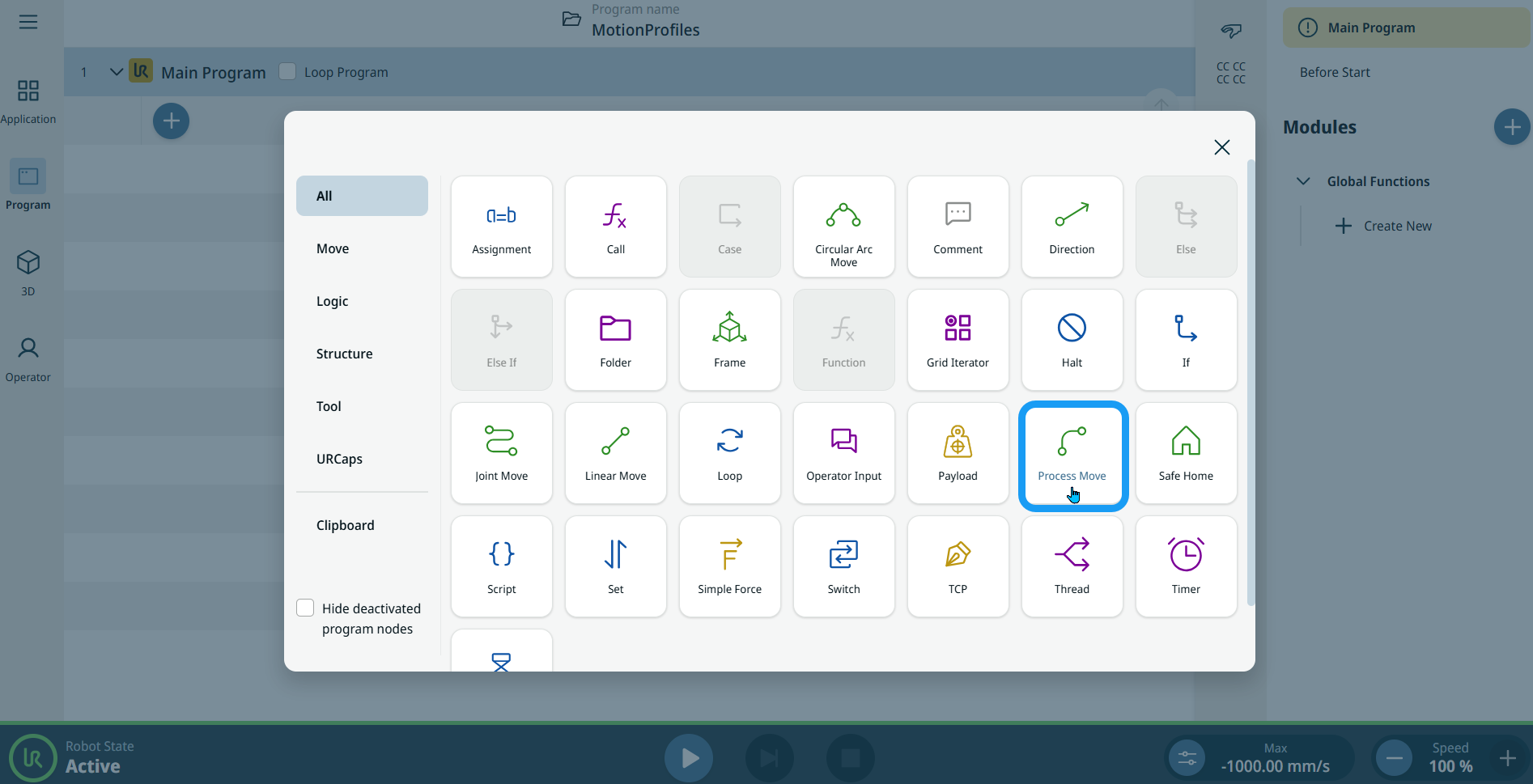
  2. 명령 도구 상자에서 프로세스 이동 아이콘을 탭하십시오.


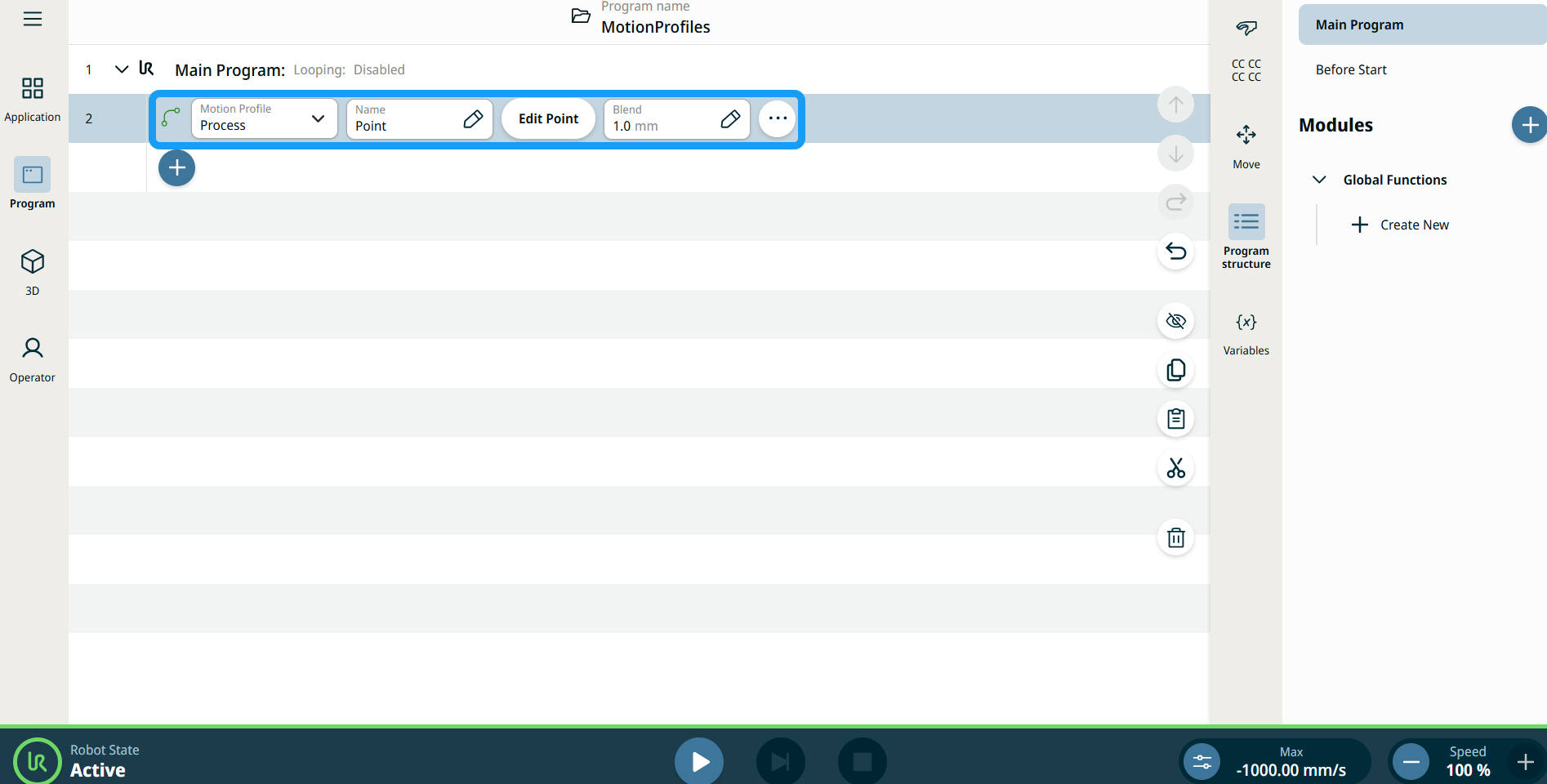
    프로그램 트리에 노드가 삽입됩니다. 이 노드에는 편집 가능한 세 개의 필드, '편집 포인트' 버튼, 그리고 점 세 개 아이콘이 있습니다.

    다음은 세 가지 분야입니다:

    • 모션 프로필

    • 이름

    • 혼합


  1. '모션 프로파일' 필드에서는 '사용자 정의' 또는 '공정' 중 하나를 선택할 수 있습니다.

    사용자 정의 모션 프로파일을 사용하면 관절 이동 및 Linear Move 노드에서 이동 데이터를 정의할 수 있습니다.

    프로세스 모션 프로파일은 ‘관절 이동(Joint Move)’ 및 ‘선형 이동(Linear Move)’ 노드에서 미리 정의된 모션입니다.

  2. '이름' 필드를 탭하세요.

    다음과 같은 세 개의 탭이 표시됩니다:

    • 변수

    • 표현식

  3. ‘값’, ‘변수’, ‘식’ 탭에 데이터를 입력한 다음 ‘확인’을 탭하세요. 값-변수-표현식 탭

  4. '점 편집'을 탭합니다.

    로봇 암 인터페이스가 표시된 새로운 화면이 나타납니다.

  5. '혼합' 필드를 탭하세요.

    다음과 같은 세 개의 탭이 표시됩니다:

    • 변수

    • 표현식

  6. ‘값’, ‘변수’, ‘식’ 탭에 데이터를 입력한 다음 ‘확인’을 탭하세요. 값-변수-표현식 탭


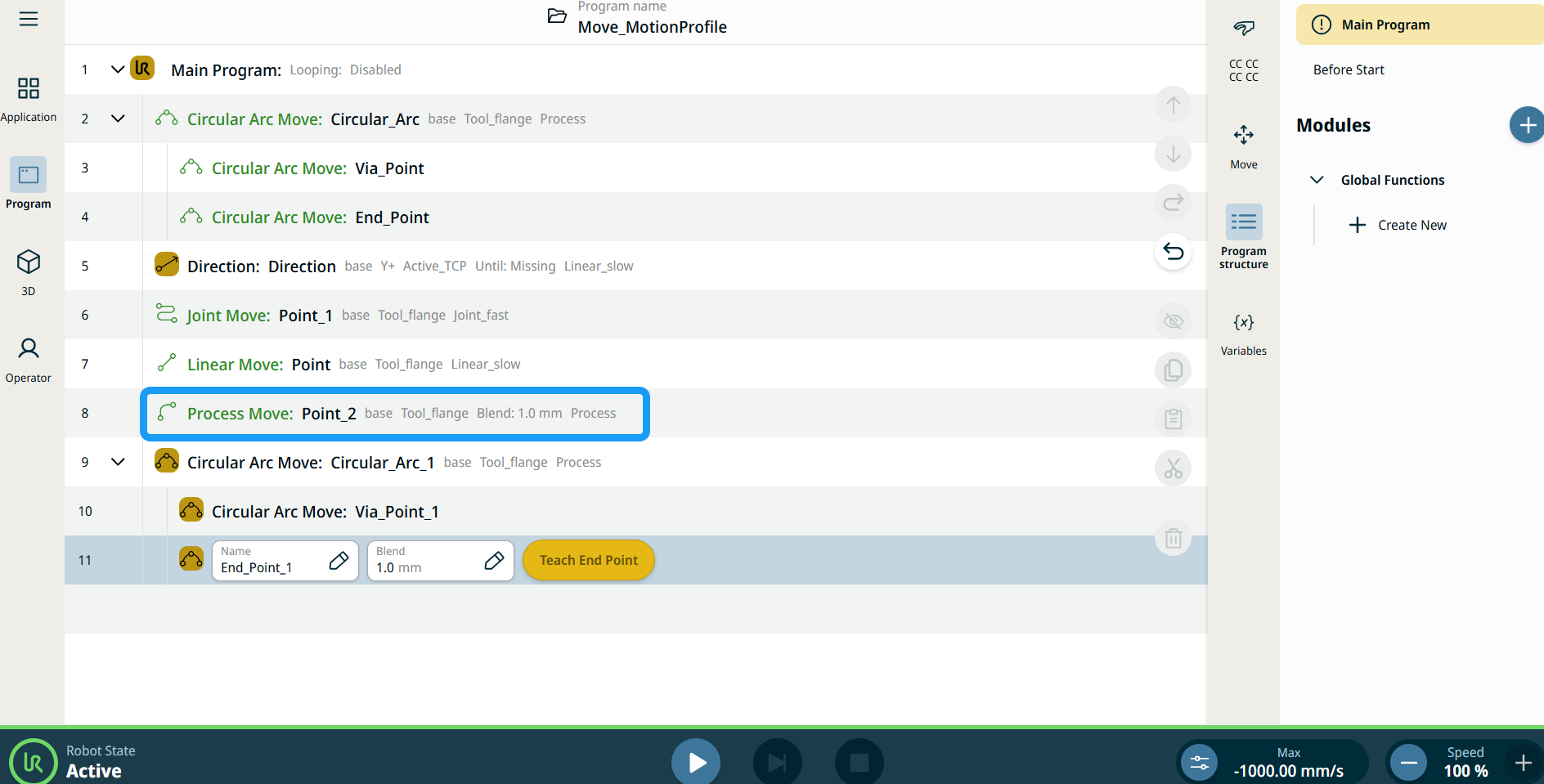
이동 노드의 모션 프로필 레이블

프로그램 트리의 모든 이동 관련 명령 노드에는 각 노드와 연결된 모션 프로필이 표시됩니다. 이 기능을 통해 사용자는 선택한 모션 프로필을 이동 노드에서 확인할 수 있습니다. 이 기능은 다음과 같은 명령 노드에서 구현됩니다.

커스텀 모션 프로필이 있는 이동 노드에는 모션 프로필 대신 속도 및 가속도 값이 표시됩니다.


'추가 옵션' 사용 방법

  1. 점 세 개 아이콘을 탭하세요.

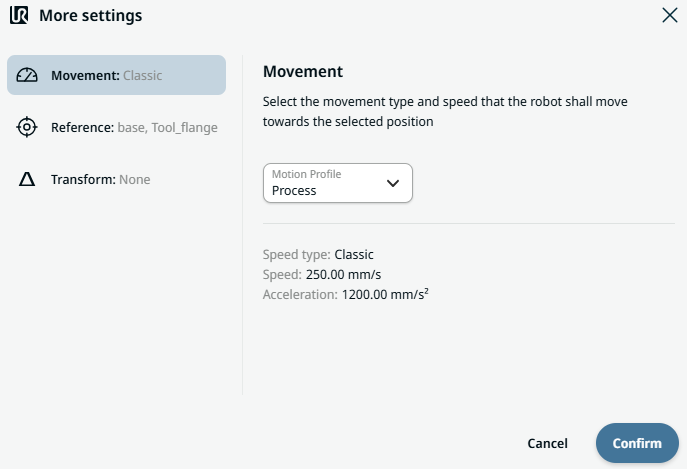
    '추가 설정' 화면이 나타나며, 여기에는 세 가지 설정이 표시됩니다:

    • 이동

    • 참조

    • 변환

  2. 왼쪽에 있는 이동 설정을 탭하세요.

    오른쪽에는 '모션 프로파일' 필드가 있으며, 여기에는 '사용자 지정' 및 '공정' 옵션이 있습니다.

  3. '사용자 지정'을 선택하면 속도 필드와 가속도 필드가 나타납니다.

  4. '속도 (Speed) ' 필드를 탭하면 '값 (Value)', '변수(Variable)','식(Expression )' 탭이 나타납니다.

  5. 각 탭에 데이터를 입력한 후 [ 확인]을 탭하십시오. 값-변수-표현식 탭

  6. '가속도' 필드를 탭하면 '값' , '변수', '식' 탭이 나타납니다.

  7. 각 탭에 데이터를 입력한 후 [ 확인]을 탭하십시오. 값-변수-표현식 탭

  8. '프로세스' > '모션 프로파일'을 선택한 후 '확인'을 탭합니다.

  9. '참조' 설정을 탭하세요.

  10. '프레임' 또는 'Set TCP' 필드 중 하나를 선택하십시오.

  11. '위치(Position )' 열에서 'X , Y, Z' 탭을 탭한 다음, 로봇에 대해 원하는 값을 입력하고 '확인 (Confirm)'을 누르십시오.

  12. '회전 (Rotation)' 열에서 'RX , RY, RZ' 탭을 탭한 다음, 로봇에 대해 원하는 값을 입력하고 '확인 (Confirm)'을 누르십시오.

  13. '변환 (Transform)' 설정에서 '포즈(Pose )' 필드를 탭한 다음 '확인 (Confirm)'을 탭하십시오.