첫 번째 프로그램

설명

PolyScope X에서 처음으로 프로그램을 생성하면 일련의 웨이포인트를 통해 로봇 암이 따라갈 경로를 설정하여 로봇 암에 이동 방법을 티칭할 수 있습니다. 암의 끝부분에는 엔드 이펙터 도구를 장착해야 합니다.

로봇 팔 끝단의 공구를 구성하는 방법은 '엔드 이펙터 엔드 이펙터 적용 사례 을 참조하십시오.

팔 끝단의 공구를 구성하는 방법은 소프트웨어 핸드북의 ‘엔드 이펙터 적용’ 항목을 참조하십시오.


간단한 프로그램을 만들려면

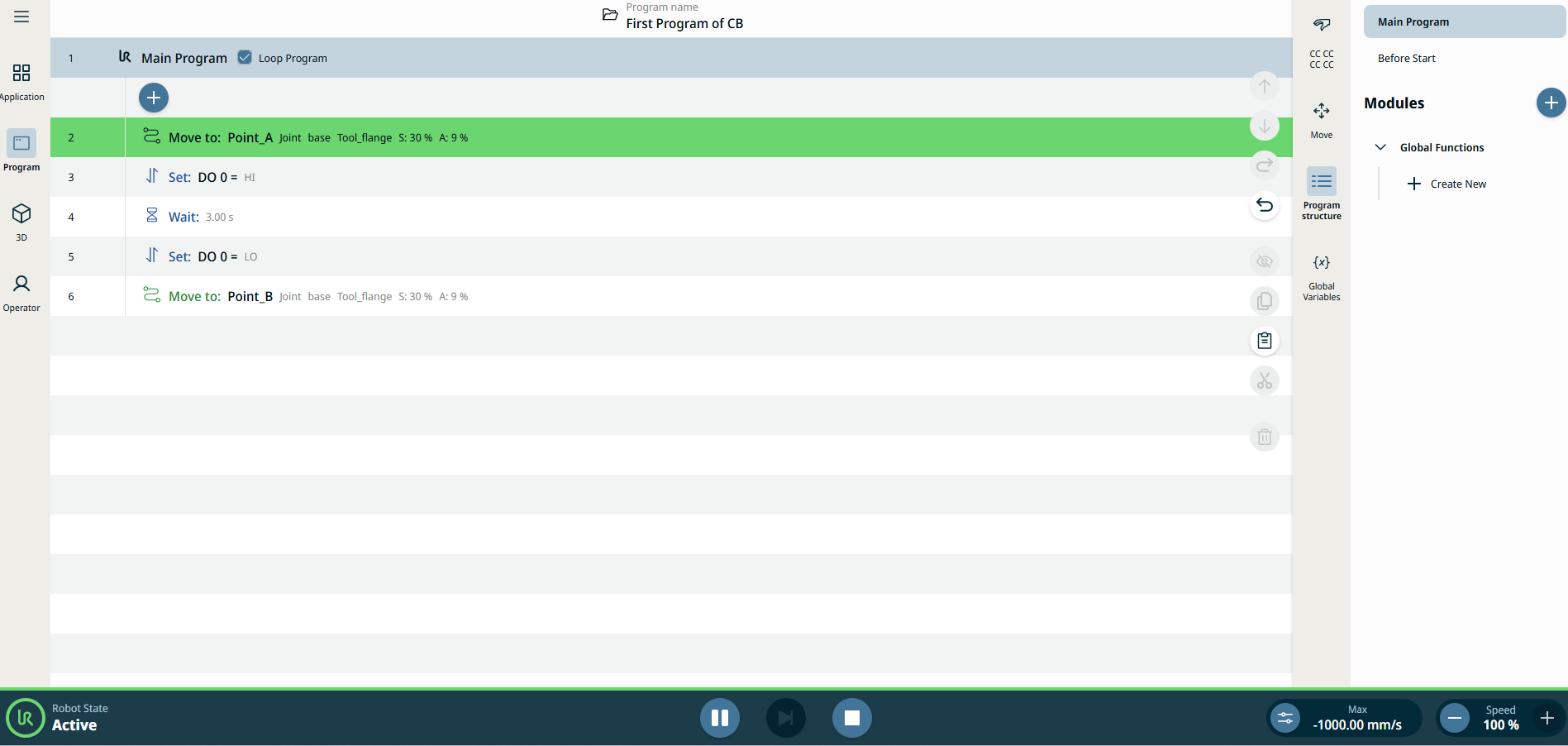
이 첫 번째 프로그램의 진행 과정은 다음과 같습니다:

  1. 위치 A로 이동하십시오.

  2. IO 설정

  3. 3초 동안 기다려 주십시오.

  4. IO 설정을 해제하십시오.

  5. B 위치로 이동하십시오.

시스템 관리자 액세스

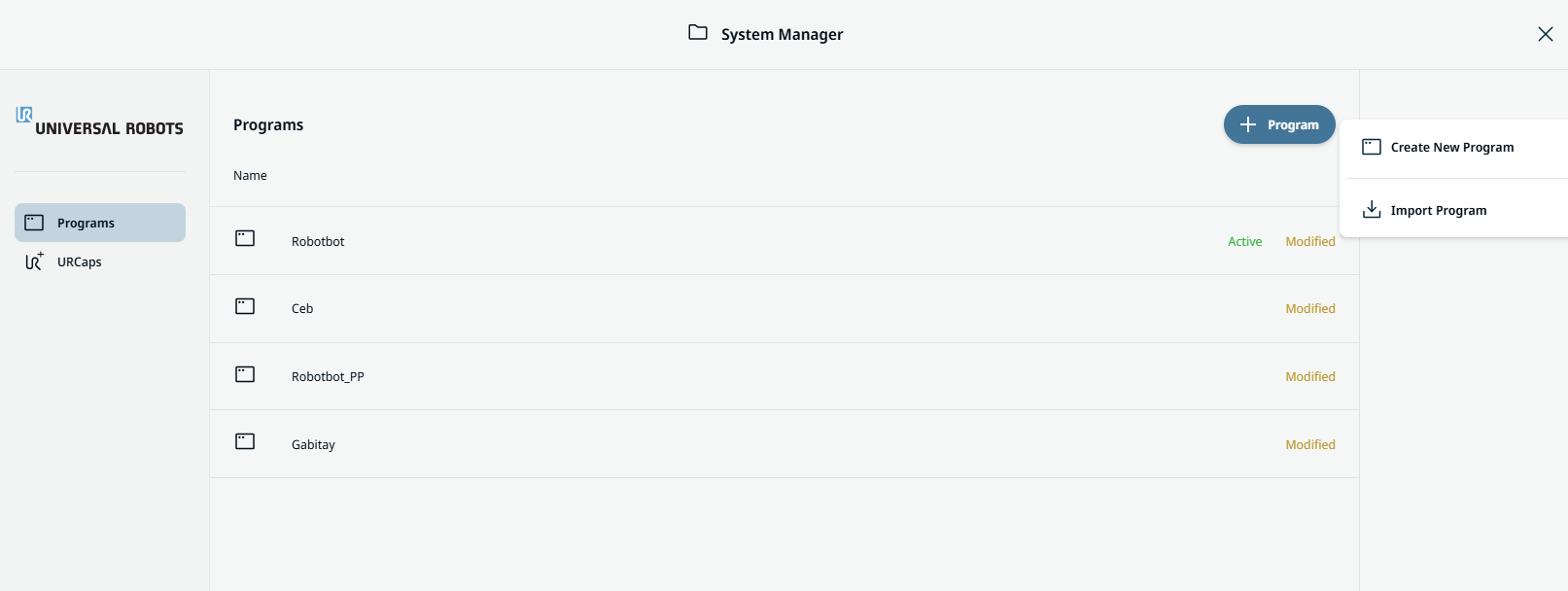
  1. 메인 화면에서 헤더를 탭하여 시스템 관리자를 엽니다.

  2. '시스템 관리자' 화면에서 '프로그램 추가' 아이콘을 탭하고 '새 프로그램 만들기'를 선택합니다.


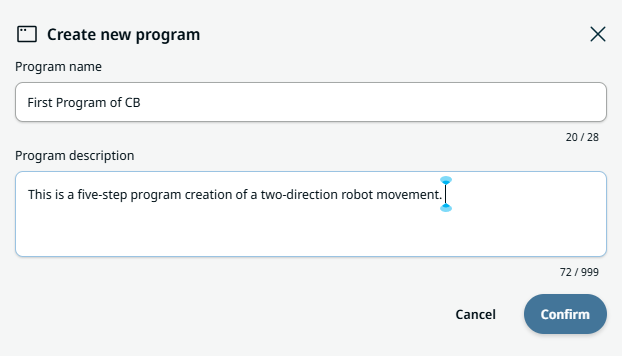
  1. '새 프로그램 만들기' 상자에 있는 두 개의 입력란에 프로그램 이름과 설명을 입력하십시오. '확인'을 탭하십시오.


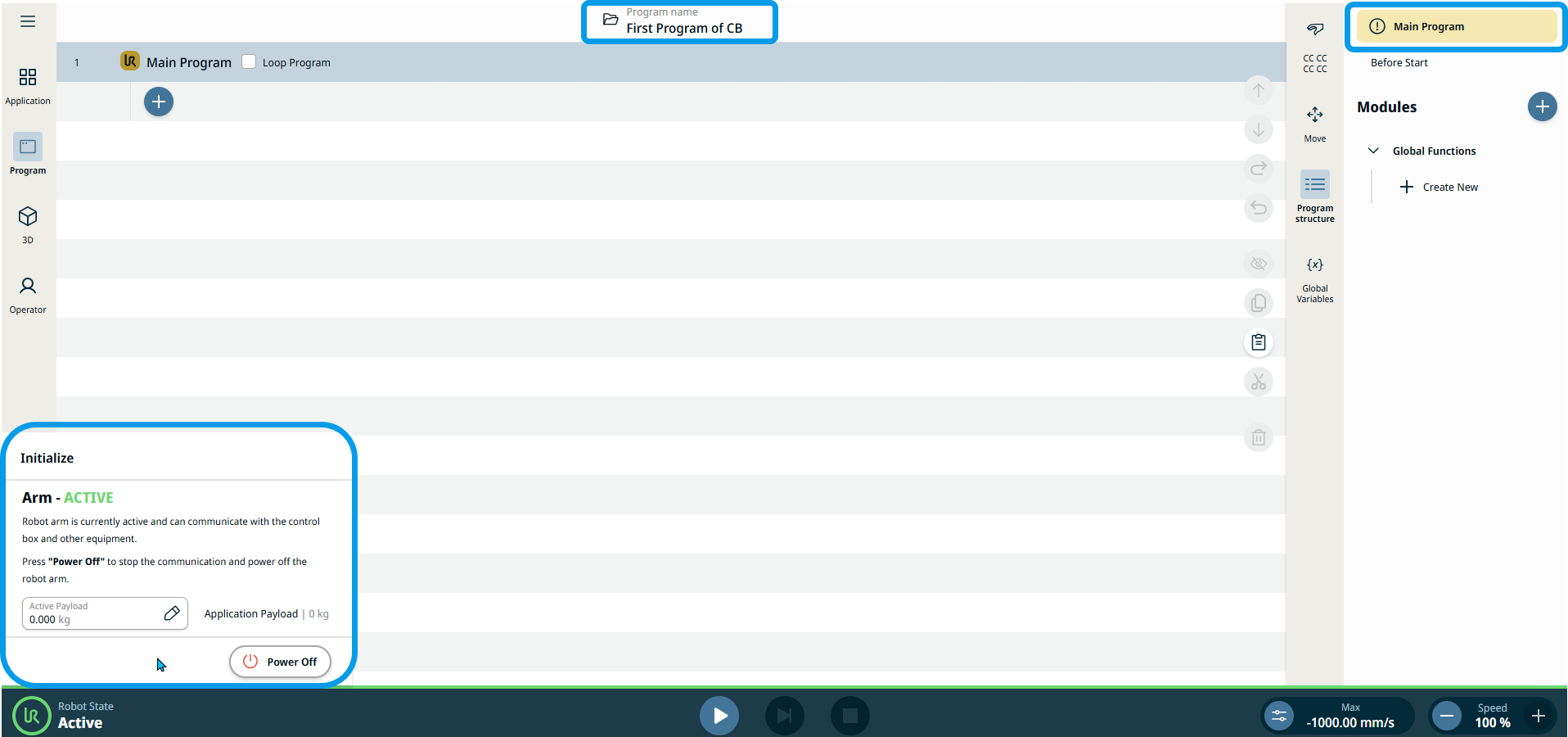
    이제 메인 화면에 프로그램 이름이 표시됩니다. 멀티태스크 화면에서 '메인 프로그램' 탭이 노란색으로 표시되어 프로그램 생성이 곧 시작됨을 나타냅니다.

로봇 초기화하기
  1. 푸터 왼쪽에서 로봇 상태를 탭하여 초기화합니다.


  1. '전원 켜짐'을탭한 다음, '잠금 해제'를 탭하십시오. 그러면 로봇 상태가 활성으로 표시되고,재생 ,고속 수동 모드, 속도의 활성화된 버튼/슬라이더가 표시됩니다.

  2. 메인 탐색에서 프로그램 메뉴 아이콘을 탭합니다.

    '기본 명령 명령 노드 참조하십시오.

    소프트웨어 핸드북의 기본 명령 노드 설명을 참조하십시오.

첫 번째 명령: 관절 이동


작업: 위치
A로 이동

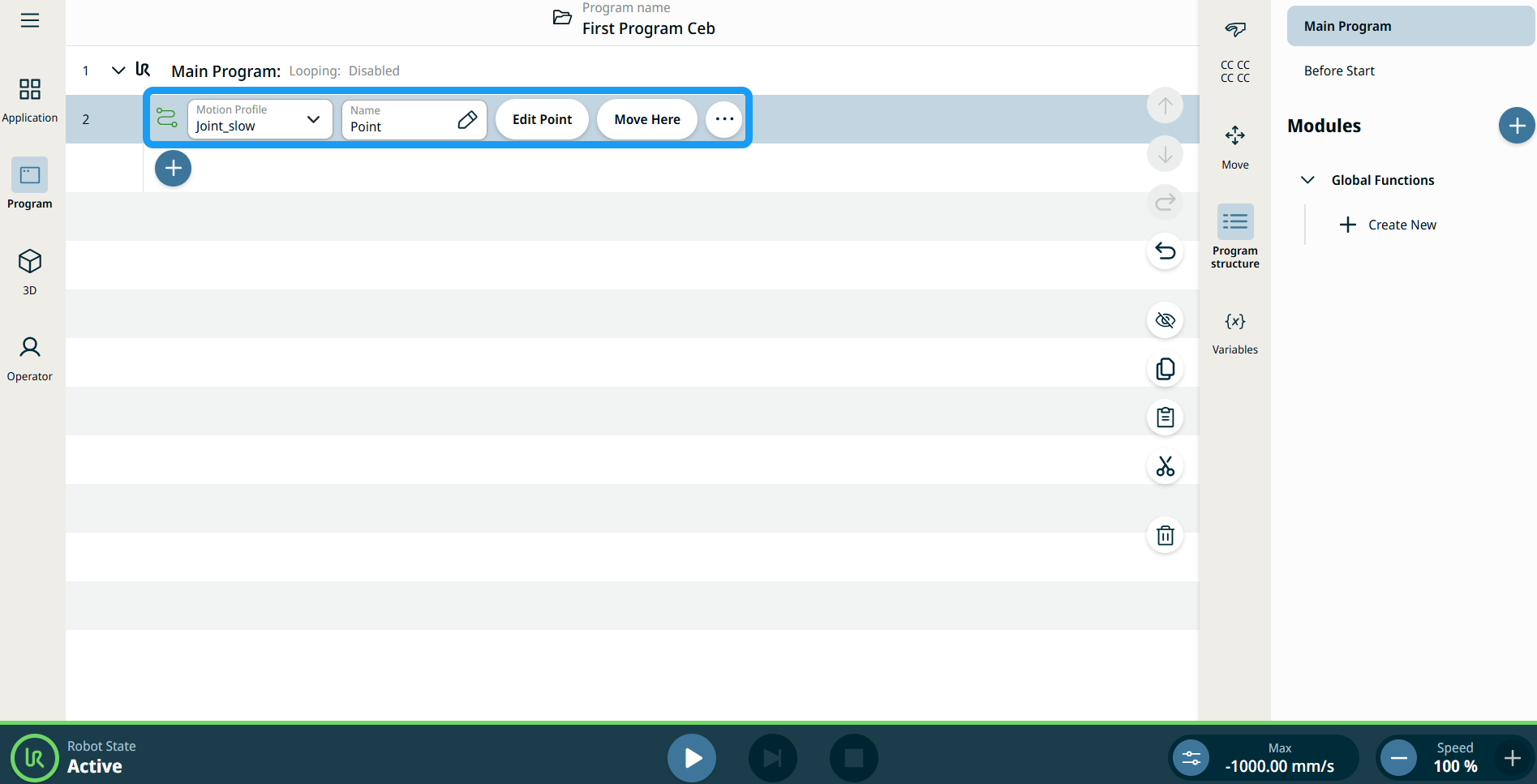
  1. '관절 이동(Joint Move)' 명령을 탭하십시오. PolyScope X에서 웨이포인트 노드는 이 명령에 병합됩니다.

    '관절 조인트 이동 노드 설명을 참조하십시오.

    소프트웨어 핸드북에서 관절 이동 명령 노드 설명을 참조하십시오.

    두 개의 편집 가능 필드, 두 개의 탭 및 점 세 개 아이콘이 프로그램 트리에 삽입됩니다:

    • 모션 프로필

    • 이름

    • 포인트 편집

    • 여기로 이동


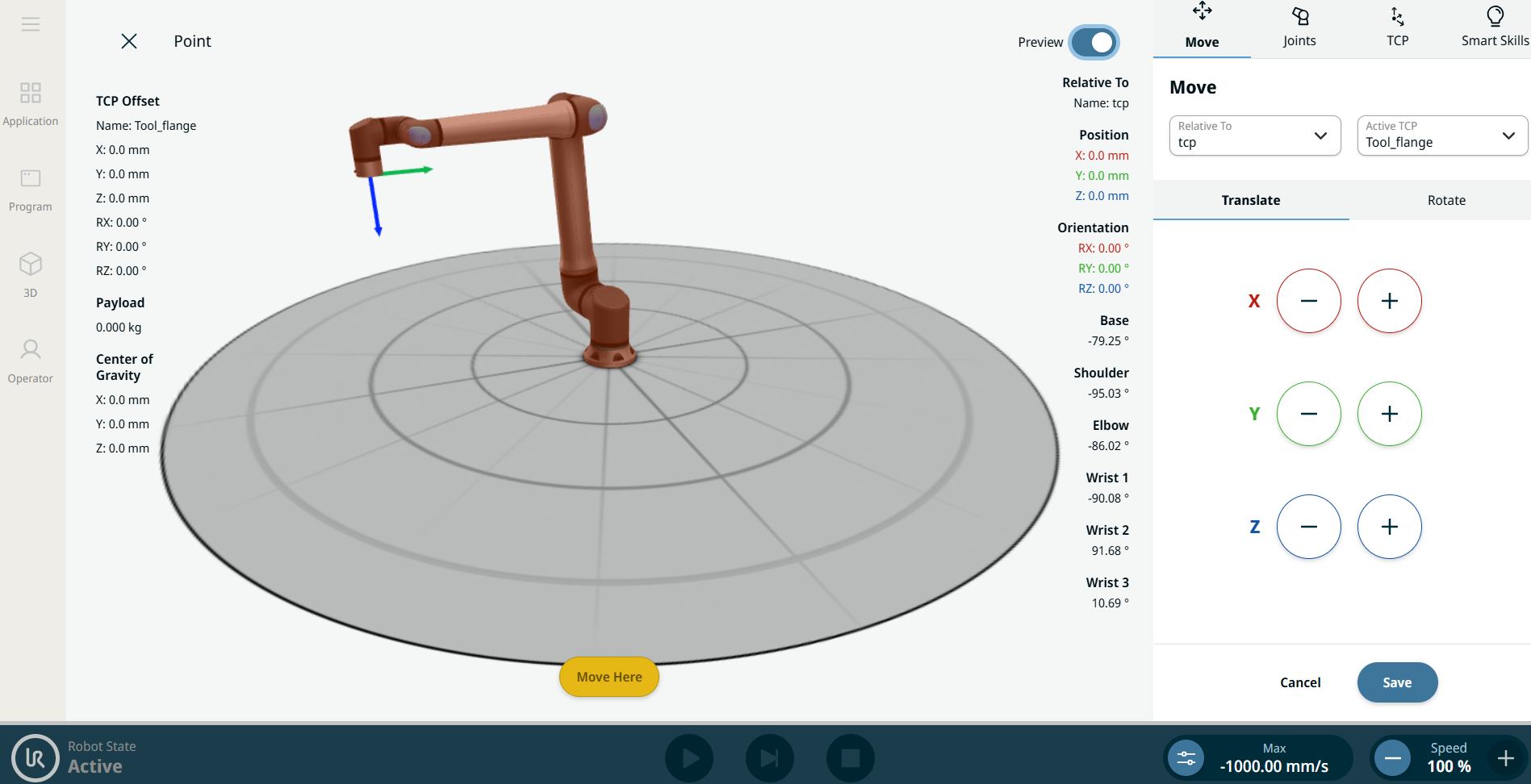
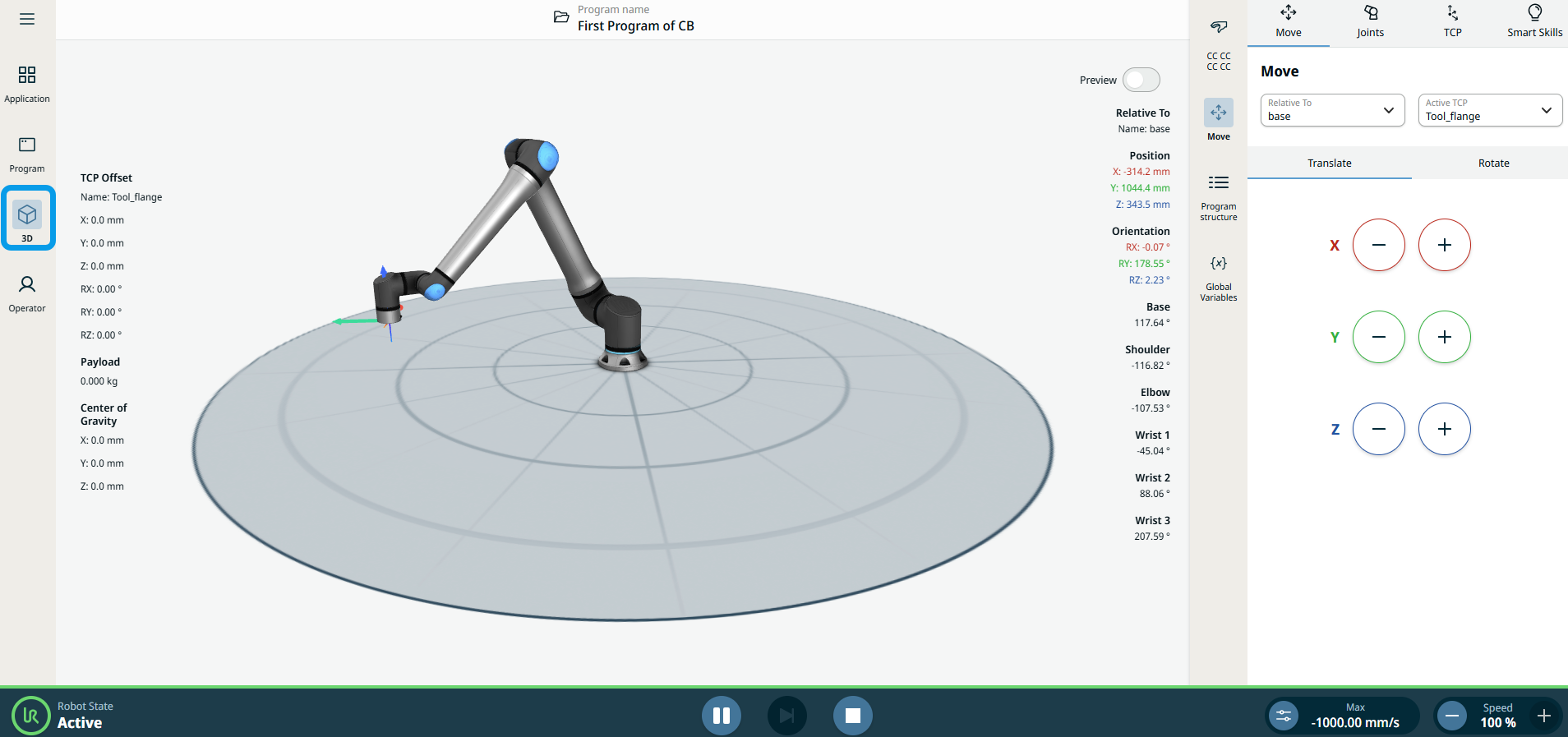
  1. '포인트 편집' 탭을 누릅니다. 3D 로봇 암이 있는 화면이 나타납니다. 화면 오른쪽에는 이동 메뉴가 표시됩니다.

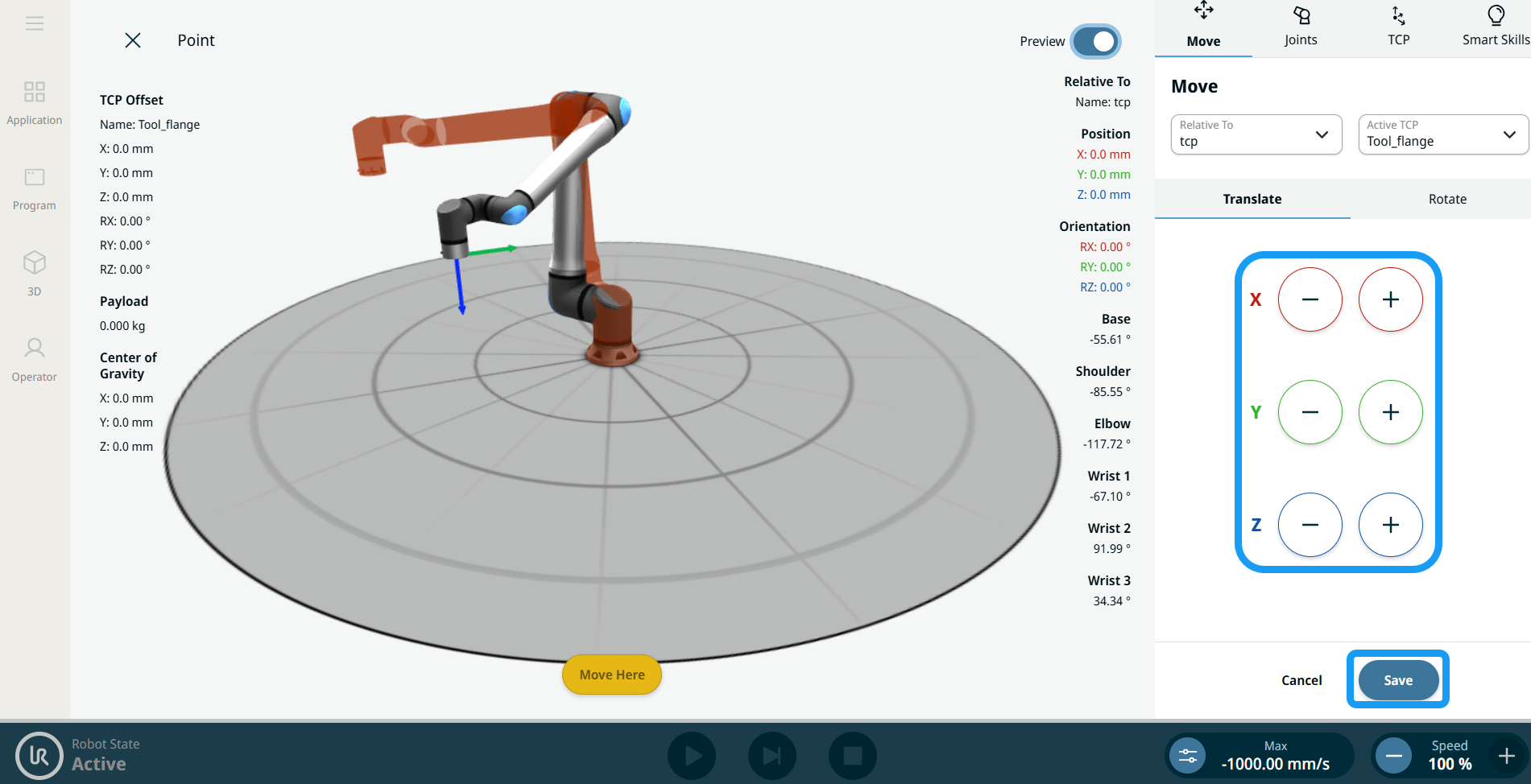
  2. X, Y, Z 축의 더하기/빼기 버튼을 사용하여 로봇을 조그하고 웨이포인트 위치를 ​​설정한 다음 저장을누릅니다.


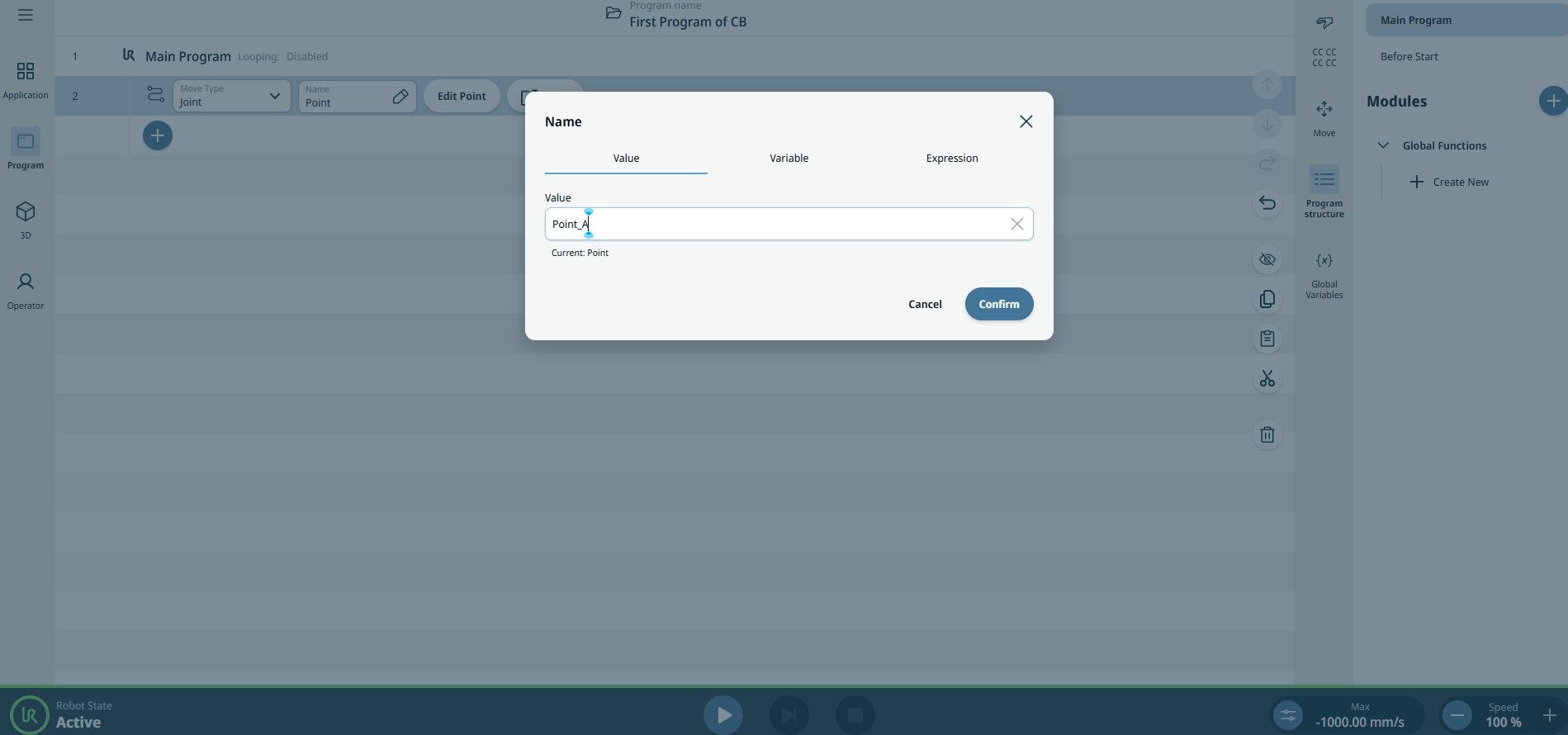
첫 번째 웨이포인트에 이름 지정

  1. '이름 ' 필드에서 '값 편집기' 탭에 이름으로 'Point_A'를 입력한 다음 '확인'을 클릭합니다.

두 번째 명령: Set


작업: 엔드 이펙터용 IO 설정
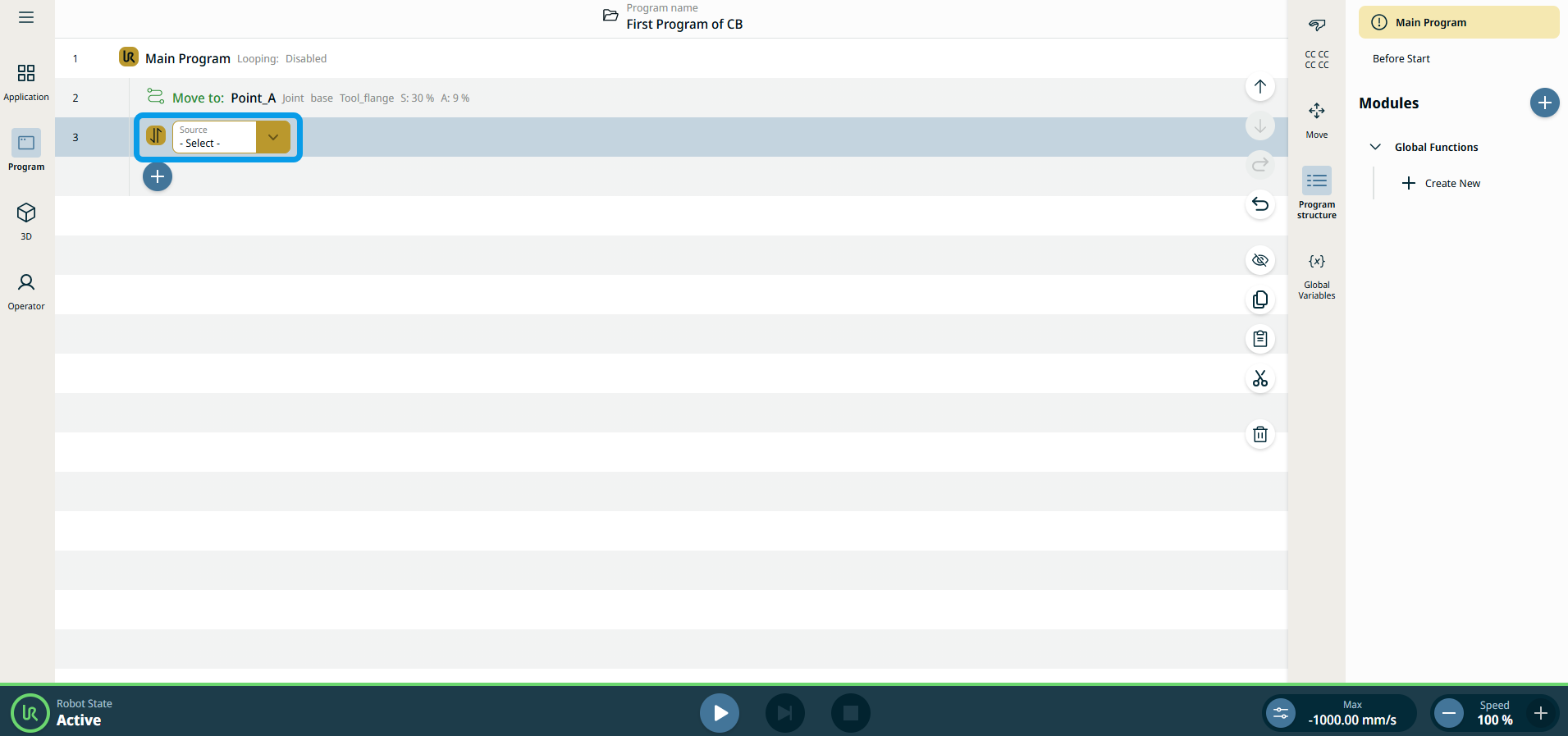
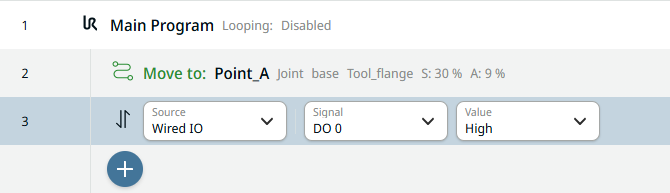
  1. 프로그램 트리의 추가 아이콘, 설정 명령 아이콘을 차례로 탭합니다.

    "Set 설정 노드를 참조하십시오.

    소프트웨어 핸드북의 'Set' 명령 노드 설명을 참조하십시오.

  2. '소스 (Source)' 필드를 탭하고 '유선 IO(Wired IO)'를 선택합니다.

  3. 신호 필드가 추가됩니다. DO 0을 선택합니다.필드가 오른쪽에 추가되고, 높음이 선택됩니다.

세 번째 명령: 대기


동작: 로봇이 지정된 초 수만큼 대기합니다

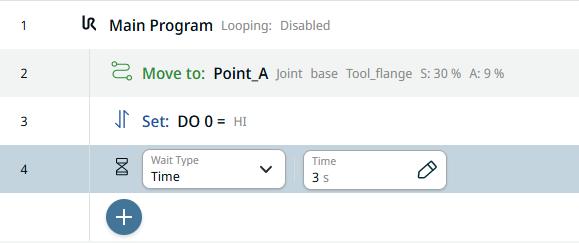
  1. 추가 아이콘을 탭하고 기다림 명령을 선택합니다.

    "See", 기다림 " 명령 노드를 참조하십시오.

    소프트웨어 핸드북의 ‘See’, ‘Wait’ , ‘명령’ 노드 설명을 참조하십시오.

  2. '대기 유형(Wait Type)' 필드에서 '시간(Time )'을 선택하면 로봇이 지정된 초 수만큼 대기하게 됩니다.

  3. 시간 필드를 탭하고 값 탭에 3 (3초)을 입력하고 확인합니다.


네 번째 명령: Set


작업: 엔드 이펙터의 IO 설정 해제

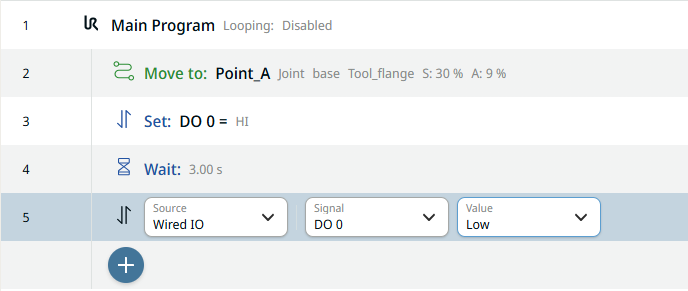
  1. 두 번째 설정 노드를 만들려면 11~13단계를 반복합니다.

  2. 신호 필드에서 DO 0을 선택합니다.필드가 오른쪽에 추가되면, '낮음'을 선택합니다.

다섯 번째 명령: 관절 이동


작업: 위치
B로 이동

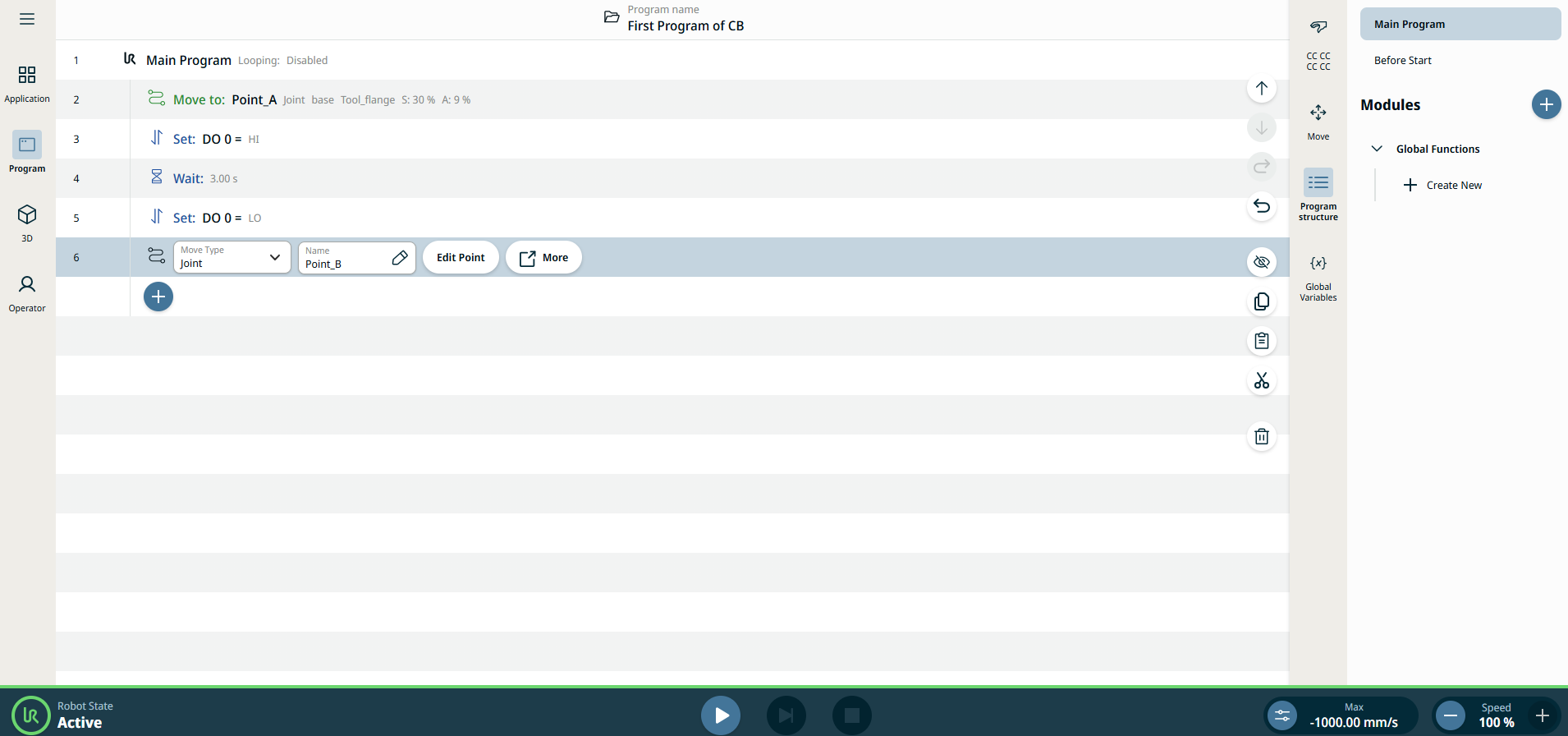
  1. 프로그램 트리에서 추가 아이콘을 탭합니다. 7~9단계를 반복하여 두 번째 웨이포인트를 만듭니다. 로봇 암 위치를 포인트_A와 명확하게 구분되는 방향으로 이동합니다.

두 번째 웨이포인트에 이름 지정

  1. '이름 ' 필드에서 '값 편집기' 탭에 이름으로 Point_B를 입력한 다음 '확인'을 클릭합니다.

    메인 화면에는 처음 생성된 프로그램이 표시됩니다.

3D 뷰어에서 프로그램 확인

  1. 메인 탐색에서 3D 뷰어 아이콘을 탭합니다.

  2. 푸터에서 플레이 버튼을 탭합니다. 프로그램 트리 화면에 있을 때, 녹색으로 표시된 프로그램은 현재 프로그램 실행임을 나타냅니다.


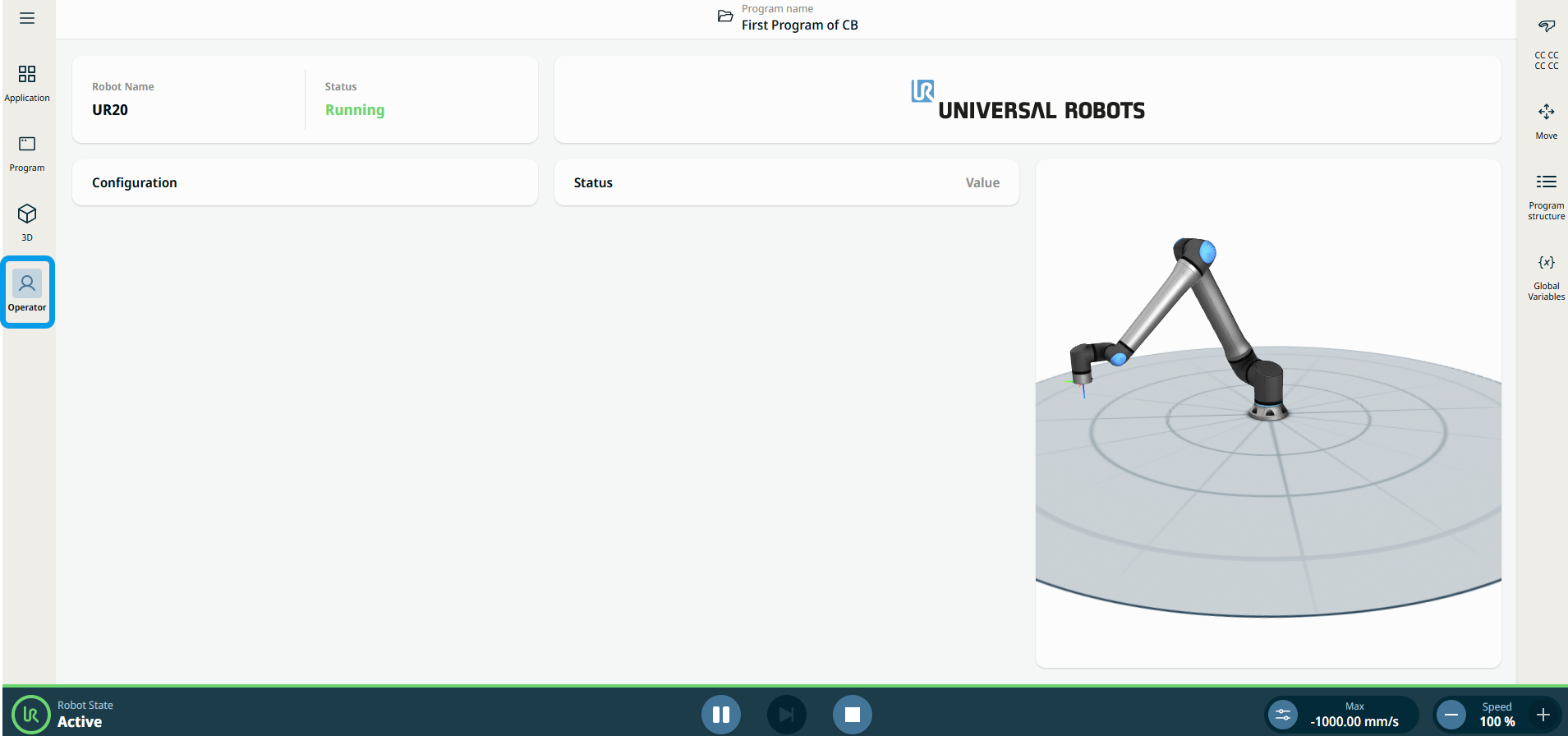
  1. 3D 뷰어 및 오퍼레이터 화면에 있을 때, 로봇 이동이 표시됩니다. 3차원 그래픽 측면에는 로봇 부품, 위치 및 자세의 수치 세부 정보가 표시됩니다.

'통신'에서 프로그램을 확인하십시오

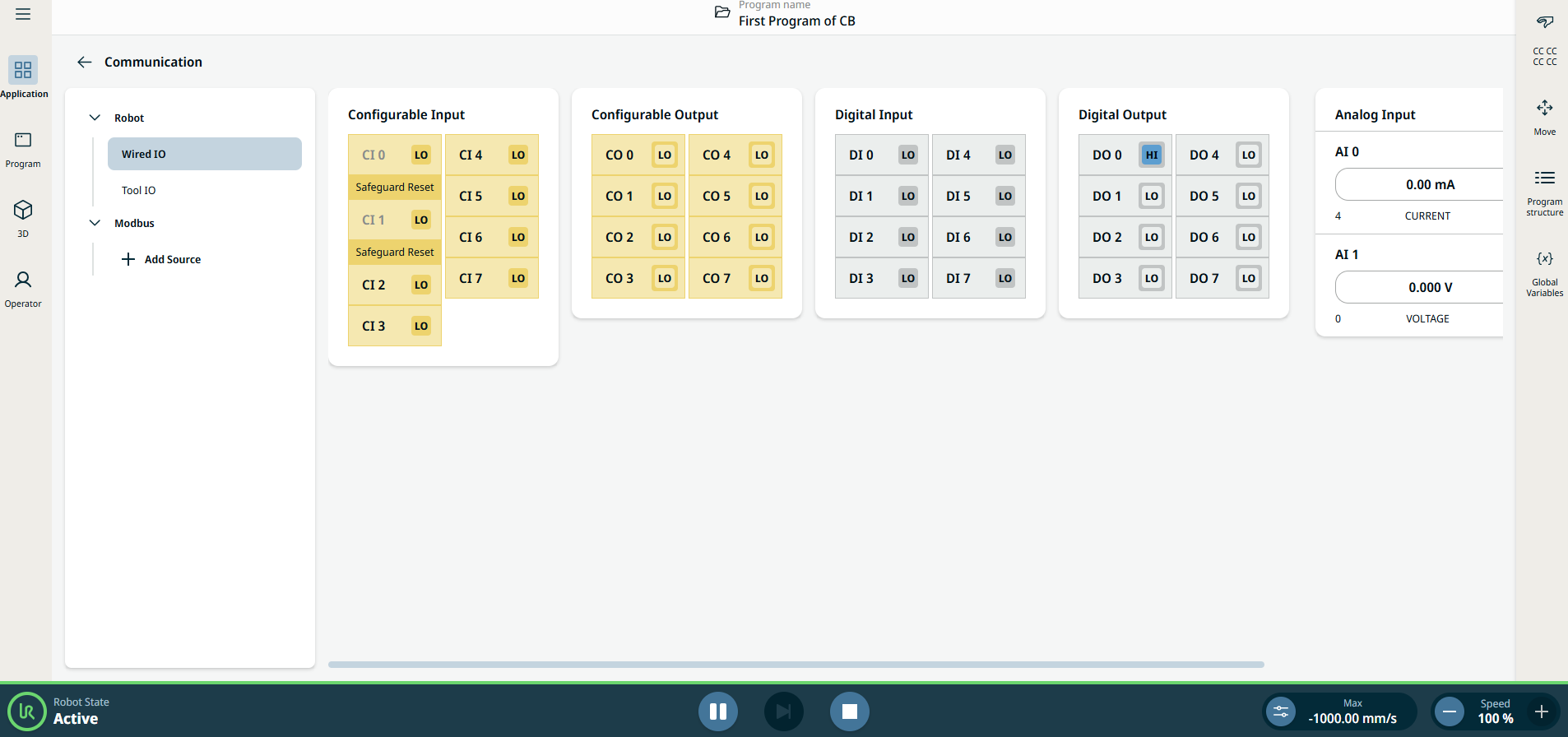
  1. '애플리케이션' 탭으로 이동하여 '커뮤니케이션' 아이콘을 탭합니다. 푸터에 있는 재생 버튼을 탭하면 디지털 출력 0(DO 0) 의 상태가 Low와 High 사이를 어떻게 번갈아 가며 바뀌는지 확인해 보세요.

    자세한 내용은 의사소통 탭을 참조하십시오.

    자세한 내용은 소프트웨어 핸드북의 ‘통신’ 탭 설명을 참조하십시오.