엔드 이펙터 적용 사례
| 설명 |
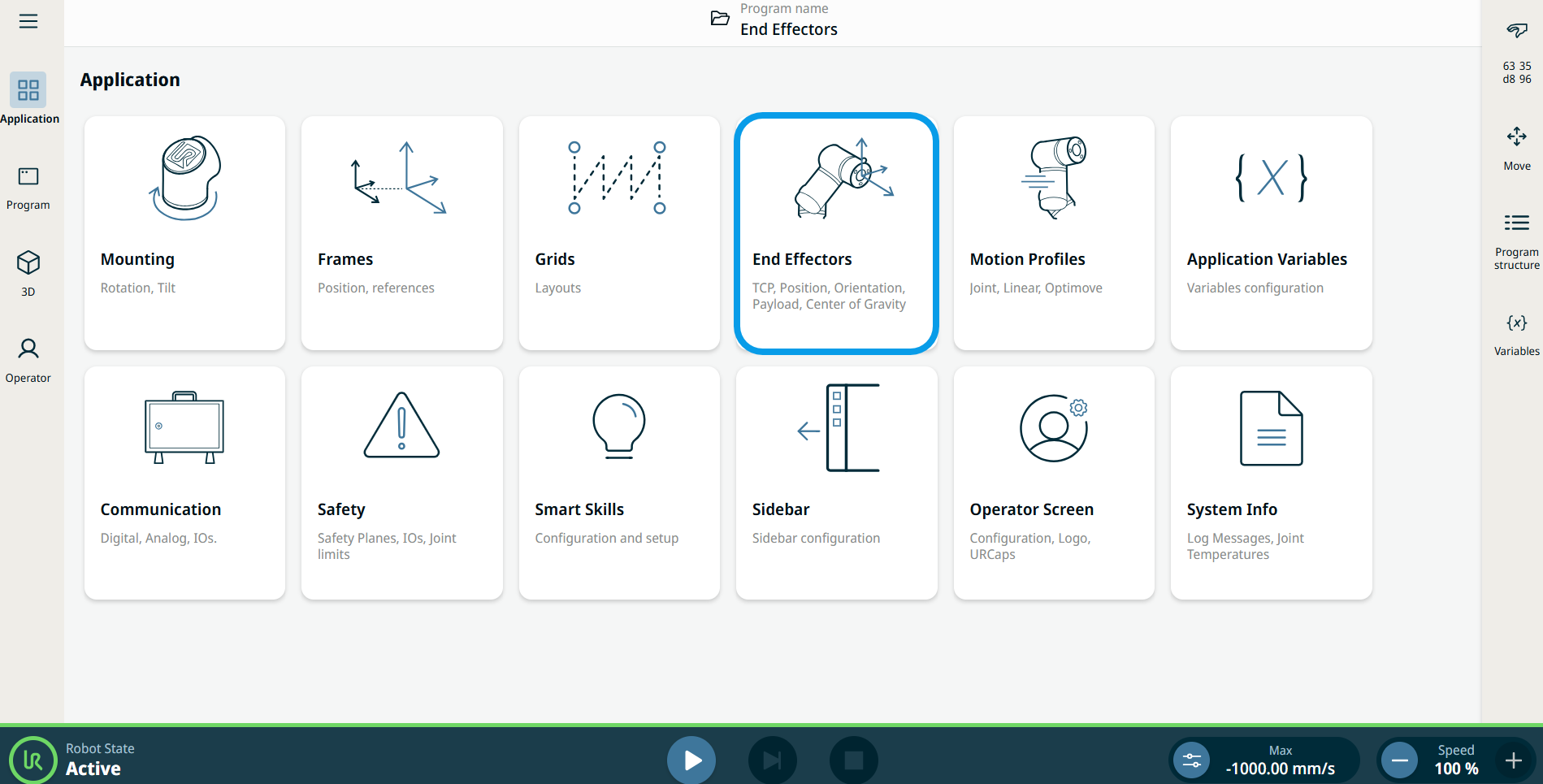
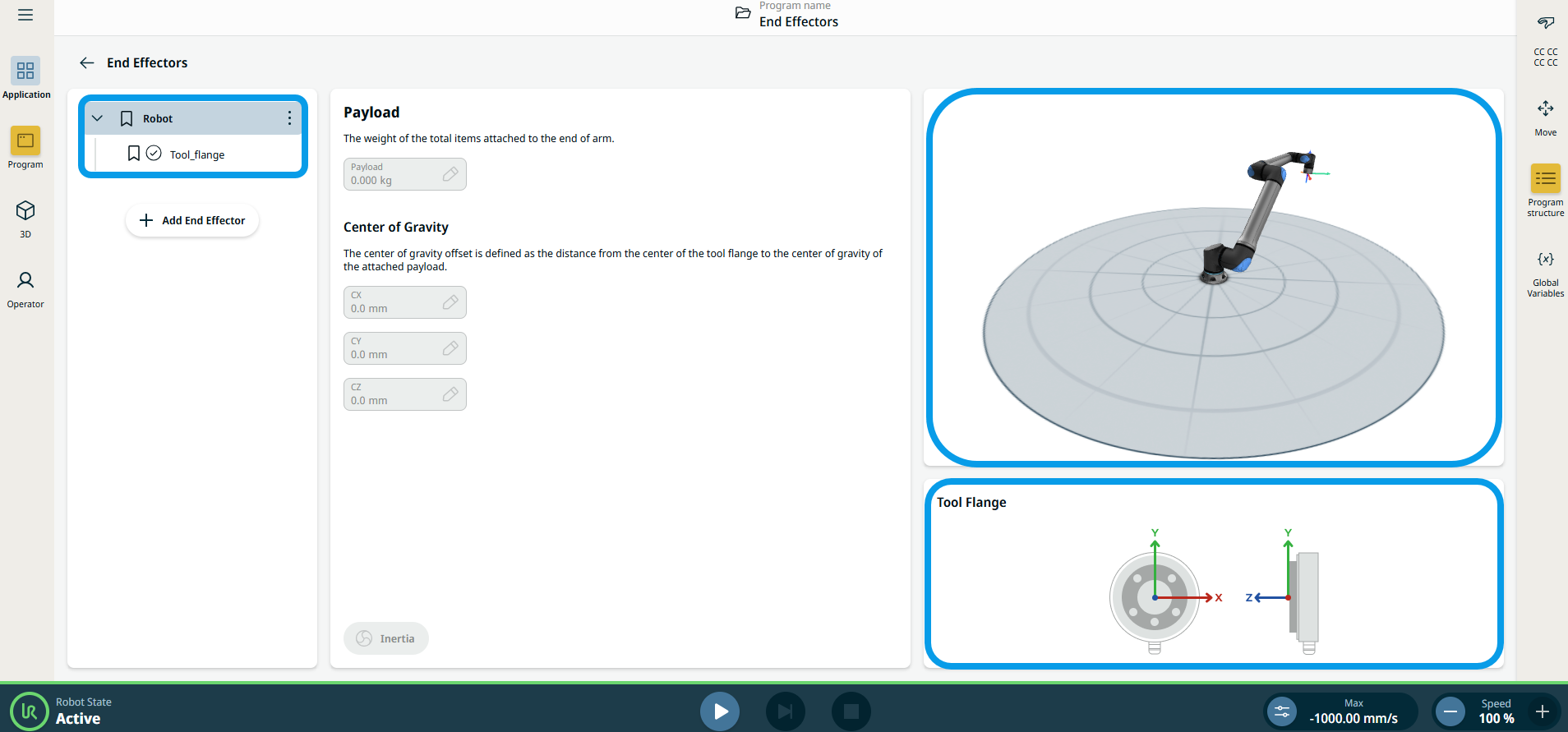
'엔드 이펙터(End Effectors)' 애플리케이션은 툴 센터 포인트(TCP) 및 무게 중심(CoG)과 같이 팔 끝단의 공구를 구성하는 데 사용됩니다.
|
|
엔드 이펙터 애플리케이션 기능 사용 |
|
| 툴 센터 포인트(TCP) 마법사 |
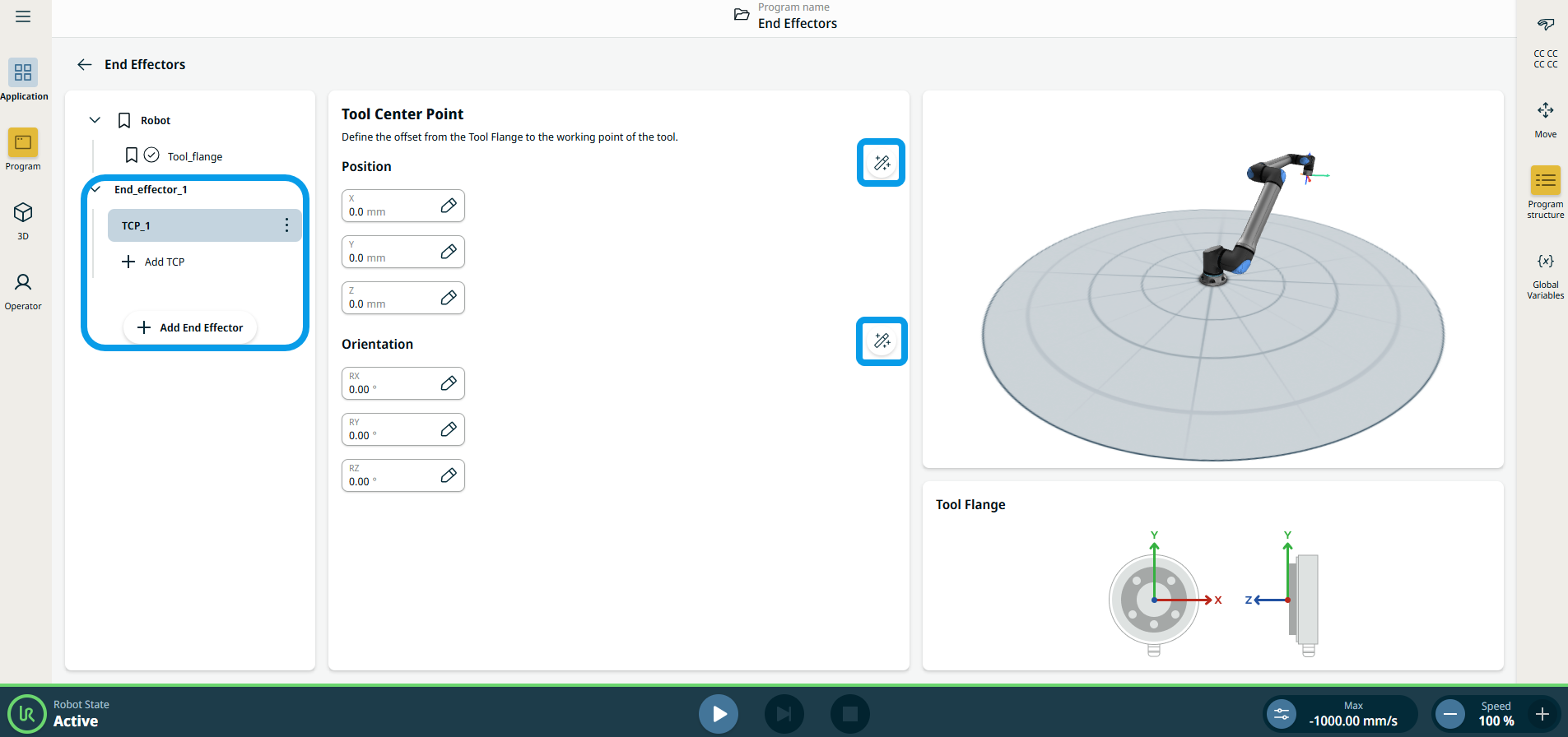
TCP 마법사를 사용하면 TCP의 위치와 방향을 정의할 수 있습니다. ‘툴 센터 포인트’ 애플리케이션 화면에서 ‘위치’ 및 ‘방향’ 헤더 옆에 있는 새 마법사 아이콘을 각각 탭하면 새로운 마법사를 이용할 수 있습니다. 두 마법사 모두에서, 마법사 사용 방법에 대한 보다 자세한 지침과 애니메이션이 담긴 팝업 창을 언제든지 불러올 수 있습니다. 마법사의 왼쪽 하단 모서리에 있는 지침 아이콘을 누르면 지침을 확인할 수 있습니다.
|
|
TCP 추가, 이름 변경, 복제 및 삭제 |
다음과 같은 작업으로 새로운 TCP 구성을 시작할 수 있습니다.
|
 고유한 이름을 가진 새로운 TCP를 정의합니다. 새로운 페이로드가 엔드 이펙터 트리에 표시됩니다.
 을 탭하세요.
 을 탭하세요.
 을 탭하세요. 마지막 TCP는 제거할 수 없습니다.
| 활성 TCP |
드롭다운 메뉴의 체크 표시가 활성화된 TCP를 나타냅니다.
|

| 기본값 TCP |
프로그램이 시작되기 전에 기본 TCP가 활성 TCP로 설정됩니다. 원하는 TCP를 선택하고
|
 을 탭하여 기본값으로 설정 을 선택하면 해당 TCP를 기본값으로 설정할 수 있습니다.