모션 프로필

설명

'모션 프로파일(Motion Profiles)' 애플리케이션을 사용하면 프로파일 이름과 함께 속도 및 가속도를 정의함으로써 프로그램 전반에 걸쳐 이동 매개변수를 공유할 수 있습니다. 이렇게 하면, 이동 동작이 폴더로 그룹화되어 있지 않더라도 프로그램 내의 새로운 이동 노드에서 해당 프로필 이름을 참조할 수 있습니다. 이 애플리케이션은 다음 명령에 적용됩니다:

  • 조인트 이동

  • 선형/방향 이동

  • 프로세스/원형 이동


예상 프로그래밍 흐름
  1. 사용자는 먼저 해당 애플리케이션에 필요한 모든 모션 프로파일을 설정해야 합니다.

  2. 쉽게 알아볼 수 있도록 적절한 이름을 선택하십시오.

  3. '이동(Move)' 노드를 삽입할 때 명령 도구 상자에서 적절한 이동 유형(관절 이동, 선형/방향, 프로세스 이동, 원호)을 선택하십시오.

  4. 모든 Move 노드는 개요를 쉽게 파악할 수 있도록 모션 프로파일을 사용해야 합니다.


모션 프로파일(Motion Profiles) 애플리케이션 기능 사용
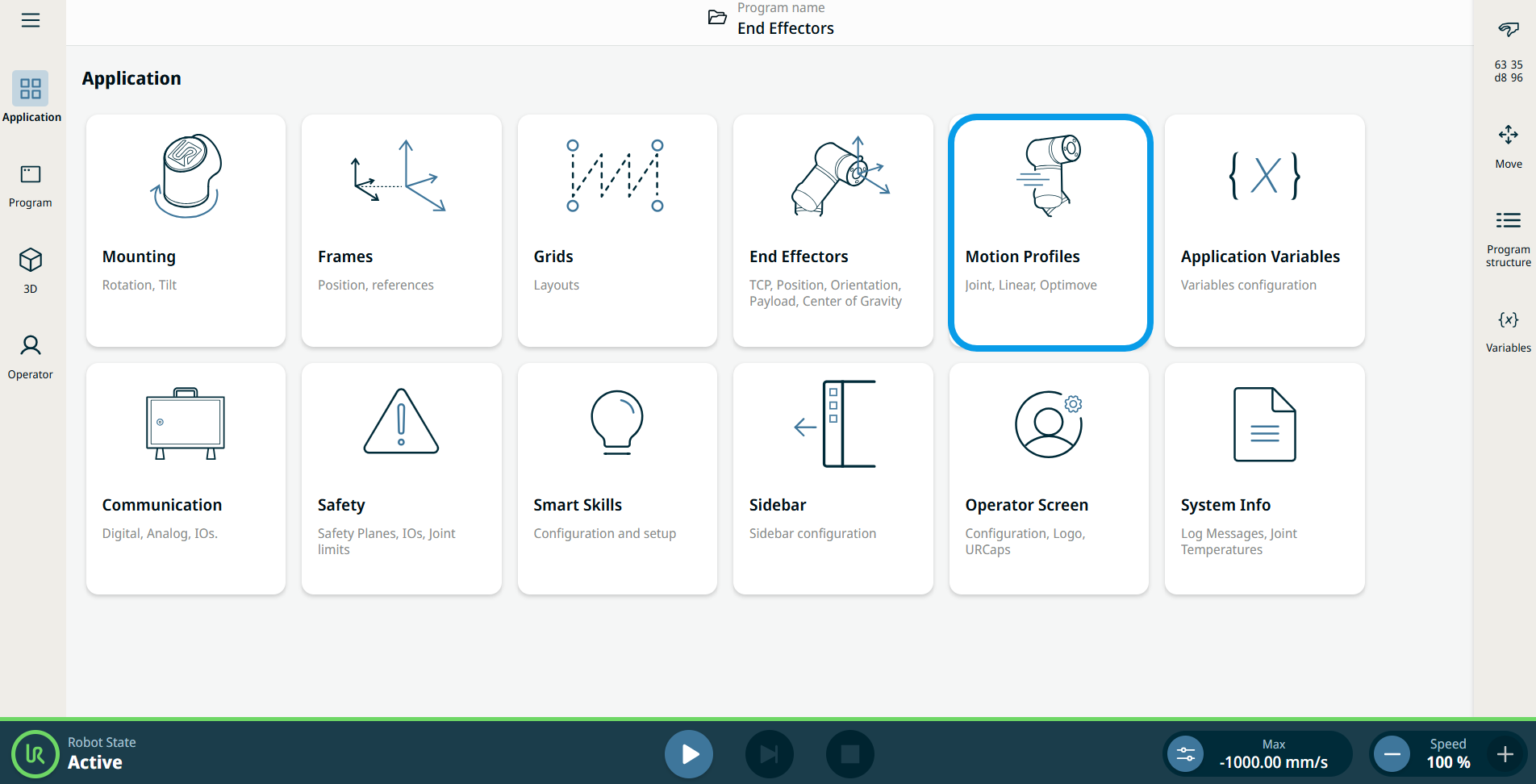
  1. 애플리케이션 노드 화면으로 이동합니다. '애플리케이션 애플리케이션 탭

  2. '모션 프로파일' 아이콘을 탭하십시오.

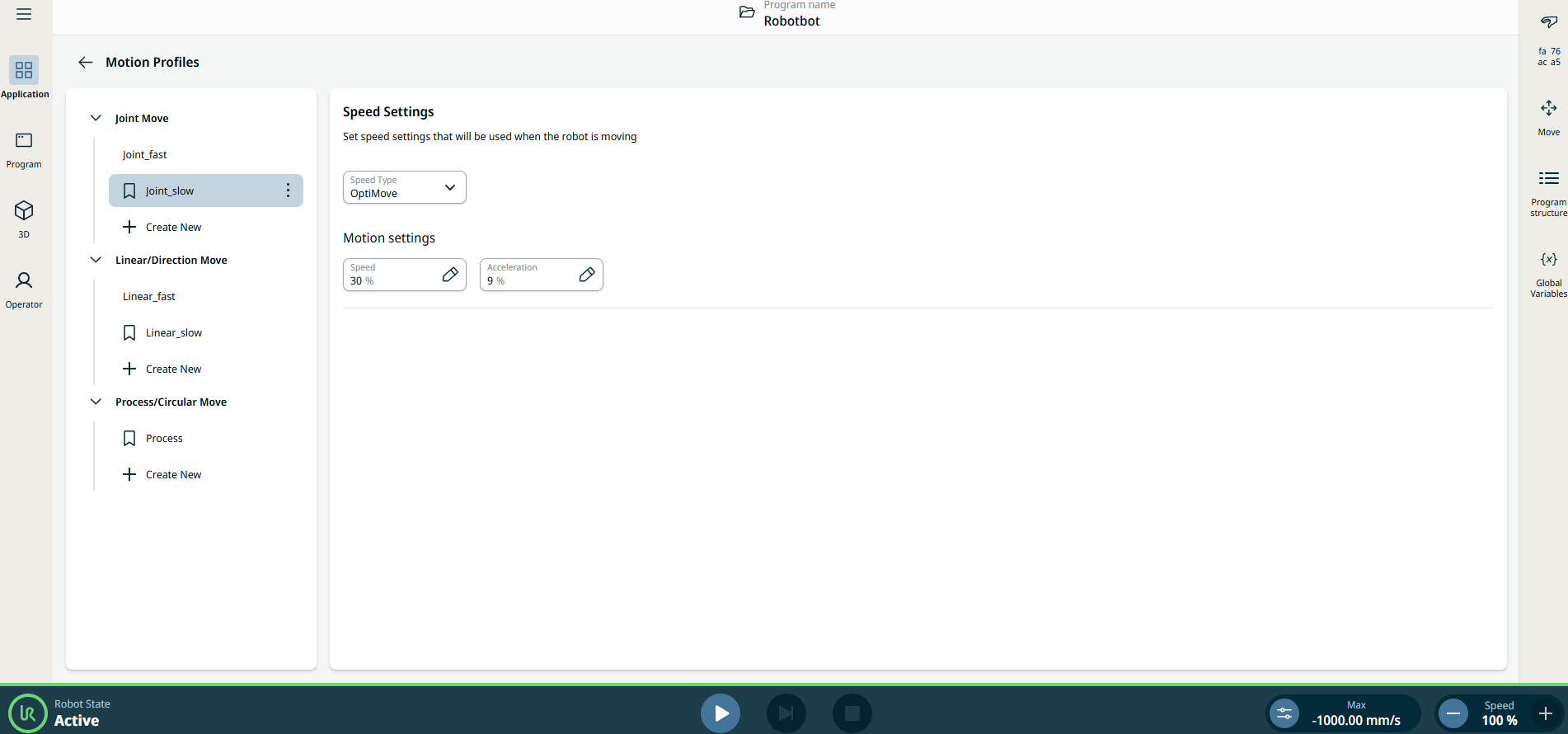
    '모션 프로파일' 화면이 표시되며, 이 화면은 두 개의 패널로 나뉘어 있습니다. 왼쪽 패널에는 세 가지 이동 유형이, 오른쪽 패널에는 속도 설정이 표시됩니다.


왼쪽 패널


왼쪽 패널에는 세 가지 동작 유형이 포함되어 있으며, 이는 세 가지 동작 프로파일 범주에 해당합니다:

  • 조인트 이동

  • 선형/방향 이동

  • 프로세스/원형 이동

참고: 파생된 프로그램 노드는 해당 노드의 기본이 되는 이동 유형에 대한 프로필을 사용합니다.

조인트 이동 관절 이동.

방향 노드.

원호 이동 원호 이동.

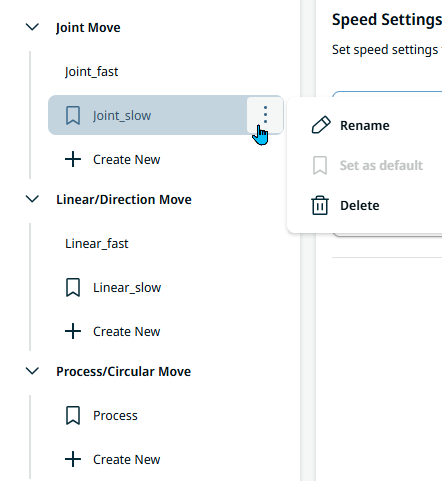
  1. 케밥 아이콘을 탭한 다음 이름 변경 ,기본값으로 설정 또는 삭제 를 선택하세요.

  2. 각 프로필에서 적절한 + 새로 만들기 동작을 탭하여 새로운 모션 프로필을 추가하십시오.

    참고: 모든 이동 유형의 마지막 프로필은 삭제할 수 없습니다.


오른쪽 패널

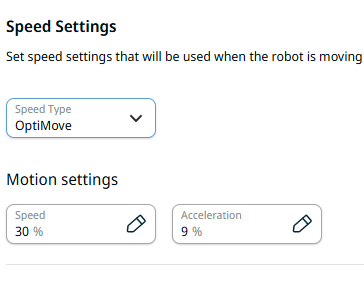
오른쪽 패널에는 속도 설정과 관련된 세 개의 입력란이 있습니다:

  • 속도 유형

  • 속도

  • 가속도

  1. '속도 유형(Speed Type)' 필드를 탭한 다음 'OptiMove' 또는 'Classic' 중 하나를 선택하십시오.

    OptiMove. 이는 프로그램의 안전성과 신뢰성을 위해 권장되는 옵션으로, 허용 최대값의 백분율로 값을 설정할 수 있게 해줍니다. OptiMove

    클래식. 이 속도 유형을 사용하면 m/s 및 m/s² 단위로 값을 지정할 수 있습니다.

  2. '속도' 필드를 탭하면 세 개의 탭이 나타납니다:

    • 변수

    • 표현식

  3. 각 탭에 데이터를 입력한 후 확인 을 탭하십시오. 값-변수-표현식 탭

  4. '가속도' 필드를 탭하면 세 개의 탭이 나타납니다:

    • 변수

    • 표현식

  5. 각 탭에 데이터를 입력한 후 확인 을 탭하십시오. 값-변수-표현식 탭


모션 프로파일 예제 프로그램
  1. “모션 프로파일 애플리케이션 기능 사용”의 1~2단계로 이동하십시오.

  2. 왼쪽 패널에서 'Process/Circular Move'를 탭합니다.

  3. '+ 새로 만들기'를 탭한 다음, 모션 프로파일 이름을 “Welding_speed”로 입력합니다. 저장.

  4. 오른쪽 패널의 [값] 탭에서 모션 설정 속도를 50으로 변경한 후 [확인]을 누르십시오.

  5. “Welding_speed”의 케밥 아이콘을 탭하여 기본값으로 설정하십시오.

  6. 'Process'의 케밥 아이콘을 탭한 다음, 이름을 “Medium_speed”로 변경하고 '저장'을 누르세요.

  7. 오른쪽 패널의 [값] 탭에서 동작 설정 속도를 100으로 변경한 후, [확인]을 누르십시오.

  8. 다시 탭한 후 + 새로 만들기를 선택하고, 모션 프로파일 이름으로 “Fast_speed”를 입력한 뒤 저장을 누릅니다.

  9. 오른쪽 패널의 [값] 탭에서 모션 설정 속도를 150으로 변경한 후 [확인]을 누르십시오.

  10. 프로그램 메인 화면으로 이동합니다. 명령 노드를 참조하십시오.

  11. '프로세스 이동' 아이콘을 탭하고 'Welding_speed'를 'Point_1'로 선택하십시오.

  12. '편집 지점(Edit Point)' 버튼으로 이동한 후, 멀티태스크 화면에서 X, Y, Z 방향의 플러스/마이너스 버튼을 사용하여 로봇을 조그(jog)로 조작하십시오.

  13. '혼합' 필드를 탭하고, 'Value' 탭에 5를 입력한 후 '확인'을 누르십시오.

  14. 10단계를 반복하고 '프로세스 이동' 아이콘을 다시 탭하십시오. Point_2로 Medium_speed를 선택하십시오.

  15. 12단계를 반복하십시오.

  16. '혼합' 필드를 탭하고, 'Value' 탭에 10을 입력한 후 '확인'을 누르십시오.

  17. 10단계를 반복하고 '프로세스 이동' 아이콘을 다시 탭하십시오. Point_3으로 Fast_speed를 선택하십시오.

  18. '혼합' 필드를 탭하고, 'Value' 탭에 15를 입력한 후 '확인'을 누르십시오.

  19. 하단에서 프로그램을 실행하십시오.