조인트 이동

설명

'관절 이동'은 모션 프로파일을 지원하는 이동 명령 노드입니다. 명령은 로봇에 최적인 포인트 A에서 포인트 B로의 이동을 생성합니다. 이동은 A와 B 사이의 직선이 아니라, 조인트의 시작 위치와 조인트의 종료 위치에 최적일 수 있습니다. 조인트 이동은 로봇 암 조인트 공간에서 계산된 이동을 합니다. 조인트는 동시에 이동을 끝내도록 제어됩니다. 이 이동 형식은 툴이 따라갈 굽은 경로를 결과로 내놓습니다.


'관절 이동' 명령에 액세스하려면

  1. 프로그램 메인 화면으로 이동합니다. 명령 노드를 참조하십시오.

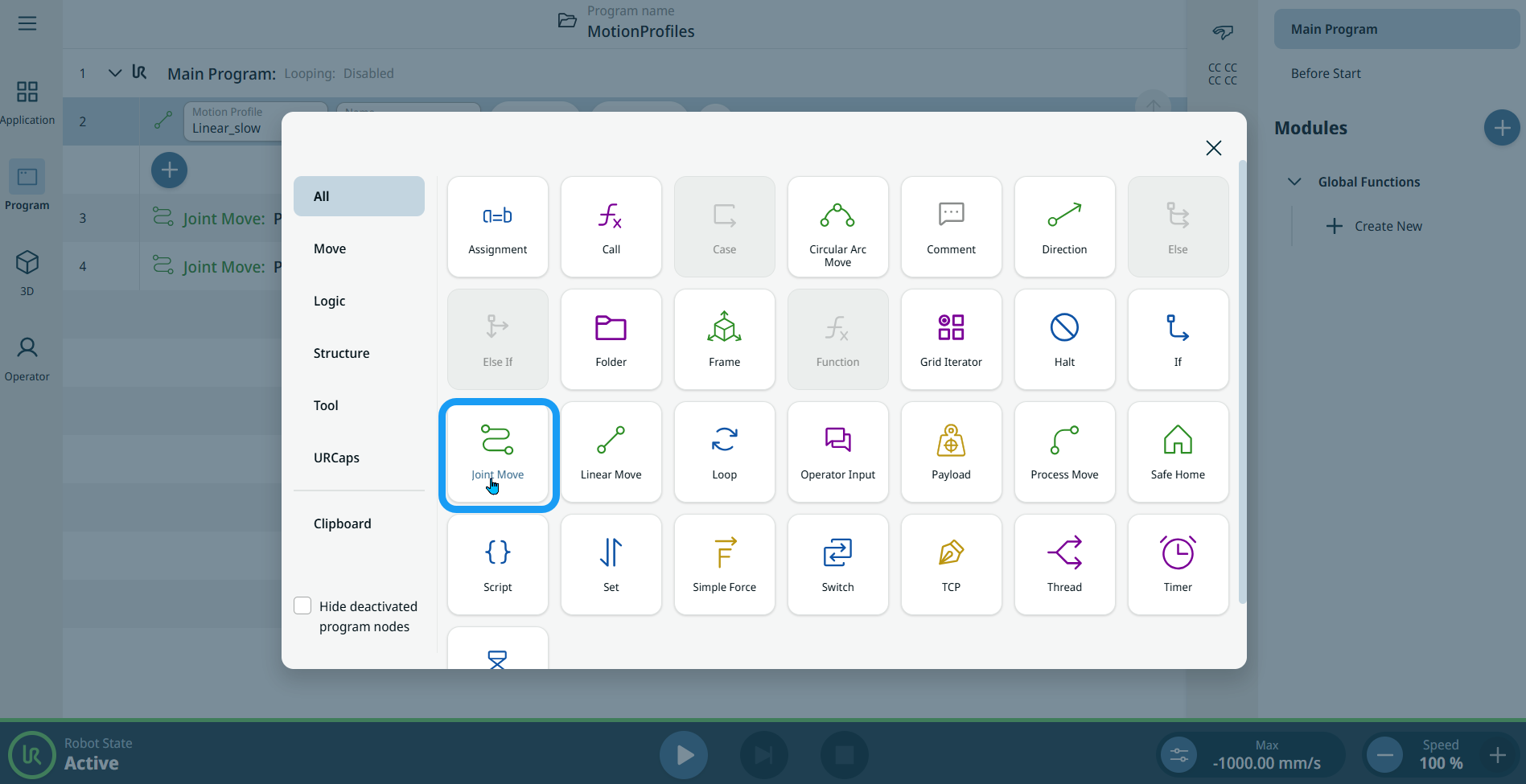
  2. 명령 도구 상자에서 관절 이동 아이콘을 탭하십시오.


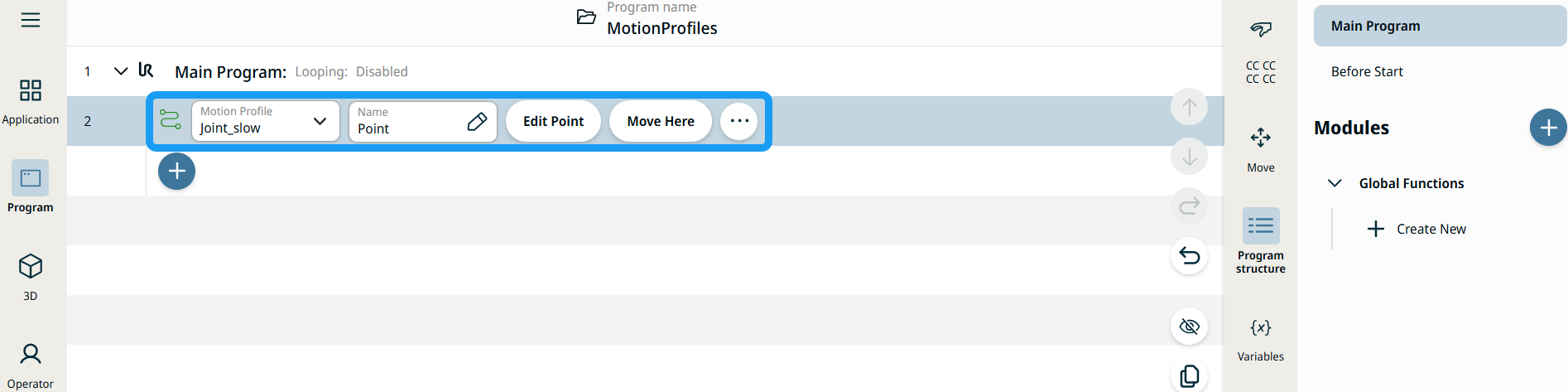
    편집 가능한 필드 2개, 버튼 2개, 그리고 점 3개 아이콘이 포함된 노드가 프로그램 트리에 삽입됩니다. 다음은 편집 가능한 두 개의 필드입니다:

    • 모션 프로필

    • 이름

    다음은 두 개의 버튼입니다:

    • 포인트 편집

    • 여기로 이동


  1. '모션 프로필' 필드를 탭하고, 제공되는 세 가지 옵션 중에서 해당 항목을 선택하십시오:

    • 커스텀

    • Joint_fast

    • Joint_slow

  2. '이름' 필드를 탭하면 세 개의 탭이 나타납니다:

    • 변수

    • 표현식

  3. '값', '변수', '식' 탭에 데이터를 입력한 후 '확인'을 탭하십시오. 값-변수-표현식 탭

  4. '점 편집'을 탭합니다. 로봇 암 인터페이스가 표시된 새로운 화면이 나타나며, 여기서 로봇을 원하는 위치로 조그(jog)할 수 있습니다.

  5. '더 보기' 버튼을 탭하세요.

    '추가 설정' 화면이 나타나며, 여기에는 네 가지 설정이 표시됩니다:

    • 이동

    • 참조

    • 변환

    • 혼합


이동 노드의 모션 프로필 레이블

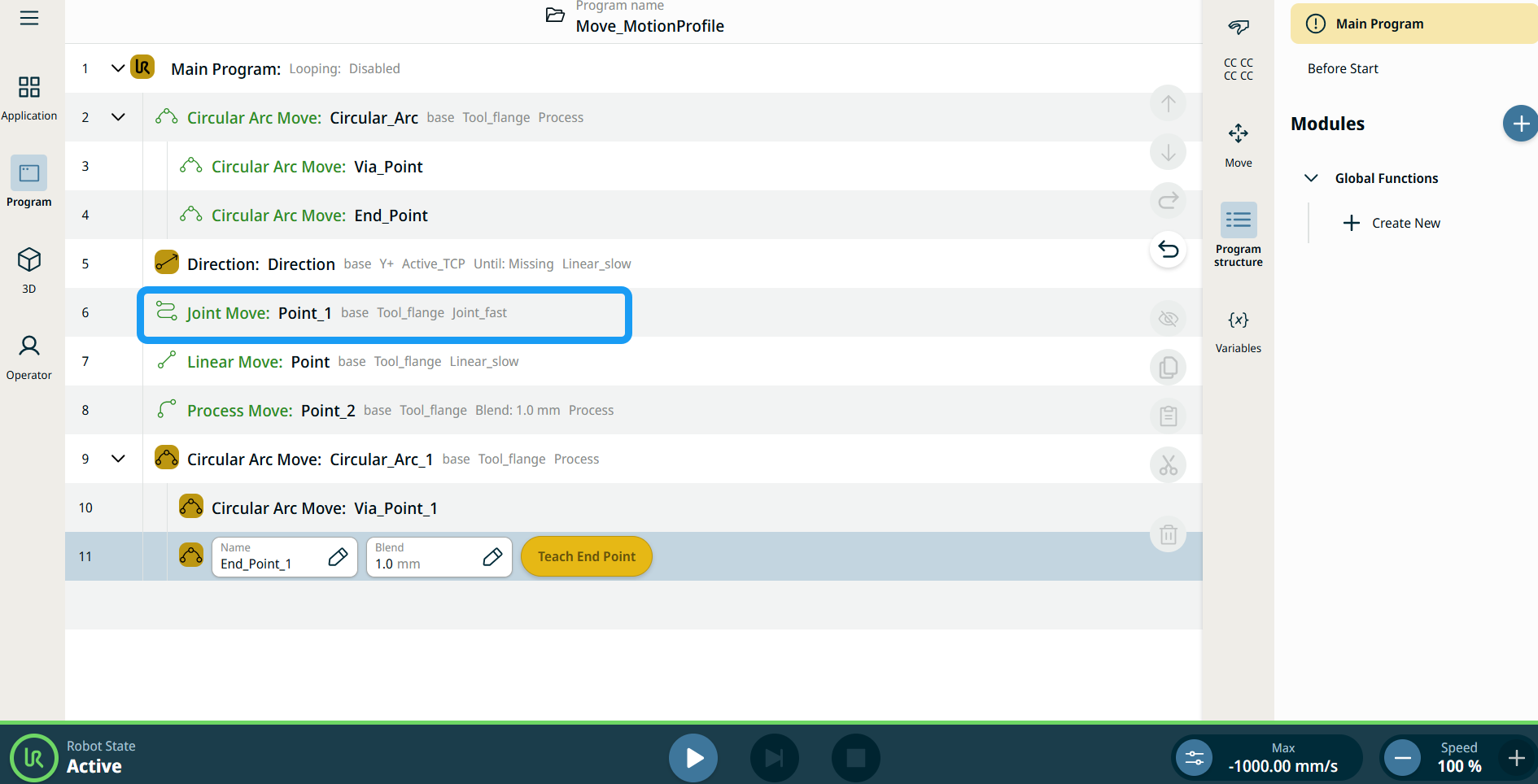
프로그램 트리의 모든 이동 관련 명령 노드에는 각 노드와 연결된 모션 프로필이 표시됩니다. 이 기능을 통해 사용자는 선택한 모션 프로필을 이동 노드에서 확인할 수 있습니다. 이 기능은 다음과 같은 명령 노드에서 구현됩니다.

커스텀 모션 프로필이 있는 이동 노드에는 모션 프로필 대신 속도 및 가속도 값이 표시됩니다.


여기로 이동 버튼 사용

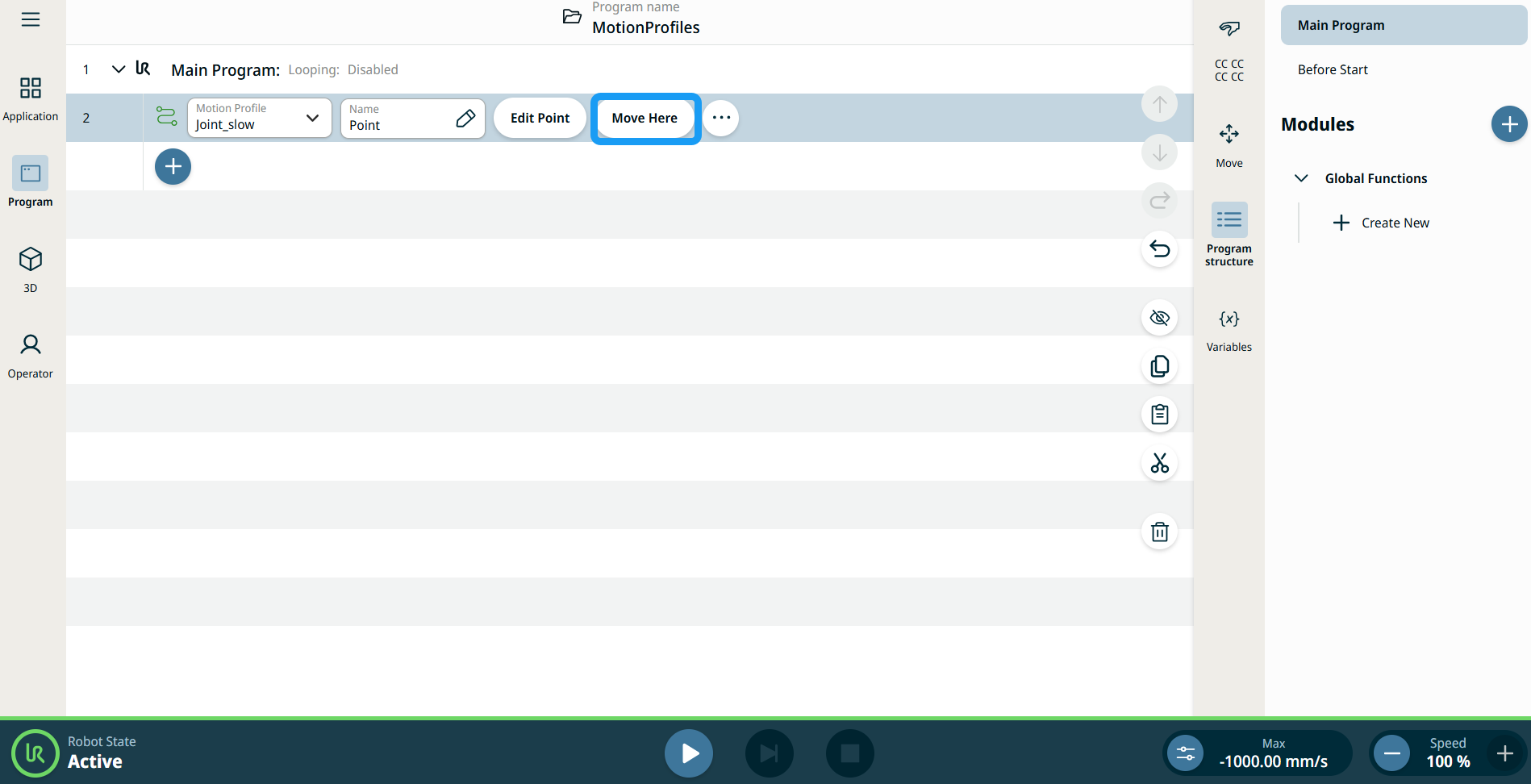
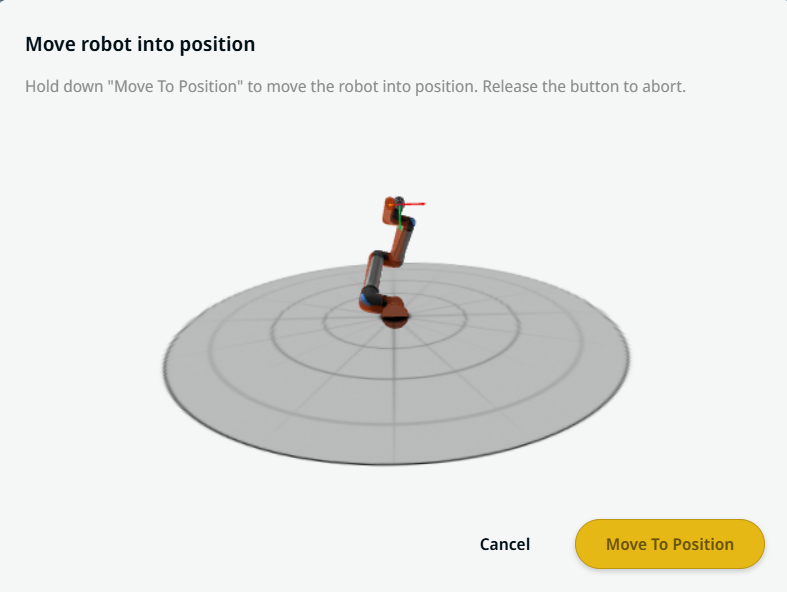
여기로 이동 버튼은 선형 이동조인트 이동 명령에 표시됩니다. 이 기능을 사용하면 프로그램 트리에서 웨이포인트 위치로 바로 이동할 수 있습니다. 여기로 이동 버튼을 누르면 위치로 로봇 이동 대화 상자가 열립니다. 이 버튼은 웨이포인트를 티칭한 경우 표시되며, 로봇 상태가 정상 또는 감소 모드일 때만 활성화됩니다.


  1. 추가 아이콘을 탭하여 명령 트리에서 선형 이동 및 조인트 이동을 삽입합니다.

  2. 명령 트리에서 첫 번째 이동 노드(선형 이동 또는 조인트 이동 노드)의 포인트 편집 버튼을 탭합니다.

  3. X, Y, Z 좌표에서 더하기/빼기 버튼을 사용하여 로봇을 조그합니다. '저장'을 탭하세요.

  4. 명령 트리의 두 번째 이동 노드에서 여기로 이동을 탭합니다. 위치로 로봇 이동을 활성화할 수 있는 팝업 화면이 나타납니다. 위치로 이동을 길게 탭합니다. 확인을 탭합니다.


동작 설정
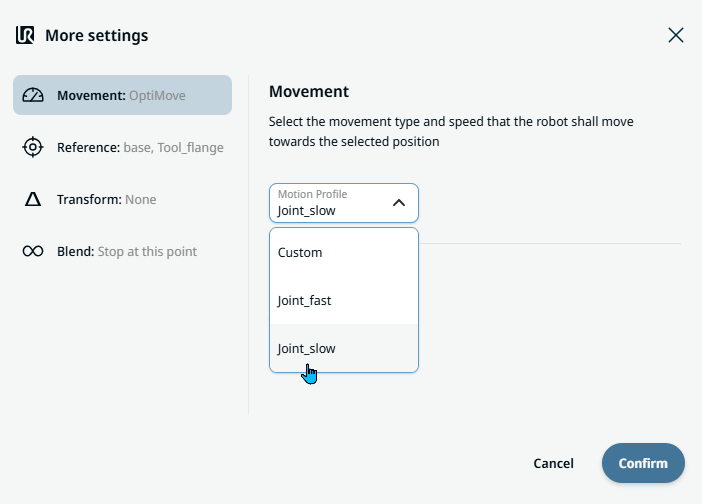
  1. 왼쪽에 있는 이동 설정을 탭하세요. 오른쪽에 다음과 같은 선택 항목이 있는 모션 프로파일 필드가 나타납니다. Joint_slow가 기본값입니다.

    • 커스텀

    • Joint_fast

    • Joint_slow

  2. '사용자 지정'을 선택하면 다음 세 개의 필드가 추가로 표시됩니다:

    • 속도 유형

    • 속도

    • 가속도

  3. '속도 유형'을 탭할 때 OptiMove 또는 Classic 중 하나를 선택하십시오.

  4. '속도 (Speed) ' 필드를 탭하면 '값 (Value)', '변수(Variable)','식(Expression )' 탭이 나타납니다.

  5. 각 탭에 데이터를 입력한 후 [ 확인]을 탭하십시오. 값-변수-표현식 탭

  6. '가속도' 필드를 탭하면 '값' , '변수', '식' 탭이 나타납니다.

  7. 각 탭에 데이터를 입력한 후 [ 확인]을 탭하십시오. 값-변수-표현식 탭

  8. Joint_fast Joint_slow가 선택되면 OptiMove의 속도와 가속도가 표시됩니다.


참조 설정
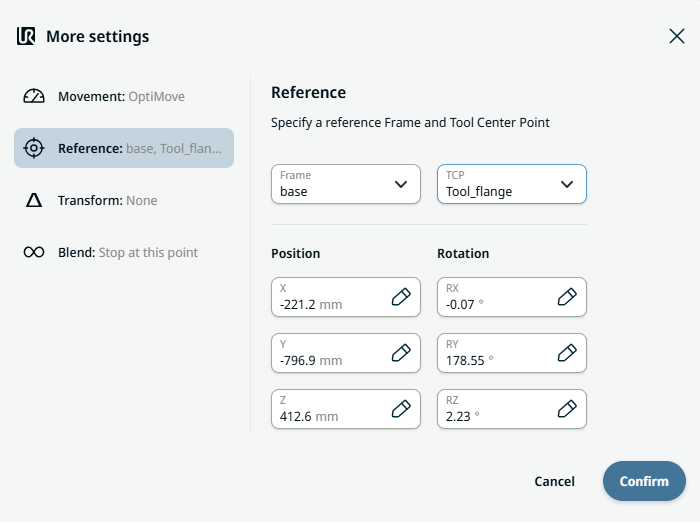
  1. '참조' 설정을 탭하세요.

  2. '프레임' 또는 'TCP' 필드 중 하나를 선택하십시오.

    '프레임(Frame)' 필드에는 다음 네 가지 선택 항목이 있습니다:

    • 월드

    • 베이스

    • 플랜지

    • TCP

    TCP 필드에서는 다음 두 가지 옵션 중 하나를 선택할 수 있습니다:

    • Active_TCP

    • 툴_플랜지

  3. '위치(Position )' 열에서 'X , Y, Z' 탭을 탭한 다음 로봇에 대해 원하는 값을 입력하고 '확인 (Confirm)'을 누르십시오.

  4. '회전 (Rotation)' 열에서 'RX', 'RY', 'RZ' 탭을 탭한 다음 로봇에 적용할 값을 입력하고 '확인 (Confirm)'을 누르십시오.


변환 설정
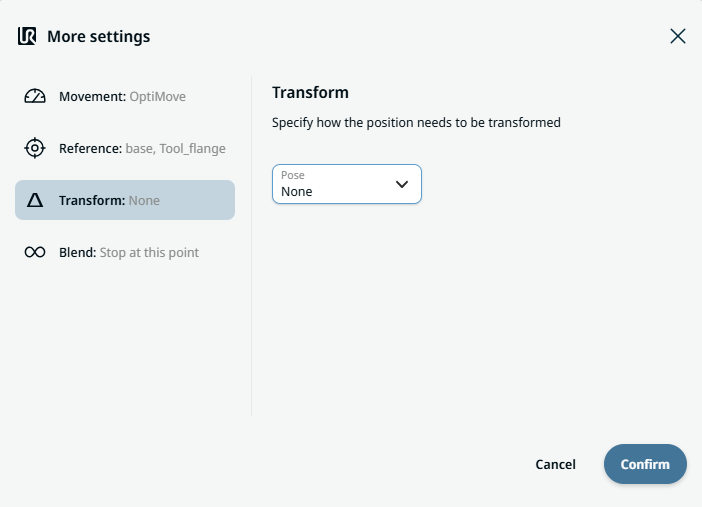
  1. '변환' 설정을 탭하세요.

  2. '포즈' 필드를 탭한 다음 '확인'을 누르십시오.


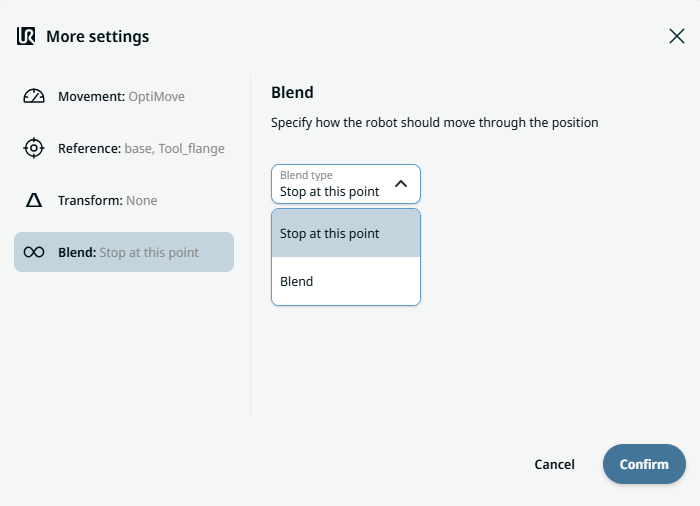
혼합 설정

  1. '혼합' 설정을 탭하세요.

    '혼합 유형' 필드가 두 가지 옵션과 함께 표시됩니다:

    • 이 포인트에서 정지

    • 혼합

  2. 이 단계에서 중지 를 선택하면,추가 조치가 필요하지 않으며 확인 만 하면 됩니다.

  3. '혼합'을 탭하면 'Radius' 필드가 삽입됩니다.

  4. 반경(Radius) 필드를 탭하면 '값 (Value)', '변수(Variable)', '식(Expression)' 탭이 나타납니다.

  5. 각 탭에 데이터를 입력한 후 [ 확인]을 탭하십시오. 값-변수-표현식 탭

  6. 마지막으로, ‘추가 설정’ 화면에서 ‘확인’을 탭하세요.