방향

설명

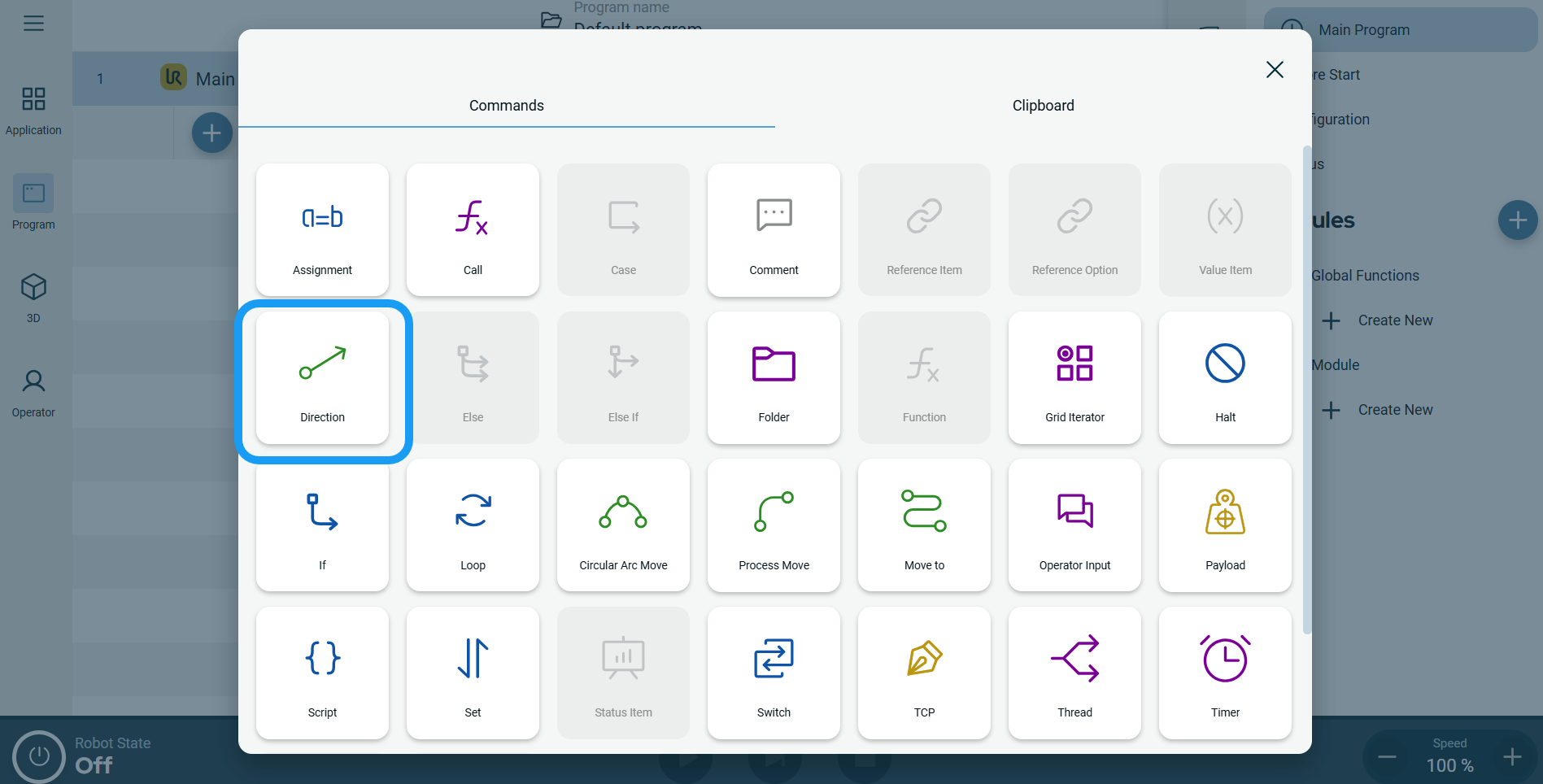
'방향(Direction )' 명령을 사용하면 로봇을 축을 따라 직선 운동으로 특정 방향으로 이동시킬 수 있습니다. 중지 조건이 발생하면 작동이 중단됩니다.


'방향' 명령에 접근하려면

  1. 프로그램 메인 화면으로 이동합니다. 명령 노드를 참조하십시오.

  2. 명령 도구 상자에서 방향 아이콘을 탭하십시오.

    편집 가능한 필드 3개와 [더 보기] 버튼이 있는 노드가 프로그램 트리에 삽입됩니다. 세 가지 분야는 다음과 같습니다:
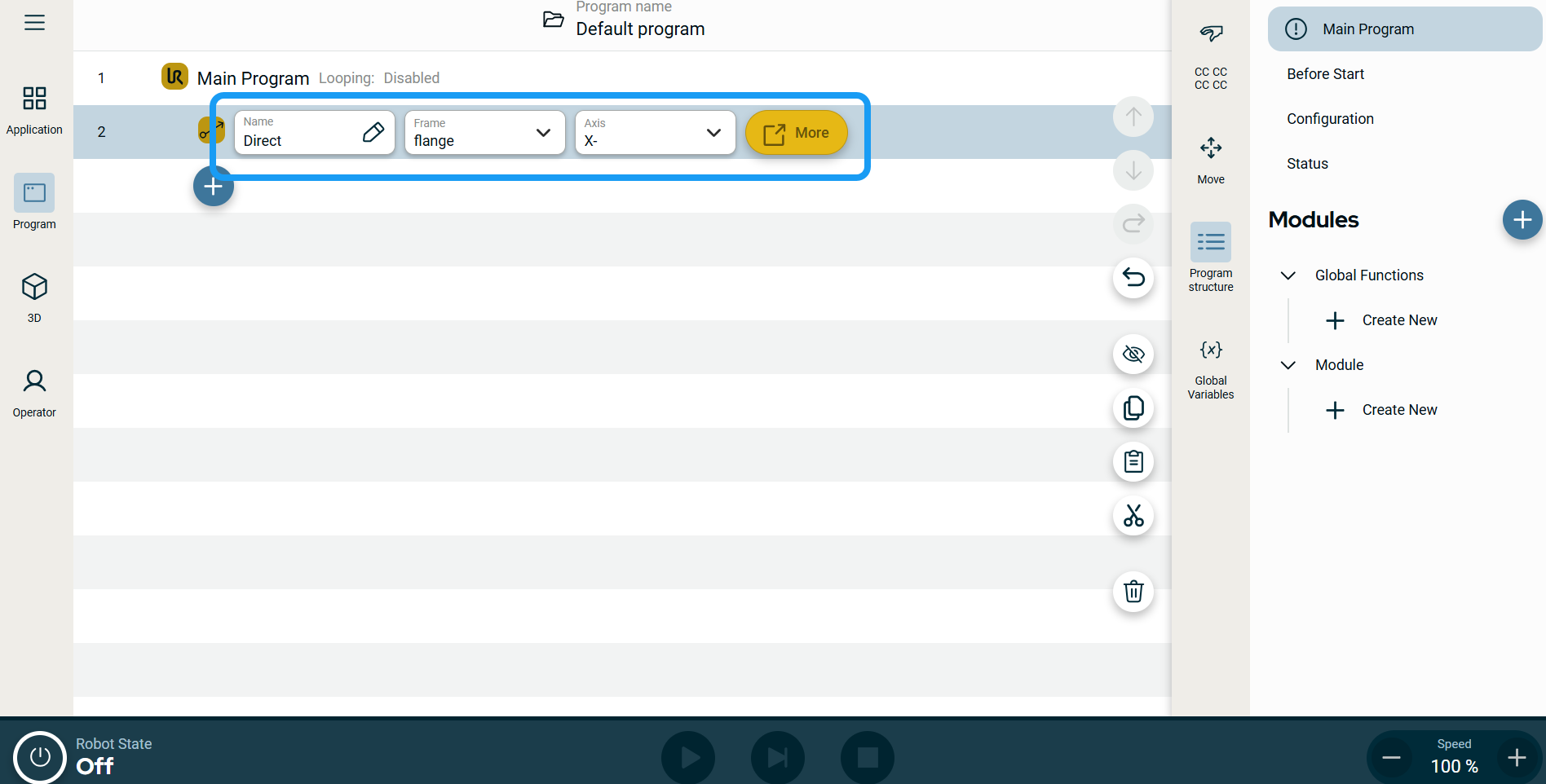
    • 이름

    • 프레임


  3. '이름' 필드를 탭하세요.

  4. 탭에 값 이름을 입력하고 확인 을 탭하세요.

 
  1. '프레임' 필드를 탭하면 네 가지 선택 항목이 표시됩니다:

    • 월드

    • 베이스

    • 플랜지

    • TCP

  2. 원하는 프레임 유형을 선택하십시오.

  3. '축 (Axis)' 필드를 탭하면 6개의 축이 표시됩니다:

    • X+

    • X-

    • Z+

    • Z-

    • Y+

    • Y-

  4. 선택한 축을 탭하세요.


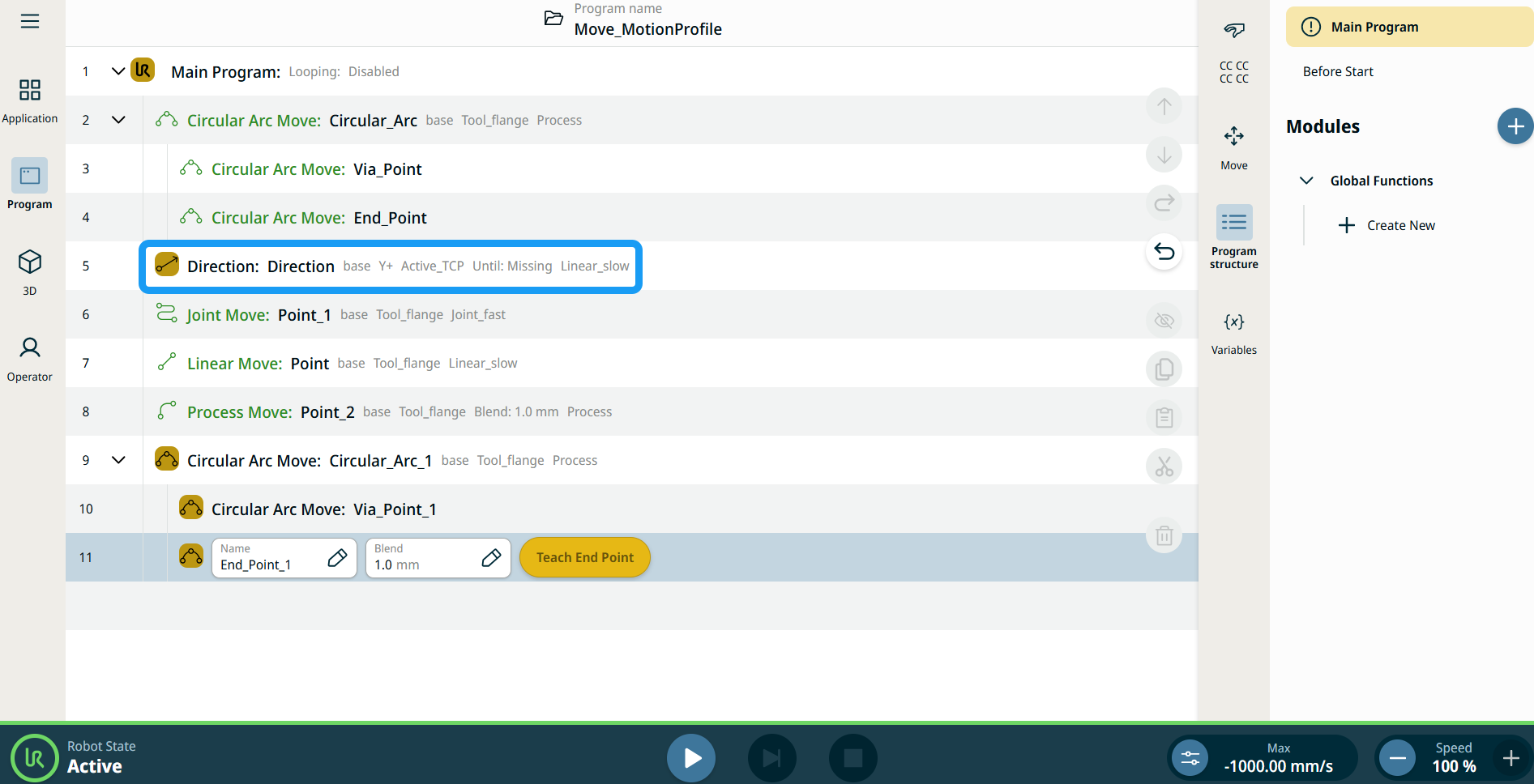
이동 노드의 모션 프로필 레이블

프로그램 트리의 모든 이동 관련 명령 노드에는 각 노드와 연결된 모션 프로필이 표시됩니다. 이 기능을 통해 사용자는 선택한 모션 프로필을 이동 노드에서 확인할 수 있습니다. 이 기능은 다음과 같은 명령 노드에서 구현됩니다.

커스텀 모션 프로필이 있는 이동 노드에는 모션 프로필 대신 속도 및 가속도 값이 표시됩니다.


'추가 옵션'을 사용하려면

'더 보기' 버튼을 탭하세요.

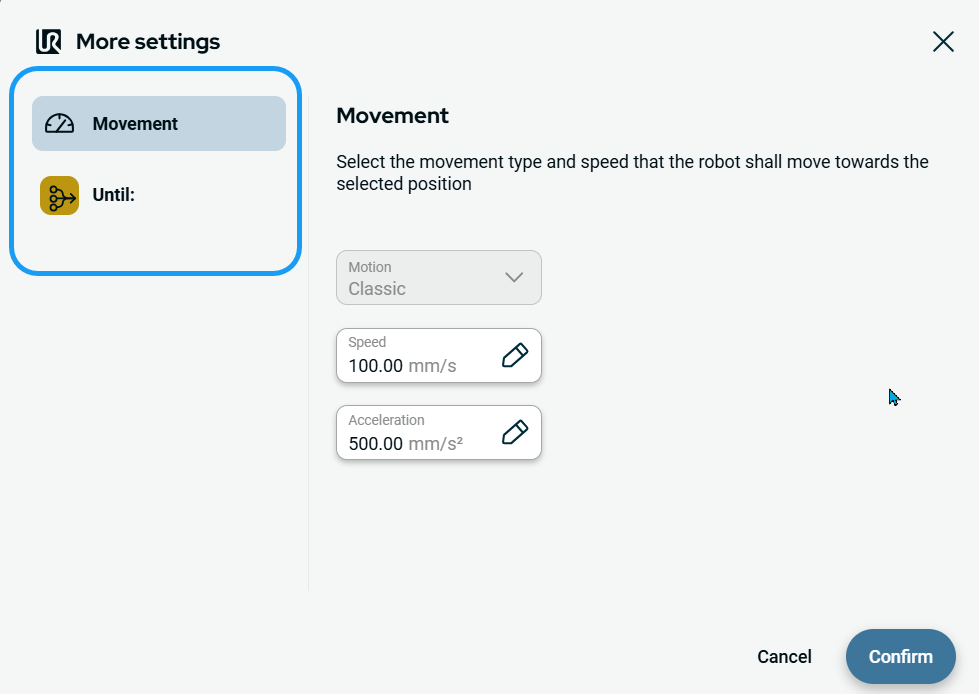
두 가지 고급 설정이 포함된 새로운 화면이 나타납니다:

  • 이동

  • 까지


'이동' 설정 사용 방법
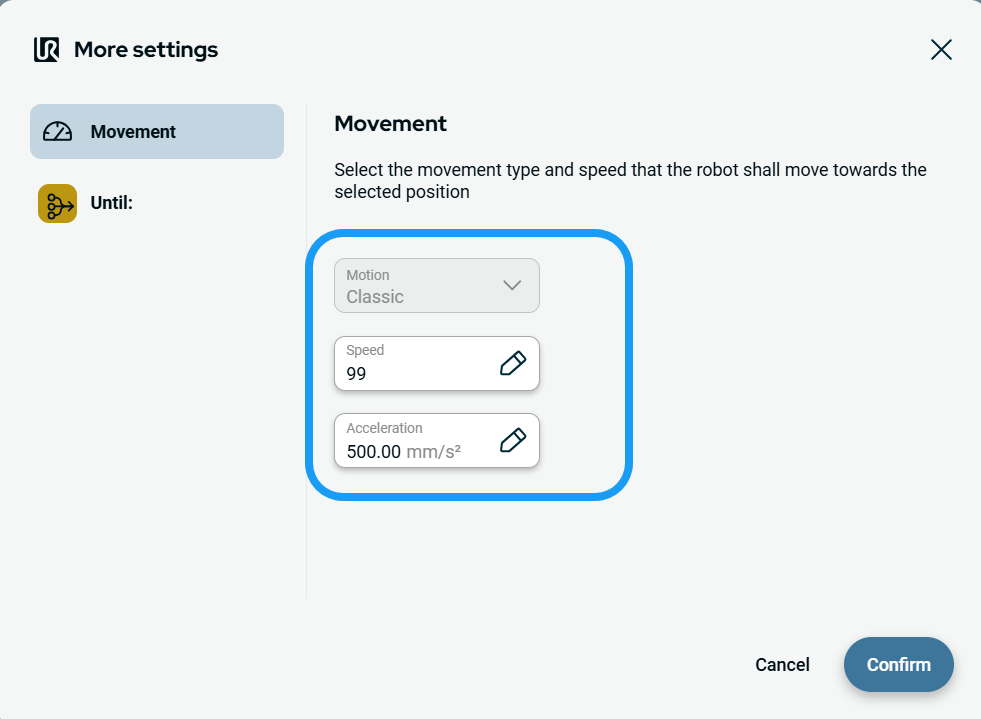
  1. 왼쪽에서 Movement 를 탭하면 세 개의 입력란이 나타납니다:

    • 모션

    • 속도

    • 가속도

    참고: '모션(Motion)' 필드는 비활성화되어 있습니다.


  2. '속도 (Speed)' 필드를 탭하면 세 개의 탭을 사용할 수 있습니다:

    • 변수

    • 표현식

    참고: '변수' 탭은 비활성화되어 있습니다.

  3. 각 탭에 데이터를 입력한 후 확인 을 탭하십시오. 값-변수-표현식 탭

  4. '가속도' 필드를 탭하면 세 개의 탭을 사용할 수 있습니다:

    • 변수

    • 표현식

    참고: '변수' 탭은 비활성화되어 있습니다.

  5. 각 탭에 데이터를 입력한 후 확인 을 탭하십시오. 값-변수-표현식 탭


'Until' 설정 사용 방법
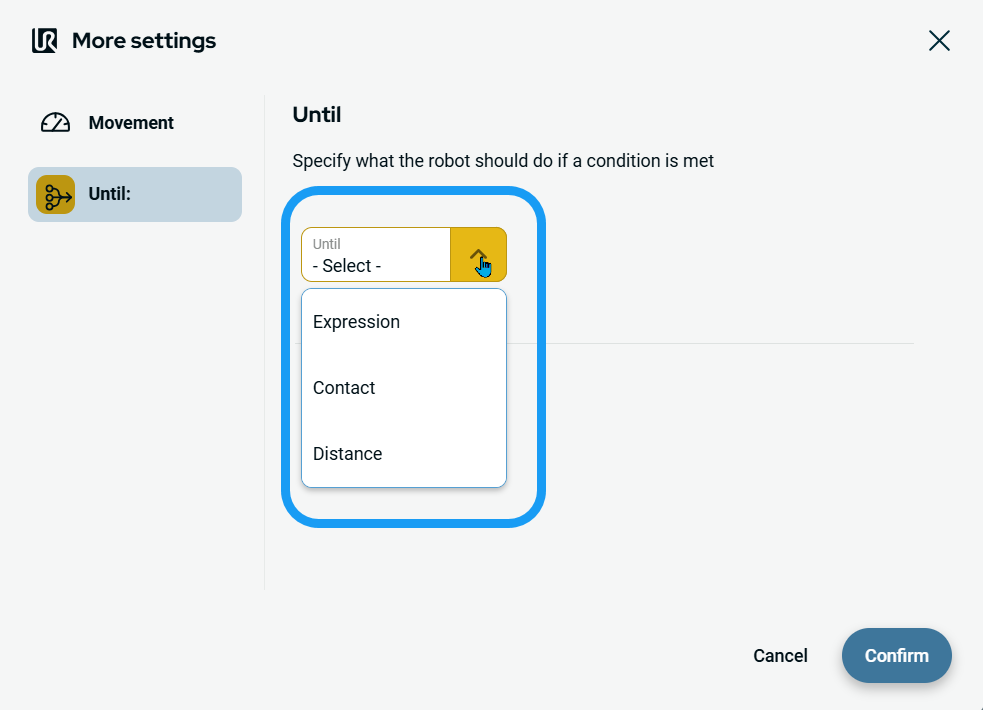
  1. 왼쪽에서 Until 을 탭하세요. 'An Until' 필드가 나타나며, 여기에 추가할 세 가지 조건이 제시됩니다:

    • 표현식

    • 접촉

    • 거리


Expression에 접속하려면
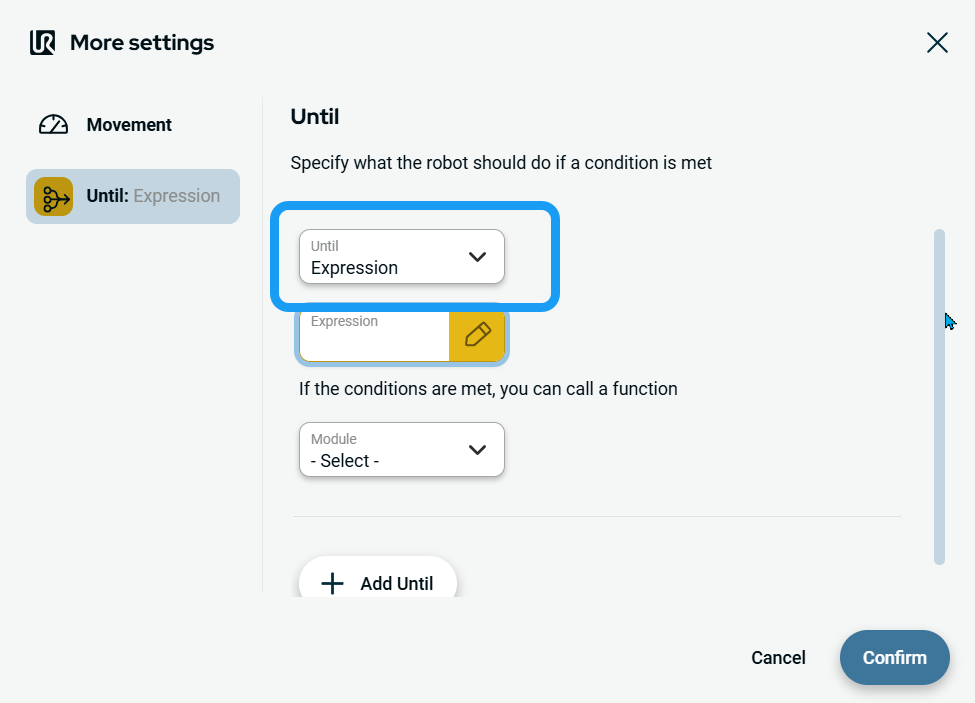
  1. '표현식'을탭하면 세 가지 기능이 추가됩니다:

    • 표현 필드

    • 모듈 선택 드롭다운 메뉴

    • '추가' 버튼


    표현 . 검증할 표현식을 설정하며, 조건이 충족될 때 선택적으로 함수를 호출할 수 있습니다.

  2. '식 (Expression)' 필드를 탭한 후, 원하는 식을 입력하고 '확인 (Confirm)'을 누르십시오.

  3. '모듈' 필드를 탭하면 두 가지 선택 항목이 표시됩니다:

    • 글로벌 함수

    • 모듈

  4. '전역 기능' 또는 '모듈' 중 하나를 선택하십시오.

    오른쪽에 '추가 기능' 필드가 나타납니다.

  5. '추가' 버튼을 탭하여 추가 조건을 설정한 후 '확인'을 탭하십시오.

    휴지통 아이콘을 클릭하면 'Until' 조건을 삭제할 수 있지만, 마지막 조건은 삭제할 수 없습니다.


문의하기
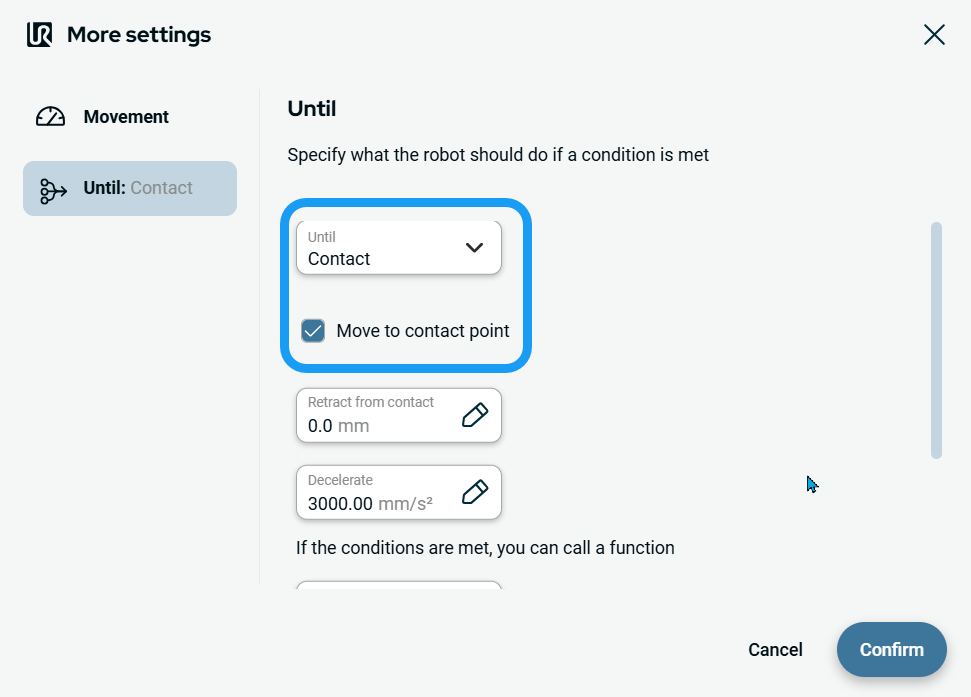
  1. '연락처'를 탭하면 다음다섯 가지 기능이 추가됩니다:

    • '접촉점으로 이동' 체크박스

    • '연락처' 필드에서 철회

    • 감속 필드

    • 모듈 선택 필드

    • '추가' 버튼

    '접촉'이 공구 접촉 여부를 확인할 때까지.

  2. '접촉점으로 이동' 확인란을 선택하십시오.

  3. '접촉 시 후퇴' 필드를 탭하면 세 개의 탭이 표시됩니다:

    • 변수

    • 표현식

    참고: '변수' 탭은 비활성화되어 있습니다.

  4. 각 탭에 데이터를 입력한 후 확인 을 탭하십시오. 값-변수-표현식 탭

    참고: ‘접촉 지점으로 이동’ 체크박스의 선택을 해제하면, ‘접촉 지점에서 후퇴’ 입력란이 비활성화됩니다.

 
  1. '감속' 필드를 탭하면 세 개의 탭이 표시됩니다:

    • 변수

    • 표현식

    참고: '변수' 탭은 비활성화되어 있습니다.

  2. 각 탭에 데이터를 입력한 후 확인 을 탭하십시오. 값-변수-표현식 탭

  3. '모듈 선택' 필드를 탭하면 두 가지 선택 항목이 표시됩니다:

    • 글로벌 함수

    • 모듈

  4. '전역 기능' 또는 '모듈' 중 하나를 탭하십시오.

    오른쪽에 '추가 기능' 필드가 나타납니다.

  5. '추가' 버튼을 탭하여 추가 조건을 설정한 후 '확인'을 탭하십시오.


Distance에 접속하려면
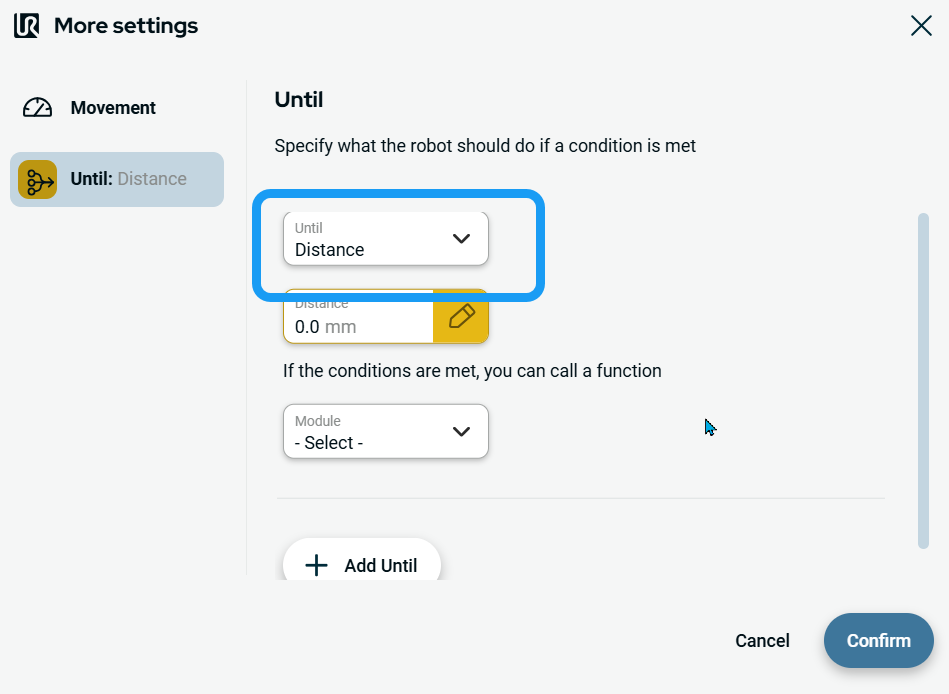
  1. '거리'를 탭하면네 가지 기능이 추가됩니다:

    • 거리 필드

    • 모듈 필드

    • 기능 선택 필드

    • '추가' 버튼

  2. '거리' 필드를 탭하면 세 개의 탭을 사용할 수 있습니다:

    • 변수

    • 표현식

    참고: '변수' 탭은 비활성화되어 있습니다.

  3. 각 탭에 데이터를 입력한 후 확인 을 탭하십시오. 값-변수-표현식 탭

  4. '전역 기능' 또는 '모듈' 중 하나를 탭하십시오.

    오른쪽에 '추가 기능' 필드가 나타납니다.

  5. 'Until' 기능을 더 사용해야 할 경우, 'Add Until' 버튼을 탭하십시오.

  6. '추가' 버튼을 탭하여 추가 조건을 설정한 후 '확인'을 탭하십시오.