프레임
| 설명 |
'Frame' 명령 노드를 사용하면 프로그램 실행 중에 프레임을 쉽게 생성하고 수정할 수 있습니다. 이 노드를 사용하여 생성된 프레임은 애플리케이션 섹션에서 생성된 프레임과 구별하기 위해 ‘라이브 프레임(Live Frames)’이라고 합니다.
|
|
프레임 명령에 액세스하려면 |
|
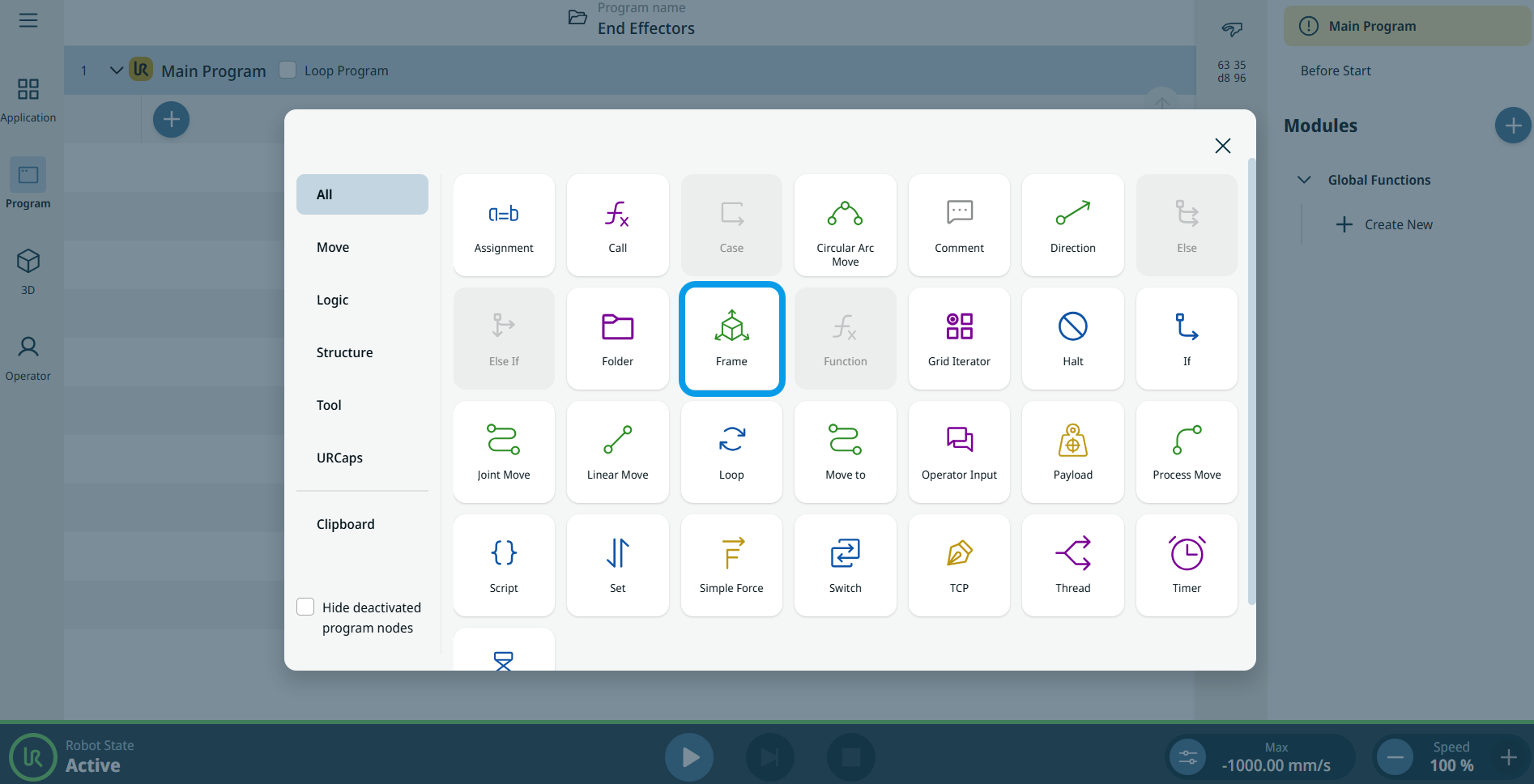
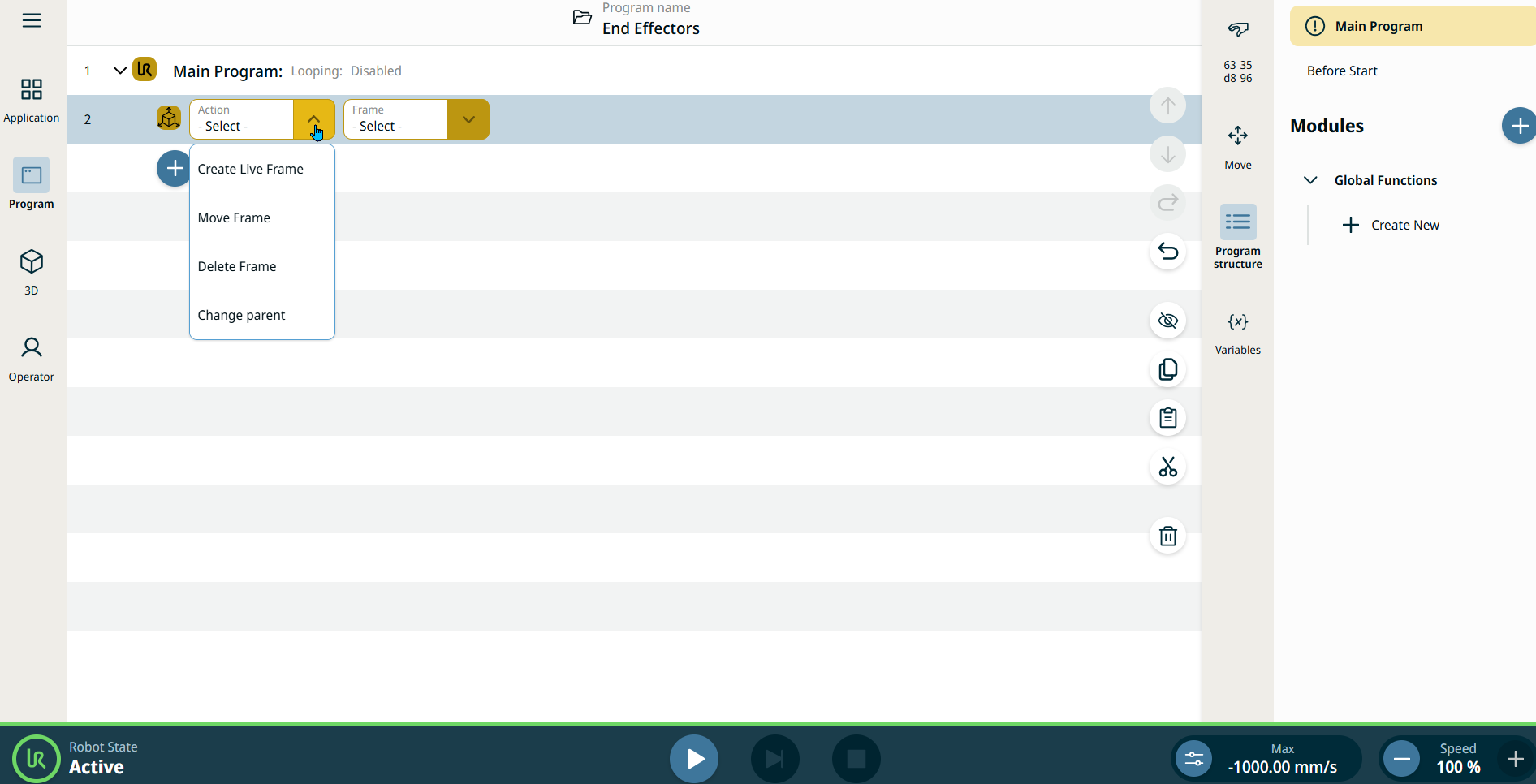
| 라이브 프레임 만들기 |
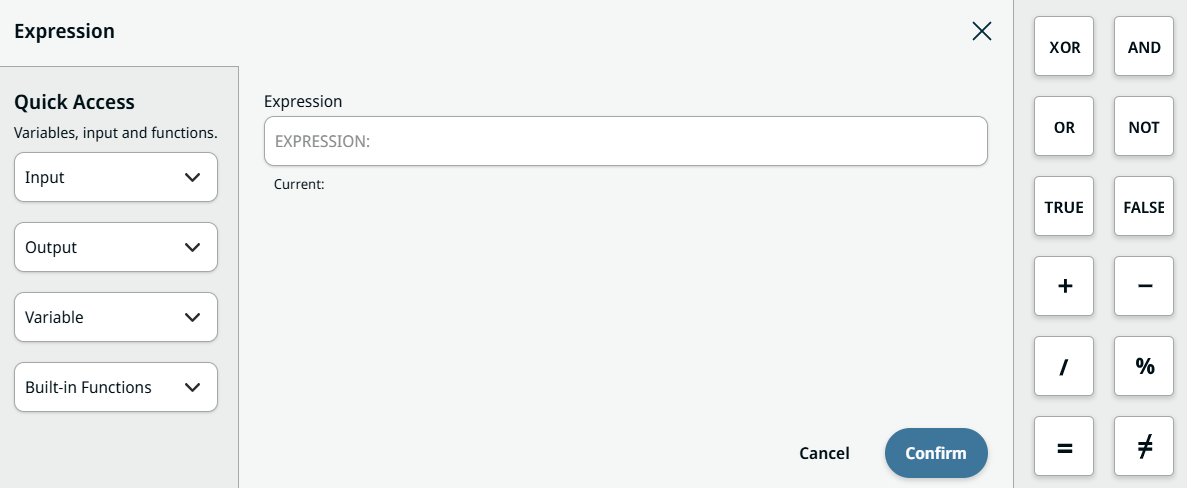
이 작업은 지정된 이름의 새 프레임을 생성합니다. 프레임의 위치는 위치 대화 상자에서 지정할 수 있으며, 프레임의 상위 객체도 마찬가지로 지정할 수 있습니다. 위치는 X, Y, Z, RX, RY, RZ 중 하나로 지정하거나 식을 사용하여 지정할 수 있습니다.
|


| 프레임 이동 |
이 작업은 기존 프레임을 새로운 위치로 이동시킵니다. 프레임은 애플리케이션에서 생성된 프레임이나 라이브 프레임일 수 있습니다. 라이브 프레임 생성 시와 마찬가지로, 위치는 좌표나 식을 사용하여 지정할 수 있습니다. '위치(Position)' 탭을 선택하면, “라이브 프레임 생성(Create Live Frame)”에 제시된 2~5번 지침을 따르십시오.
|

| 프레임 삭제 |
이 작업은 기존 프레임을 삭제합니다. 프레임은 애플리케이션에서 생성된 것이거나 라이브 프레임일 수 있습니다. 베이스(base)나 월드(world)와 같은 사전 정의된 프레임은 삭제할 수 없습니다.
|

| 상위 항목 변경 |
이 작업은 기존 프레임의 상위 프레임을 새로운 프레임으로 변경합니다.
|
