프레임

설명

'Frames' 애플리케이션을 사용하면 프로그램에서 사용할 프레임을 정의할 수 있습니다.


Frames 애플리케이션 사용 방법

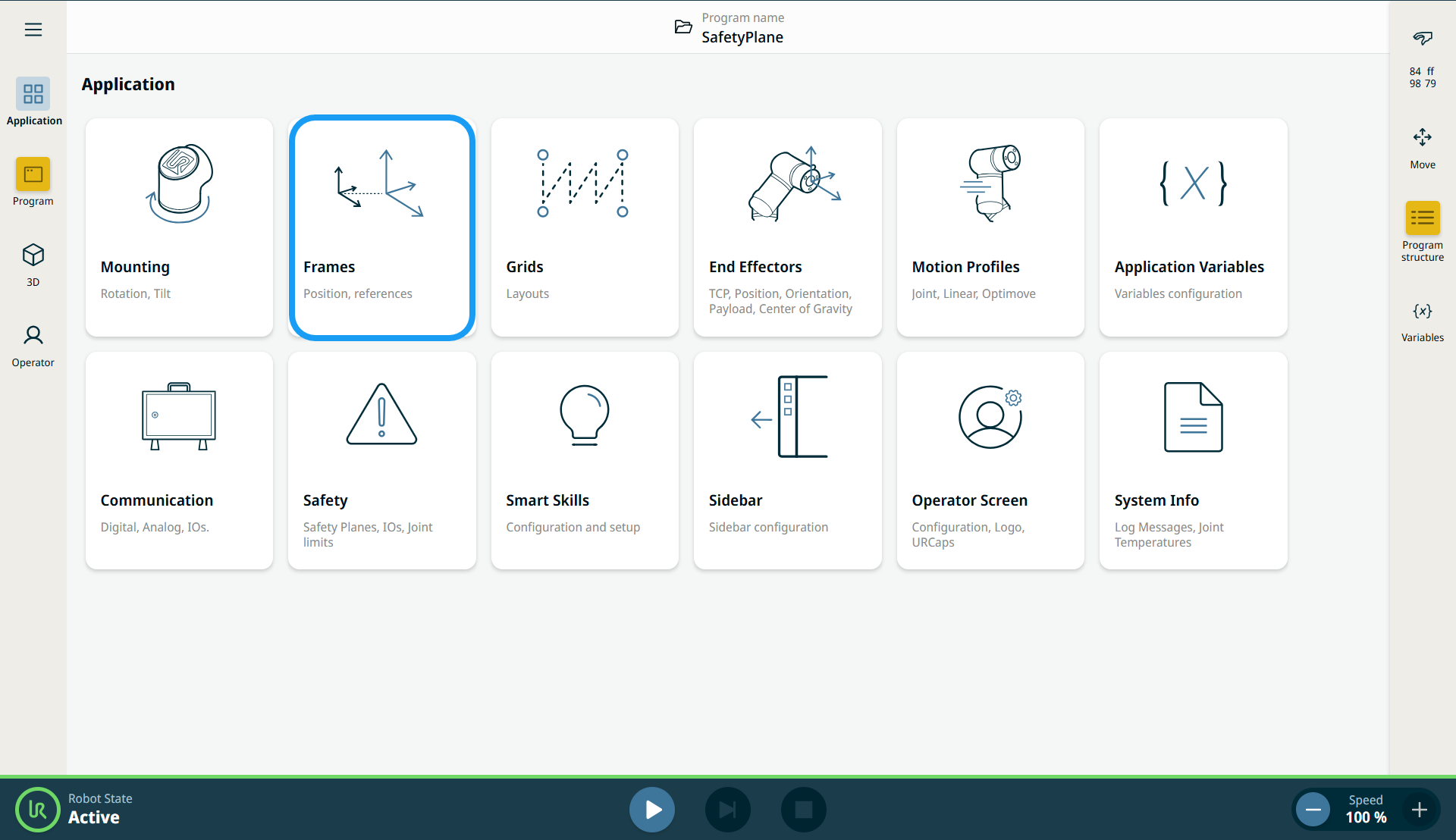
  1. '애플리케이션' 탭 화면으로 이동하십시오. '애플리케이션 애플리케이션 탭

  2. '프레임' 아이콘을 탭하세요.

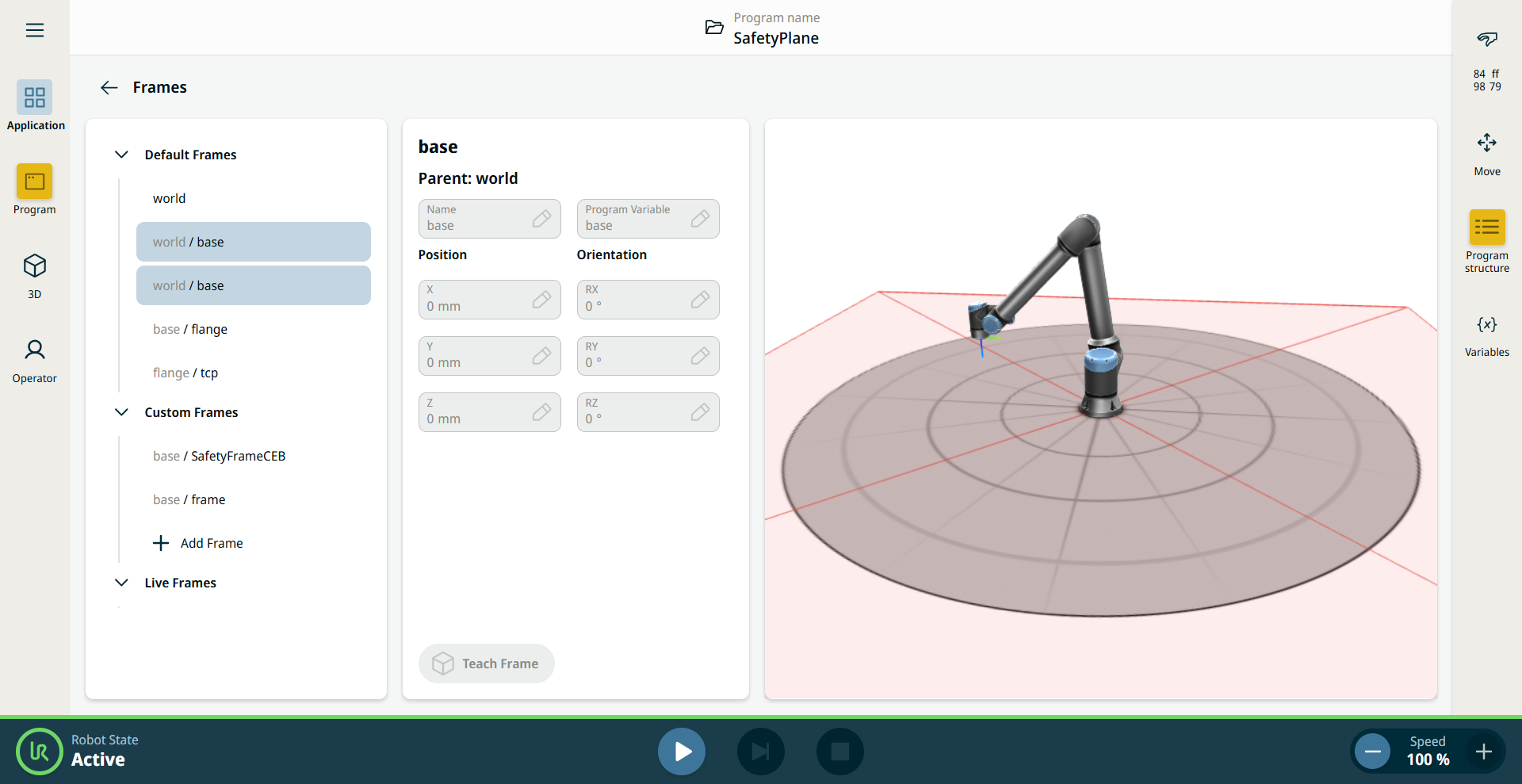
    화면이 나타나며, 세 개의 패널로 나뉘어 있습니다.


    왼쪽 패널에는 기본 프레임 , 사용자 정의 프레임, 라이브 프레임 이 포함되어 있습니다.

    중앙 패널에는 8개의 필드가 있습니다:

    • 이름 입력란

    • 프로그램 변수 필드

    • X 위치 입력란

    • Y 위치 입력란

    • Z 위치 입력란

    • RX 방향 설정 필드

    • RY 방향 설정 필드

    • RZ 방향 필드

    오른쪽 패널에는 X, Y, Z 좌표계의 로봇 암이 표시됩니다.


'기본 프레임(Default Frames)' 섹션에는 미리 정의된 세 가지 PolyScope X 프레임이 포함되어 있습니다:

  • 베이스. 로봇 베이스. 로봇이 고정된 위치에 설치된 경우, 이 프레임은 변경되지 않으며, 이를 기준으로 다른 고정 위치를 정의할 수 있습니다.

  • TCP. 활성 TCP의 위치. 로봇을 수동으로 조작하거나 프로그램이 실행되는 동안 로봇이 움직이면 실시간으로 업데이트됩니다.

  • 월드. 로봇이 고정된 위치에 설치된 경우, 이 프레임은 베이스 프레임과 동일합니다. 그러나 로봇이 이동식 레일이나 갠트리에 장착된 경우, 로봇이 이동함에 따라 베이스 프레임을 업데이트할 수 있으며, 월드 프레임은 고정된 상태를 유지합니다.

    사전 정의된 프레임 중 하나를 선택하면 해당 값을 확인할 수 있습니다. 단, 이를 편집할 수는 없습니다.

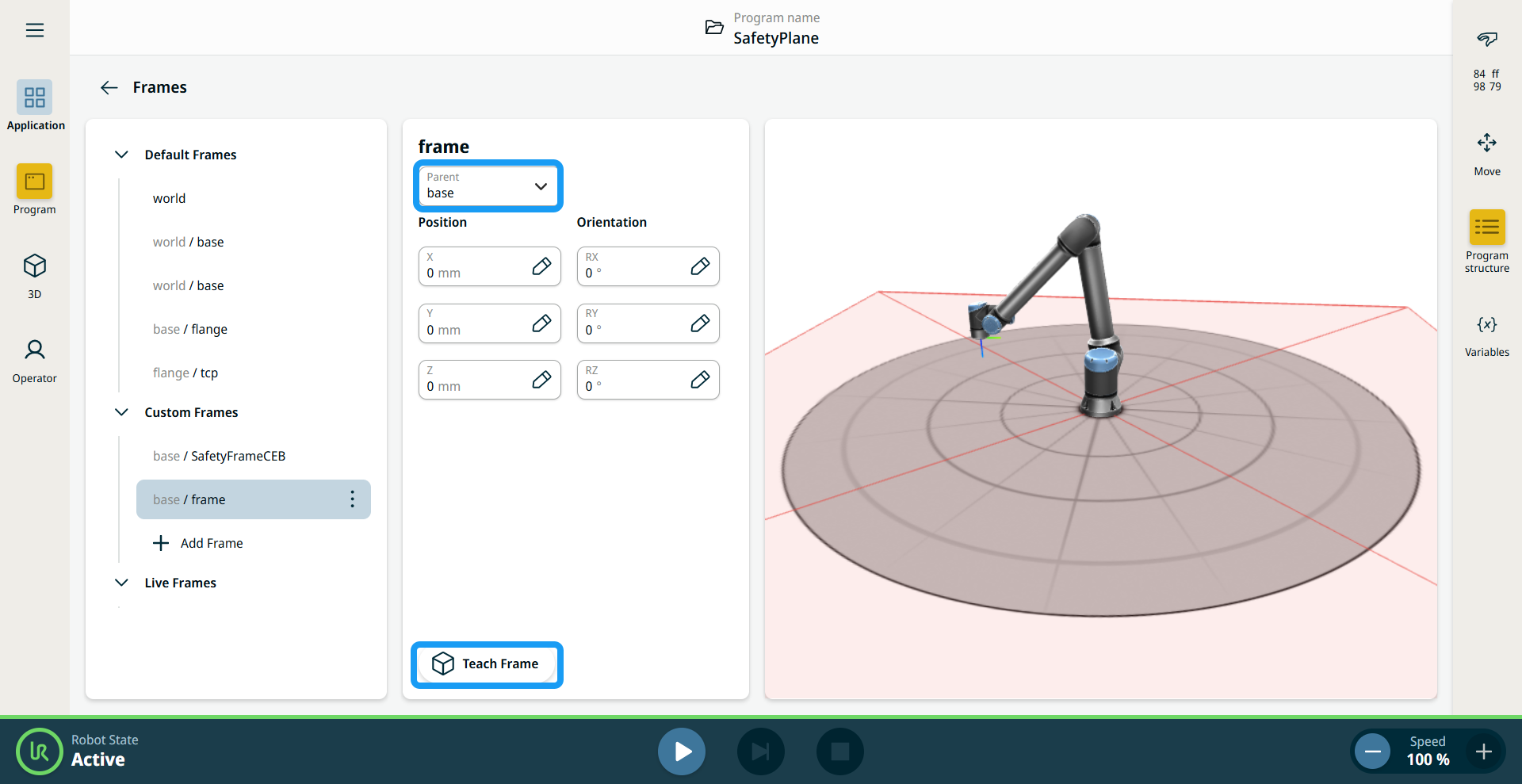
  1. '사용자 지정 프레임'에서 '+ 프레임 추가'를 탭하세요. 중앙 패널의 8개 필드가 활성화되어 있습니다.

  2. '상위(Parent )' 필드에서 프레임을 선택하십시오. 프레임은 베이스 를 기준으로 생성됩니다.

  3. X , Y, Z 위치 필드에 값을 입력하고 [확인 ]을 탭하십시오.

  4. RX , RY, RZ 방향 입력란에 값을 입력한 후 [확인 ]을 탭하십시오.

  5. 패널 하단에 있는 Teach 프레임 버튼을 탭하십시오.


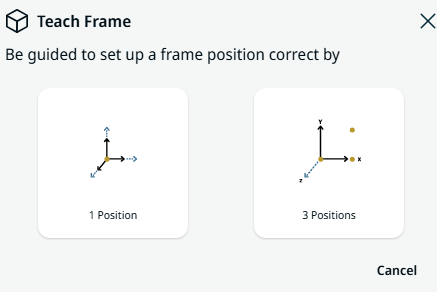
프레임 위치를 설정할 수 있는 두 가지 옵션이 포함된 팝업 창이 나타납니다.

  • 1 위치

  • 3 위치

  1. '1 Position'을 선택하면 3D 뷰어가 메인 화면으로 전환됩니다. 더하기·빼기 버튼을 사용하여 로봇 암의 세 좌표를 변환하고 회전하십시오.

  2. '저장'을 탭하세요.

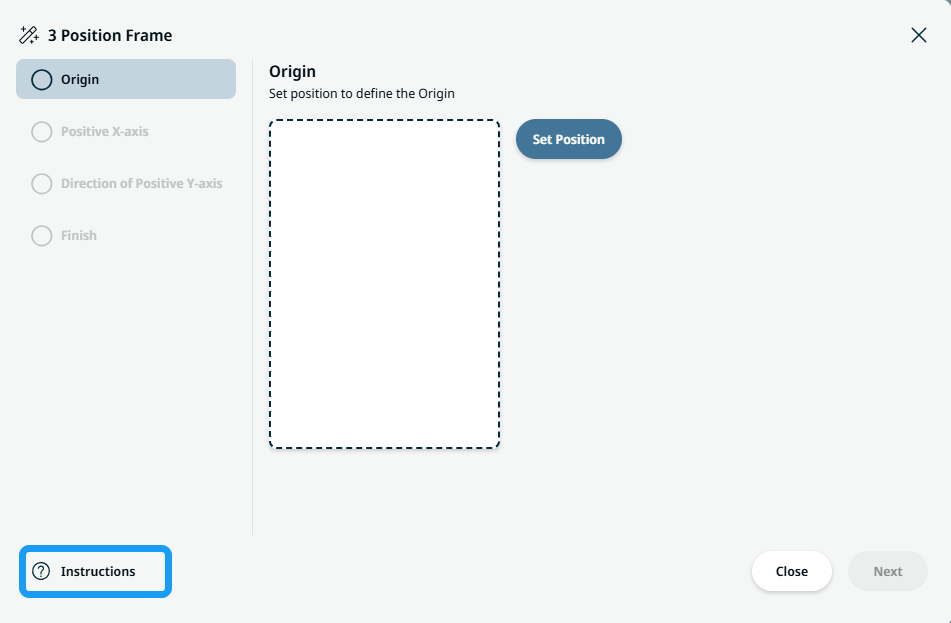
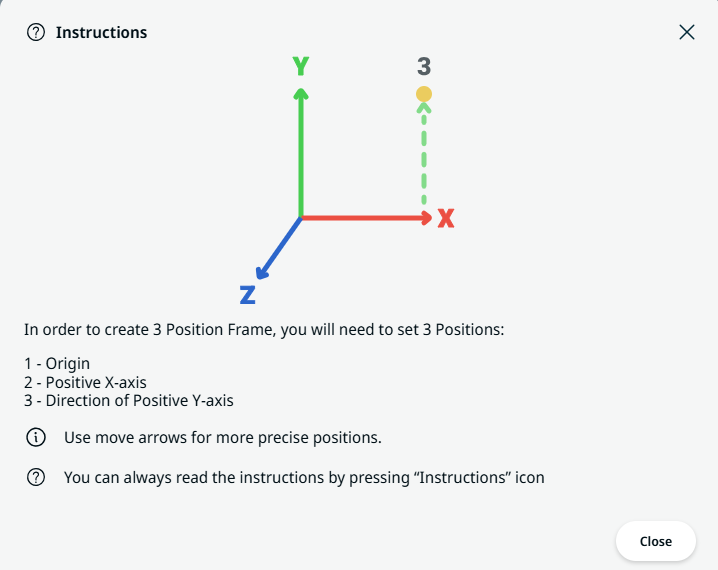
  3. '3 Positions'를선택하면 팝업 창이 나타납니다. 왼쪽 하단의 지침 아이콘을 탭하세요.


3-Position 프레임을 생성하기 위한 지침 상자가 나타납니다.

  1. ‘원점 위치 설정 ’을 탭하세요.

  2. 3D 뷰어가 메인 화면으로 전환됩니다. 더하기·빼기 버튼을 사용하여 로봇 암의 세 좌표를 변환하고 회전하십시오.

  3. '저장'을 탭하세요.

  4. 위치를 편집할 수 있는 옵션이 제공됩니다. 수정할 내용이 없다면 다음 을 탭하세요.

  5. ‘양 X축위치 설정’을 탭하세요.

  6. 12~14단계를 반복하십시오.

 
  1. '양 Y축 방향'에서 '위치 설정'을 탭하십시오.

  2. 12~14단계를 반복하십시오.

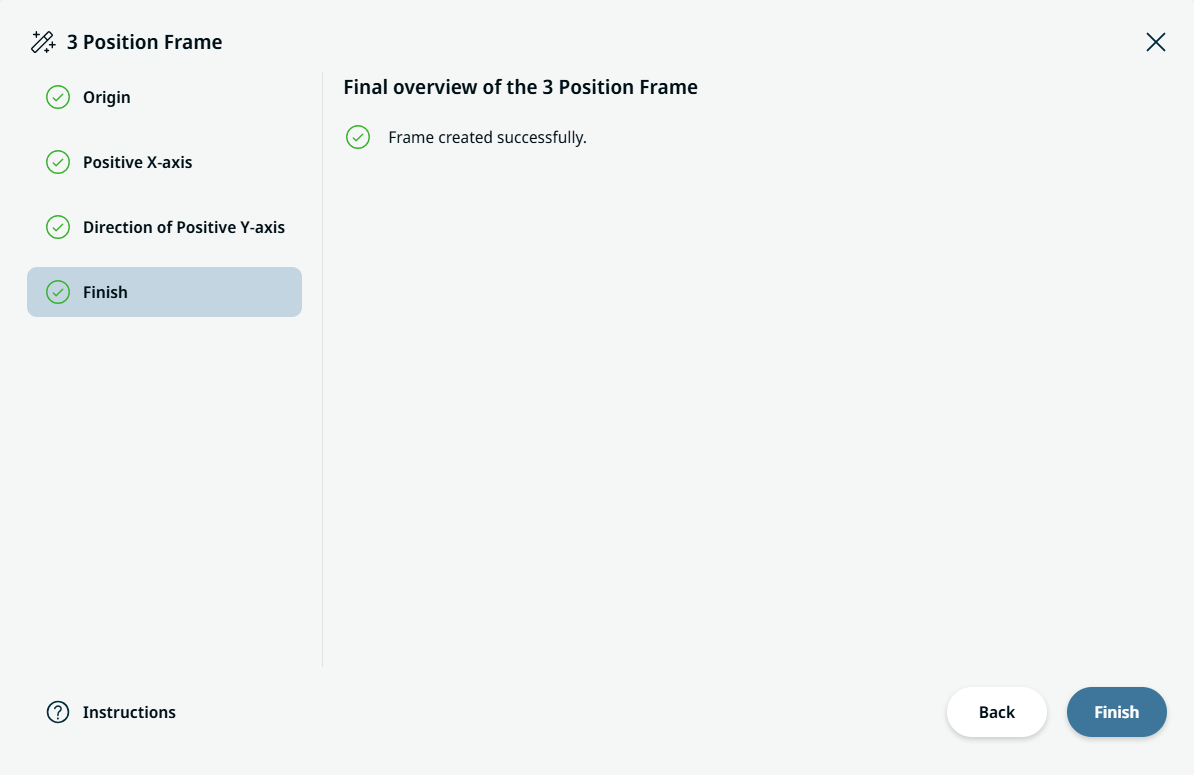
  3. 프레임이 성공적으로 생성되면 ‘완료’를 탭하세요.