Smart Skills-applikasjon

Beskrivelse

Alle Smart Skills er parametriserte, noe som gjør det mulig å konfigurere og sette opp Smart Skills i fanen «Applikasjon». Smart Skills-grensesnittet gir deg følgende fordeler:

  • En tydelig og lett tilgjengelig handlingsknapp for å opprette nye Smart Skills.

  • Eliminerer behovet for å duplisere eksisterende ferdigheter som utgangspunkt.

  • Forenkler og fremskynder utviklingsprosessen.

  • Forbedrer oversiktligheten og brukervennligheten i konfigurasjonsgrensesnittet til Smart Skills.


Bruk av funksjonaliteten i Smart Skills-applikasjonen

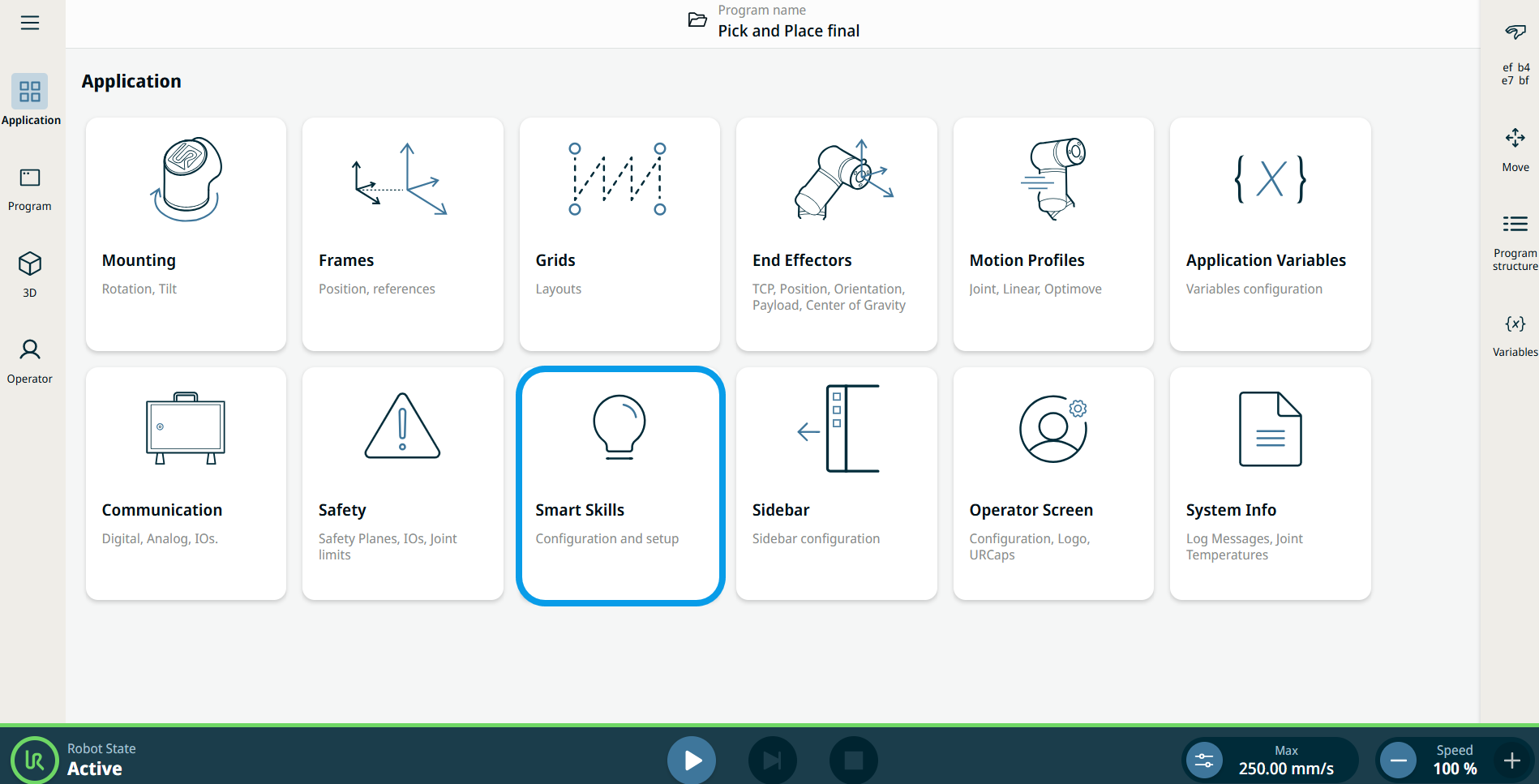
  1. Gå til skjermbildet med applikasjonsnoder. Se fanen Applikasjonsfane

  2. Trykk på Smart Skills -ikonet.

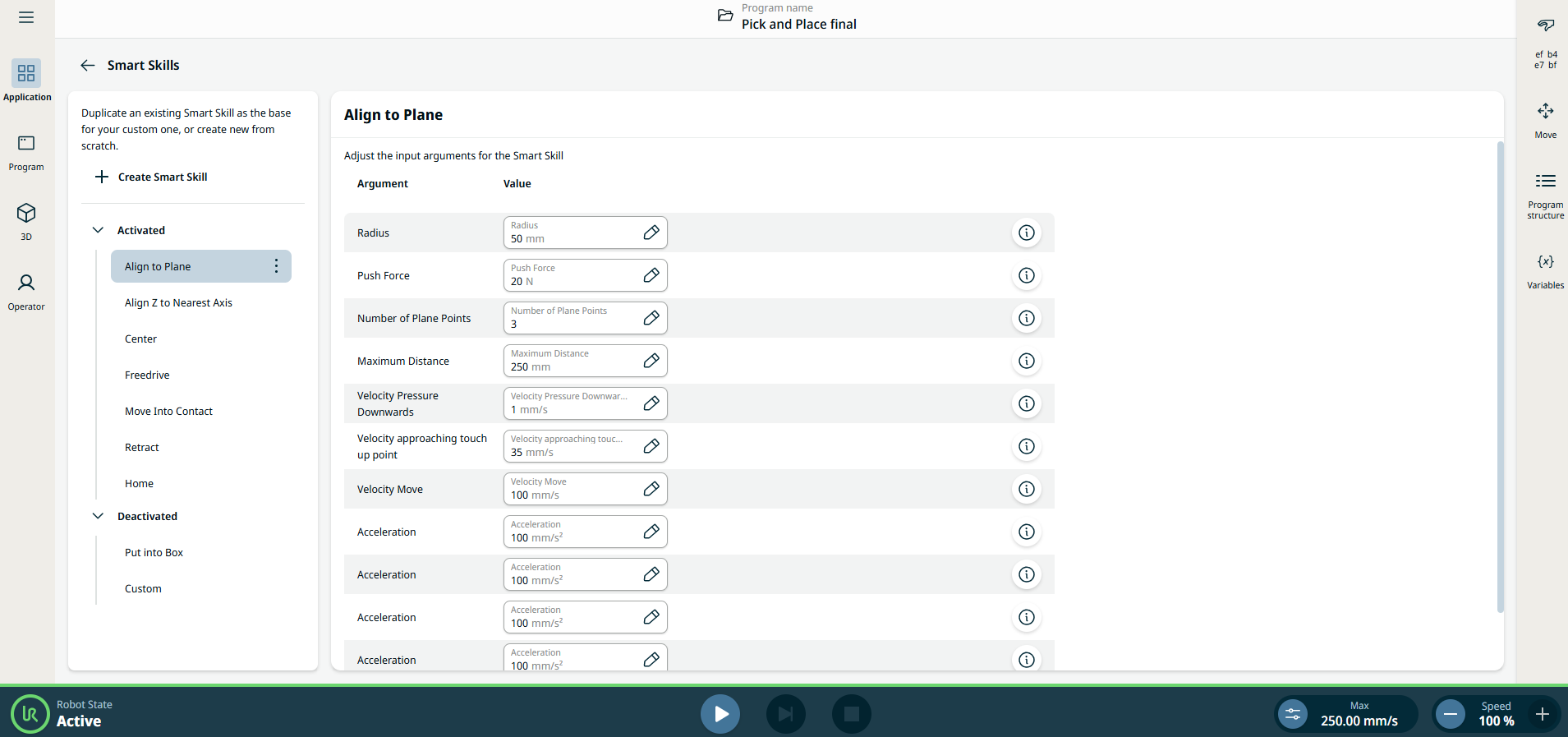
    Det vises et skjermbilde med to paneler:

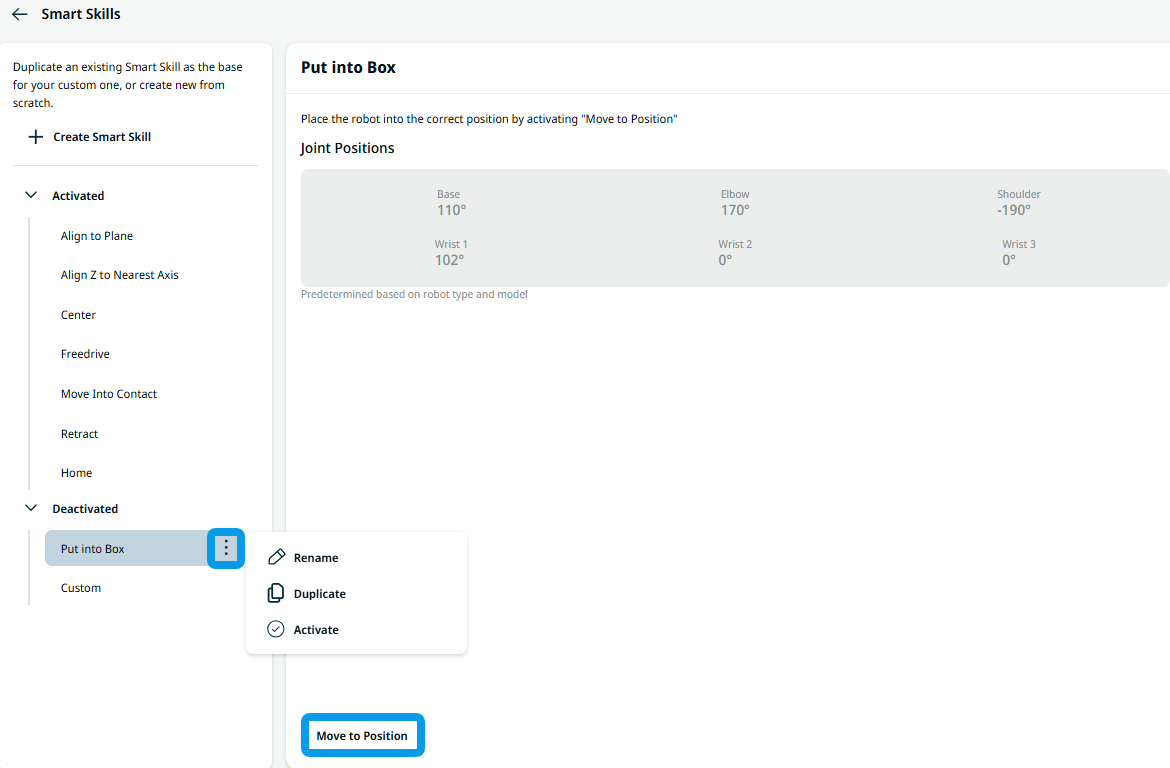
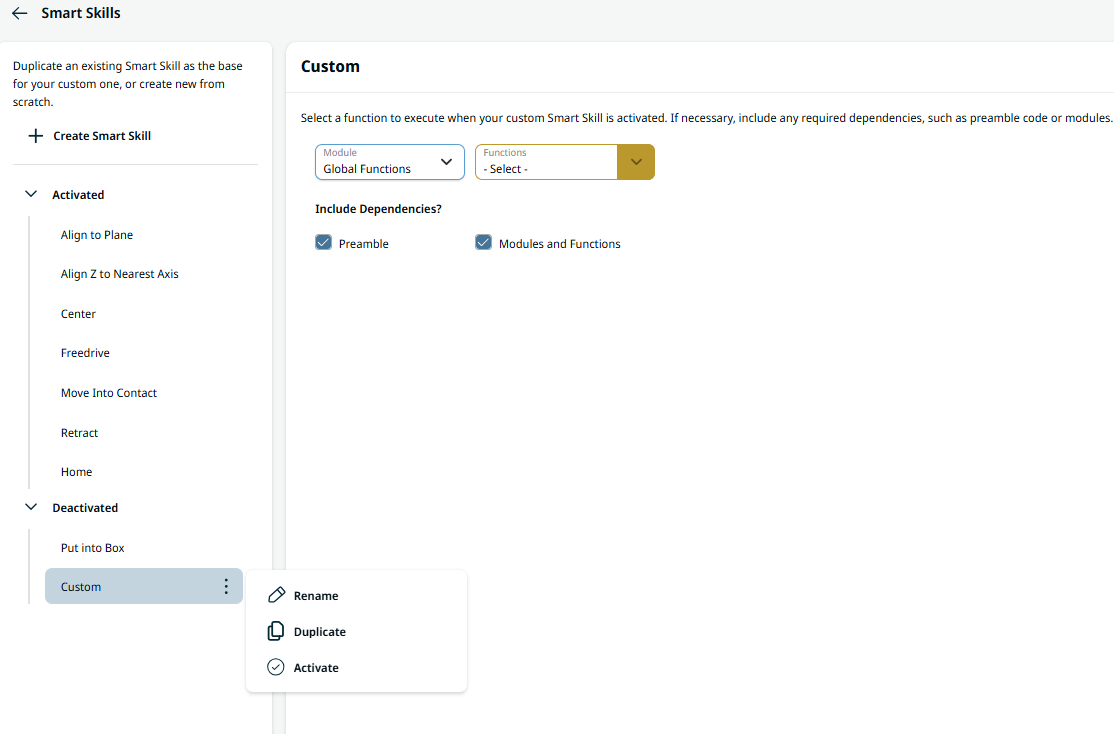
    Venstre panel inneholder listen over smarte funksjoner. Trykk på kebab-ikonet for hver smartfunksjon for å aktivere eller deaktivere den. Når den smarte funksjonen er aktivert, vises den i «Smart Skills»-skuffen på multitasking-skjermen, og den forsvinner når den deaktiveres.

    Høyre panel inneholder de redigerbare feltene for å justere inndataene for hver smartfunksjon.


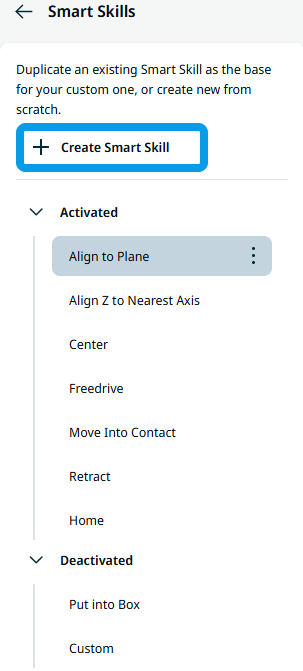
Prosessen med å lage tilpassede Smart Skills er strømlinjeformet for enkel bruk. I stedet for å duplisere eksisterende ferdigheter, trykk på + Opprett Smart Skill -knappen for å starte fra bunnen av. Du finner denne i venstre panel før listen over Smart Skills. Dette gjør det enklere og mer intuitivt for brukerne å utvikle skreddersydde Smart Skills, noe som øker produktiviteten og reduserer oppsettstiden.


Smart Skill-inndataargument

Hver Smart Skill har et par parametere som den bruker når den kjøres. Disse kan endres for å passe til applikasjonen du kjører, uavhengig av om de samsvarer med standardverdiene eller ikke.


Dette er inndataargumentene til smart skills der du kan endre verdien:


  • Juster til plan

    • Radius . Radiusen til sirkelen i planet som skal retusjeres.

    • Trykkraft . Hvor hardt roboten presser mot flaten.

    • Antall planpunkter . Antall punkter roboten bruker til å beregne planet.

    • Maksimal avstand . Den maksimale avstanden roboten søker i.

    • Hastighet, trykk, nedover . Hastighet ved nedovertrykk.

    • Hastighet ved nærme seg justeringspunktet . Hastighet som brukes når man nærmer seg justeringspunktet.

    • Velocity Move . Hastighet brukt i frirom.

    • Akselerasjon . Robotens akselerasjon.


  • Juster Z til nærmeste akse

    Kan ikke konfigureres


  • Midtpunkt

    • Kraft . Kraften roboten bruker for å avgjøre om det er oppnådd kontakt.

    • Velocity . Hastighet i frirom.

    • Akselerasjon . Akselerasjon i frirom.

    • Maksimal radius . Maksimal søkeradius.

    • Antall fingre . Antall fingre som griperen har.


  • Freedrive

    Kan ikke konfigureres


  • Flytt til kontakt

    • Kraft . Kraften roboten bruker for å avgjøre om det er oppnådd kontakt.

    • Velocity . Hastighet i frirom.

    • Akselerasjon . Akselerasjon i frirom.

    • Maksimal avstand . Den maksimale avstanden roboten søker i.

    • Tilbaketrekningsavstand . Tilbaketrekkingsavstand etter at en kontakt er funnet.


  • Trekk tilbake

    • Avstand . Tilbaketrekningsavstand.

    • Akselerasjon . Akselerasjon brukt av robot.

    • Velocity . Hastighet brukt av robot.


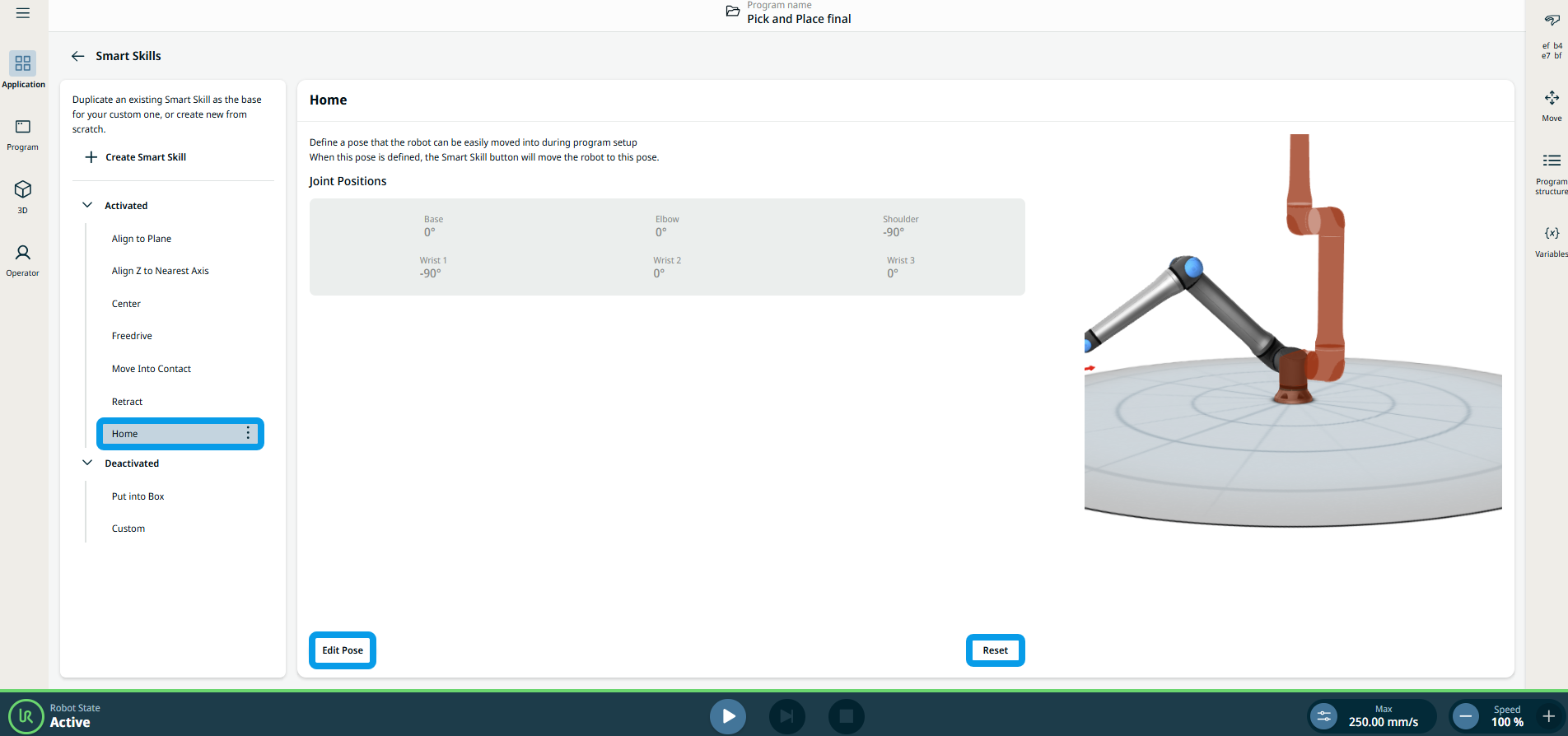
  • Hjem

    Dette gjør det mulig å definere en posisjon for å enkelt flytte roboten til den forhåndsdefinerte utgangsposisjonen. Trykk på Rediger stilling ,så får du retning til hovedskjermen i 3D-viseren. Trykk på Tilbakestill ,så vises en dialogboks der du blir bedt om å bekrefte eller avbryte. Når posisjonen tilbakestilles, slettes de forrige verdiene.


Smart Skills er deaktivert som standard
  • Legg i esken

    Denne smarte funksjonen lar deg sette roboten i standard transportposisjon. Trykk på Flytt til posisjon -knappen nedenfor for å plassere roboten i riktig posisjon. Den forhåndsinnstilte leddposisjonen er deaktivert, da den er forhåndsbestemt av robottypen og -modellen.


  • Tilpass

    Du kan duplisere og gi dette et nytt navn ved å bruke kebab-ikonet. «Custom» er en enkel måte å utføre en funksjon i en modul på. Dette vises deretter i Smart Skills-ikonet.