| Utilizzo dello strumento Smart Skills
|
-
Sfrutta le competenze intelligenti.

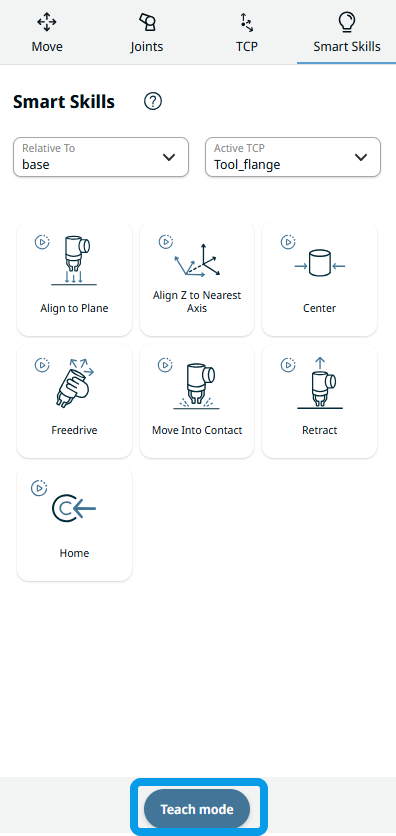
Viene visualizzata la schermata " Smart Skills ", che contiene due campi, sei icone di grandi dimensioni e un pulsante.
I due campi sono:
Le sette icone delle Smart Skills sono:
Il pulsante della modalità "Teach " si trova nella parte inferiore.
|
| |
-
Tocca il campo " Rispetto a ".
Sono disponibili quattro opzioni:
-
Selezionare la posizione relativa verso cui si desidera che il robot si sposti.
-
Tocca il campo " TCP attivo " e seleziona l'opzione desiderata.
-
Seleziona e tocca l'icona della smart skill che preferisci.
Nella schermata principale è possibile vedere il movimento corrispondente del braccio del robot.
-
Tocca il pulsante " Modalità di apprendimento " per programmare il robot tramite dimostrazione.
Nella parte in alto a destra della schermata multitasking è visibile una luce rossa lampeggiante, che indica che l'apprendimento è in corso.
-
Applica una Smart Skill e attendi che si arresti, oppure arrestala manualmente.
Viene generato un nodo programma nell'albero del programma.
-
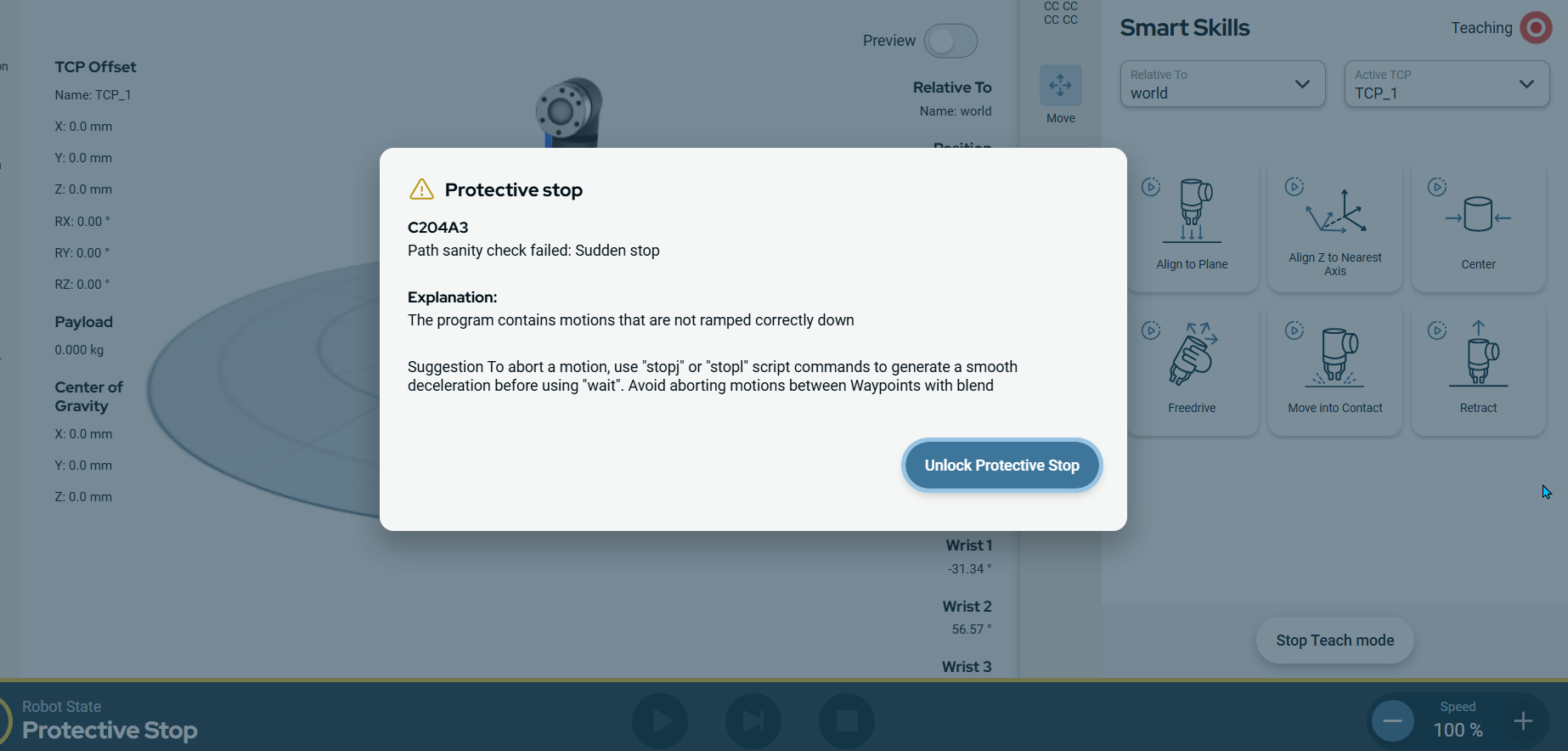
Se nella schermata principale compare un avviso relativo all'arresto di protezione, eseguire i comandi necessari per programmare il robot in modo corretto e sicuro.
|