Abilità Smart

Descrizione

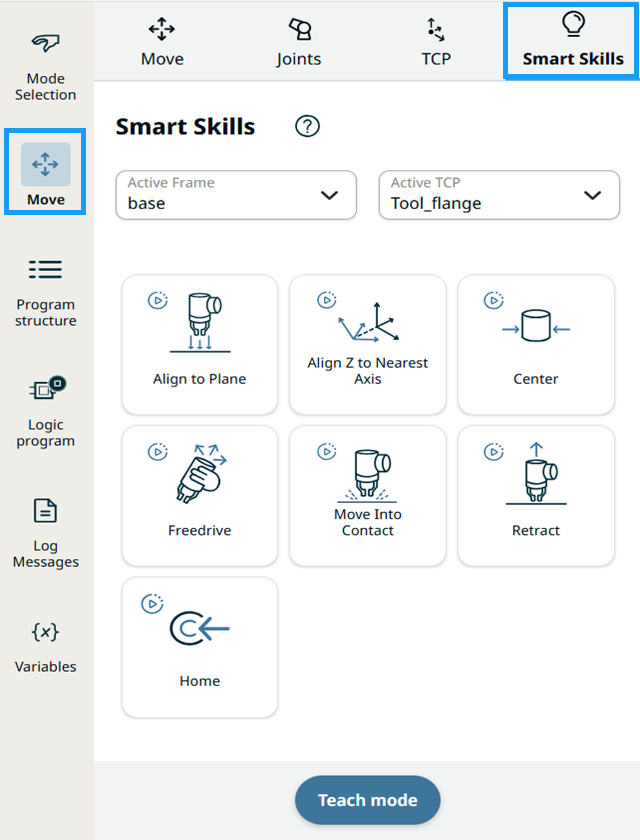
Le "Smart Skills" sono azioni robotiche a accesso rapido che è possibile avviare e interrompere per ottenere un'esperienza di programmazione più fluida e veloce. Attraverso queste azioni, è possibile comandare il robot, eventuali sistemi esterni o gli attuatori finali.

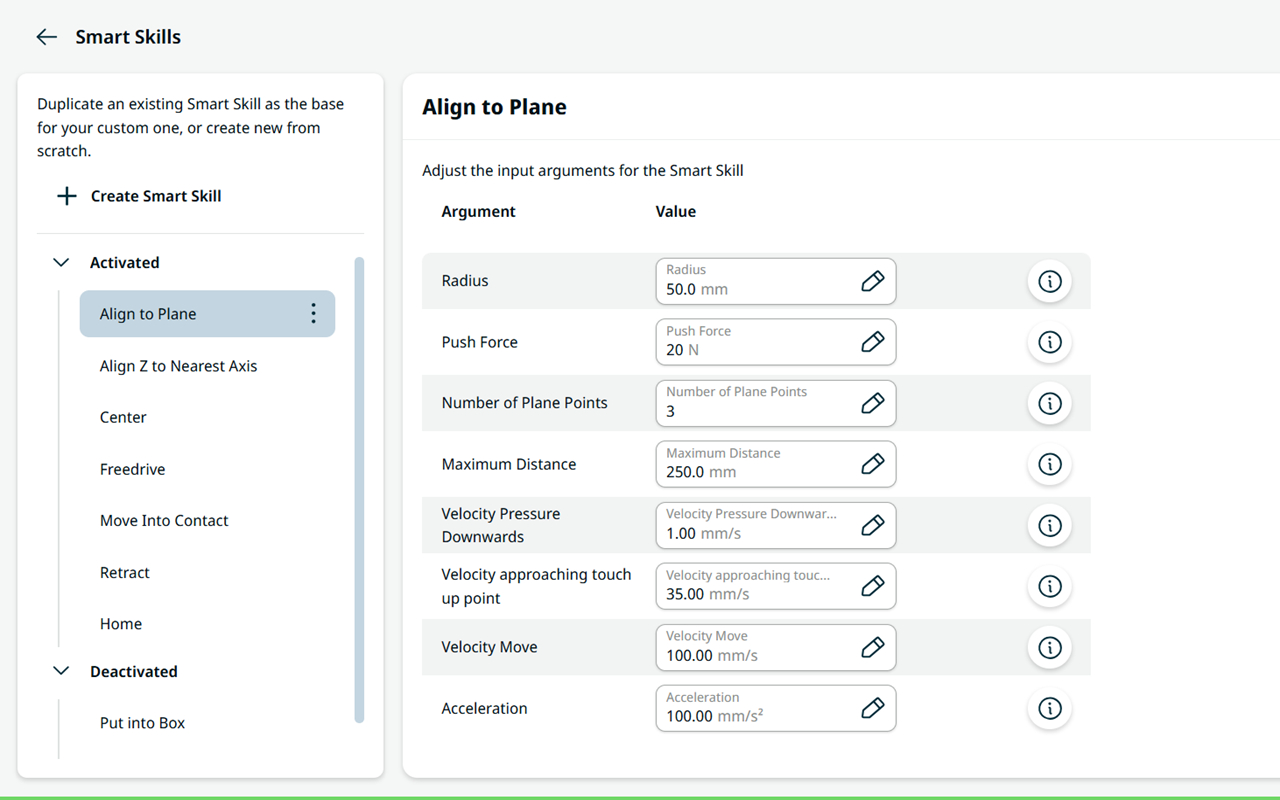
Queste sono le competenze chiave da scegliere:


Attivato

Disattivate

  • Inserisci nella scatola
  • Personalizza


Per accedere a Smart Skills

Esistono due modi per accedere a Smart Skills:

  • tramite Sposta sezione nella barra laterale

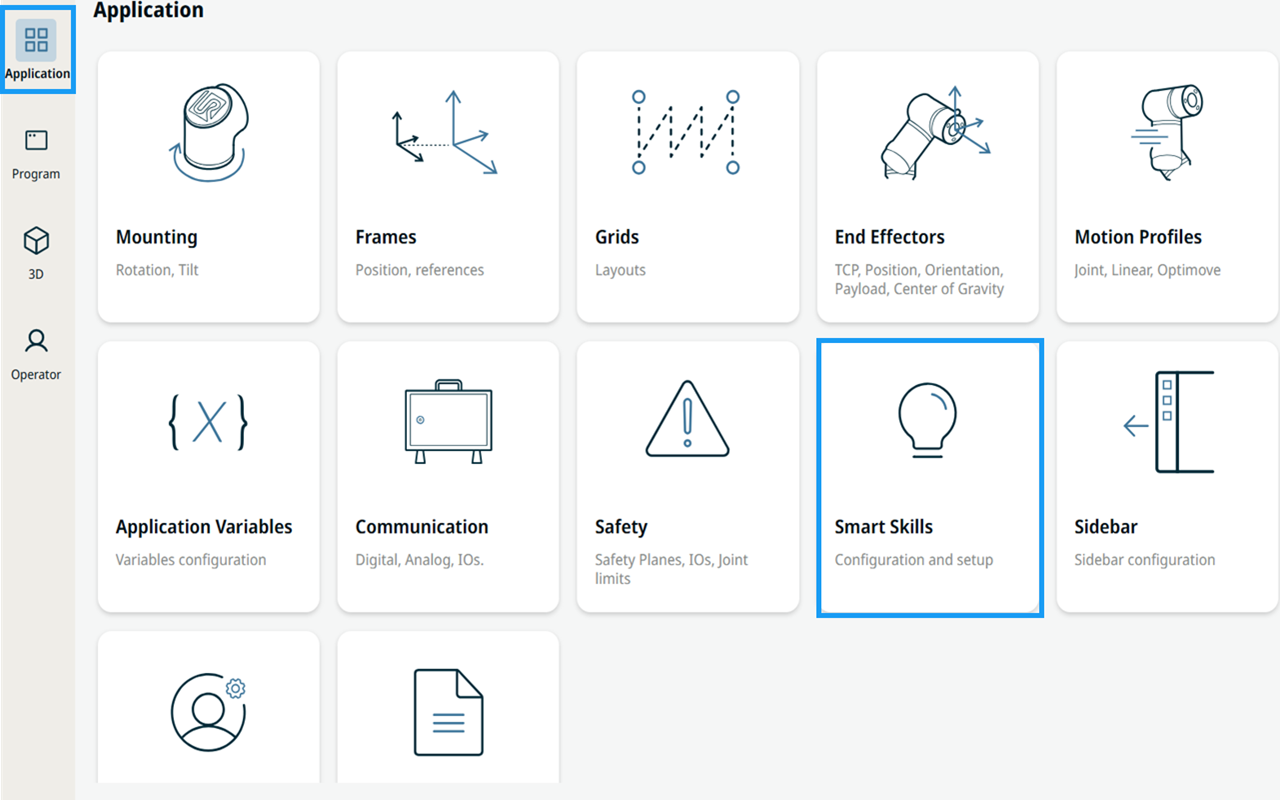
  • tramite la scheda "Applicazioni " nella barra di navigazione principale


Accesso tramite la sezione "Move"

Nella sezione "Via Move" è necessario tenere premuto il pulsante sul Teach Pendant mentre la funzione intelligente è in esecuzione. Il movimento corrispondente del robot è visibile nella schermata principale.

  1. Tocca l'icona "Sposta" nella barra laterale.

  2. Seleziona l'icona Smart Skills in alto a destra.


  1. Nel campo "Rispetto a ", è possibile scegliere tra le quattro caratteristiche, i quattro sistemi di riferimento o i sistemi di coordinate predefiniti:

    • World. Questo sistema è identico alla base quando il robot è montato in una posizione fissa. Il sistema di riferimento globale rimane sempre fisso anche quando il robot è montato in una posizione mobile, ed è possibile aggiornare il sistema di riferimento della base man mano che il robot si sposta.

    • Base. L'elemento di base del robot, ovvero il sistema della base, situato al centro della parte inferiore della base. Se il robot è installato in una posizione fissa, questo sistema non dovrà mai essere modificato e sarà possibile definire altre posizioni fisse rispetto ad esso.

    • Flange. Viene posizionato sulla flangia utensile del robot e può essere spostato solo muovendo il robot stesso.

    • TCP . La posizione del TCP attivo e gli aggiornamenti man mano che il robot si sposta durante il funzionamento manuale o durante l'esecuzione di un programma.

      Vedere Sistemi Sistemi ulteriori informazioni su quando utilizzare il sistema di coordinate predefinito pertinente.

  2. Nel campo " Robot ", selezionare " Active_TCP " oppure " Tool_flange". Se è selezionato Active_TCP, viene visualizzato il nome del TCP attualmente attivo.


Accesso tramite la scheda "Applicazione" Nella scheda "Applicazione" è possibile configurare e impostare gli argomenti di input.
  1. Tocca la scheda "Applicazione" nella barra di navigazione principale. Vedi Applicazione Applicazione Smart Skills

  2. Selezionare il menu dell'applicazione Smart Skills.

     
    Verrà fornita la direzione per la schermata dell'applicazione Smart Skills.