Applicazione Smart Skills

Descrizione

Tutte le Smart Skills sono parametrizzate, il che consente di configurarle e impostarle nella scheda Applicazione. L'interfaccia Smart Skills offre i seguenti vantaggi:

  • Un pulsante di invito all'azione chiaro e intuitivo per la creazione di nuove Smart Skills.

  • Elimina la necessità di duplicare le competenze esistenti come punto di partenza.

  • Semplifica e accelera il processo di creazione.

  • Migliora la chiarezza e l'usabilità all'interno dell'interfaccia di configurazione di Smart Skills.


Utilizzo delle funzionalità dell'applicazione Smart Skills

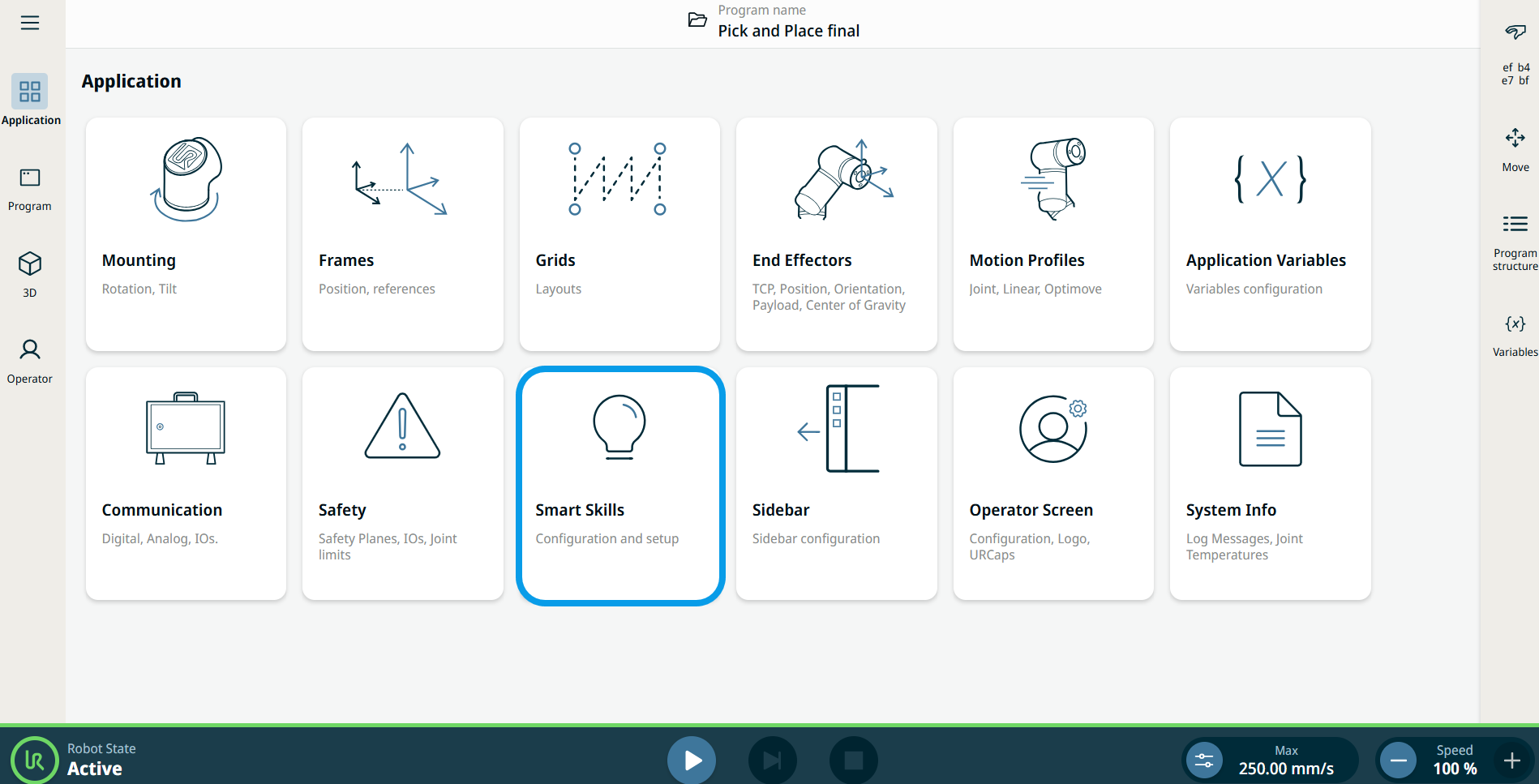
  1. Vai alla schermata dei nodi dell'applicazione. Vedere la Scheda Applicazione Scheda Applicazione

  2. Tocca l'icona Smart Skills.

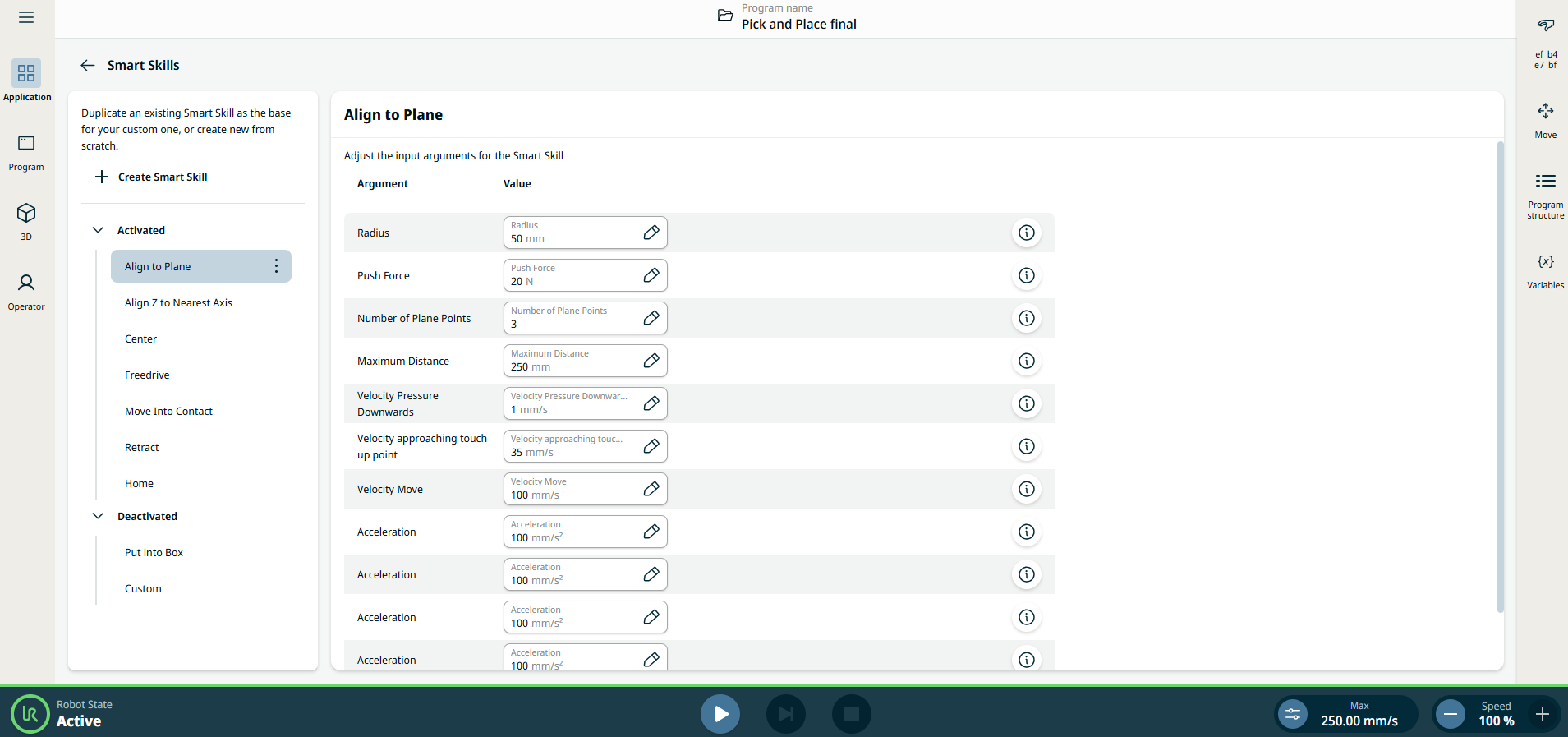
    Viene visualizzata una schermata con due pannelli:

    Il pannello di sinistra contiene l'elenco delle competenze intelligenti. Tocca l'icona a forma di kebab di ciascuna skill intelligente per attivarla o disattivarla. Una volta attivata, quella funzione intelligente compare nel cassetto delle funzioni intelligenti nella schermata multitasking e scompare quando viene disattivata.

    Il pannello di destra contiene i campi modificabili per regolare gli argomenti di input per ciascuna smart skill.


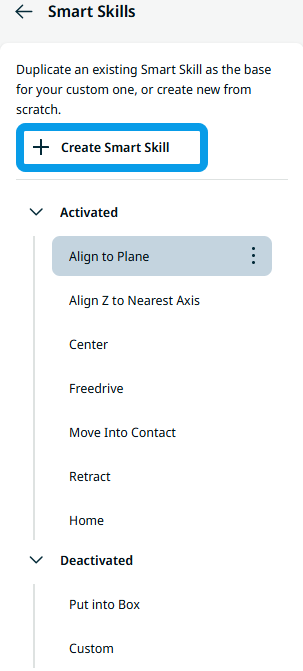
Il processo di creazione di Smart Skills personalizzate è stato semplificato per facilitarne l'utilizzo. Invece di duplicare le competenze esistenti, tocca il pulsante “+ Crea competenza intelligente” per partire da zero; lo trovi nel pannello di sinistra, prima dell’elenco delle competenze intelligenti. Ciò rende più semplice e intuitivo per gli utenti creare Smart Skills personalizzate, migliorando la produttività e riducendo i tempi di configurazione.


Argomento di input per Smart Skill

Ogni Smart Skill dispone di una serie di parametri che utilizza durante l'esecuzione. Questi valori possono essere modificati per adattarsi all'applicazione in esecuzione, indipendentemente dal fatto che corrispondano o meno ai valori predefiniti.


Questi sono gli argomenti di input delle smart skill per i quali è possibile modificare il valore:


  • Allinea al piano

    • raggio . Raggio del cerchio all'interno del piano che verrà ritoccato.

    • Forza di spinta . Con quanta forza il robot spinge contro il piano.

    • Numero di punti sul piano . Numero di punti utilizzati dal robot per calcolare il piano.

    • Distanza massima . La distanza massima entro la quale il robot effettua la ricerca.

    • Velocità, pressione verso il basso . Velocità quando si preme verso il basso.

    • Velocità di avvicinamento al punto di ritocco . Velocità utilizzata durante l'avvicinamento al punto di ritocco.

    • Velocity Move . Velocità utilizzata nello spazio libero.

    • Accelerazione . Accelerazione del robot.


  • Allinea Z all'asse più vicino

    Non configurabile


  • Centro

    • Forza . Forza utilizzata dal robot per determinare se è stato conseguito un contatto.

    • Velocity . Velocità nello spazio libero.

    • Accelerazione . Accelerazione nello spazio libero.

    • Raggio massimo . Il raggio massimo di ricerca.

    • Numero di dita . Il numero di dita della pinza.


  • Freedrive

    Non configurabile


  • Sposta in posizione di contatto

    • Forza . Forza utilizzata dal robot per determinare se è stato conseguito un contatto.

    • Velocity . Velocità nello spazio libero.

    • Accelerazione . Accelerazione nello spazio libero.

    • Distanza massima . La distanza massima entro la quale il robot effettua la ricerca.

    • Distanza di retrazione . Distanza di arretramento dopo il rilevamento di un contatto.


  • Retrazione

    • Distanza . Distanza di retrazione.

    • Accelerazione . Accelerazione utilizzata dal robot.

    • Velocity . Velocità utilizzata dal robot.


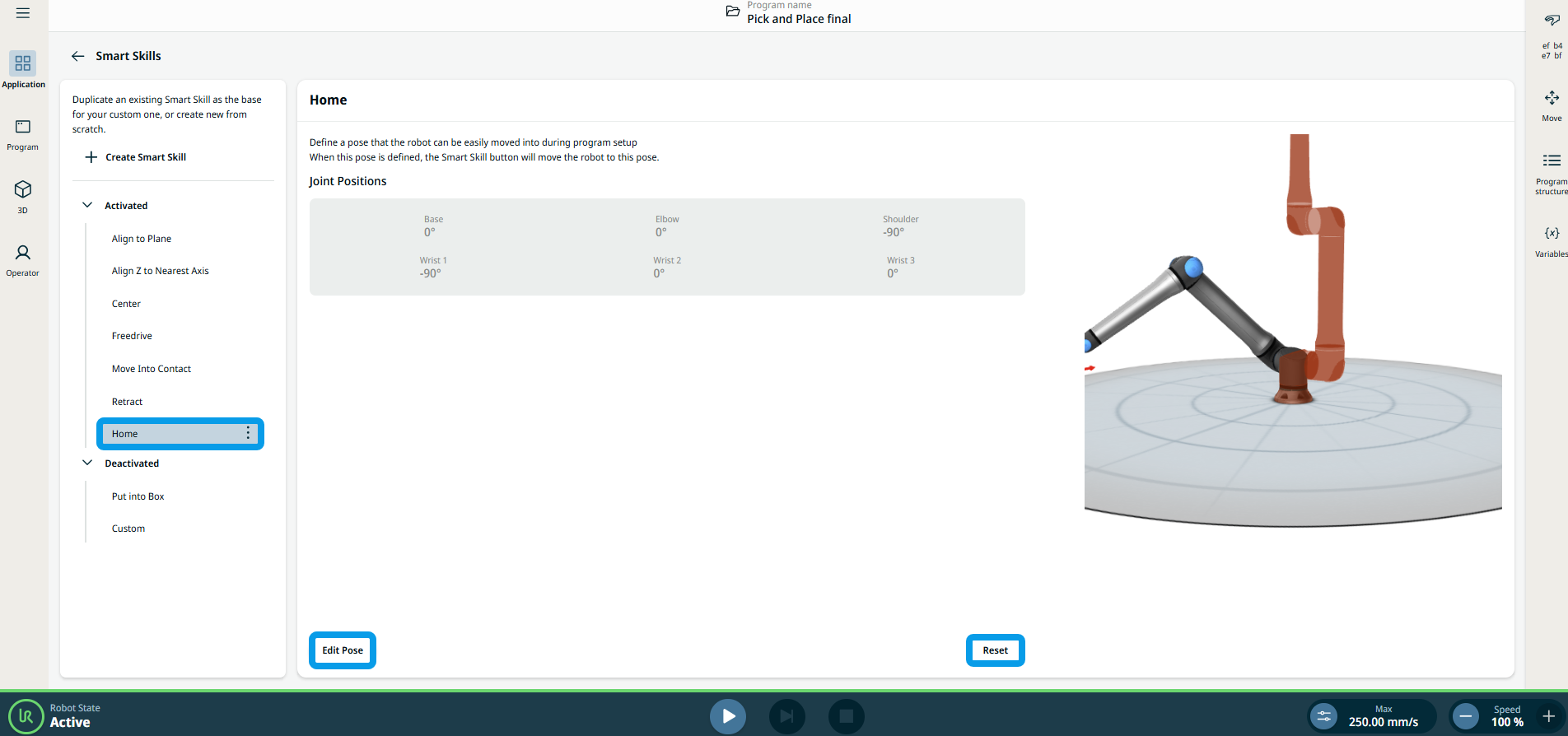
  • Home

    Ciò consente di definire una posizione per spostare facilmente il robot nella sua posizione iniziale predefinita. Tocca Modifica posturae verrai indirizzato alla schermata principale del visualizzatore 3D. Toccare Reset ;apparirà una finestra di dialogo che chiederà di confermare o annullare l'operazione. Quando si ripristina la posizione, i valori precedenti verranno cancellati.


Smart Skills disattivate per impostazione predefinita
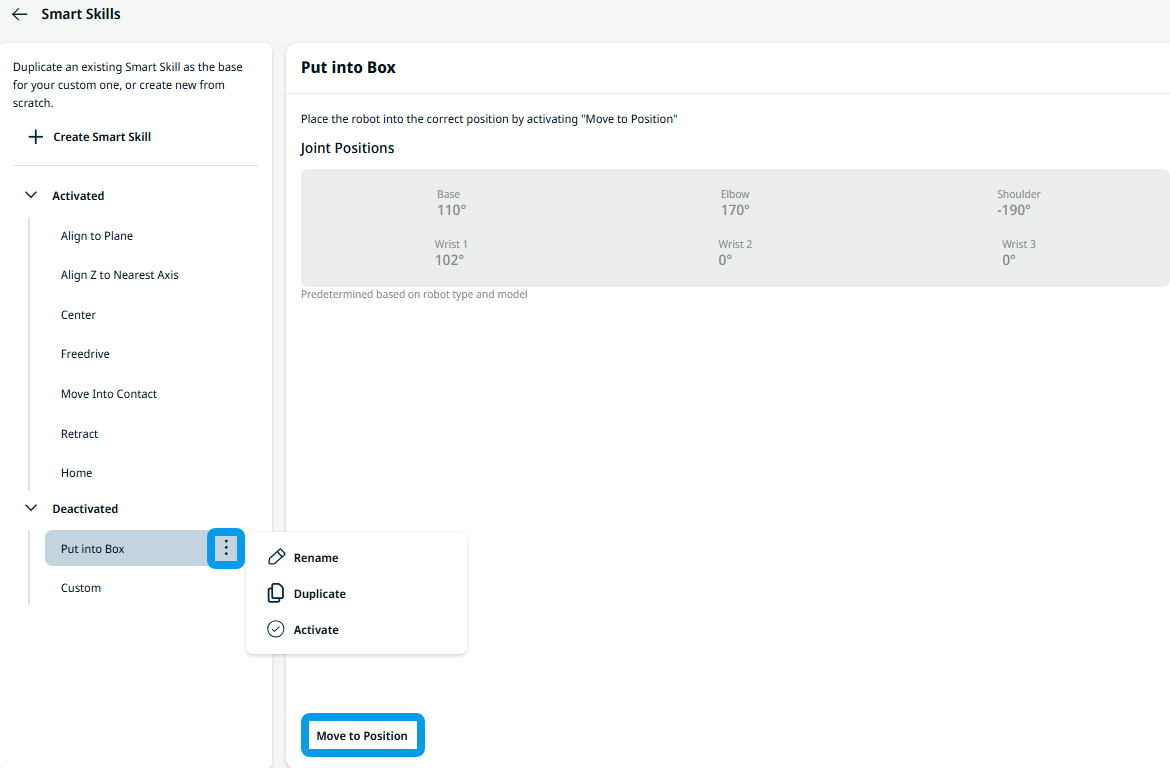
  • Inserire nella scatola

    Questa funzione intelligente consente di portare il robot nella sua posizione di trasporto predefinita. Tocca il pulsante " Sposta in posizione " qui sotto per posizionare il robot nella posizione corretta. La sua posizione del giunto preimpostata è disattivata poiché è predeterminata dal tipo e dal modello del robot.


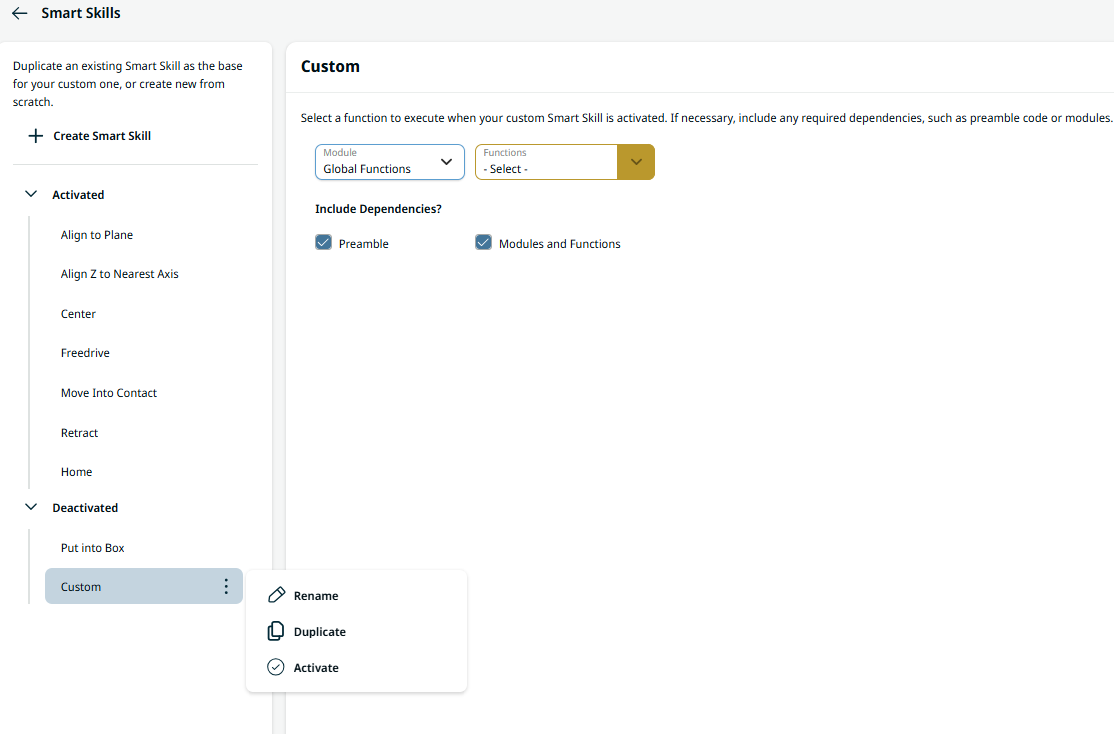
  • Personalizza

    È possibile duplicare e rinominare questo elemento utilizzando l'icona a forma di spiedino. "Custom" è un modo semplice per eseguire una funzione di un modulo. Viene quindi visualizzata nell'icona Smart Skills.