Ízület mozgatása

Leírás

A ízületmozgás egy mozgásparancs-csomópont, amely támogatja a mozgásprofilokat. A parancs létrehoz egy, a robot számára optimális mozgást az A ponttól a B pontig. A mozgatás nem feltétlenül az A és B közötti egyenes vonal, hanem az ízületek kiindulási és véghelyzete szempontjából optimális útvonal. Az Ízület mozgatása parancs olyan mozgásokat végez, amelyeket a robotkar ízületi terében számít ki a rendszer. Az ízületeket úgy vezérli, hogy egyidejűleg fejezzék be mozgásukat. Ez a mozgatástípus a szerszám által követett ívelt pályát eredményez.


A „Ízületmozgás” parancs eléréséhez

  1. Lépjen a program főképernyőjére. Lásd Parancscsomópontok.

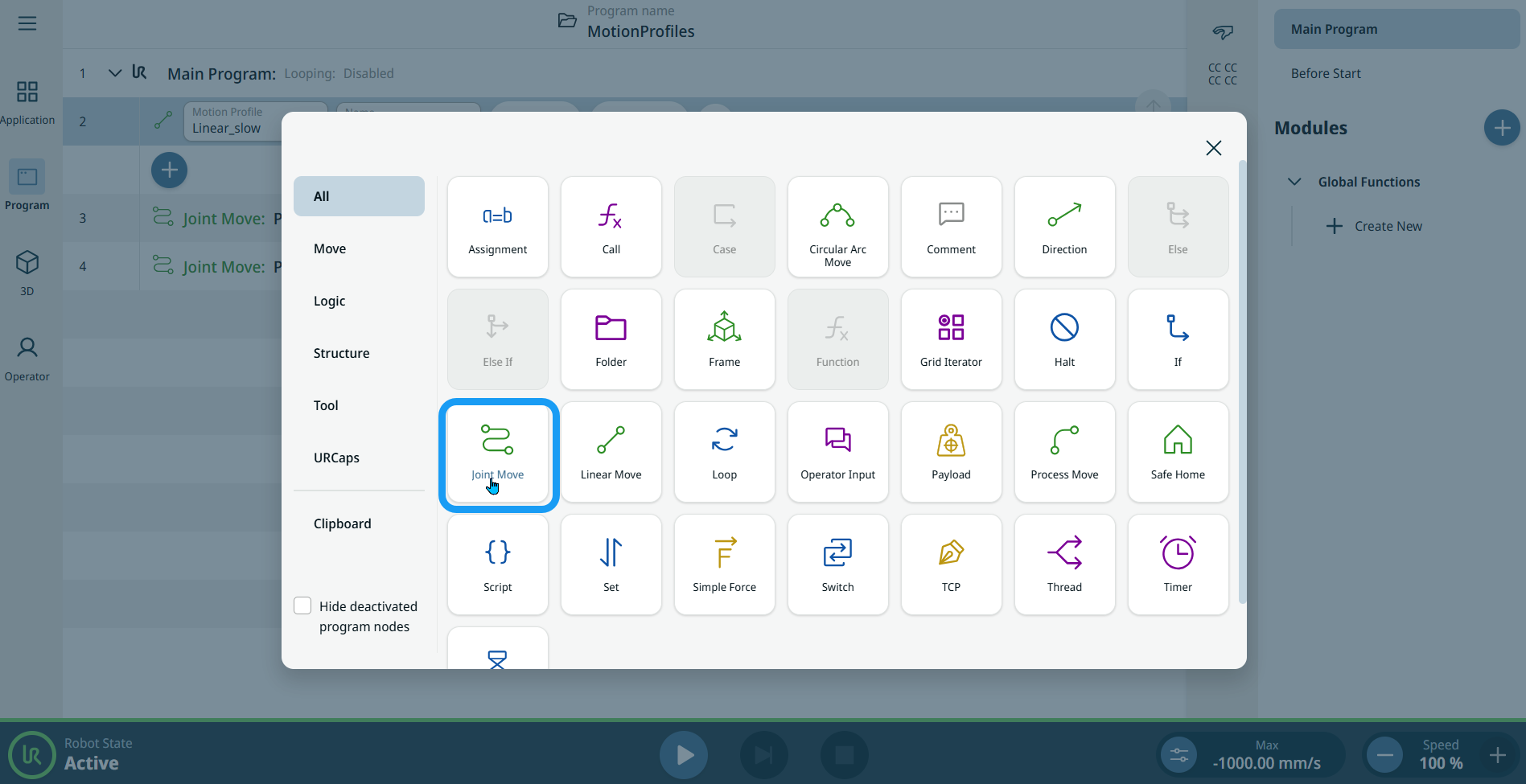
  2. Érintse meg a Ízületmozgás ikont a Parancsok eszköztárban.


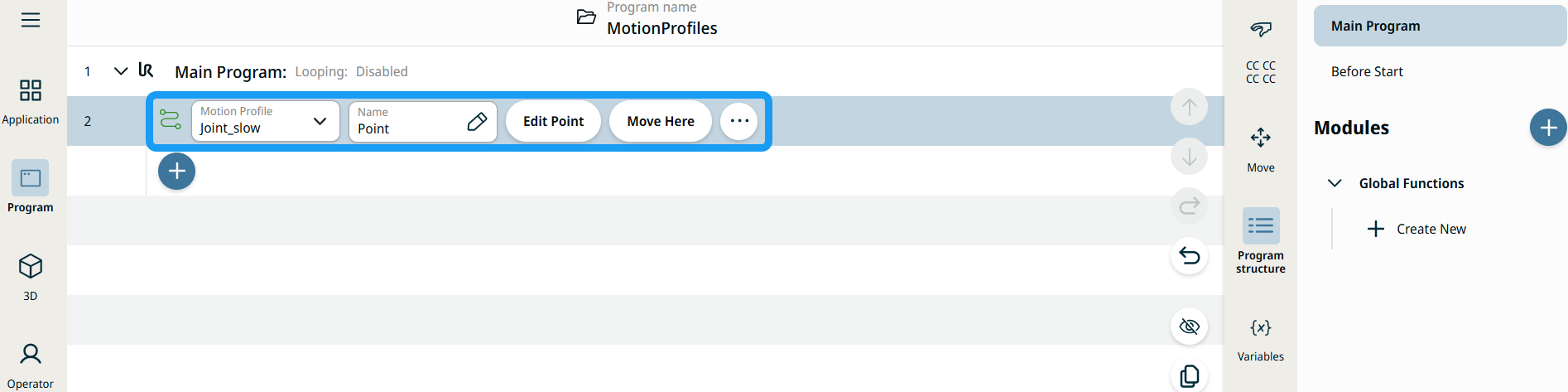
    A programfa szerkezetébe beillesztésre kerül egy csomópont, amely két szerkeszthető mezőt, két gombot és egy ellipszis ikont tartalmaz. Ez két szerkeszthető mező:

    • Mozgási profil

    • Név

    Ez a két gomb:

    • Pont szerkesztése

    • Mozgatás ide


  1. Érintse meg a Mozgásprofil mezőt, és válassza ki a három rendelkezésre álló lehetőség közül a megfelelőt:

    • Egyéni

    • Joint_fast

    • Joint_slow

  2. Érintse meg a Név mezőt, és három fül jelenik meg:

    • Érték

    • Változó

    • Kifejezés

  3. Írja be az adatokat az Érték ,Változó és Kifejezés lapokba, majd érintse meg a Megerősítés gombot. Lásd: Érték-Változó-Kifejezés Érték-változó-kifejezés lapok

  4. Érintse meg a Pont szerkesztése gombot. Megjelenik egy új képernyő a robotkar felületével, ahol a robotot a kívánt pozícióba mozgathatja.

  5. Érintse meg a Tovább gombot.

    A „További beállítások” képernyő négy beállítással jelenik meg:

    • Mozgás

    • Referencia

    • Átalakítás

    • Keverés


Mozgásprofil címkék a mozgatási csomópontokon

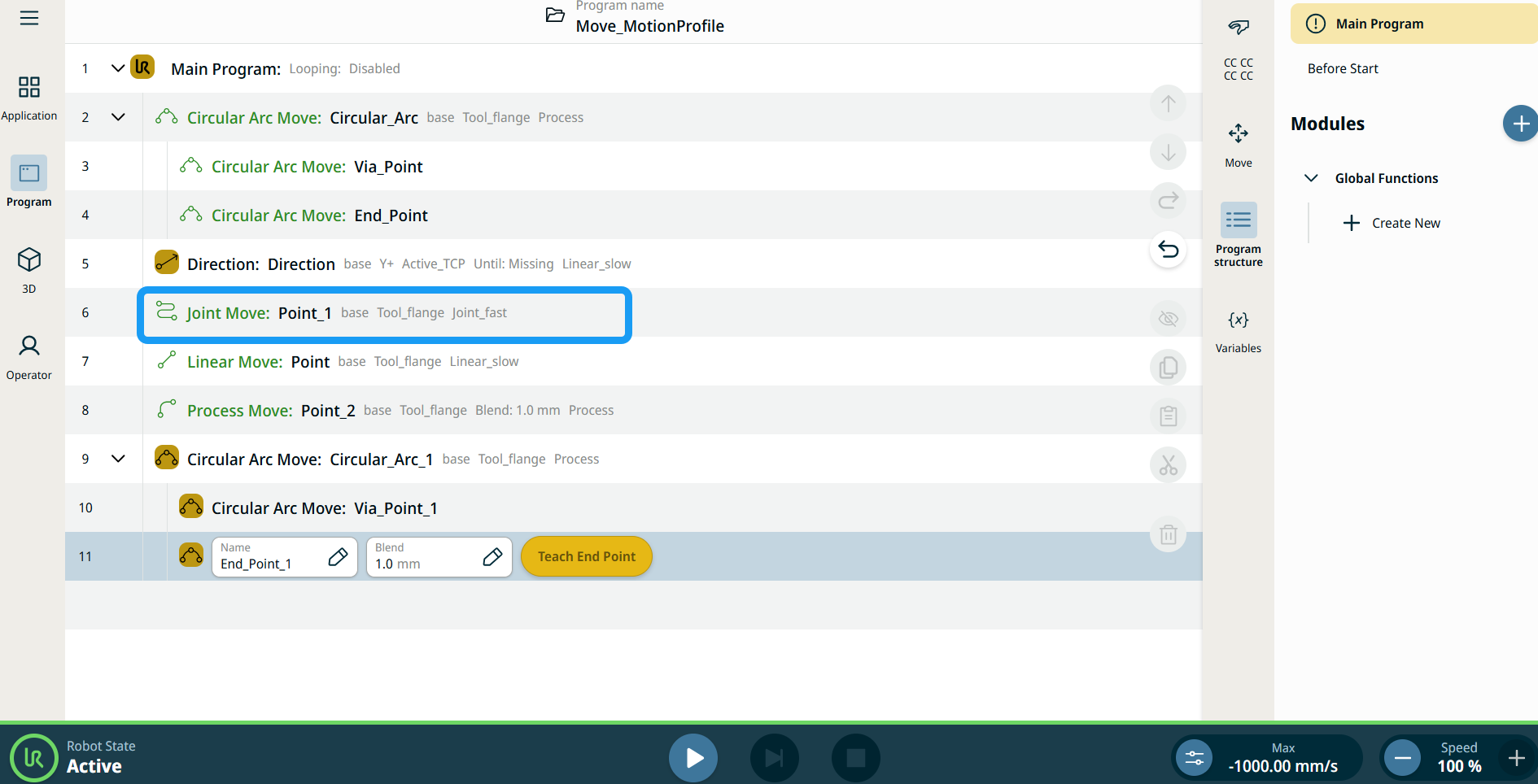
A programfa mozgással kapcsolatos parancs csomópontjai megjelenítik az egyes csomópontokhoz tartozó mozgásprofilt. A funkció lehetővé teszi, hogy a felhasználók megtekinthessék a kiválasztott mozgásprofilt egy Mozgatás csomóponton. A funkció a következő parancscsomópontokon működik:

Az egyéni mozgásprofilú mozgáscsomópontok a Mozgásprofil helyett a sebesség és a gyorsulás értékeit jelenítik meg.


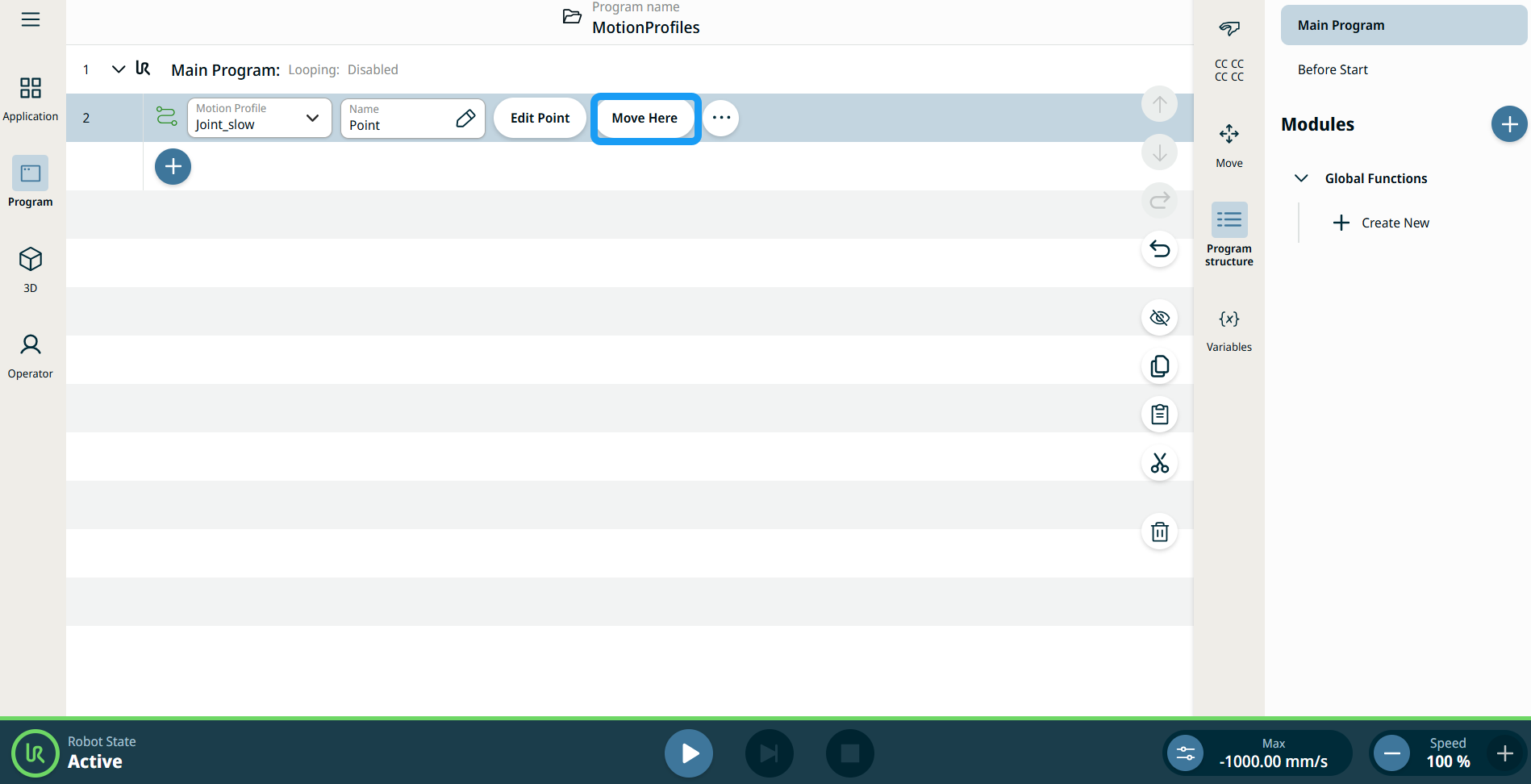
A Mozgatás ide gomb használata

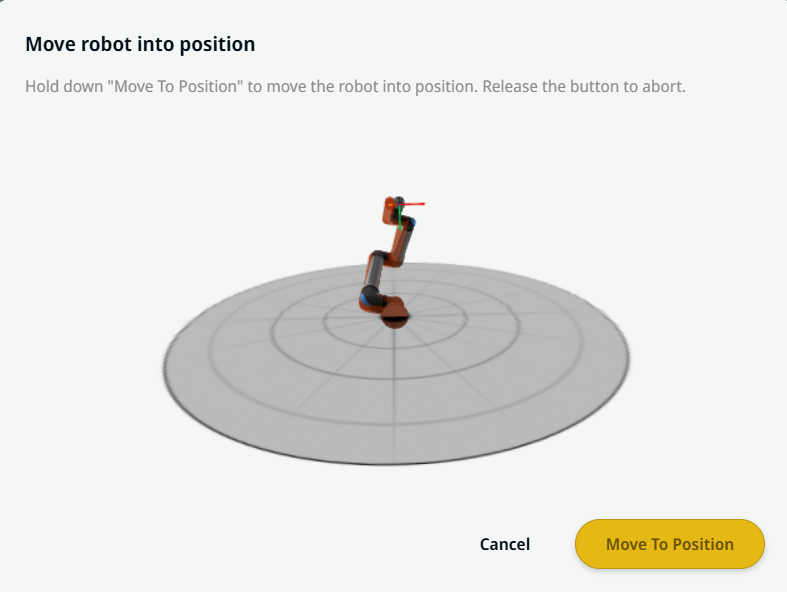
A Mozgatás ide gomb a Lineáris mozgás és az Ízület mozgatása parancsokban látható. A funkció lehetővé teszi, hogy a programfából közvetlenül egy útpont pozíciójába lépjen át. A Mozgatás ide gomb megnyomásával megnyílik a Robot mozgatása pozícióba párbeszédpanel. A gomb akkor látható, ha az útpont be lett tanítva, és csak akkor engedélyezett, ha a robot állapota Normál vagy Csökkentett módban van.


  1. Koppintson a Hozzáadás ikonra, és illessze be a Lineáris mozgás és az Ízület mozgatása parancsokat a parancsfába.

  2. Koppintson a parancsfában az első mozgási csomópont Pont szerkesztése gombjára, akár Lineáris mozgás, akár Ízület mozgatása csomópontról van szó.

  3. Mozgassa a robotot az X, Y, Z koordináták plusz-mínusz gombjával. Érintse meg a Mentés gombot.

  4. A parancsfa második mozgási csomópontjában koppintson a Mozgatás ide elemre. Megjelenik egy felugró ablak, amely lehetővé teszi a Robot mozgatása pozícióba parancs végrehajtását. Hosszan koppintson a Mozgatás pozícióba gombra. Koppintson az Ok gombra.


Mozgásbeállítások
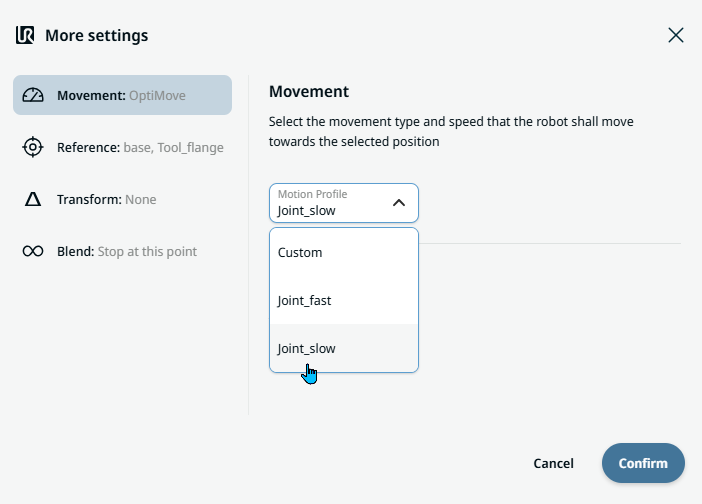
  1. Érintse meg a bal oldalon található Mozgás beállítást. A jobb oldalon megjelenik egy Mozgásprofil mező a következő választási lehetőségekkel. Az alapértelmezett beállítás a Joint_slow.

    • Egyéni

    • Joint_fast

    • Joint_slow

  2. Ha az Egyéni lehetőséget választja, három további mező jelenik meg:

    • Sebesség típusa

    • Sebesség

    • Gyorsulás

  3. A „Speed Type” (Sebességtípus) elemre kattintva válassza az „OptiMove” vagy a „Classic” lehetőséget.

  4. Érintse meg a Speed mezőt , és megjelennek a Value , Variableés Expression lapok.

  5. Adja meg az adatokat az egyes lapokon, majd érintse meg a Megerősítés gombot. Lásd: Érték-Változó-Kifejezés Érték-változó-kifejezés lapok

  6. Érintse meg a Gyorsulás mezőt , és megjelennek az Érték ,Változó és Kifejezés lapok.

  7. Adja meg az adatokat az egyes lapokon, majd érintse meg a Megerősítés gombot. Lásd: Érték-Változó-Kifejezés Érték-változó-kifejezés lapok

  8. A Joint_fast és Joint_slow opciók kiválasztásakor az OptiMove sebessége és gyorsulása jelenik meg.


Referencia beállítás
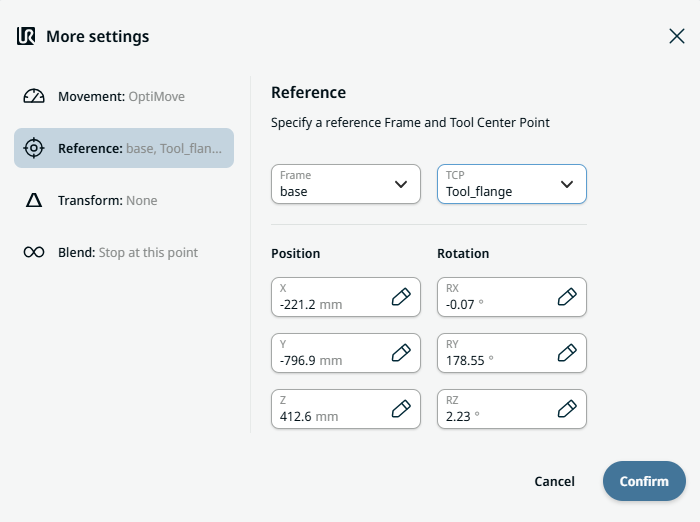
  1. Érintse meg a Hivatkozás beállítást.

  2. Válassza ki a Keret vagy a TCP mezőt.

    A „Keret” mezőben négy lehetőség közül lehet választani:

    • világ

    • alap

    • karima

    • TCP

    A TCP mezőben két lehetőség közül lehet választani:

    • Active_TCP

    • Tool_flange

  3. A Pozíció oszlopban érintse meg az X , Y, Z füleket , írja be a robot számára választott értéket, majd nyomja meg a Megerősítés gombot.

  4. A Rotation oszlopban érintse meg az RX , RY, RZ fülöket , írja be a robot számára választott értéket, majd nyomja meg a Confirm gombot.


Beállítások módosítása
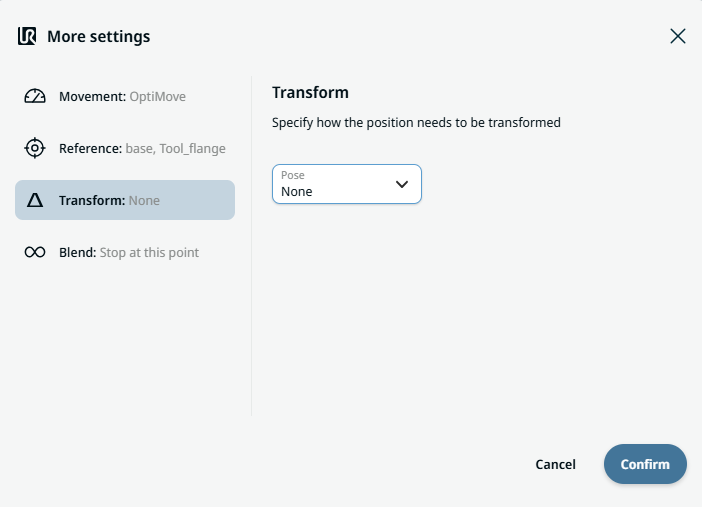
  1. Érintse meg a Transform beállítást.

  2. Érintse meg a Póz mezőt , majd a Megerősítés gombot.


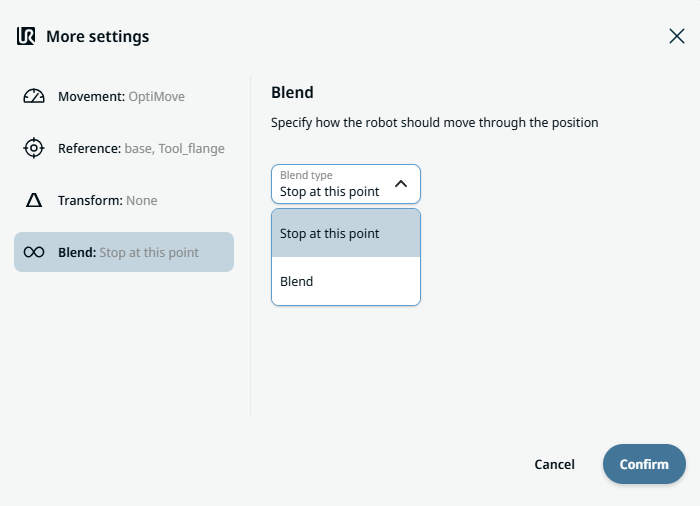
Átmeneti beállítás

  1. Érintse meg a „Átmenet” beállítást.

    Megjelenik egy „Átmenet típus” mező két lehetőséggel:

    • Leállítás ennél a pontnál

    • Keverés

  2. Ha a „Stop at this point” lehetőséget választja,további műveletre nincs szükség, csupán a „Confirm” gombra kell kattintania.

  3. Érintse meg a „Átmenet” gombot, és megjelenik a „Radius” mező.

  4. A Value ,Variable és Expression fülök megjelennek, ha megérinti a Radius mezőt.

  5. Adja meg az adatokat az egyes lapokon, majd érintse meg a Megerősítés gombot. Lásd: Érték-Változó-Kifejezés Érték-változó-kifejezés lapok

  6. Végül érintse meg a Megerősítés gombot a További beállítások képernyőn.