Irány

Leírás

A Direction parancs lehetővé teszi a robot mozgatását egy adott irányba, egy tengely mentén végzett lineáris mozgással. Egy leállási feltétel leállítja a rendszert.


A „Irány” parancs eléréséhez

  1. Lépjen a program főképernyőjére. Lásd Parancscsomópontok.

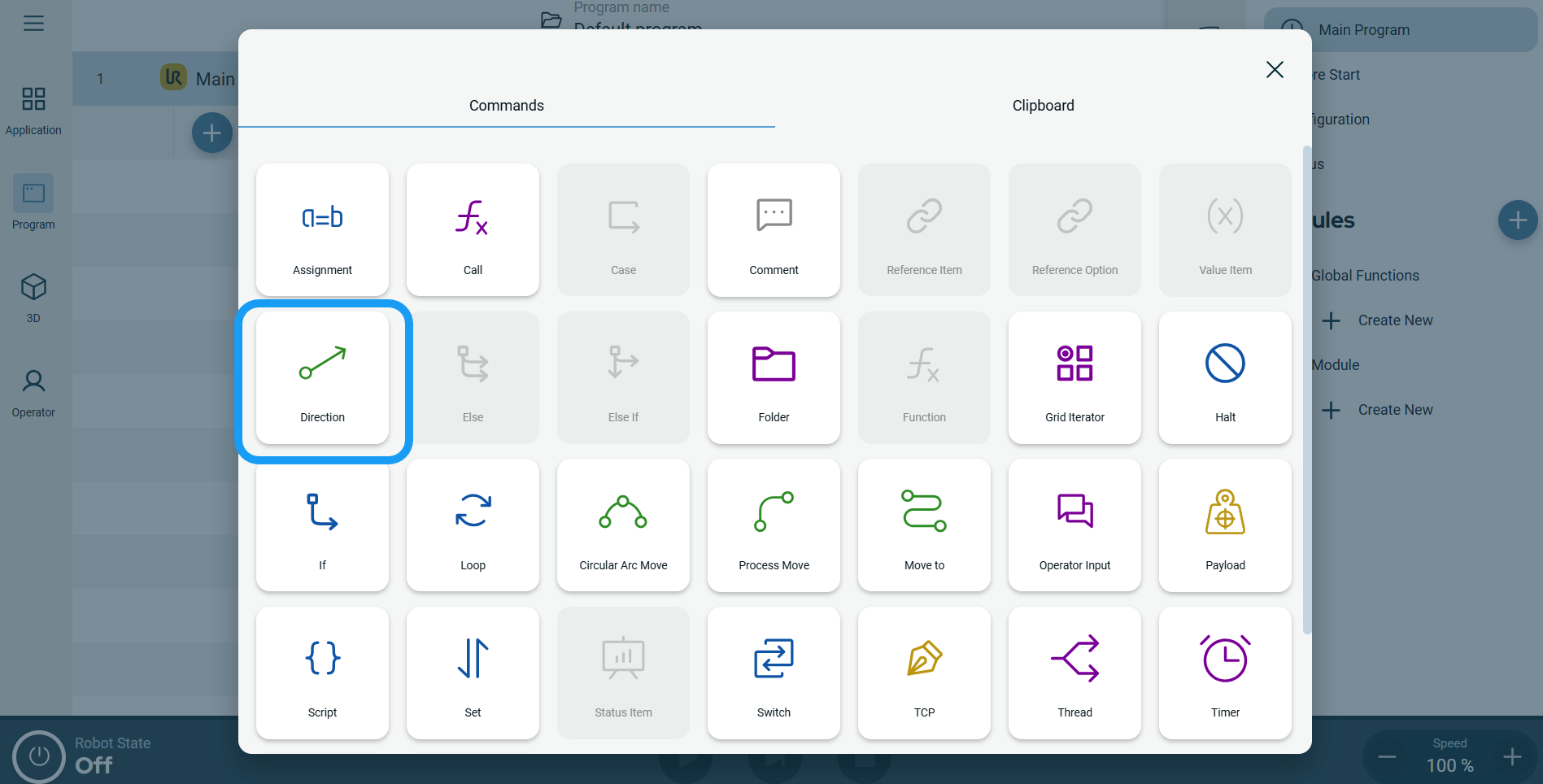
  2. Érintse meg az Irány ikont a Parancsok eszköztárban.

    A programfa szerkezetébe beillesztésre kerül egy csomópont, amely három szerkeszthető mezőt és egy Tovább gombot tartalmaz. A három terület a következő:
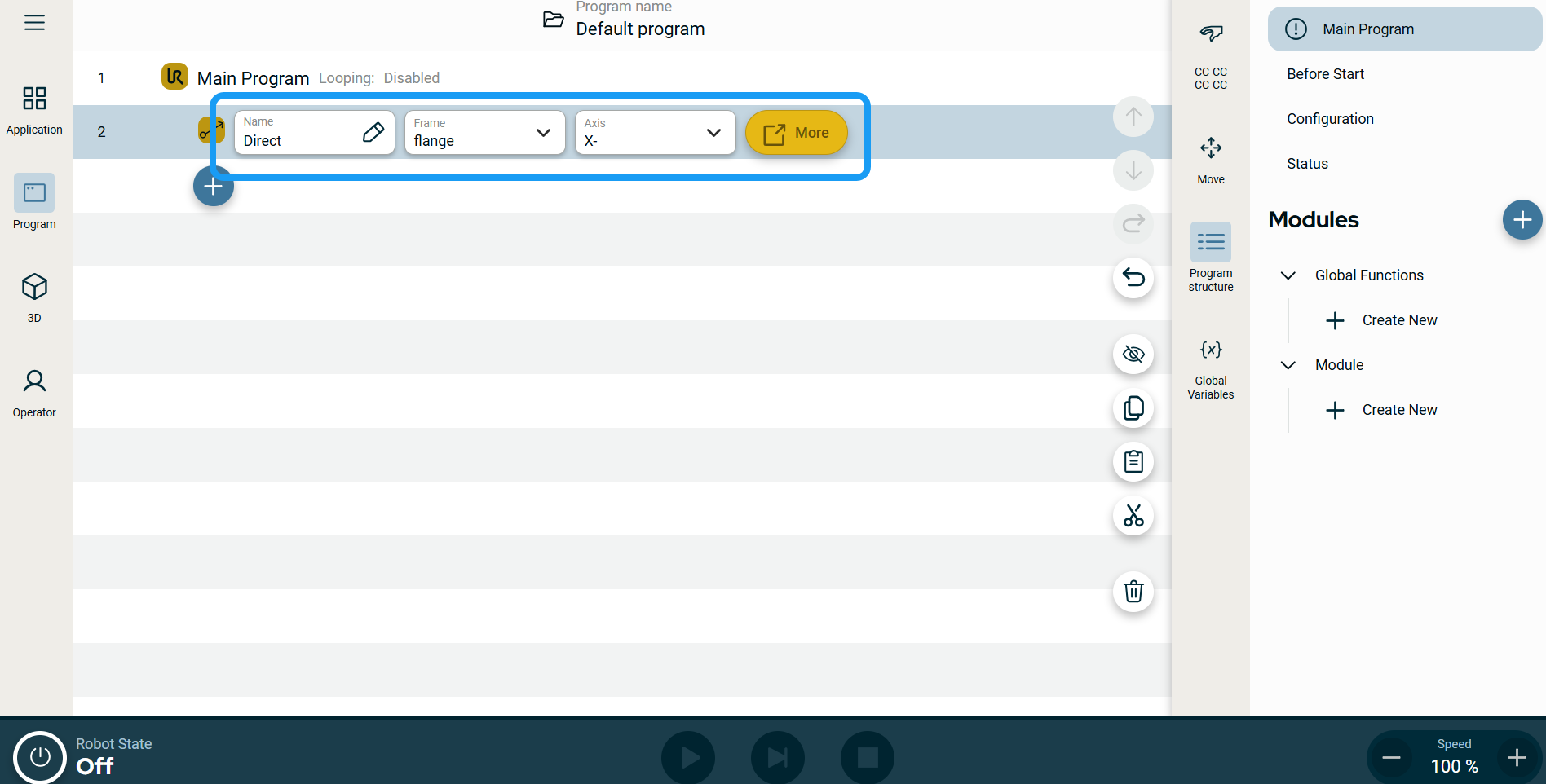
    • Név

    • Keret

    • Tengely

  3. Érintse meg a Név mezőt.

  4. Írja be az Érték nevét a fülbe, majd érintse meg a Megerősítés gombot.

 
  1. Érintse meg a Keret mezőt , és négy lehetőség jelenik meg:

    • világ

    • alap

    • karima

    • TCP

  2. Válassza ki a kívánt keretet.

  3. Érintse meg az Axis mezőt , és a hat tengely megjelenik:

    • X+

    • X-

    • Z+

    • Z-

    • Y+

    • Y-

  4. Érintse meg a kiválasztott tengelyt.


Mozgásprofil címkék a mozgatási csomópontokon

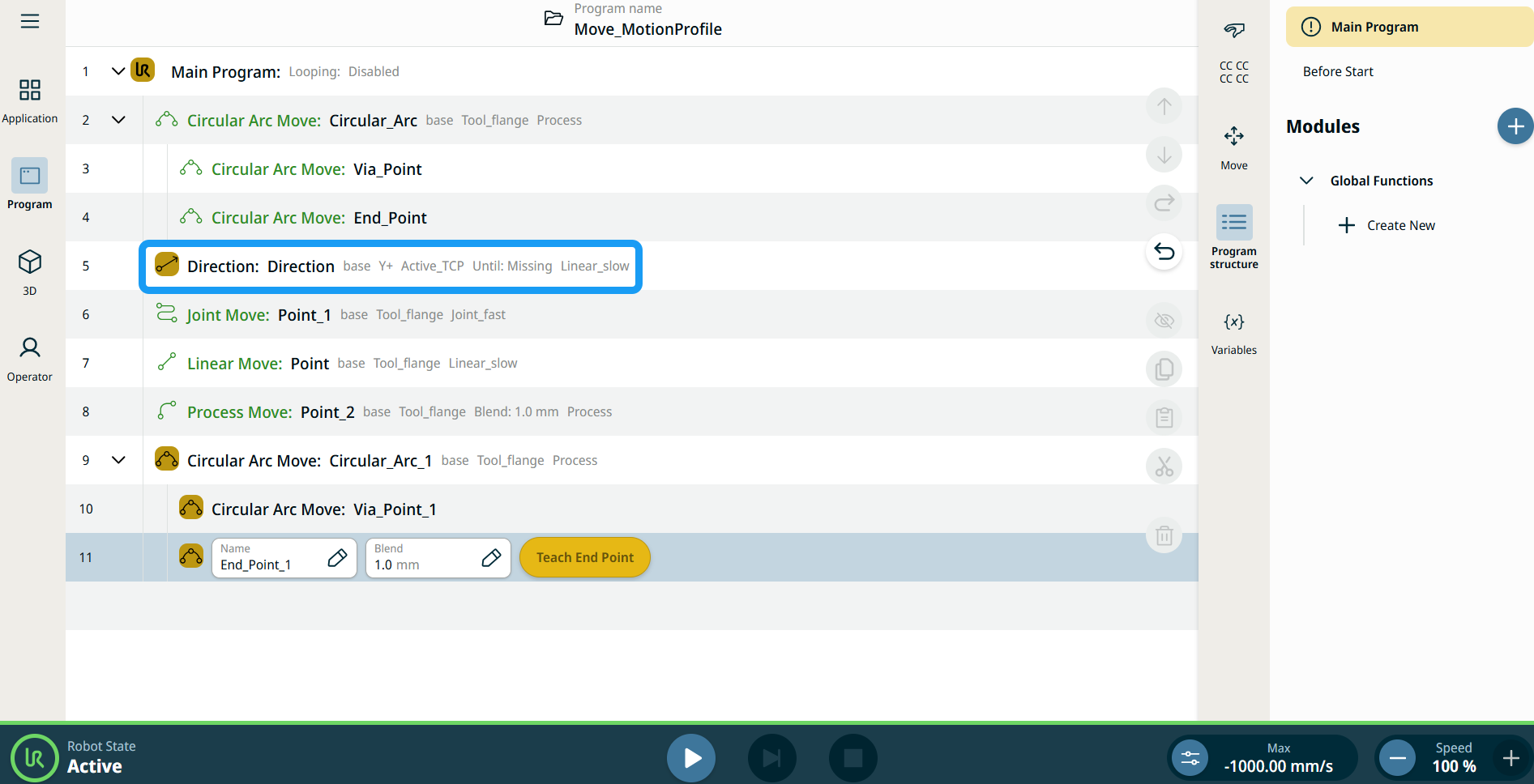
A programfa mozgással kapcsolatos parancs csomópontjai megjelenítik az egyes csomópontokhoz tartozó mozgásprofilt. A funkció lehetővé teszi, hogy a felhasználók megtekinthessék a kiválasztott mozgásprofilt egy Mozgatás csomóponton. A funkció a következő parancscsomópontokon működik:

Az egyéni mozgásprofilú mozgáscsomópontok a Mozgásprofil helyett a sebesség és a gyorsulás értékeit jelenítik meg.


A További beállítások használata

Érintse meg a Tovább gombot.

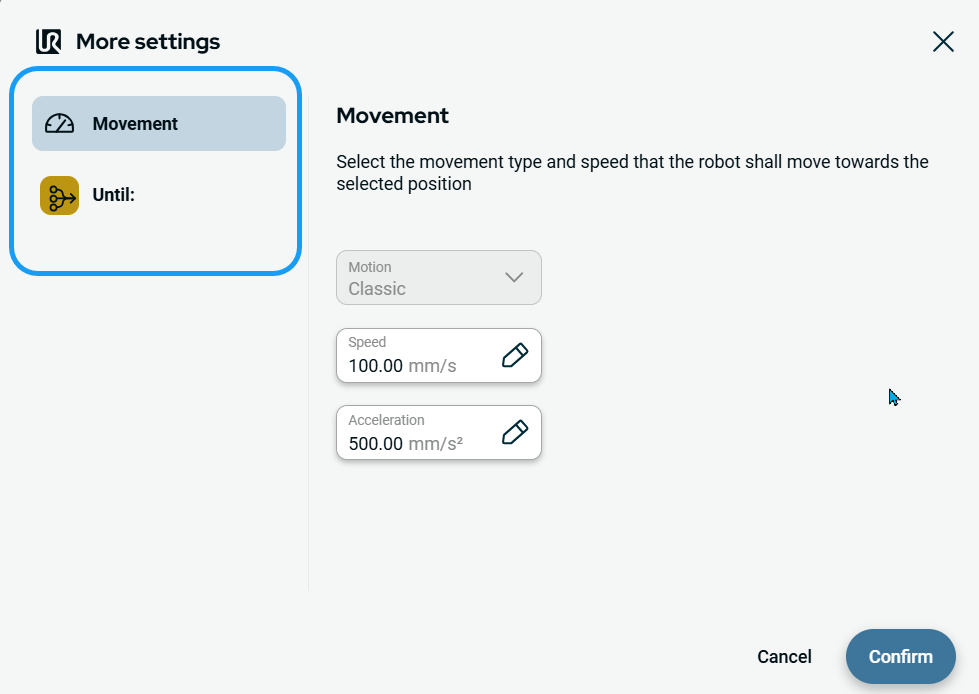
Megjelenik egy új képernyő, amely két speciális beállítást tartalmaz:

  • Mozgás

  • Eddig


A Mozgás beállítás használata
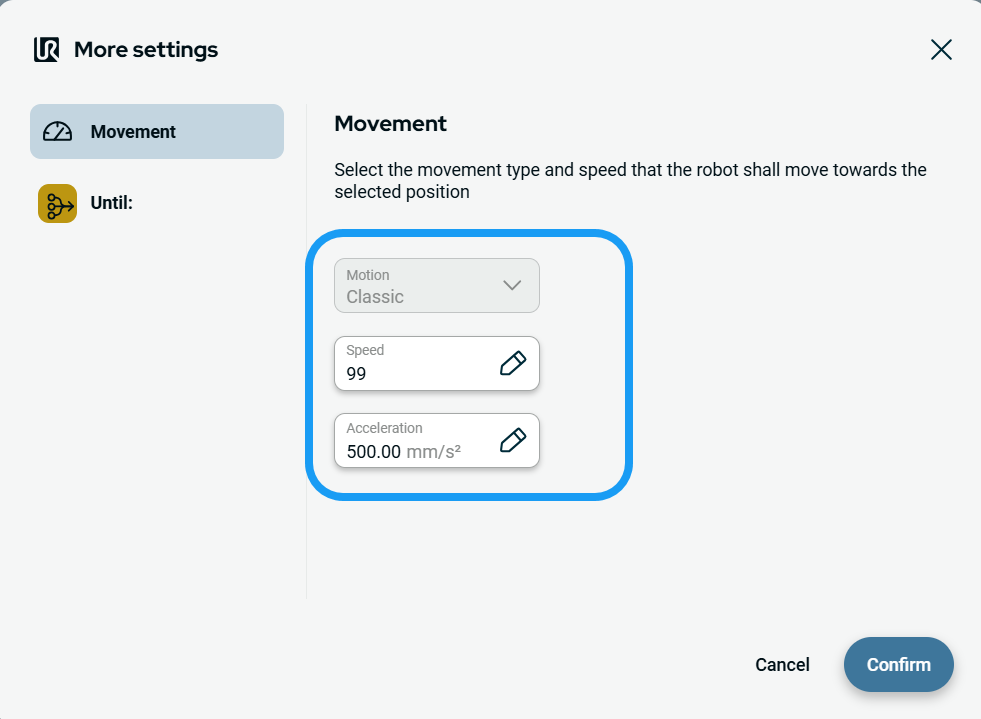
  1. A bal oldalon érintse meg a Mozgás gombot,és három mező jelenik meg:

    • Mozgás

    • Sebesség

    • Gyorsulás

    Megjegyzés: A „Motion” mező inaktív.


  2. Érintse meg a Speed mezőt , és három fül jelenik meg:

    • Érték

    • Változó

    • Kifejezés

    Megjegyzés: A „Változó” fül inaktív.

  3. Adja meg az adatokat az egyes lapokon, majd érintse meg a Megerősítés gombot. Lásd: Érték-Változó-Kifejezés Érték-változó-kifejezés lapok

  4. Érintse meg a Gyorsulás mezőt , és három fül jelenik meg:

    • Érték

    • Változó

    • Kifejezés

    Megjegyzés: a „Változó” fül inaktív.

  5. Adja meg az adatokat az egyes lapokon, majd érintse meg a Megerősítés gombot. Lásd: Érték-Változó-Kifejezés Érték-változó-kifejezés lapok


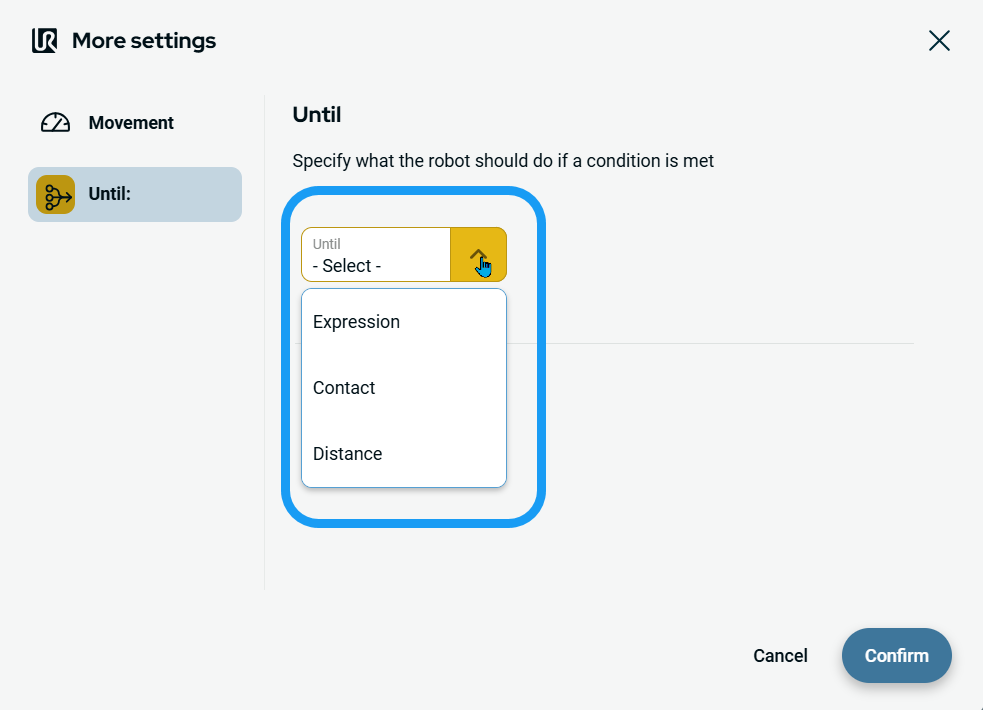
Használat Az „Until” beállítás használata
  1. A bal oldalon érintse meg az Until gombot. Megjelenik egy „An” – „Until” mező, amelyben három feltételt adhat meg:

    • Kifejezés

    • Érintkezés

    • Távolság


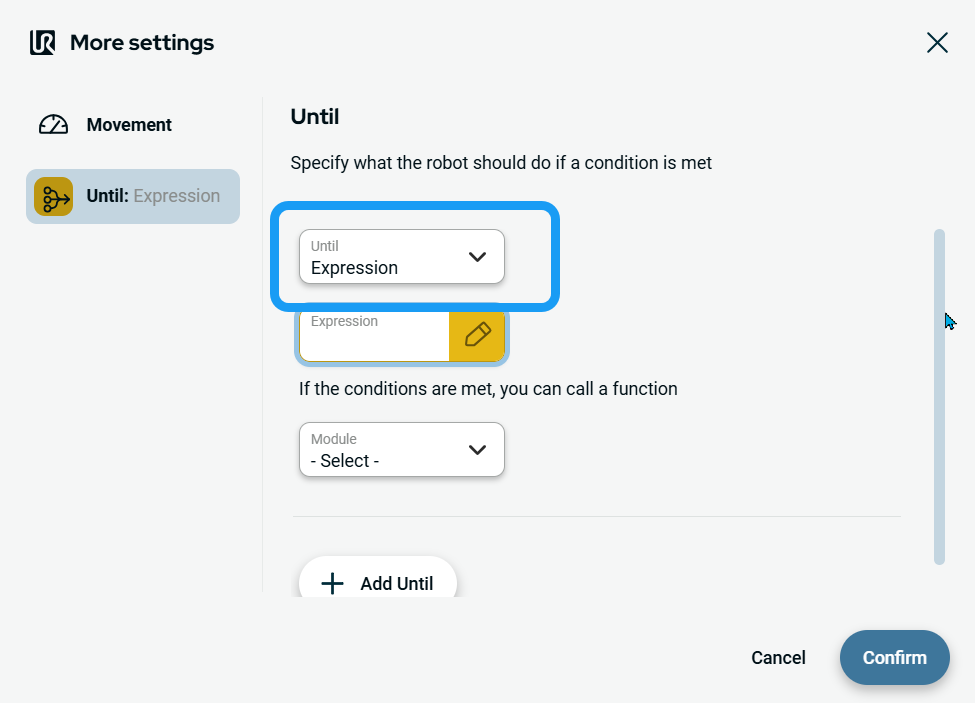
Az Expression eléréséhez
  1. Érintse meg az Expression gombot,és három funkció kerül hozzáadásra:

    • Kifejezés mező

    • „Modul kiválasztása” legördülő menü

    • „Hozzáadás” gomb


    Kifejezés . Beállítja az ellenőrizendő kifejezést, és opcionálisan megadhat egy függvényt, amelyet a feltétel teljesülése esetén hívhat meg.

  2. Érintse meg az Expression mezőt , írja be a kívánt kifejezést, majd nyomja meg a Confirm gombot.

  3. Érintse meg a Modul mezőt , és két lehetőség közül választhat:

    • Globális funkciók

    • Modul

  4. Válassza ki a Globális funkciók vagy a Modul lehetőséget.

    A jobb oldalon megjelenik egy további Funkció mező.

  5. Érintse meg az Add Until gombot további feltételek hozzáadásához, majd válassza a Confirm lehetőséget.

    Az „Until” feltételt a szemetes ikonra kattintva törölheti, de az utolsó feltétel nem törölhető.


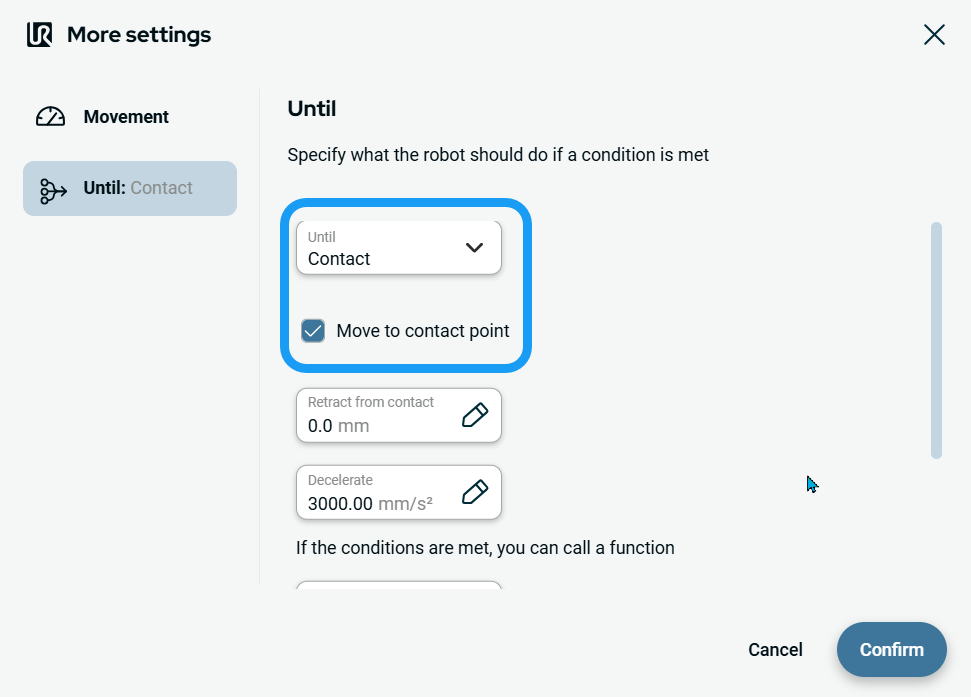
A Kapcsolat menüpont eléréséhez
  1. Érintse meg a Kapcsolat gombot,és öt funkció kerül hozzáadásra:

    • Jelölőnégyzet a „Mozgatás a kapcsolási ponthoz” opcióhoz

    • Visszavonás a kapcsolattartási mezőből

    • Lassítás mező

    • Modulválasztó mező

    • „Hozzáadás” gomb

    Amíg a rendszer nem érzékeli a szerszám érintkezését.

  2. Jelölje be a Mozgás a kapcsolási ponthoz jelölőnégyzetet.

  3. Érintse meg a Visszahúzás az érintkezésből mezőt , és három fül jelenik meg:

    • Érték

    • Változó

    • Kifejezés

    Megjegyzés: A „Változó” fül inaktív.

  4. Adja meg az adatokat az egyes lapokon, majd érintse meg a Megerősítés gombot. Lásd: Érték-Változó-Kifejezés Érték-változó-kifejezés lapok

    Megjegyzés: Ha a Mozgatás az érintkezési ponthoz jelölőnégyzet jelölését eltávolítja, a Visszahúzás az érintkezési ponttól mező inaktívvá válik.

 
  1. Érintse meg a Lassítás mezőt , és három fül jelenik meg:

    • Érték

    • Változó

    • Kifejezés

    Megjegyzés: A „Változó” fül inaktív.

  2. Adja meg az adatokat az egyes lapokon, majd érintse meg a Megerősítés gombot. Lásd: Érték-Változó-Kifejezés Érték-változó-kifejezés lapok

  3. Érintse meg a Modulválasztás mezőt , és két lehetőség közül választhat:

    • Globális funkciók

    • Modul

  4. Érintse meg a Globális funkciók vagy a Modul elemet.

    A jobb oldalon megjelenik egy további Funkció mező.

  5. Érintse meg az Add Until gombot további feltételek hozzáadásához, majd válassza a Confirm lehetőséget.


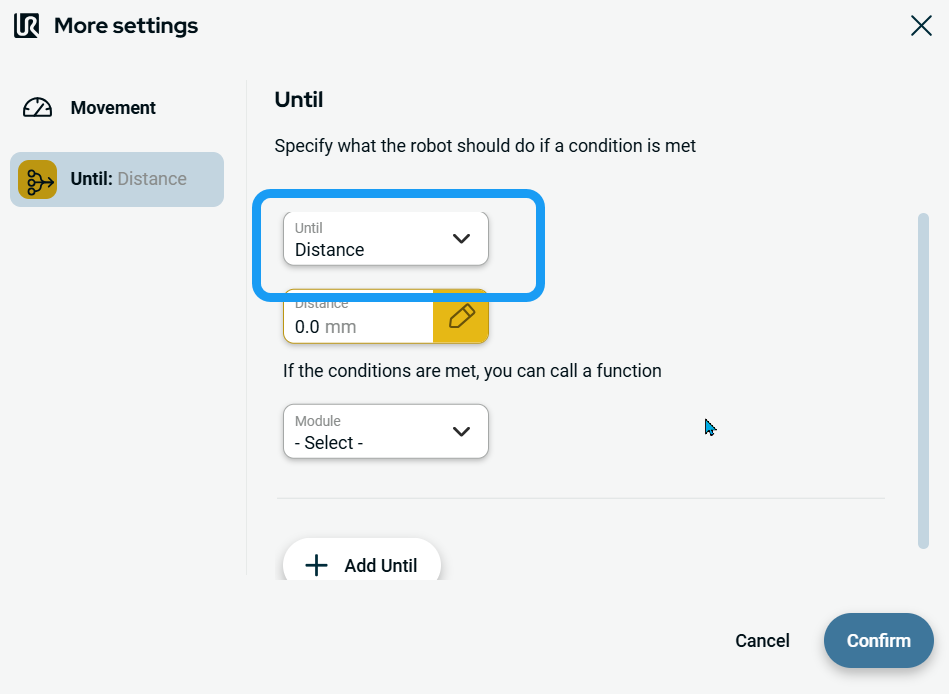
A Distance eléréséhez
  1. Érintse meg a Távolság gombot,és négy funkció kerül hozzáadásra:

    • Távolság mező

    • Modul mező

    • Funkcióválasztó mező

    • „Hozzáadás” gomb

  2. Érintse meg a Távolság mezőt , és három fül jelenik meg:

    • Érték

    • Változó

    • Kifejezés

    Megjegyzés: A „Változó” fül inaktív.

  3. Adja meg az adatokat az egyes lapokon, majd érintse meg a Megerősítés gombot. Lásd: Érték-Változó-Kifejezés Érték-változó-kifejezés lapok

  4. Érintse meg a Globális funkciók vagy a Modul elemet.

    A jobb oldalon megjelenik egy további Funkció mező.

  5. Érintse meg az „Add Until” gombot , ha további „Until” funkciókat szeretne használni.

  6. Érintse meg az Add Until gombot további feltételek hozzáadásához, majd válassza a Confirm lehetőséget.