A PolyScope X összetevői

Áttekintés

PolyScope X az a szoftver, amely a hordozható kezelőegységre van telepítve, és amely érintőképernyőn keresztül vezérli a robotkart. A PolyScope X interfész lehetővé teszi programok létrehozását, betöltését és végrehajtását.

Mindig frissítse a szoftvert a legújabb verzióra.


A főképernyő megjelenítése
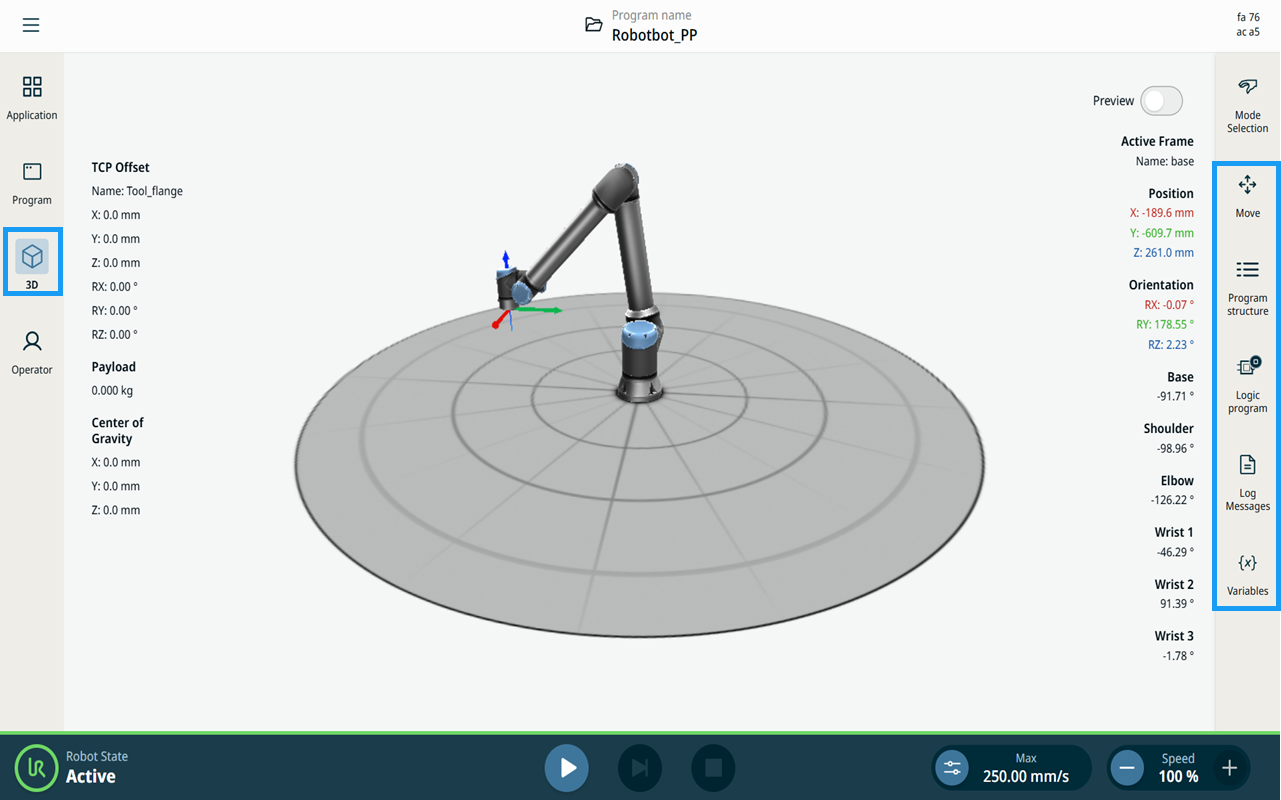
  1. Érintse meg a 3D Viewer ikont a fő navigációs sávon. Ez háromdimenziós képet ad a robotkarról X-Y-Z koordinátákban.

  2. A 3D-s nézőterület maximalizálásához az oldalsáv ikonjaival csukja be a multitasking képernyőt: , , , ,

    • Egyszer érintse meg a képernyőt a többfeladatos képernyő paneljei közötti váltáshoz

    • Érintse meg a már kijelölt ikont a multitasking képernyő bezárásához


Képernyő

Elrendezés

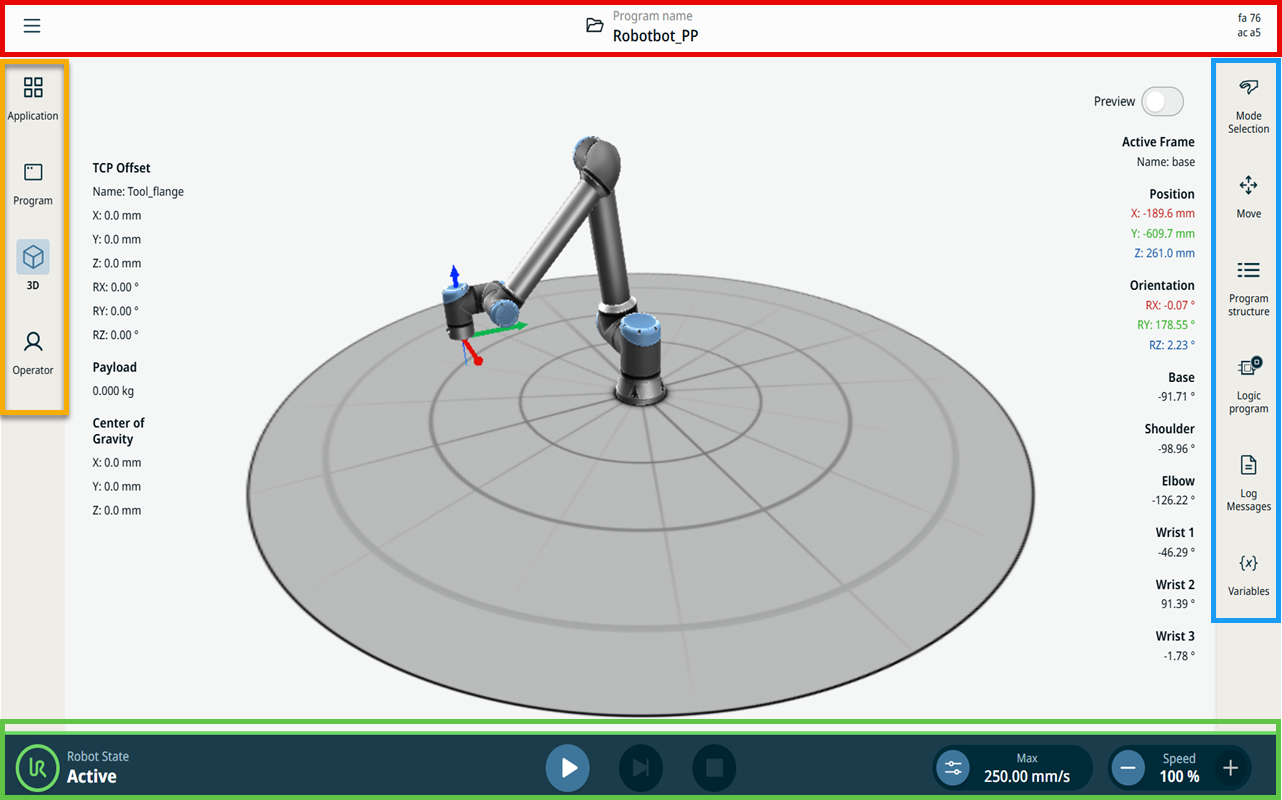
A PolyScope X képernyőfelülete az alábbi ábrán látható módon van felosztva:


  • Fejléc - piros szegélyű keretben. Más néven rendszerkezelő ,amely tartalmaz egy mappát a programok betöltéséhez, létrehozásához és szerkesztéséhez, valamint az URCaps eléréséhez.

    Három ikont tartalmaz:

    • Hamburger ikon

    • Rendszergazda

    • Biztonsági ellenőrző összeg

  • Fő navigáció - narancssárga szegélyű keretben. Navigációs központnak is nevezik.

    Ikonokat/mezőket tartalmaz a főképernyő kiválasztásához:

    • Alkalmazás

    • Program

    • 3D megjelenítő

    • Kezelői képernyő

  • Oldalsáv - kék szegélyű keretben. Más néven multitask képernyő .

    Ikonokat/mezőket tartalmaz a többfeladatos képernyő kiválasztásához:

    • Működési mód

    • Mozgás

    • A program struktúrája

    • Logikai program

    • Naplóüzenetek

    • Változók

  • Lábléc - zöld szegélyű keretben. Robotvezérlő sávnakis nevezik.

    Gombokat tartalmaz a robot állapotának, sebességének és a program futtatásának/lejátszásának vezérlésére.

    • A robot állapotának inicializálása

    • Lejátszás/szünet/leállítás

    • Kézi nagy sebességű üzemmód

    • Sebességcsúszka


Képernyőkombinációk

A főképernyő és a többfeladatos képernyő alkotja a robot működési képernyőjének kombinációját.

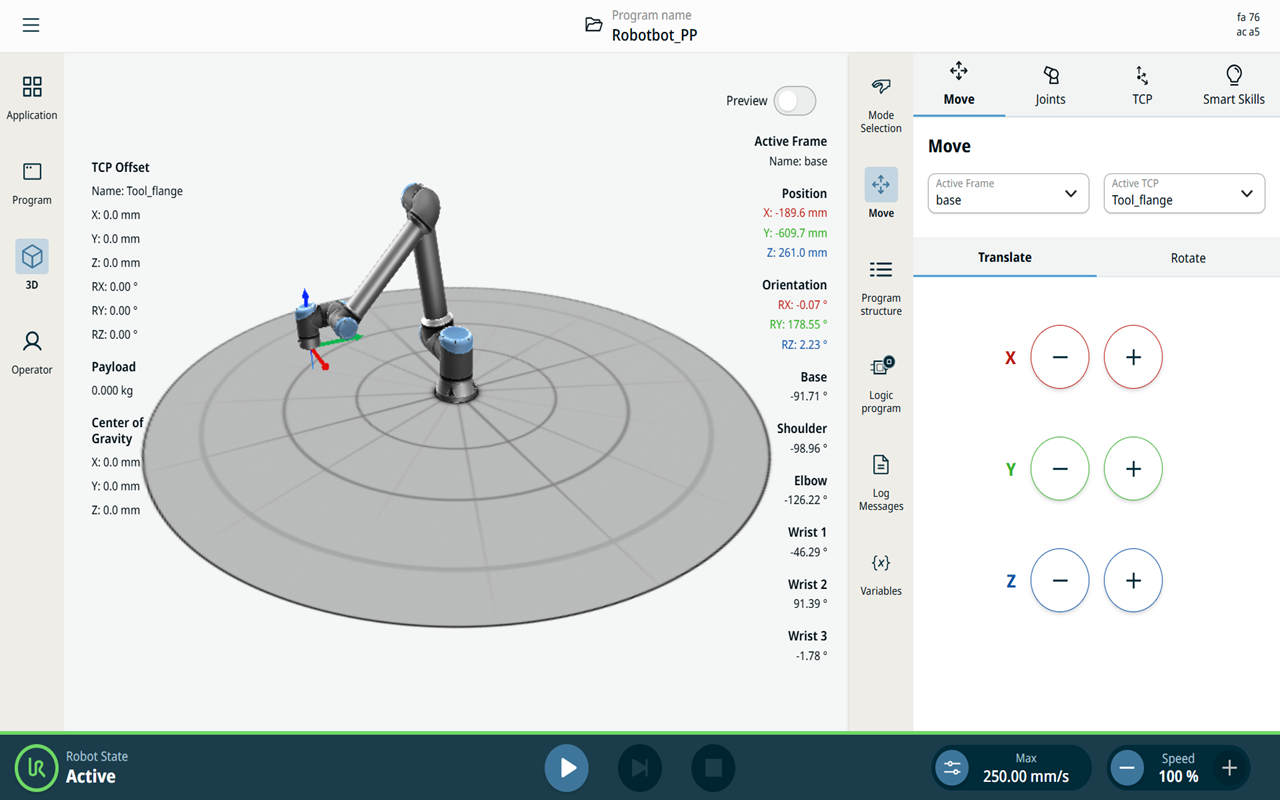
A többfeladatos képernyő független a főképernyőtől, így külön feladatokat végezhet. Például konfigurálhat egy programot a főképernyőn, miközben mozgathatja a robotkart a többfeladatos képernyőn. A többfeladatos képernyőt el is rejtheti, ha nincs rá szükség.

  • Főképernyő

    – Mezőket és opciókat tartalmaz a robotműveletek kezelésére és felügyeletére.

  • Többfeladatos képernyő

    – A főképernyőhöz gyakran kapcsolódó mezőket és lehetőségeket tartalmaz.

    Főképernyő és Multitask képernyő


A többfeladatos képernyő megjelenítése/elrejtése
  1. Az oldalsávban érintse meg bármelyik ikont a többfeladatos képernyő megjelenítéséhez.

    Az oldalsáv kibővül a képernyő közepéig, így a többfeladatos képernyő láthatóvá válik.

  2. Érintse meg az oldalsávban jelenleg kijelölt ikont a többfeladatos képernyő elrejtéséhez.