|
A Frames alkalmazás használata
|
-
Lépjen az Alkalmazás fülre. Lásd az Alkalmazás Alkalmazás lap
-
Érintse meg a Keretek ikont.
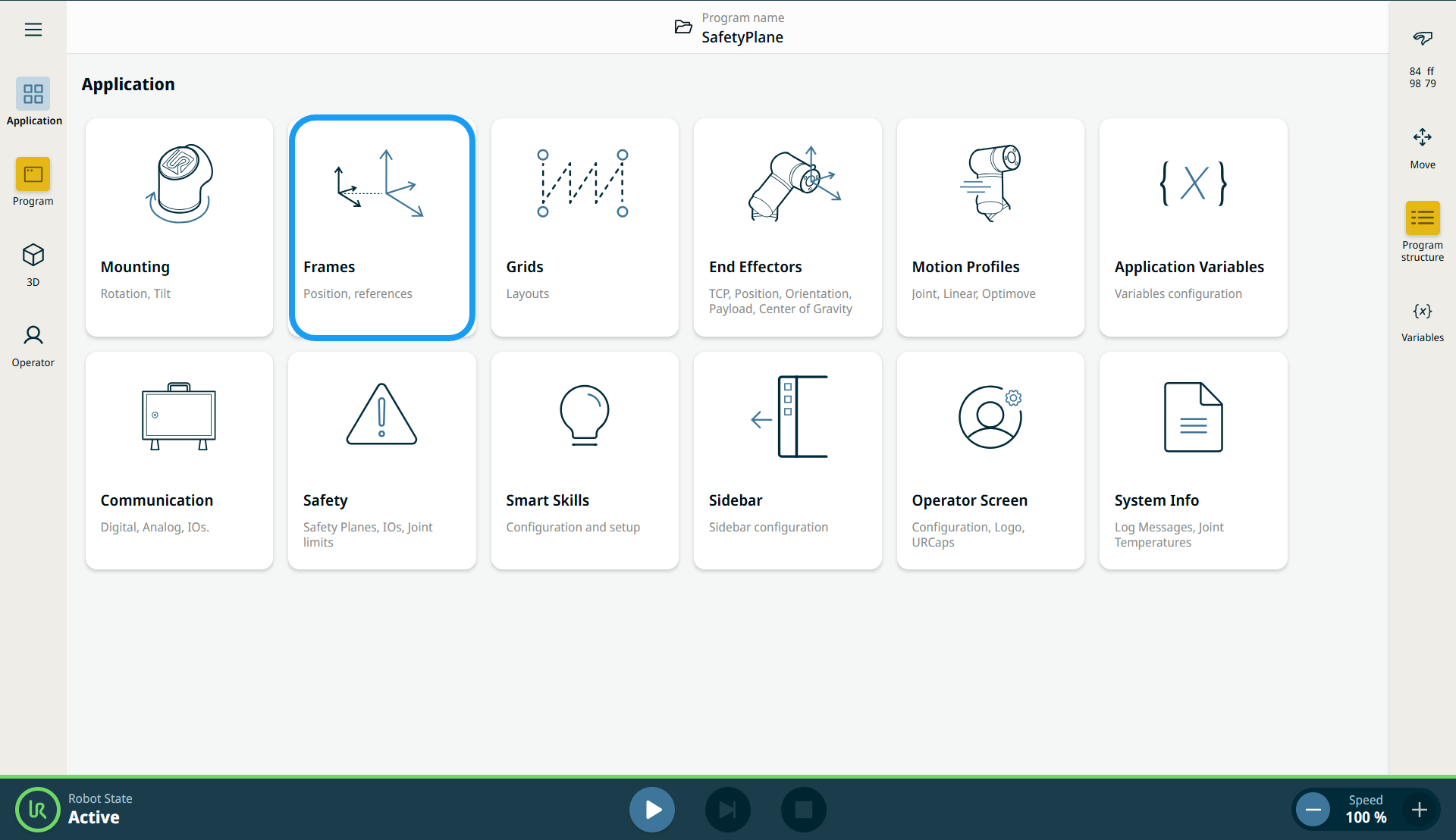
Megjelenik egy képernyő, amely három panelre van felosztva.
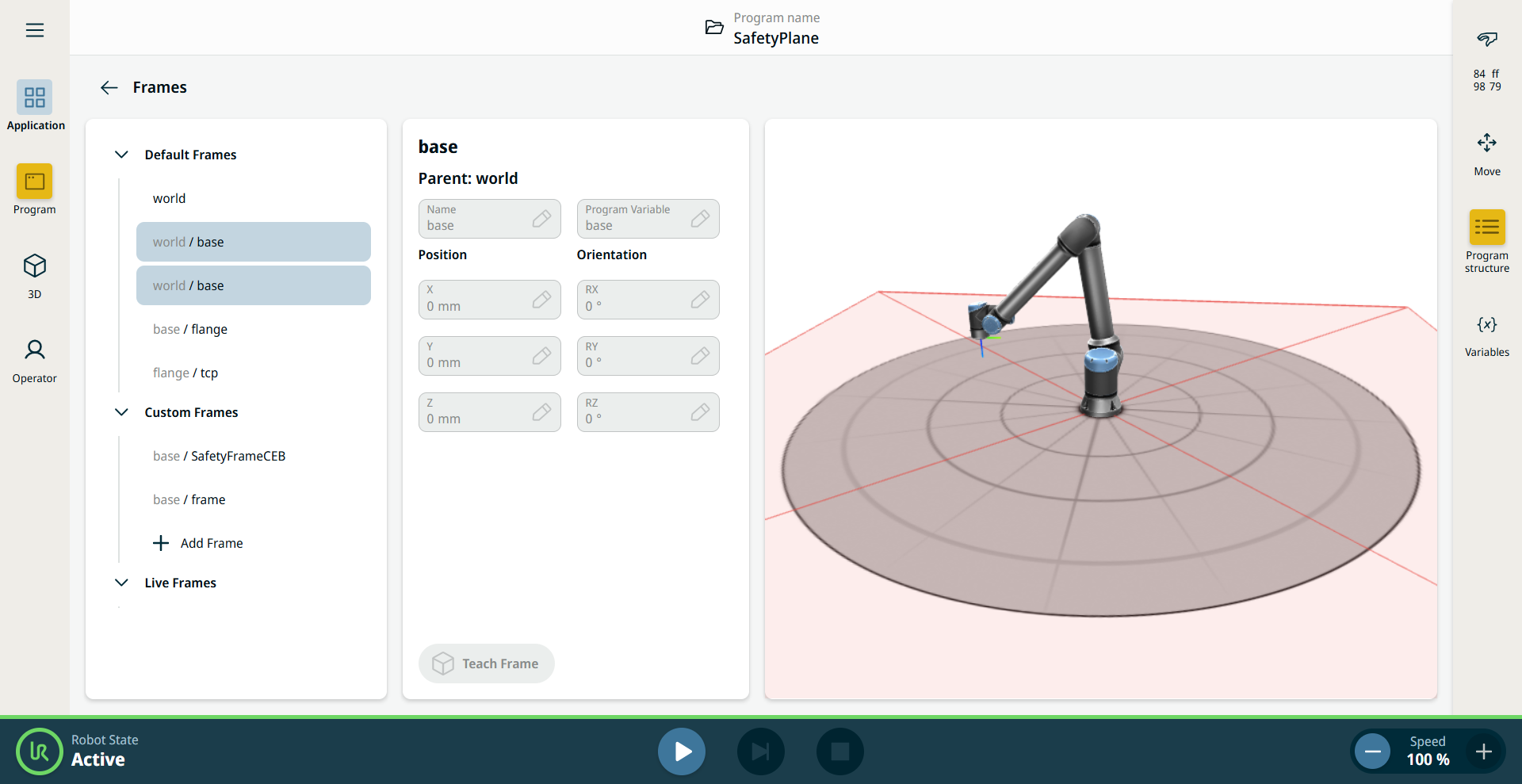
A bal oldali panelen találhatóak az Alapértelmezett keretek ,az Egyéni keretekés az Élő keretek .
A középső panelen nyolc mező található:
-
Név mező
-
Programváltozó mező
-
X pozíció mező
-
Y pozíció mező
-
Z pozíció mező
-
RX tájolási mező
-
RY tájolási mező
-
RZ Tájolási mező
A jobb oldali panelen a robotkar X, Y, Z koordinátákban látható.
|
|
|
Az Alapértelmezett keretek szakasz három előre definiált PolyScope X keretet tartalmaz:
-
Alap. A robot alapjának közepe. Ha a robotot egy rögzített helyre szerelik fel, ez a keret nem változik, és ehhez viszonyítva megadhat más rögzített helyeket is.
-
TCP. Az aktív TCP pozíciója. A robot mozgásával, kézvezérléskor vagy program futása közben frissül.
-
Világ. Ha a robotot rögzített helyre szerelik fel, ez a keret megegyezik az alapkerettel. Ha azonban a robot mozgatható sínen vagy portálon van felszerelve, a robot mozgása közben frissítheti az alapkeretet, miközben a világkeret rögzített marad.
Az előre definiált keretek bármelyikének kiválasztásával megtekintheti azok értékeit. Ezeket azonban nem lehet szerkeszteni.
-
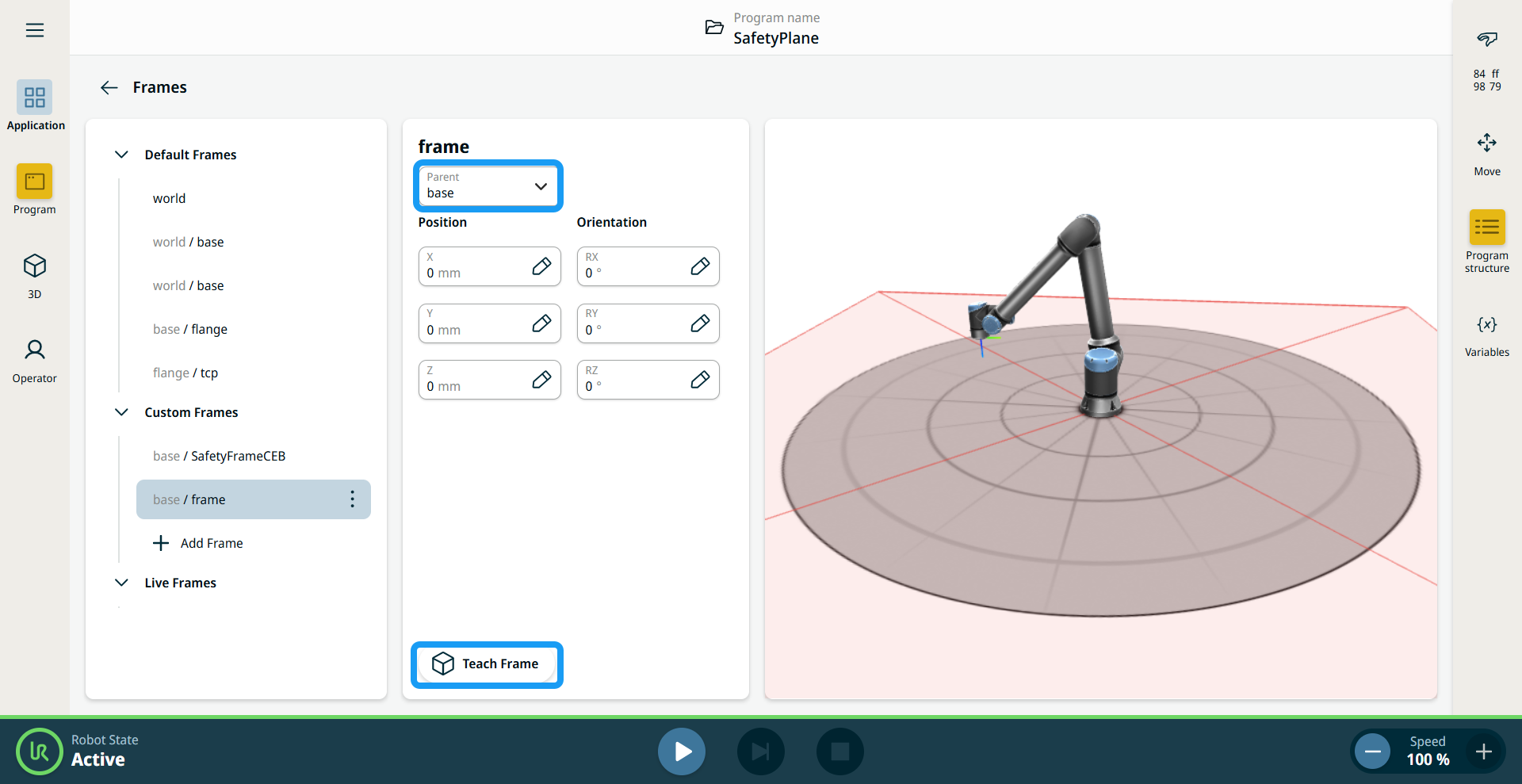
A Egyéni keretekmenüpont alatt érintse meg a + Keret hozzáadása gombot. A középső panelen található nyolc mező aktiválva van.
-
A Szülő mezőben válasszon ki egy keretet. A keretek az alaphoz viszonyítva jönnek létre.
-
Írja be az értékeket az X , Y, Z pozíció mezőkbe, majd érintse meg a Megerősítés gombot.
-
Írja be az értékeket az RX , RY, RZ Orientation mezőkbe, majd érintse meg a Confirm gombot.
-
Érintse meg a panel alján található Teach Frame keretet.
|
| |
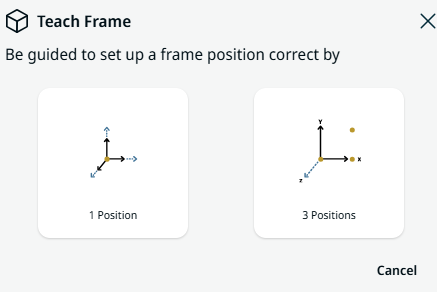
Megjelenik egy felugró ablak, amelyben két lehetőség közül választhat a keret pozíciójának beállításához.
-
1 pozíció
-
3 pozíció
-
Ha a 1 Position lehetőséget választja,a 3D Viewer lesz a főképernyő. A plusz-mínusz gombbal fordíthatja és forgathatja a robotkar három koordinátáját.
-
Érintse meg a Mentés gombot.
-
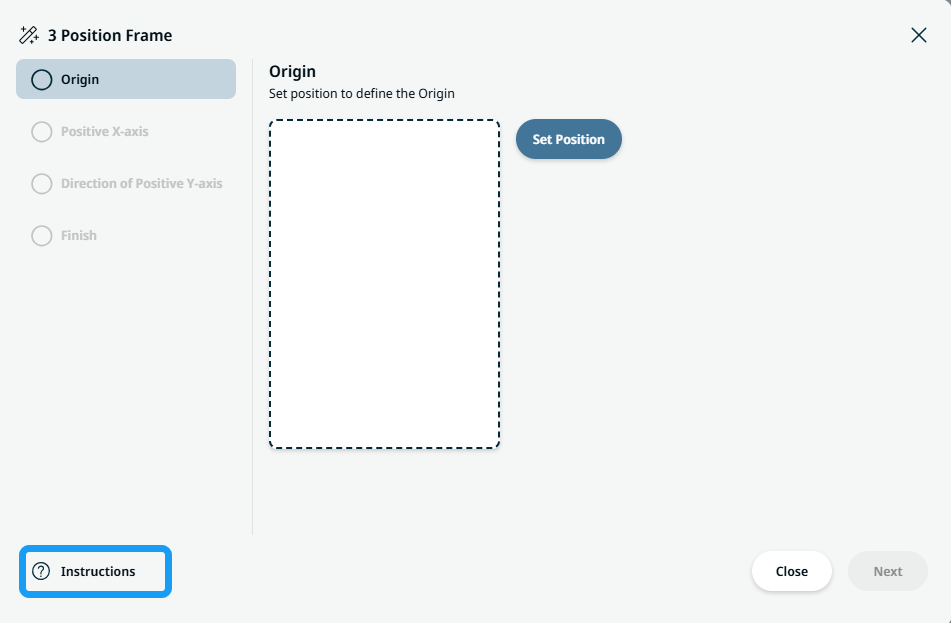
A 3 pozíció kiválasztásakor megjelenikegy felugró ablak. Érintse meg a bal alsó sarokban található Utasítások ikont.
|
| |
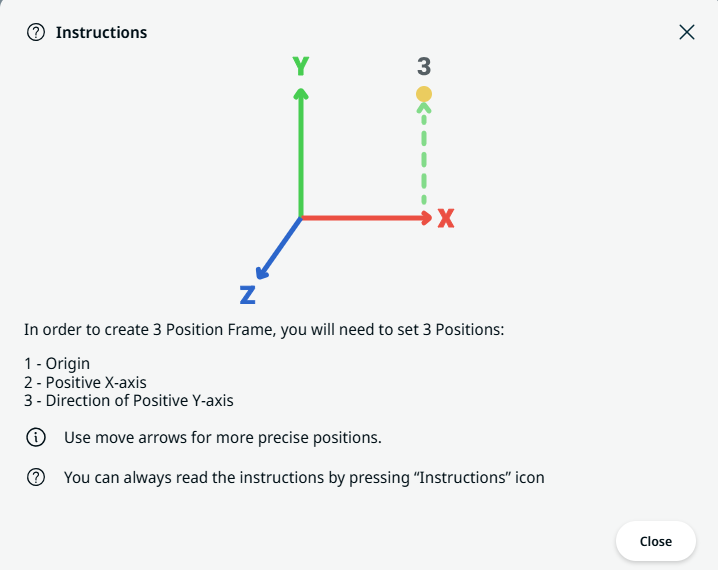
Megjelenik a 3-pozíciós keret létrehozására szolgáló utasítások ablak.
-
Koppintson a Pozíció beállításánál az origóra.
-
A 3D-néző lesz a főképernyő. A plusz-mínusz gombbal fordíthatja és forgathatja a robotkar három koordinátáját.
-
Érintse meg a Mentés gombot.
-
Lehetőség van a pozíció szerkesztésére. Ha nincs szükség szerkesztésre, érintse meg a Tovább gombot.
-
Érintse meg a „Pozitív X-tengely pozíciójának beállítása ” elemet.
-
Ismételje meg a 12–14. lépéseket.
|
| |
-
Érintse meg a „Pozíció beállítása a pozitív Y-tengely irányához” elemet.
-
Ismételje meg a 12–14. lépéseket.
-
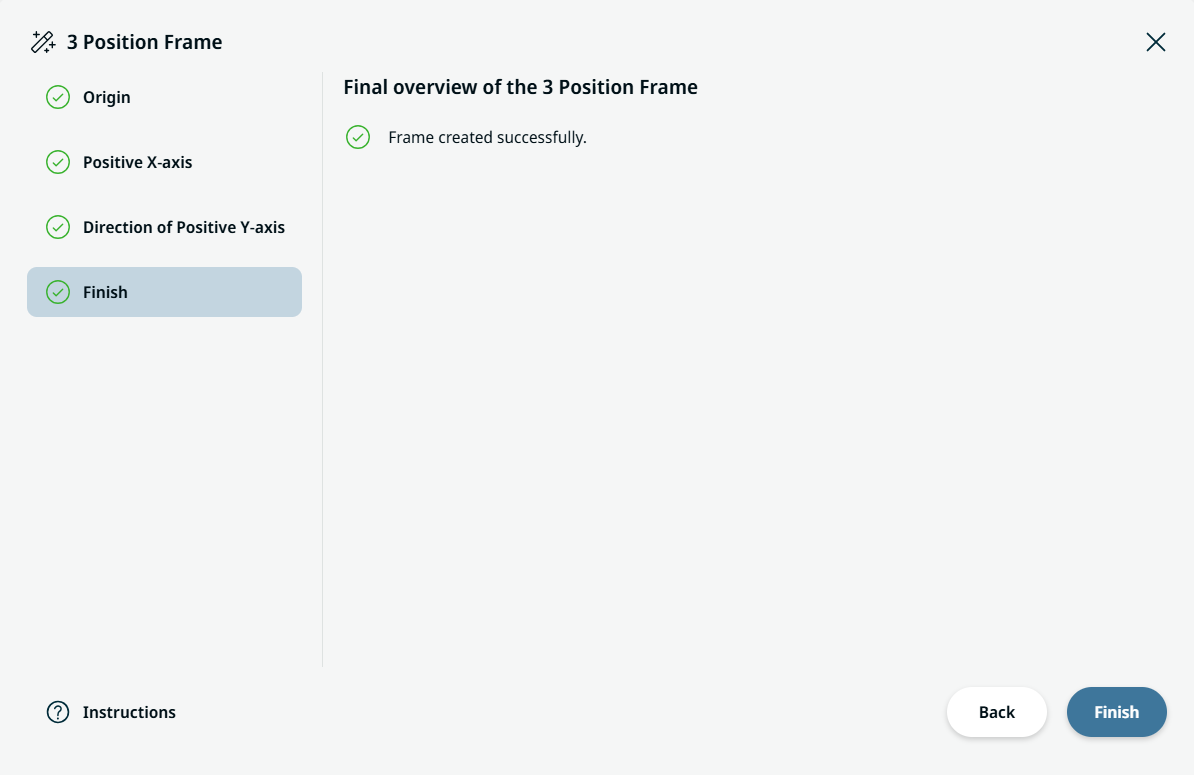
Ha a keret létrehozása sikeresen befejeződött, érintse meg a „Befejezés” gombot.
|