Köríves mozgás

Leírás

A Körívmozgás funkcióval úgy programozhatja a robotot, hogy kör alakú mozgást hajtson végre, miközben a szerszám tájolása rögzített vagy szabad marad.


A „Circular Arc Move” parancs eléréséhez

  1. Lépjen a program főképernyőjére. Lásd Parancscsomópontok.

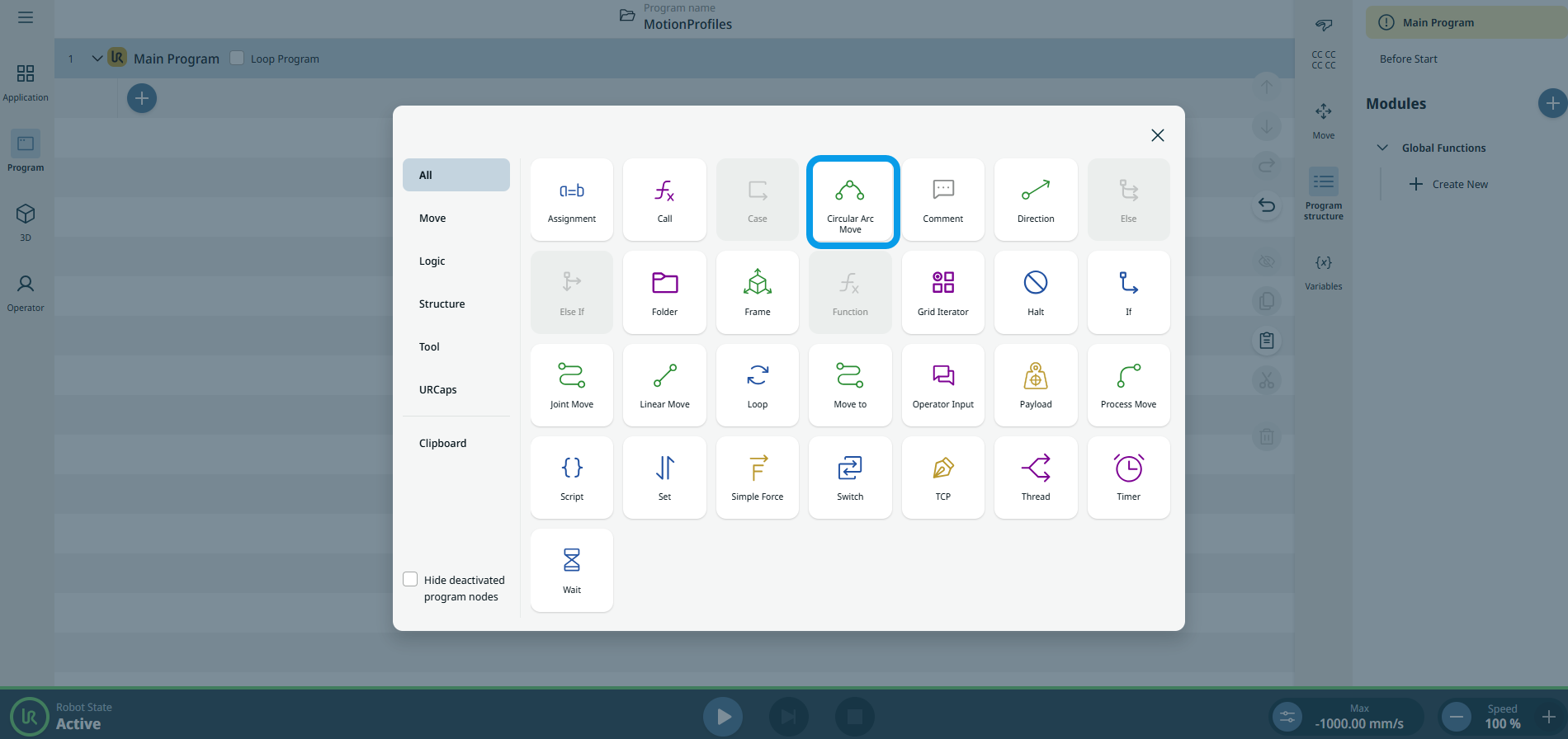
  2. Érintse meg a Körív mozgatás ikont a Parancsok eszköztárban.

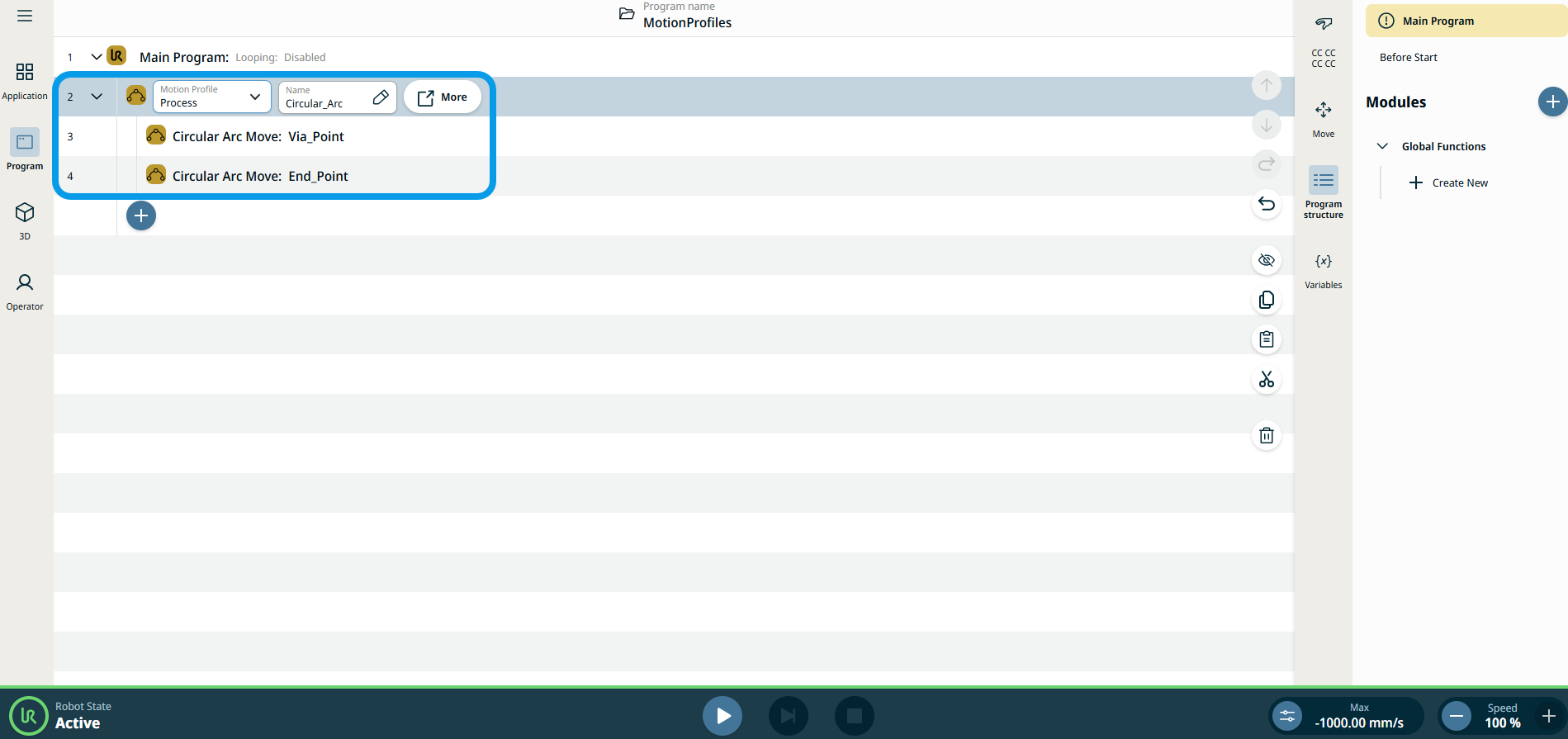
    Egy szülőcsomópont és két gyermekcsomópont kerül beillesztésre a programfaiba.

    • Első gyermekcsomópont = Körívmozgatás: Via_Point

    • Második gyermekcsomópont = Körívmozgás: Végpont

    A csomópont három szerkeszthető mezővel és egy Tovább gombbal rendelkezik a speciális beállítások eléréséhez.


A három szerkeszthető mező a következő:

  • Név

    A csomópont hivatkozási neve.

  • Sebesség

    A robot sebessége a mozgás során.

  • Gyorsulás

    A robot gyorsulása a mozgás során.

  1. Érintse meg a Név mezőt , és három fül jelenik meg:

    • Érték

    • Változó

    • Kifejezés

  2. Adja meg az adatokat az egyes lapokon, majd érintse meg a Megerősítés gombot. Lásd: Érték-Változó-Kifejezés Érték-változó-kifejezés lapok

  3. Érintse meg a Speed mezőt , és három fül jelenik meg:

    • Érték

    • Változó

    • Kifejezés

  4. Ismételje meg a 4. lépést.

  5. Érintse meg a Gyorsulás mezőt , és három fül jelenik meg:

    • Érték

    • Változó

    • Kifejezés

  6. Ismételje meg a 4. lépést.

Mozgásprofil címkék a mozgatási csomópontokon

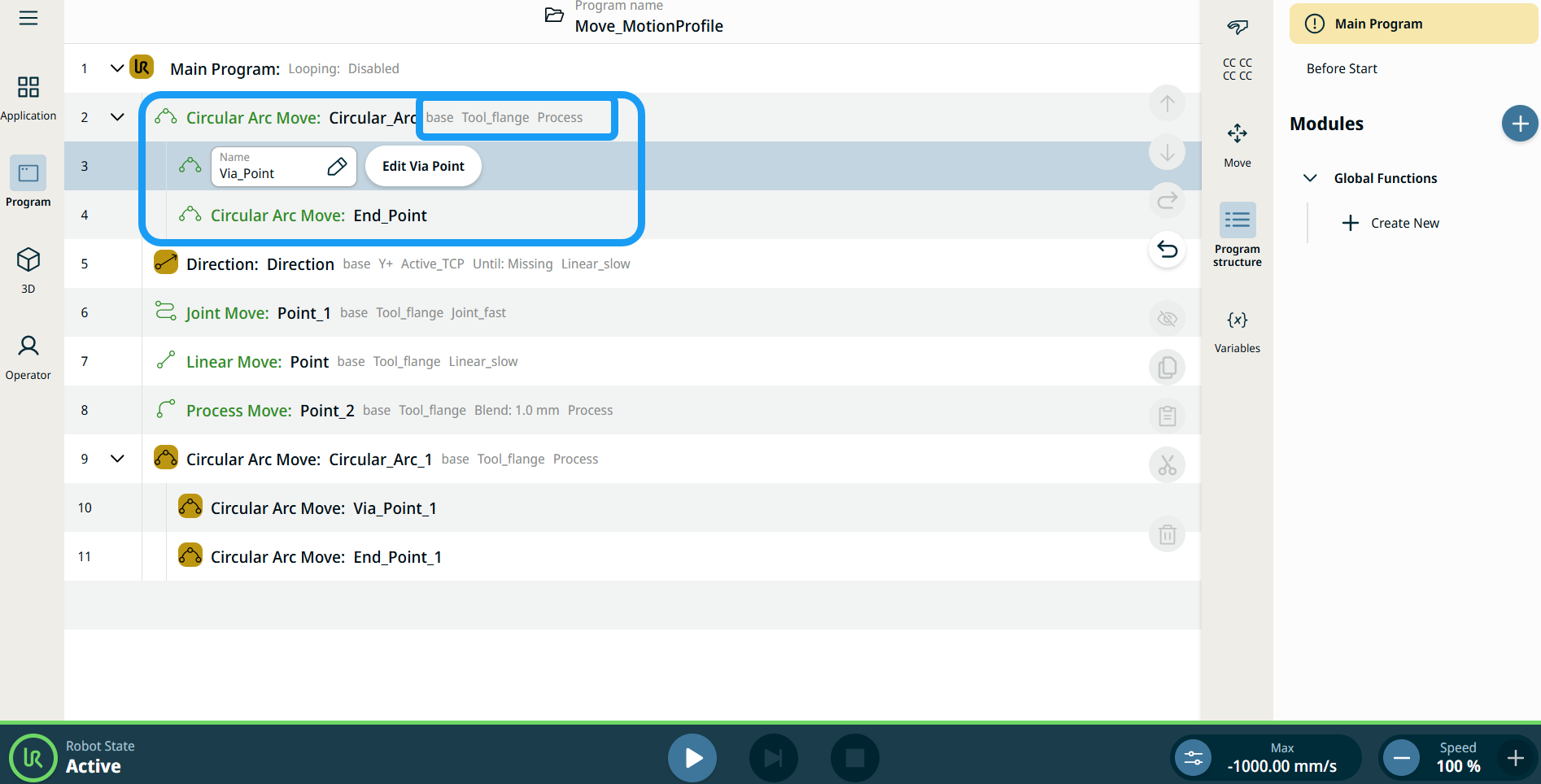
A programfa mozgással kapcsolatos parancs csomópontjai megjelenítik az egyes csomópontokhoz tartozó mozgásprofilt. A funkció lehetővé teszi, hogy a felhasználók megtekinthessék a kiválasztott mozgásprofilt egy Mozgatás csomóponton. A funkció a következő parancscsomópontokon működik:

Az egyéni mozgásprofilú mozgáscsomópontok a Mozgásprofil helyett a sebesség és a gyorsulás értékeit jelenítik meg.


A További beállítások eléréséhez

Érintse meg a További gombot , és megjelenik a További beállítások képernyő.

A bal oldalon négy speciális beállítás látható:

  • Tájolás

  • Mozgás

  • Referencia

  • Átalakítás


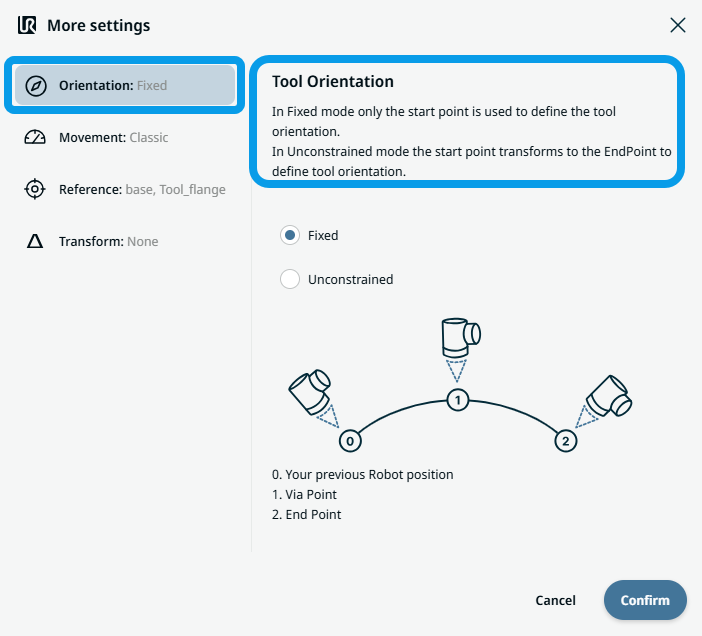
Az Orientation használata

  1. Érintse meg az Orientáció gombot.

    A jobb oldalon két gomb található:

    • Rögzített

    • Nem korlátozott

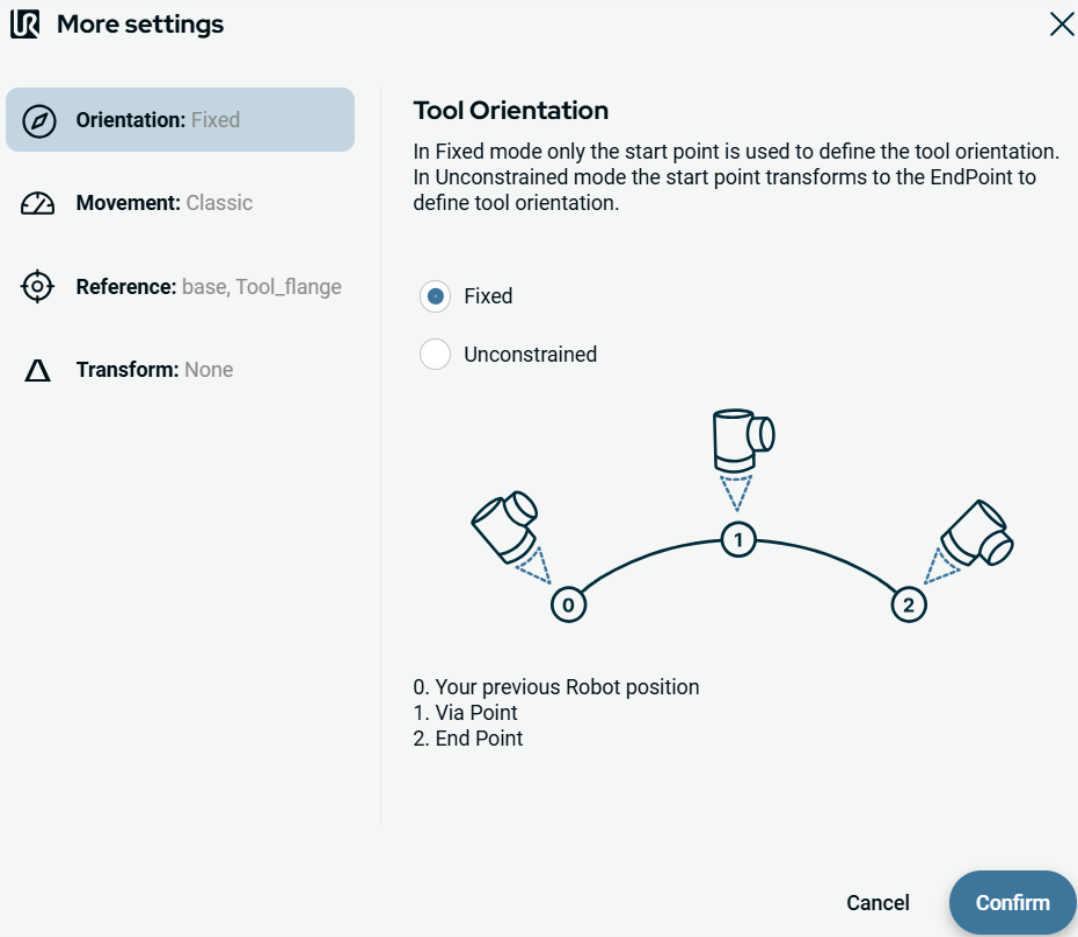
  2. Érintse meg a Rögzítve gombot, ha azt szeretné, hogy a kiindulási pontot kizárólag a szerszám tájolásának meghatározásához használja, majd érintse meg a Megerősítés gombot.

  3. Érintse meg a Korlátlan gombot, ha azt szeretné, hogy a kiindulási pont átalakuljon végponttá a szerszám tájolásának meghatározásához, majd válassza a Megerősítés lehetőséget.

    Megjegyzés: Egy ábra szemlélteti a két végpont közötti különbséget, ha a „korlátozás nélkül” opciót választja.


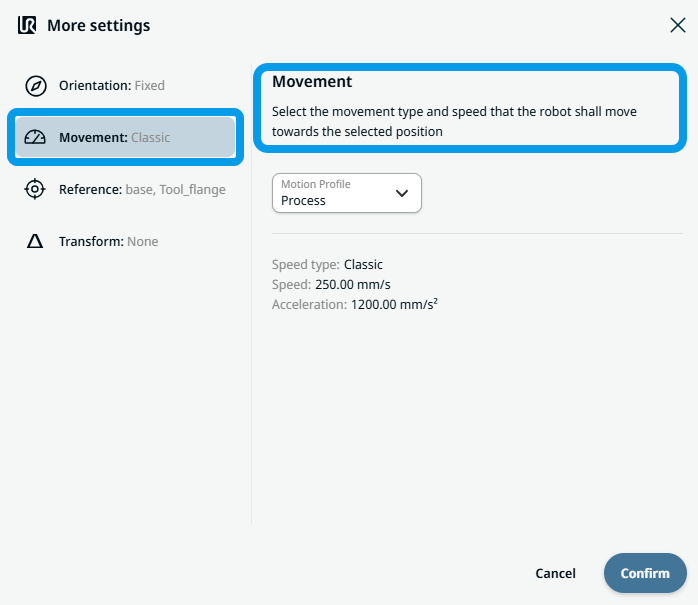
A Movement használata

  1. Érintse meg a Mozgás gombot.

    Két mező jelenik meg:

    • Sebesség

    • Gyorsulás

  2. Érintse meg a Speed mezőt , és három fül jelenik meg:

    • Érték

    • Változó

    • Kifejezés

  3. Adja meg az adatokat az egyes lapokon, majd érintse meg a Megerősítés gombot. Lásd: Érték-Változó-Kifejezés Érték-változó-kifejezés lapok

  4. Érintse meg a Gyorsulás mezőt , és három fül jelenik meg:

    • Érték

    • Változó

    • Kifejezés

  5. Adja meg az adatokat az egyes lapokon, majd érintse meg a Megerősítés gombot. Lásd: Érték-Változó-Kifejezés Érték-változó-kifejezés lapok


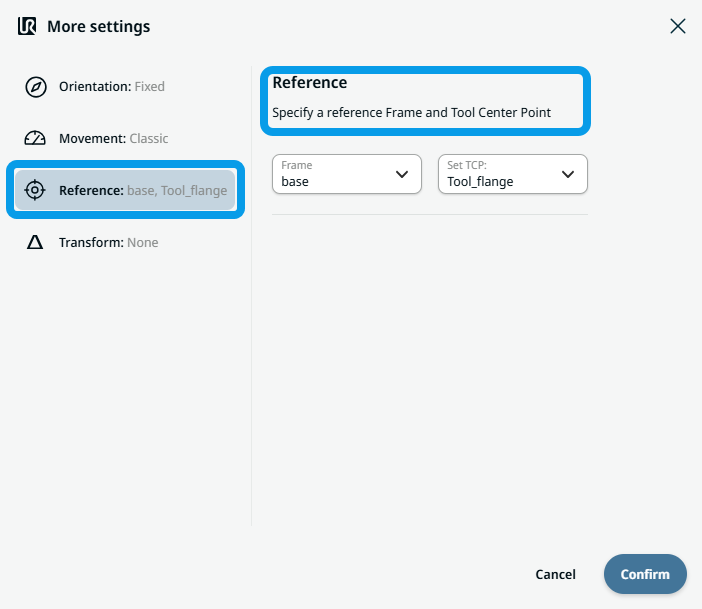
Hivatkozás használata

  1. Érintse meg a Hivatkozás gombot,és megjelenik két szerkeszthető Keret és TCP mező.

    Érintse meg a Keret mezőt , és négy lehetőség közül választhat:

    • világ

    • alap

    • karima

    • TCP

  2. Érintse meg a TCP mezőt , és két lehetőség közül választhat:

    • Tool_flange

    • Active_TCP

  3. A Pozíció oszlopban érintse meg az X , Y, Z mezőket az értékek beírásához, majd válassza a Megerősítés lehetőséget.

  4. A Rotation oszlopban érintse meg az RX , RY, RZ mezőket az értékek beírásához, majd érintse meg a Confirm gombot.


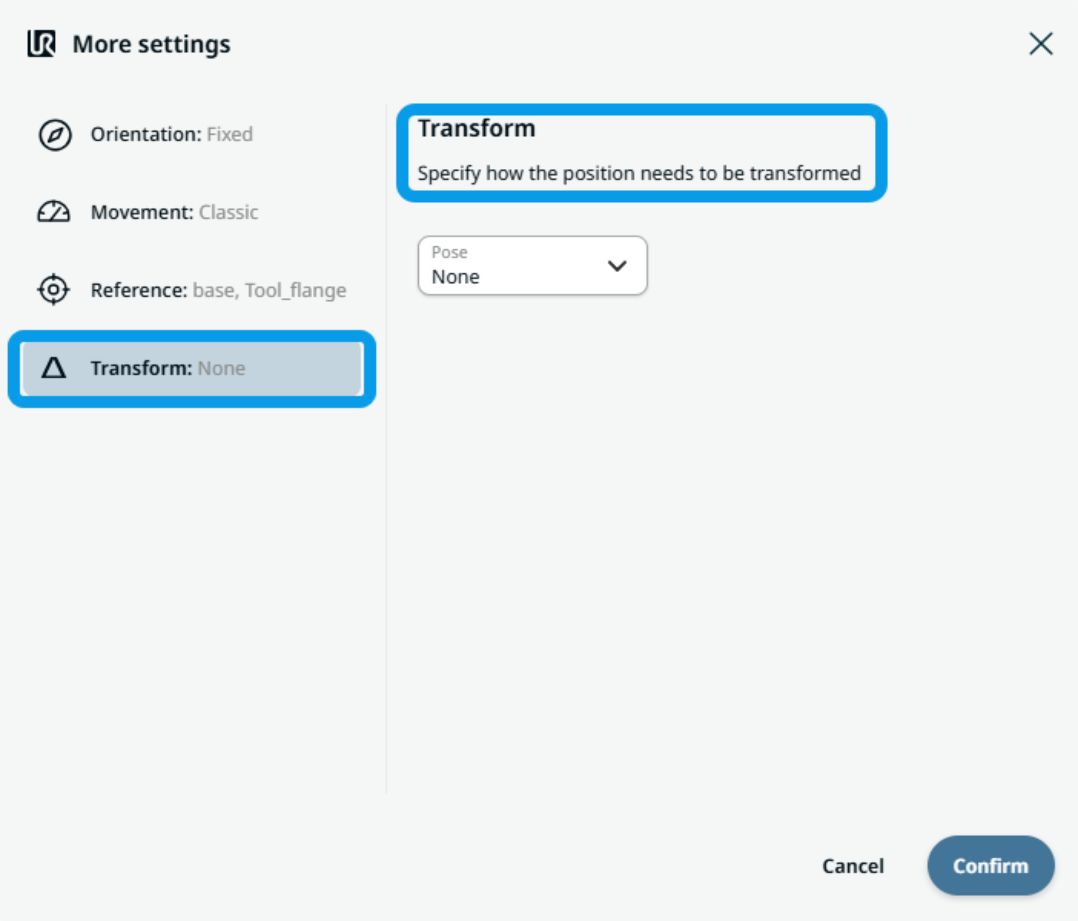
A Transform használata

  1. Érintse meg a Transform gombot.

  2. Érintse meg a Póz mezőt , hogy megadja, hogyan kell átalakítani a pozíciót, majd válassza a Megerősítés lehetőséget.


A köríves mozgás használata: Via_point

  1. Érintse meg a Körív mozgatás: Via_Point csomópontot, és két mező jelenik meg:

    • Név

    • Teach Via Point

  2. Érintse meg a Név mezőt , és három fül jelenik meg:

    • Érték

    • Változó

    • Kifejezés

  3. Adja meg az adatokat az egyes lapokon, majd érintse meg a Megerősítés gombot. Lásd: Érték-Változó-Kifejezés Érték-változó-kifejezés lapok

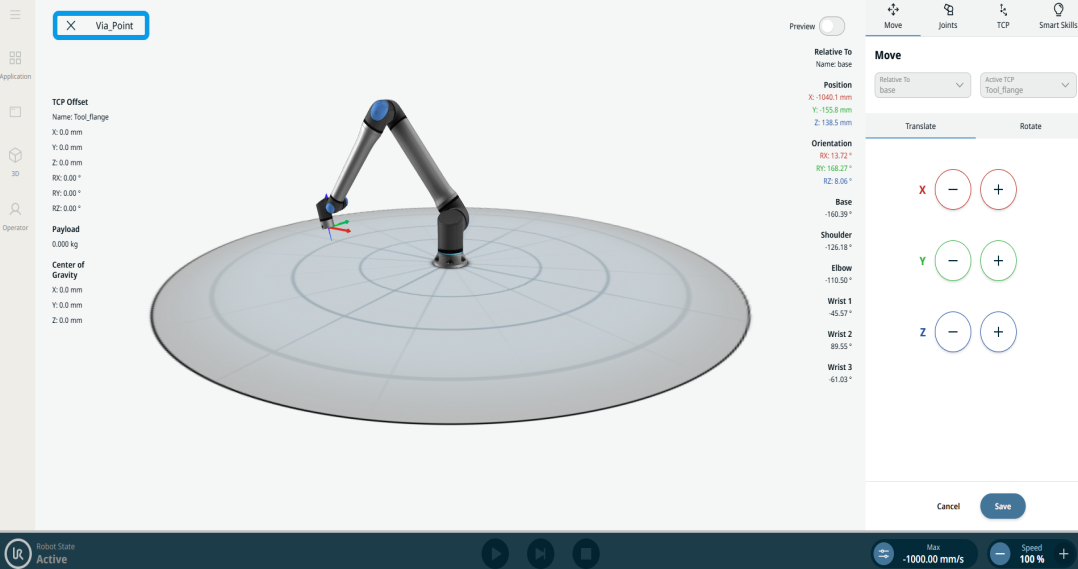
  4. Érintse meg a Teach Via Point gombot.

    Megjelenik a robot 3D-néző képernyője. (A használat részleteiről lásd Ízület mozgatása és a Lineáris mozgás című szakaszokat.)


A körívmozgatás használata: End_Point

  1. Érintse meg a Körív mozgatás: Végpont csomópontot, és három mező jelenik meg:

    • Név

    • Keverés

    • Teach Via Point

  2. Érintse meg a Név mezőt , és három fül jelenik meg:

    • Érték

    • Változó

    • Kifejezés

  3. Adja meg az adatokat az egyes lapokon, majd érintse meg a Megerősítés gombot. Lásd: Érték-Változó-Kifejezés Érték-változó-kifejezés lapok

  4. Érintse meg a Átmenet mezőt , és három fül jelenik meg:

    • Érték

    • Változó

    • Kifejezés

  5. Ismételje meg a 3. lépést.

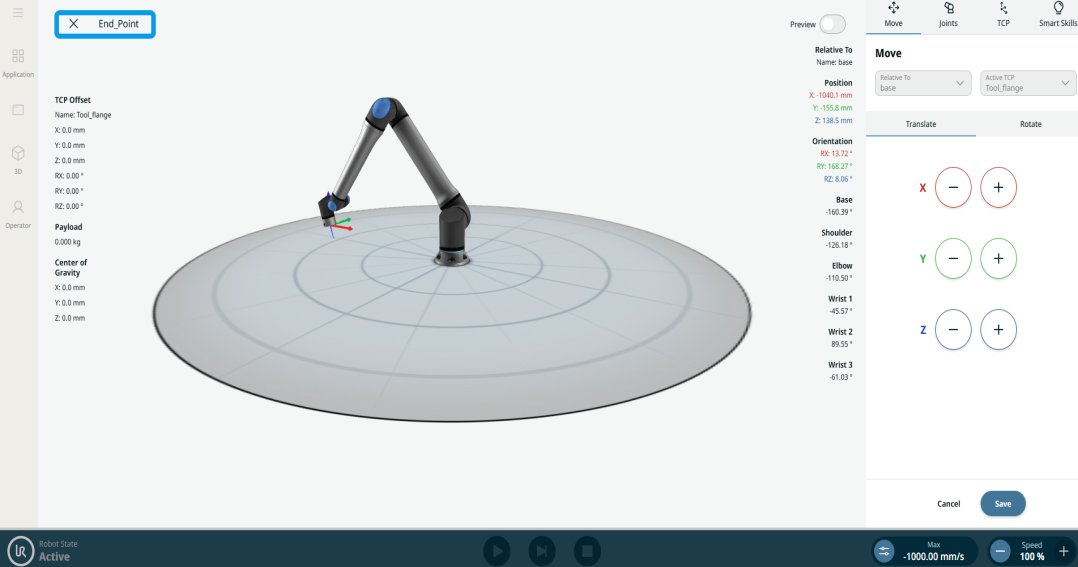
  6. Érintse meg a Végpont betanítása gombot.

    Megjelenik a robot 3D-néző képernyője. (A használat részleteiről lásd Ízület mozgatása és a Lineáris mozgás című szakaszokat.)