|
Přístup k příkazu „Assignment“
|
-
Přejděte na hlavní obrazovku programu. Viz Příkazové uzly.
-
Klepněte na ikonu „Přiřazení “ v panelu nástrojů „Příkazy“.
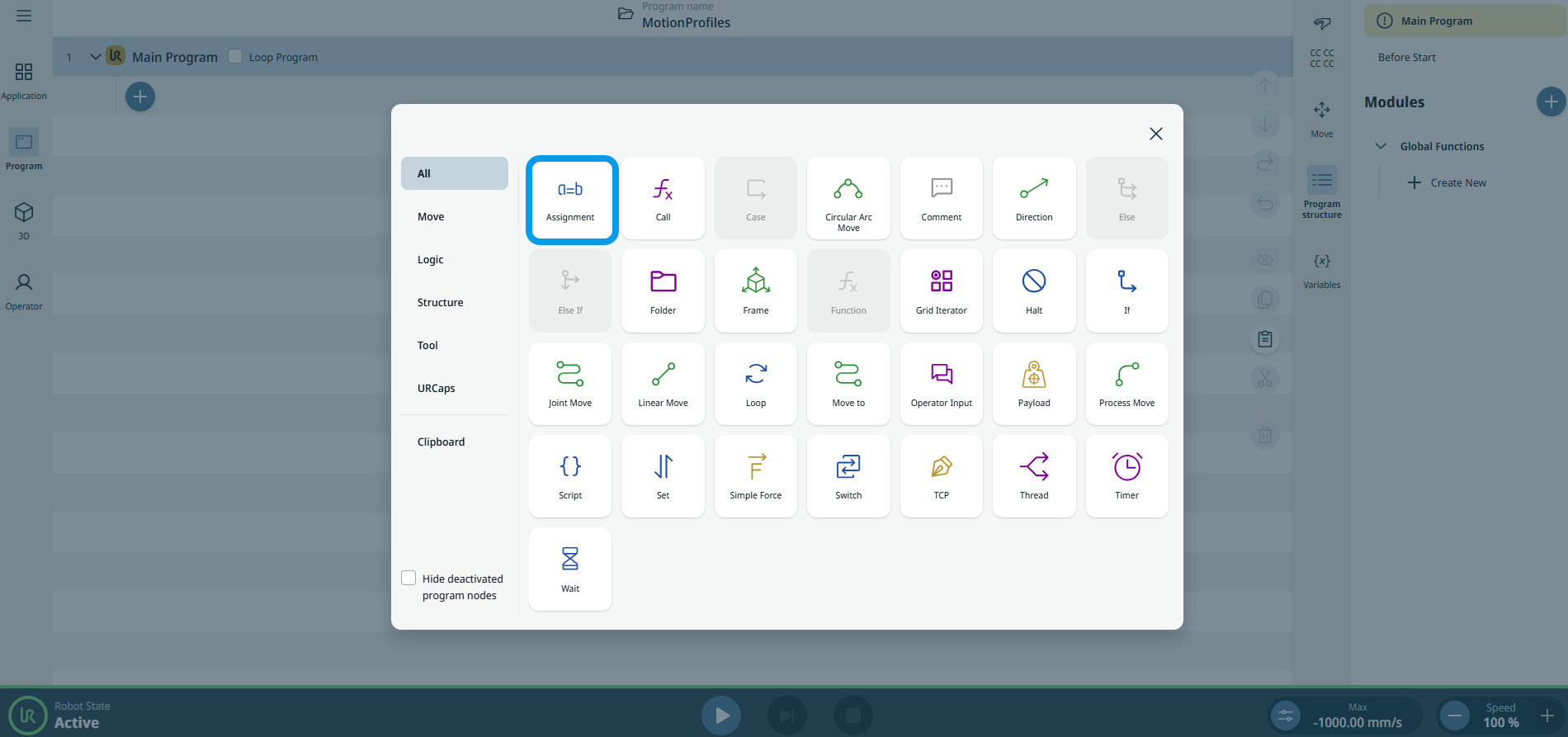
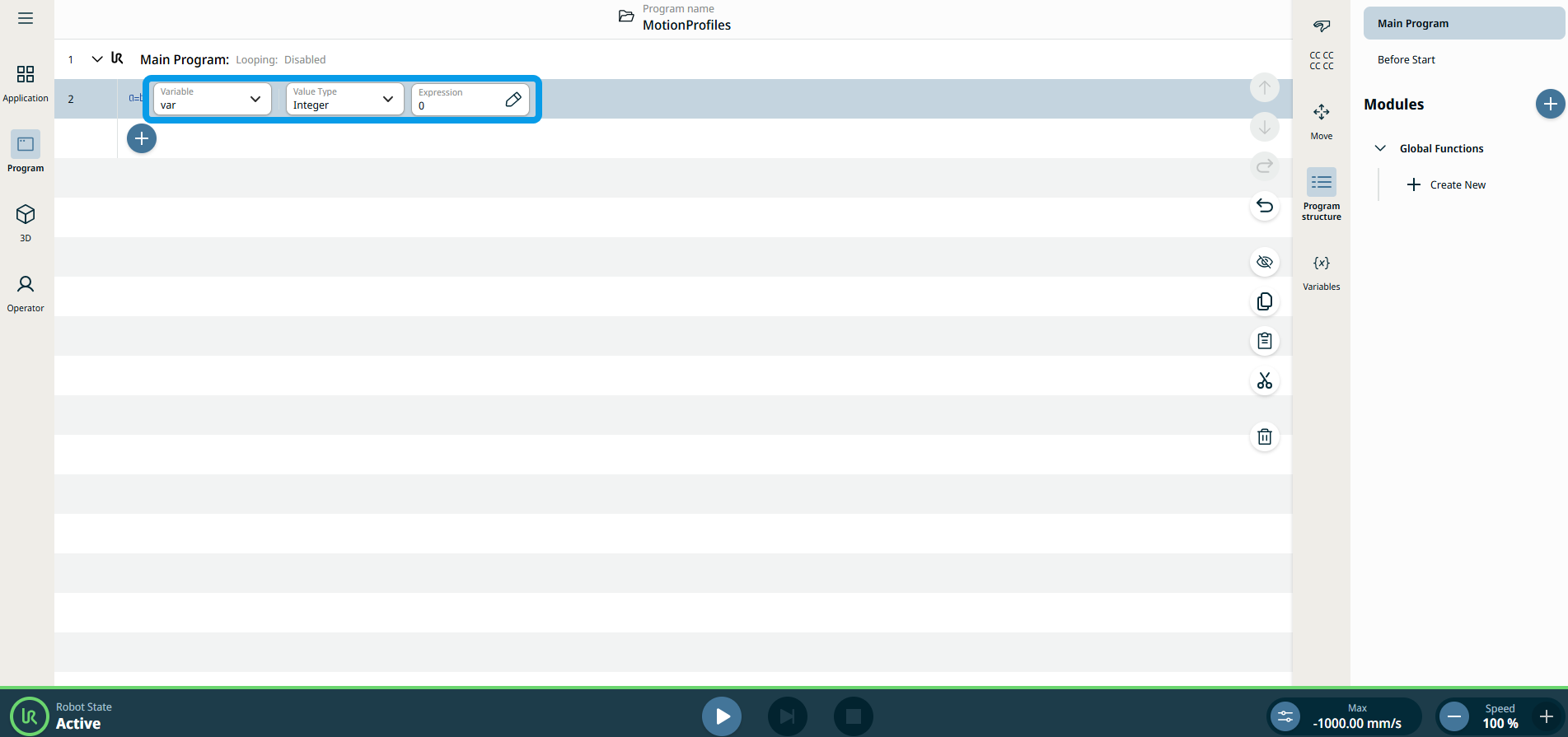
Do programového stromu se vloží uzel programu se třemi editovatelnými poli:
-
Proměnná
-
Typ hodnoty
-
Výraz
-
Klepněte na pole „Proměnná“ a vyberte požadovanou proměnnou:
Pole „Variable“ obsahuje název proměnné. Ve výchozím nastavení se proměnná nazývá var .
|
| |
-
Klepněte na pole „Typ hodnoty “ a vyberte požadovanou možnost:
-
Pole
-
Boolean
-
Float
-
Mřížka
-
Integer
-
Matrix
-
Pose
-
String
-
Časovač
-
Bod trasy
Pole „Value Type“ obsahuje typ proměnné, kterou vytváříte.
| Typ
|
Přípustné hodnoty/příklady
|
Příklady
|
| Pole |
Seznam hodnot |
|
| Boolean |
Pravda/Nepravda |
Pravda |
| Float |
Hodnota s desetinnou čárkou |
1,23 |
| Mřížka |
Mřížka definovaná v aplikaci |
|
| Integer |
Celé číslo |
5 |
| Matrix |
|
|
| Pose |
Pozice, do které se má robot přesunout |
p[0,0,0,0,0,0,] |
| String |
Text |
„Hello World“ |
| Bod trasy |
V programu je definován bod trasy |
|
|
| |
-
Klepněte na pole „Výraz“, vyberte proměnné a výraz a potvrďte. Exprese je hodnota, kterou se přiřadí proměnné. Viz Editor výrazů Editor výrazů
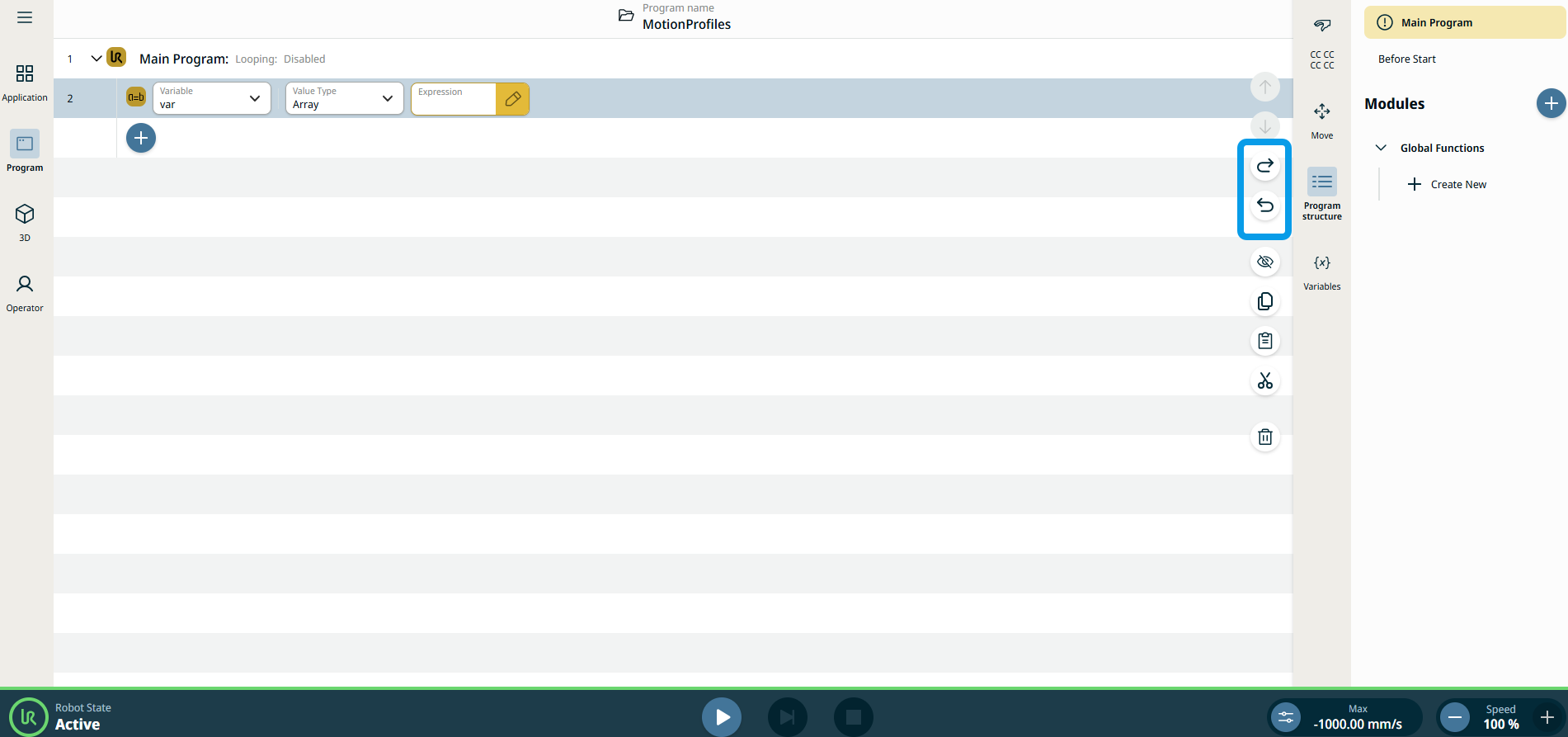
Poznámka: Chcete-li úkol vrátit do původního stavu, klepněte na ikonu šipky doleva a šipky doprava v pravém postranním panelu hlavní obrazovky.
|