Záložky „Hodnota“, „Proměnná“ a „Výraz“
| Popis |
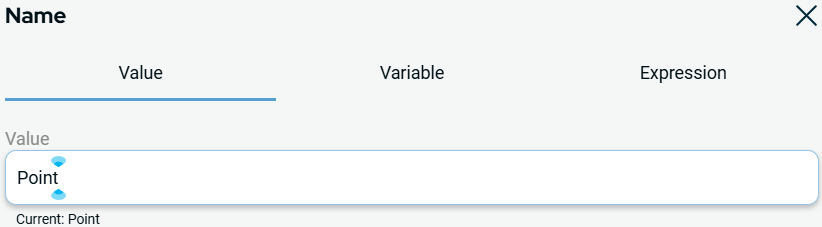
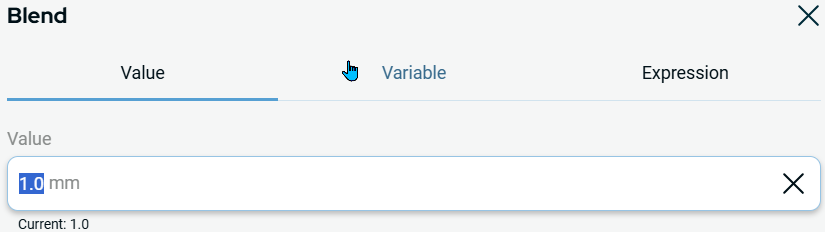
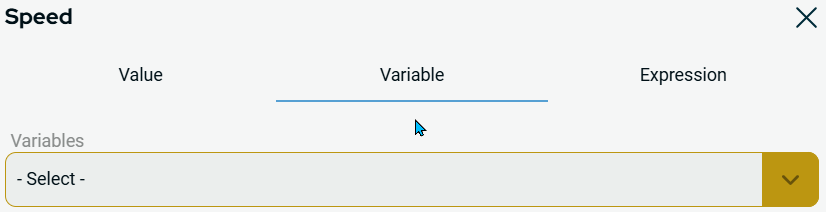
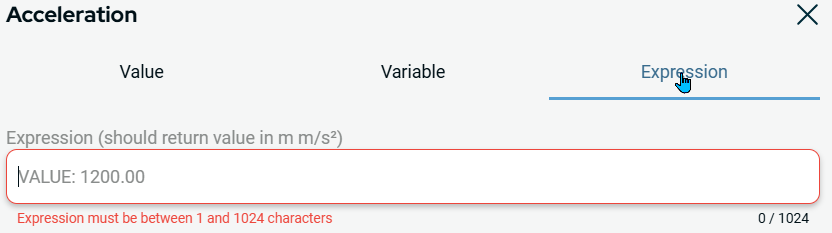
Záložky Hodnota, Proměnná, Výraz se při spuštění příkazů zobrazují jako vyskakovací dialogové okno. Jedná se o běžné komponenty používané téměř ve všech příkazech.
|
|
Popis záložky „Hodnota“ |
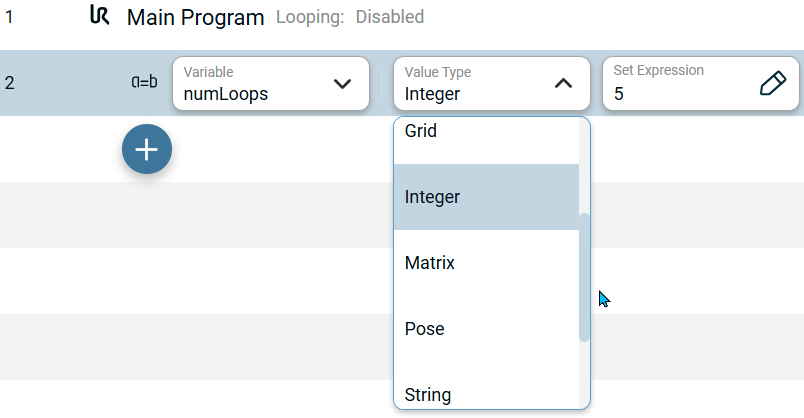
Karta „Hodnota“ se používá v případě, že znáte přesnou pevnou hodnotu programu. Omezuje vás na hodnoty vhodné pro danou proměnnou. Rozbalovací záložka Typ hodnoty v příkazu Přiřazení obsahuje typ proměnné, kterou vytváříte, a má jednu z následujících hodnot:
|
|
Příklad použití záložky „Hodnota“ |
Vytvořte omezující hodnotu vhodnou pro danou proměnnou, která se spustí pětkrát.
Poznámka: Jelikož je vaše proměnná celočíselná, lze do ní zadávat pouze celá čísla.
|
|
Popis záložky „Variable“ |
Záložka „Proměnné“ umožňuje vybrat z seznamu proměnných definovaných v programu nebo aplikaci. Zobrazují se pouze proměnné příslušného typu. Při nastavování hodnoty digitálního výstupu se zobrazuje pouze typ proměnné Boolean. Při nastavování hodnoty analogového výstupu se zobrazují pouze proměnné typu Integer nebo Float.
|
|
Příklad použití záložky „Proměnné“ |
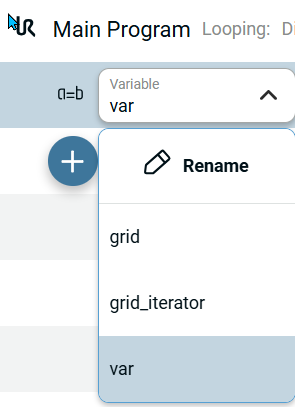
Rozbalovací nabídka „Variable“ obsahuje název proměnné. Ve výchozím nastavení je proměnná var .
|